> ## Documentation Index
> Fetch the complete documentation index at: https://docs.tangerinelearning.com/llms.txt
> Use this file to discover all available pages before exploring further.
# Biblioteca de contenidos
> Explorar, crear y gestionar los recursos de la biblioteca de la escuela con permisos de acceso por nivel, asignatura y disponibilidad
## Descripción
La sección **Biblioteca** permite al administrador de escuela explorar y gestionar los recursos de contenido disponibles para docentes y estudiantes. Cada recurso tiene asociados permisos de acceso que determinan a qué niveles educativos y asignaturas está vinculado, y si está disponible solo para docentes o también para estudiantes.
Los recursos de la biblioteca pueden provenir de dos orígenes:
* **Editorial**: contenidos creados desde el Backoffice por el equipo editorial. El administrador de escuela puede verlos pero no editarlos ni eliminarlos.
* **Docentes o administradores de escuela**: contenidos añadidos por usuarios con rol de docente, estudiante o administrador docente. Estos recursos sí permiten edición de información, configuración de permisos y eliminación.
**Rol requerido:** Administrador de escuela
La sección Biblioteca solo aparece en el menú lateral cuando el feature flag `enableLibrary` está activado para el tenant. Si no se ve esta opción, el administrador debe contactar a la editorial para verificar la configuración.
## Cómo acceder
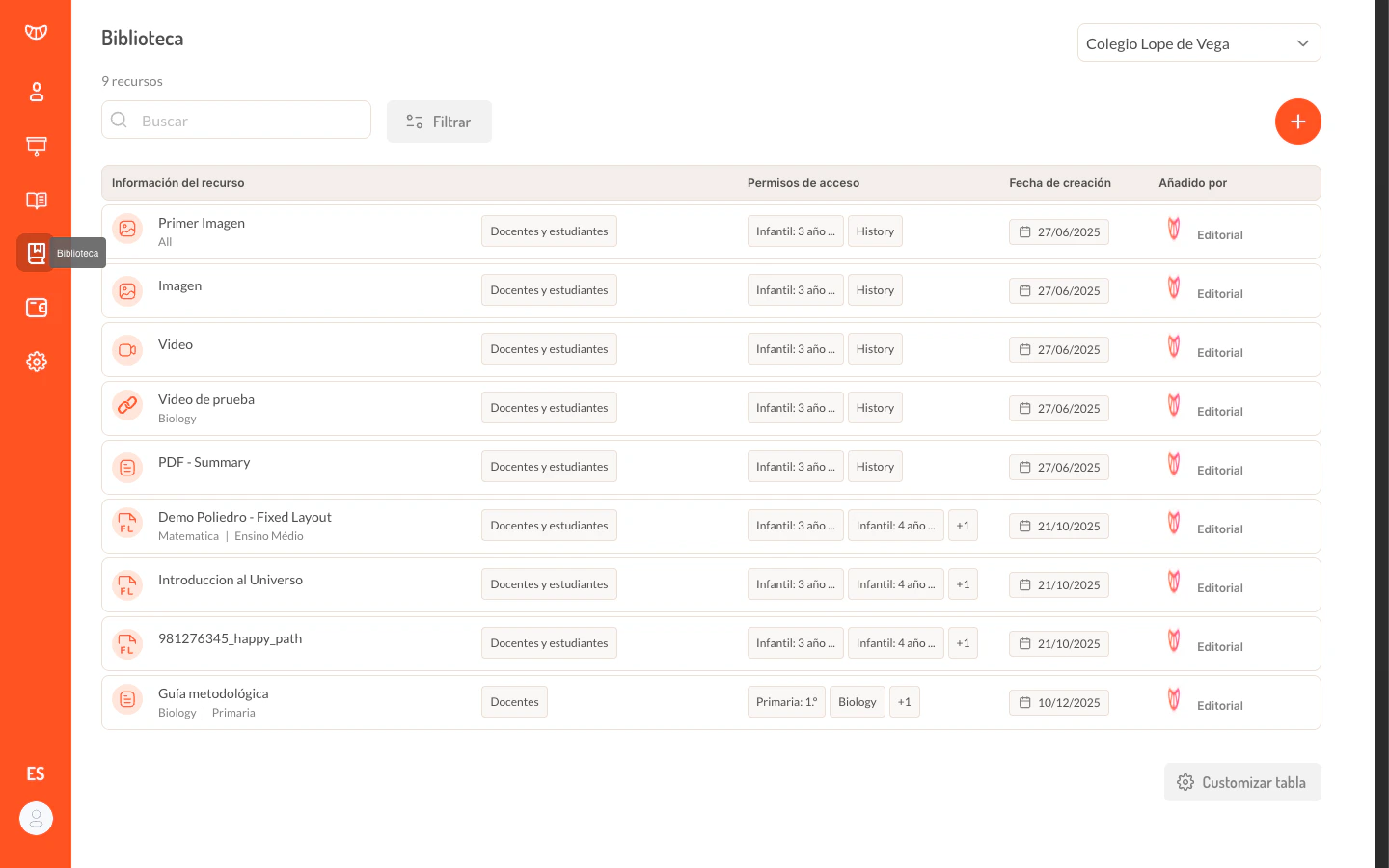
Desde la barra de navegación lateral, el administrador selecciona **Biblioteca**. La pantalla muestra el listado de todos los recursos de la biblioteca de la escuela seleccionada.
Si el administrador gestiona varias escuelas, un selector de escuela aparece en la cabecera. Los recursos se recargan automáticamente al cambiar de escuela.
 ## Estructura del listado
La tabla muestra los siguientes campos para cada recurso:
| Columna | Descripción |
| --------------------------- | -------------------------------------------------------------------------------------------------------------------------------------------------------------------------- |
| **Información del recurso** | Icono del tipo de contenido (PDF, Video, Imagen, etc.), nombre del recurso y, opcionalmente, asignatura y nivel educativo del contenido |
| **Permisos de acceso** | Chips que indican la disponibilidad (Docentes / Docentes y estudiantes) y los niveles y asignaturas asociados como permisos. Si hay más de 6, se muestra un indicador "+N" |
| **Fecha de creación** | Fecha en la que se creó el recurso |
| **Añadido por** | Avatar y nombre del autor. Indica "Editorial" cuando el recurso fue creado desde el Backoffice |
### Cabecera de la página
La cabecera incluye:
* **Contador de recursos**: muestra el número total de recursos en la biblioteca (ej. "9 recursos")
* **Buscador**: campo de texto para buscar recursos por nombre
* **Botón Filtrar**: abre el panel lateral de filtros con un indicador numérico de filtros activos
* **Botón de creación (+)**: abre el diálogo para añadir un nuevo recurso a la biblioteca
## Crear un recurso
El botón **+** en la cabecera abre un diálogo de creación en tres pasos.
### Paso 1: Información del recurso
## Estructura del listado
La tabla muestra los siguientes campos para cada recurso:
| Columna | Descripción |
| --------------------------- | -------------------------------------------------------------------------------------------------------------------------------------------------------------------------- |
| **Información del recurso** | Icono del tipo de contenido (PDF, Video, Imagen, etc.), nombre del recurso y, opcionalmente, asignatura y nivel educativo del contenido |
| **Permisos de acceso** | Chips que indican la disponibilidad (Docentes / Docentes y estudiantes) y los niveles y asignaturas asociados como permisos. Si hay más de 6, se muestra un indicador "+N" |
| **Fecha de creación** | Fecha en la que se creó el recurso |
| **Añadido por** | Avatar y nombre del autor. Indica "Editorial" cuando el recurso fue creado desde el Backoffice |
### Cabecera de la página
La cabecera incluye:
* **Contador de recursos**: muestra el número total de recursos en la biblioteca (ej. "9 recursos")
* **Buscador**: campo de texto para buscar recursos por nombre
* **Botón Filtrar**: abre el panel lateral de filtros con un indicador numérico de filtros activos
* **Botón de creación (+)**: abre el diálogo para añadir un nuevo recurso a la biblioteca
## Crear un recurso
El botón **+** en la cabecera abre un diálogo de creación en tres pasos.
### Paso 1: Información del recurso
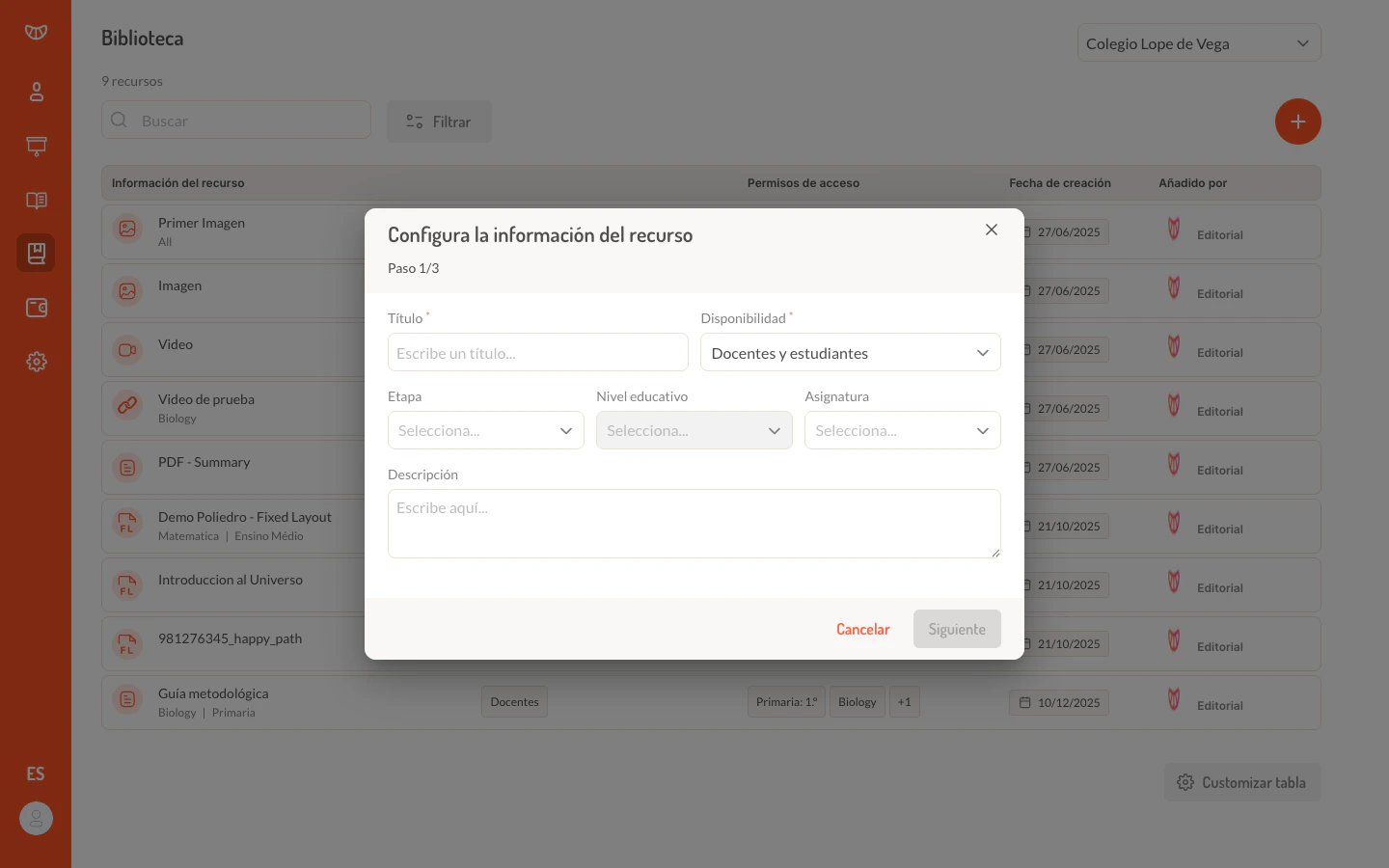 | Campo | Tipo | Obligatorio | Descripción |
| ------------------- | ----------------- | ----------- | ---------------------------------------------------------------------------------------------------------------------------------------- |
| **Título** | Texto | Sí | Nombre del recurso |
| **Disponibilidad** | Selector | Sí | Define si el recurso es visible para "Docentes y estudiantes" o solo para "Docentes". Por defecto se selecciona "Docentes y estudiantes" |
| **Etapa** | Selector múltiple | No | Nivel educativo del contenido (Primaria, Secundaria, etc.) |
| **Nivel educativo** | Selector múltiple | No | Curso o grado dentro de la etapa. Se habilita después de seleccionar una etapa |
| **Asignatura** | Selector múltiple | No | Asignatura del contenido |
| **Descripción** | Texto largo | No | Descripción del recurso |
### Paso 2: Tipo de recurso
Este paso permite seleccionar el formato del contenido. Dos opciones están disponibles mediante botones de radio:
| Opción | Descripción |
| ----------- | ------------------------------------------------------------------------------------------------------------------------------------- |
| **Archivo** | El administrador sube un archivo desde su dispositivo. El tipo de contenido se detecta automáticamente según la extensión del archivo |
| **Link** | El administrador introduce una URL válida. El sistema valida que sea una URL con formato correcto |
Un botón **Atrás** permite volver al paso anterior.
### Paso 3: Permisos de acceso
Este paso define a qué niveles educativos y asignaturas se asociará el recurso como permisos de acceso. Estos permisos determinan qué usuarios podrán ver el recurso en la biblioteca.
| Campo | Tipo | Obligatorio | Descripción |
| ------------------- | ----------------- | ----------- | ----------------------------------------- |
| **Etapa** | Selector múltiple | Sí | Niveles educativos asociados al permiso |
| **Nivel educativo** | Selector múltiple | Sí | Cursos dentro de las etapas seleccionadas |
| **Asignatura** | Selector múltiple | Sí | Asignaturas del permiso |
Si en el Paso 1 se completaron los campos de etapa, nivel y asignatura, la casilla **"Usar los mismos datos del recurso"** permite copiar automáticamente esos valores a los permisos del Paso 3, evitando tener que seleccionarlos de nuevo.
El botón **Guardar** confirma la creación. Se habilita solo cuando los tres campos de permisos están completos. Al guardar, el sistema crea primero el contenido, sube el archivo si corresponde, y luego asocia el recurso a la biblioteca de la escuela con los permisos indicados.
## Acciones sobre recursos existentes
Las acciones disponibles sobre cada recurso dependen del origen del contenido:
| Acción | Recursos de editorial | Recursos de docentes/admin |
| ----------------------- | ---------------------- | -------------------------- |
| **Ver contenido** | Sí (clic en el nombre) | Sí (clic en el nombre) |
| **Editar información** | No | Sí |
| **Configurar permisos** | No | Sí |
| **Eliminar** | No | Sí |
Los recursos creados desde el Backoffice por la editorial aparecen con el autor "Editorial" y no muestran el menú contextual de acciones. Solo los recursos añadidos por usuarios con rol de docente, estudiante o administrador docente permiten edición y eliminación.
### Ver contenido
Al hacer clic en el nombre de un recurso, se abre un diálogo de previsualización que muestra el contenido del recurso (nombre, tipo y un visor embebido según el formato).
### Editar información
La opción **Editar información** del menú contextual de la fila abre un diálogo con los mismos campos del Paso 1 de la creación: título, disponibilidad, etapa, nivel educativo, asignatura y descripción. Los campos se precargan con los valores actuales del recurso.
### Configurar permisos
La opción **Configurar permisos** (icono de engranaje) abre un diálogo con los mismos campos del Paso 3 de la creación: etapa, nivel educativo y asignatura. Los valores actuales se precargan.
### Eliminar recurso
La opción **Eliminar recurso** (icono de papelera) solicita una confirmación antes de proceder. Una vez confirmada, la eliminación es irreversible.
## Situaciones especiales
La Biblioteca está controlada por el feature flag `enableLibrary`. Si no aparece en el menú, significa que el tenant no tiene esta funcionalidad habilitada. El administrador debe contactar a la editorial para solicitar su activación.
Solo los recursos creados por usuarios con rol de docente, estudiante o administrador docente muestran las opciones de edición y eliminación. Los recursos creados por la editorial desde el Backoffice son de solo lectura para el administrador de escuela.
Cuando un recurso tiene más de 6 permisos asociados (combinación de niveles y asignaturas), la tabla muestra los primeros chips y un indicador "+N" con el conteo restante.
El campo **Nivel educativo** depende de la selección de **Etapa**. Hasta que no se seleccione al menos una etapa, el campo de nivel permanece deshabilitado, tanto en el Paso 1 (información) como en el Paso 3 (permisos).
La biblioteca admite los siguientes tipos de contenido: Audio, Imagen, Libro Digital Fixed Layout, HTML Interactivo, Link, documentos OFFICE, PDF, paquetes Tin-can xApi y Video. El tipo de contenido se detecta automáticamente según la extensión del archivo subido.
## Relacionado
Los recursos de la biblioteca pueden complementar los contenidos asignados a los grupos de la escuela.
Los programas digitales contienen contenidos estructurados por lecciones, mientras que la biblioteca ofrece recursos individuales.
| Campo | Tipo | Obligatorio | Descripción |
| ------------------- | ----------------- | ----------- | ---------------------------------------------------------------------------------------------------------------------------------------- |
| **Título** | Texto | Sí | Nombre del recurso |
| **Disponibilidad** | Selector | Sí | Define si el recurso es visible para "Docentes y estudiantes" o solo para "Docentes". Por defecto se selecciona "Docentes y estudiantes" |
| **Etapa** | Selector múltiple | No | Nivel educativo del contenido (Primaria, Secundaria, etc.) |
| **Nivel educativo** | Selector múltiple | No | Curso o grado dentro de la etapa. Se habilita después de seleccionar una etapa |
| **Asignatura** | Selector múltiple | No | Asignatura del contenido |
| **Descripción** | Texto largo | No | Descripción del recurso |
### Paso 2: Tipo de recurso
Este paso permite seleccionar el formato del contenido. Dos opciones están disponibles mediante botones de radio:
| Opción | Descripción |
| ----------- | ------------------------------------------------------------------------------------------------------------------------------------- |
| **Archivo** | El administrador sube un archivo desde su dispositivo. El tipo de contenido se detecta automáticamente según la extensión del archivo |
| **Link** | El administrador introduce una URL válida. El sistema valida que sea una URL con formato correcto |
Un botón **Atrás** permite volver al paso anterior.
### Paso 3: Permisos de acceso
Este paso define a qué niveles educativos y asignaturas se asociará el recurso como permisos de acceso. Estos permisos determinan qué usuarios podrán ver el recurso en la biblioteca.
| Campo | Tipo | Obligatorio | Descripción |
| ------------------- | ----------------- | ----------- | ----------------------------------------- |
| **Etapa** | Selector múltiple | Sí | Niveles educativos asociados al permiso |
| **Nivel educativo** | Selector múltiple | Sí | Cursos dentro de las etapas seleccionadas |
| **Asignatura** | Selector múltiple | Sí | Asignaturas del permiso |
Si en el Paso 1 se completaron los campos de etapa, nivel y asignatura, la casilla **"Usar los mismos datos del recurso"** permite copiar automáticamente esos valores a los permisos del Paso 3, evitando tener que seleccionarlos de nuevo.
El botón **Guardar** confirma la creación. Se habilita solo cuando los tres campos de permisos están completos. Al guardar, el sistema crea primero el contenido, sube el archivo si corresponde, y luego asocia el recurso a la biblioteca de la escuela con los permisos indicados.
## Acciones sobre recursos existentes
Las acciones disponibles sobre cada recurso dependen del origen del contenido:
| Acción | Recursos de editorial | Recursos de docentes/admin |
| ----------------------- | ---------------------- | -------------------------- |
| **Ver contenido** | Sí (clic en el nombre) | Sí (clic en el nombre) |
| **Editar información** | No | Sí |
| **Configurar permisos** | No | Sí |
| **Eliminar** | No | Sí |
Los recursos creados desde el Backoffice por la editorial aparecen con el autor "Editorial" y no muestran el menú contextual de acciones. Solo los recursos añadidos por usuarios con rol de docente, estudiante o administrador docente permiten edición y eliminación.
### Ver contenido
Al hacer clic en el nombre de un recurso, se abre un diálogo de previsualización que muestra el contenido del recurso (nombre, tipo y un visor embebido según el formato).
### Editar información
La opción **Editar información** del menú contextual de la fila abre un diálogo con los mismos campos del Paso 1 de la creación: título, disponibilidad, etapa, nivel educativo, asignatura y descripción. Los campos se precargan con los valores actuales del recurso.
### Configurar permisos
La opción **Configurar permisos** (icono de engranaje) abre un diálogo con los mismos campos del Paso 3 de la creación: etapa, nivel educativo y asignatura. Los valores actuales se precargan.
### Eliminar recurso
La opción **Eliminar recurso** (icono de papelera) solicita una confirmación antes de proceder. Una vez confirmada, la eliminación es irreversible.
## Situaciones especiales
La Biblioteca está controlada por el feature flag `enableLibrary`. Si no aparece en el menú, significa que el tenant no tiene esta funcionalidad habilitada. El administrador debe contactar a la editorial para solicitar su activación.
Solo los recursos creados por usuarios con rol de docente, estudiante o administrador docente muestran las opciones de edición y eliminación. Los recursos creados por la editorial desde el Backoffice son de solo lectura para el administrador de escuela.
Cuando un recurso tiene más de 6 permisos asociados (combinación de niveles y asignaturas), la tabla muestra los primeros chips y un indicador "+N" con el conteo restante.
El campo **Nivel educativo** depende de la selección de **Etapa**. Hasta que no se seleccione al menos una etapa, el campo de nivel permanece deshabilitado, tanto en el Paso 1 (información) como en el Paso 3 (permisos).
La biblioteca admite los siguientes tipos de contenido: Audio, Imagen, Libro Digital Fixed Layout, HTML Interactivo, Link, documentos OFFICE, PDF, paquetes Tin-can xApi y Video. El tipo de contenido se detecta automáticamente según la extensión del archivo subido.
## Relacionado
Los recursos de la biblioteca pueden complementar los contenidos asignados a los grupos de la escuela.
Los programas digitales contienen contenidos estructurados por lecciones, mientras que la biblioteca ofrece recursos individuales.