> ## Documentation Index
> Fetch the complete documentation index at: https://docs.tangerinelearning.com/llms.txt
> Use this file to discover all available pages before exploring further.
# Detalle de grupo
> Configuracion de un grupo: gestion de estudiantes, docentes y contenidos asignados
## Descripcion
La pagina de detalle de grupo permite al administrador de escuela gestionar la composicion y los contenidos de una clase. Se organiza en tres pestanas: **Estudiantes**, **Docentes** y **Cursos** (contenidos). Desde cada pestana es posible asignar y eliminar usuarios o programas, importar usuarios desde archivo y, cuando el modelo de evaluacion esta habilitado, configurar los contenidos.
**Rol requerido:** Administrador de escuela
## Como acceder
Desde la barra de navegacion lateral, el administrador selecciona **Grupos** para acceder al [listado de grupos](/admin-escuela/grupos/gestion-grupos).
El administrador hace clic en el nombre de un grupo en la tabla. El sistema navega a la pagina de detalle.
## Cabecera del grupo
La cabecera muestra:
* **Nombre del grupo** en texto destacado
* **Nivel educativo y curso** como subtitulo (ej. "Primaria 4.o")
* **Toggle de estado** (si el administrador tiene permiso `updateStatus`): permite activar o desactivar el grupo directamente desde el detalle
Al modificar el estado del grupo mediante el toggle, el cambio se guarda automaticamente al pulsar el boton **Guardar**.
## Pestana Estudiantes
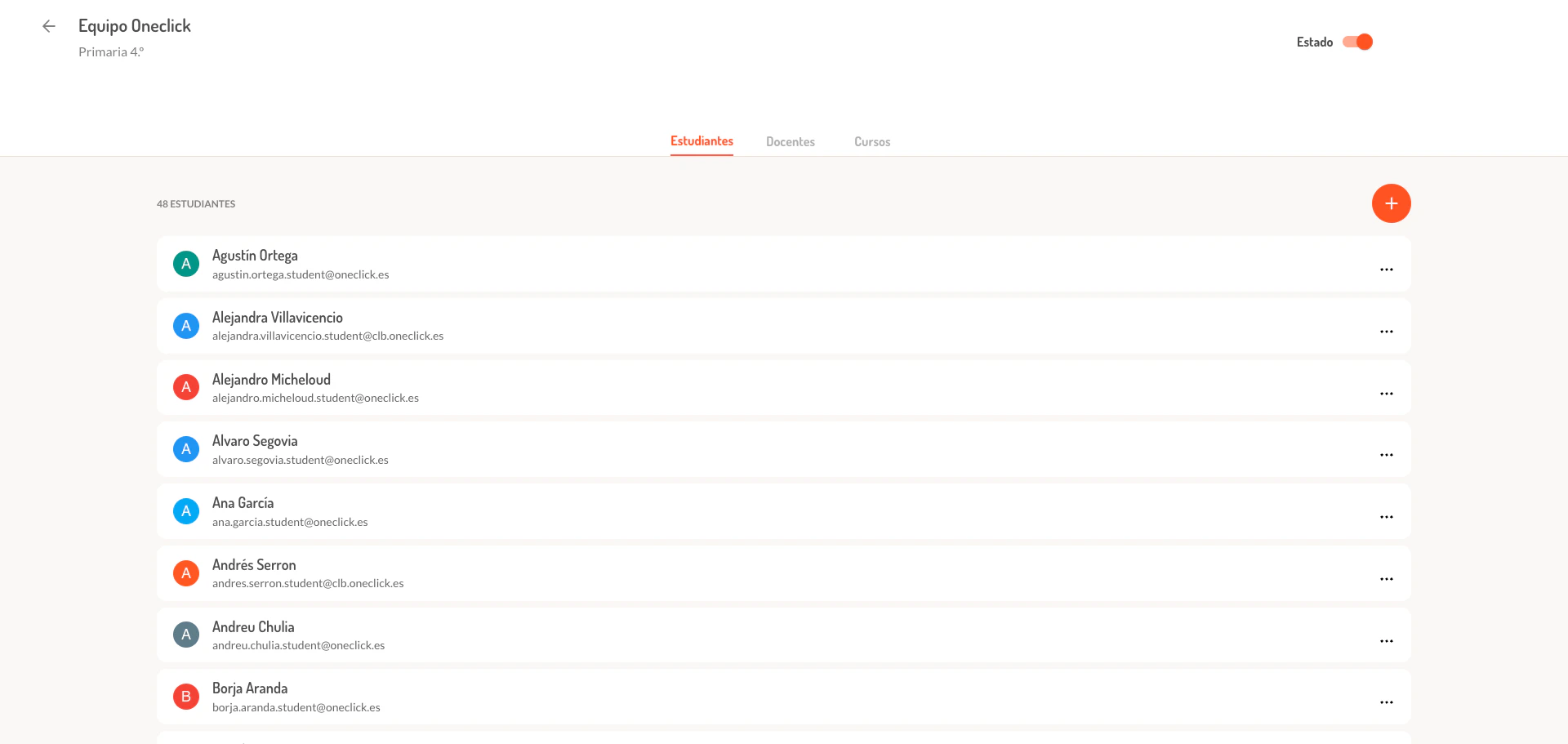 La pestana **Estudiantes** muestra el listado de todos los estudiantes asignados al grupo, con un contador total (ej. "48 estudiantes").
### Informacion de cada estudiante
Cada estudiante se muestra como una tarjeta con:
| Elemento | Descripcion |
| ---------------------- | ------------------------------------------- |
| **Avatar** | Imagen de perfil o iniciales del nombre |
| **Nombre completo** | Nombre y apellidos del estudiante |
| **Correo electronico** | Direccion de email del estudiante |
| **Menu contextual** | Opciones de ver perfil y eliminar del grupo |
### Asignar estudiantes
El boton **+** en la esquina superior derecha despliega un menu con dos opciones:
* **Seleccionar estudiantes** — Abre un dialogo de seleccion donde el administrador busca y marca los estudiantes de la escuela que desea asignar al grupo. Los estudiantes que ya estan en el grupo aparecen preseleccionados
* **Importar lista** — Abre el flujo de importacion masiva de usuarios, similar al disponible en la [seccion de usuarios](/admin-escuela/usuarios/importacion-masiva), pero vinculando automaticamente a los usuarios importados con este grupo
Al asignar un estudiante al grupo, el sistema verifica que tenga las licencias necesarias. Si algun estudiante no cumple con los requisitos de licencia, se muestra un dialogo indicando que usuarios no pudieron ser asignados y el motivo.
### Eliminar un estudiante del grupo
Desde el menu contextual (icono de tres puntos) de cada tarjeta, la opcion **Eliminar del grupo** muestra un dialogo de confirmacion que indica el nombre del estudiante y el grupo. Al confirmar, el estudiante se desvincula del grupo pero permanece en la escuela.
### Ver perfil del estudiante
La opcion **Ver perfil** del menu contextual abre el [detalle del usuario](/admin-escuela/usuarios/detalle-usuario) en una nueva pestana del navegador.
### Estado vacio
Si el grupo no tiene estudiantes asignados, se muestra un mensaje invitando al administrador a anadir estudiantes, con un boton de accion directa.
## Pestana Docentes
La pestana **Estudiantes** muestra el listado de todos los estudiantes asignados al grupo, con un contador total (ej. "48 estudiantes").
### Informacion de cada estudiante
Cada estudiante se muestra como una tarjeta con:
| Elemento | Descripcion |
| ---------------------- | ------------------------------------------- |
| **Avatar** | Imagen de perfil o iniciales del nombre |
| **Nombre completo** | Nombre y apellidos del estudiante |
| **Correo electronico** | Direccion de email del estudiante |
| **Menu contextual** | Opciones de ver perfil y eliminar del grupo |
### Asignar estudiantes
El boton **+** en la esquina superior derecha despliega un menu con dos opciones:
* **Seleccionar estudiantes** — Abre un dialogo de seleccion donde el administrador busca y marca los estudiantes de la escuela que desea asignar al grupo. Los estudiantes que ya estan en el grupo aparecen preseleccionados
* **Importar lista** — Abre el flujo de importacion masiva de usuarios, similar al disponible en la [seccion de usuarios](/admin-escuela/usuarios/importacion-masiva), pero vinculando automaticamente a los usuarios importados con este grupo
Al asignar un estudiante al grupo, el sistema verifica que tenga las licencias necesarias. Si algun estudiante no cumple con los requisitos de licencia, se muestra un dialogo indicando que usuarios no pudieron ser asignados y el motivo.
### Eliminar un estudiante del grupo
Desde el menu contextual (icono de tres puntos) de cada tarjeta, la opcion **Eliminar del grupo** muestra un dialogo de confirmacion que indica el nombre del estudiante y el grupo. Al confirmar, el estudiante se desvincula del grupo pero permanece en la escuela.
### Ver perfil del estudiante
La opcion **Ver perfil** del menu contextual abre el [detalle del usuario](/admin-escuela/usuarios/detalle-usuario) en una nueva pestana del navegador.
### Estado vacio
Si el grupo no tiene estudiantes asignados, se muestra un mensaje invitando al administrador a anadir estudiantes, con un boton de accion directa.
## Pestana Docentes
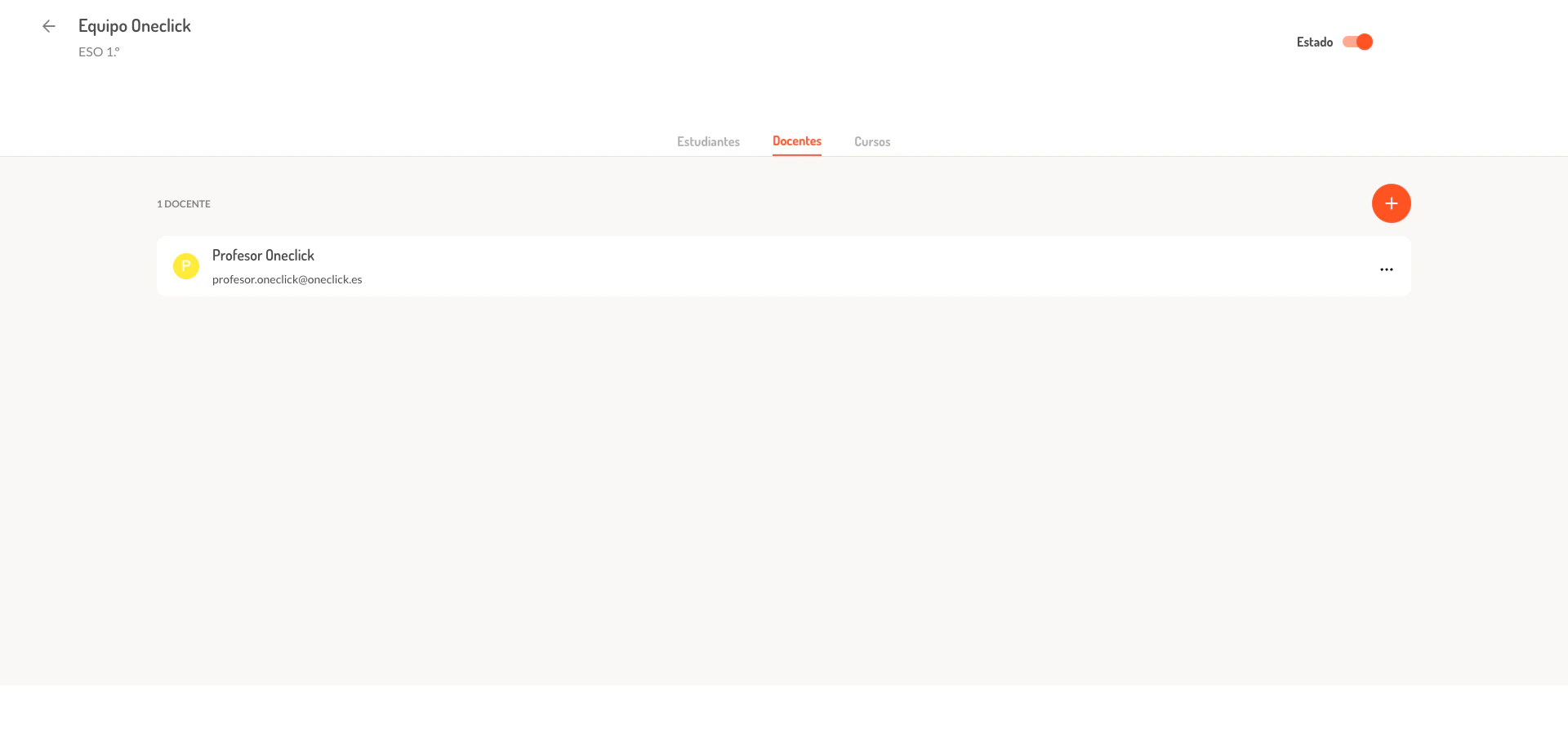 La pestana **Docentes** funciona de forma analoga a la de estudiantes. Muestra el listado de docentes asignados al grupo con un contador total.
### Informacion de cada docente
Cada docente se muestra como una tarjeta con:
| Elemento | Descripcion |
| ---------------------- | ------------------------------------------- |
| **Avatar** | Imagen de perfil o iniciales del nombre |
| **Nombre completo** | Nombre y apellidos del docente |
| **Correo electronico** | Direccion de email |
| **Menu contextual** | Opciones de ver perfil y eliminar del grupo |
### Asignar docentes
El boton **+** en la esquina superior derecha despliega un menu con dos opciones:
La pestana **Docentes** funciona de forma analoga a la de estudiantes. Muestra el listado de docentes asignados al grupo con un contador total.
### Informacion de cada docente
Cada docente se muestra como una tarjeta con:
| Elemento | Descripcion |
| ---------------------- | ------------------------------------------- |
| **Avatar** | Imagen de perfil o iniciales del nombre |
| **Nombre completo** | Nombre y apellidos del docente |
| **Correo electronico** | Direccion de email |
| **Menu contextual** | Opciones de ver perfil y eliminar del grupo |
### Asignar docentes
El boton **+** en la esquina superior derecha despliega un menu con dos opciones:
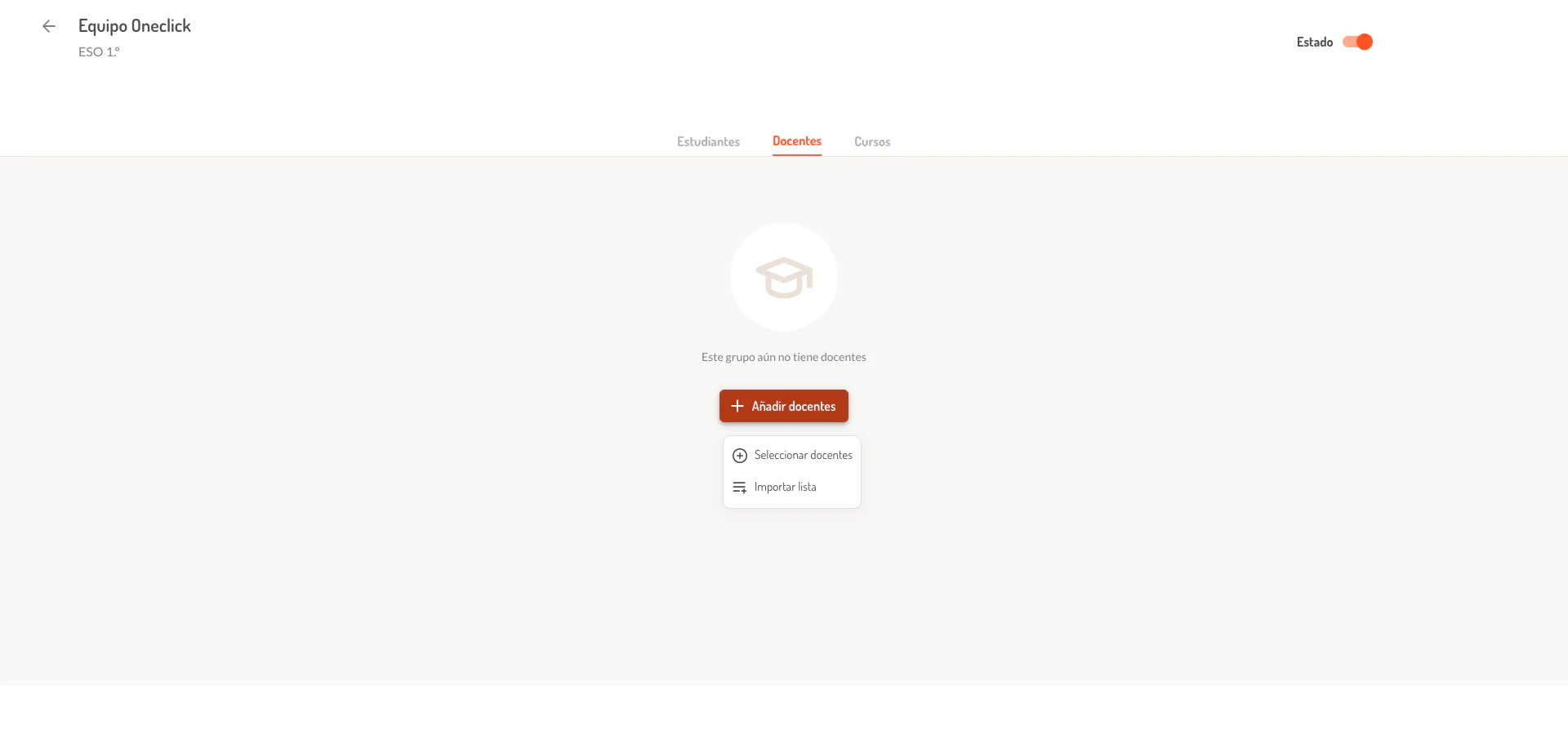 * **Seleccionar docentes** — Abre un dialogo donde el administrador busca docentes de la escuela por nombre o email y los selecciona marcando la casilla correspondiente. El boton **Añadir** indica entre parentesis cuantos docentes se han seleccionado
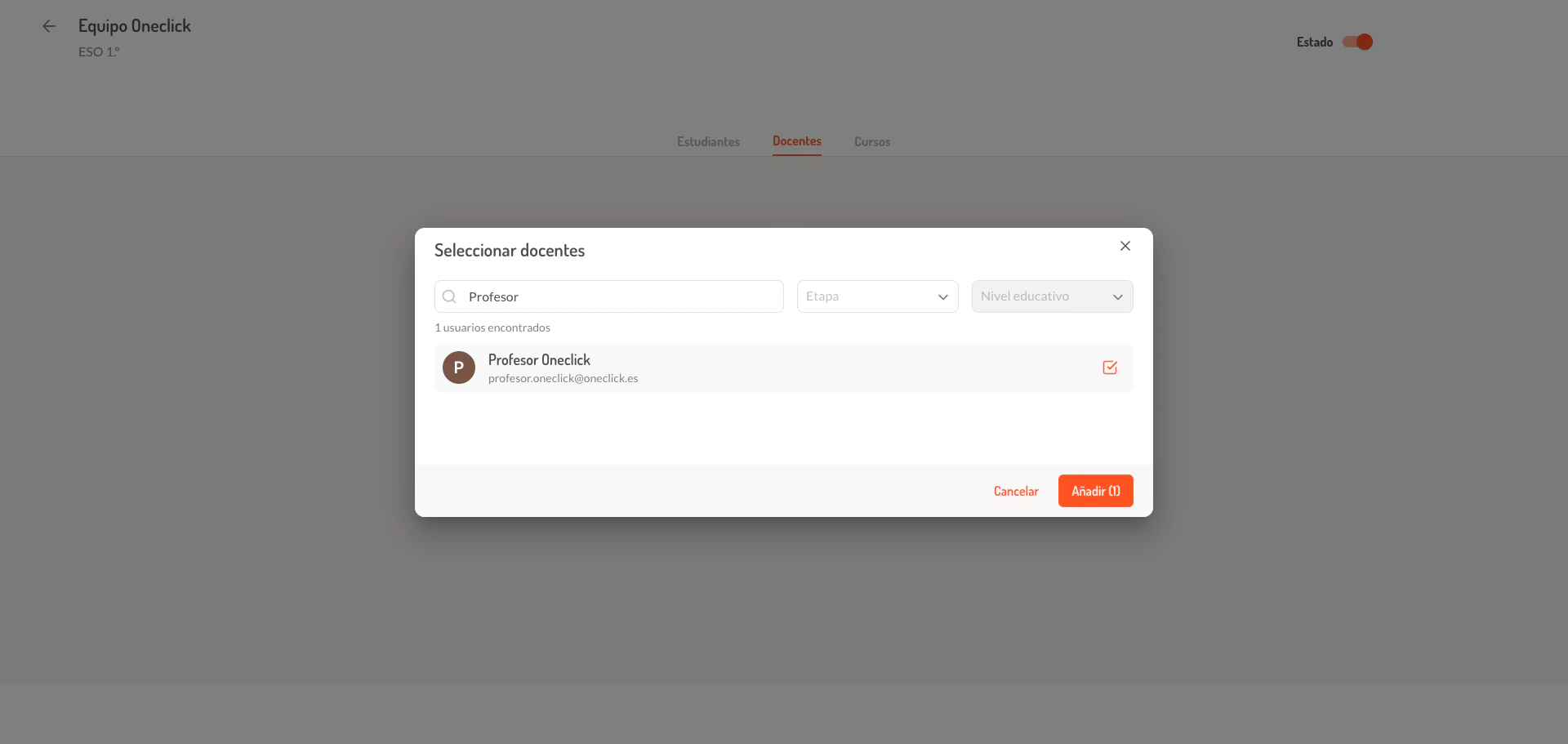 * **Importar lista** — Abre el flujo de importacion masiva vinculada al grupo, similar al disponible en la [seccion de usuarios](/admin-escuela/usuarios/importacion-masiva)
### Eliminar un docente del grupo
El proceso es identico al de estudiantes: desde el menu contextual, confirmar la desvinculacion.
Eliminar un docente del grupo no elimina su cuenta de la escuela. Solo se desvincula del grupo, y puede seguir apareciendo en otros grupos o en el listado general de usuarios.
## Pestana Cursos (Contenidos)
* **Importar lista** — Abre el flujo de importacion masiva vinculada al grupo, similar al disponible en la [seccion de usuarios](/admin-escuela/usuarios/importacion-masiva)
### Eliminar un docente del grupo
El proceso es identico al de estudiantes: desde el menu contextual, confirmar la desvinculacion.
Eliminar un docente del grupo no elimina su cuenta de la escuela. Solo se desvincula del grupo, y puede seguir apareciendo en otros grupos o en el listado general de usuarios.
## Pestana Cursos (Contenidos)
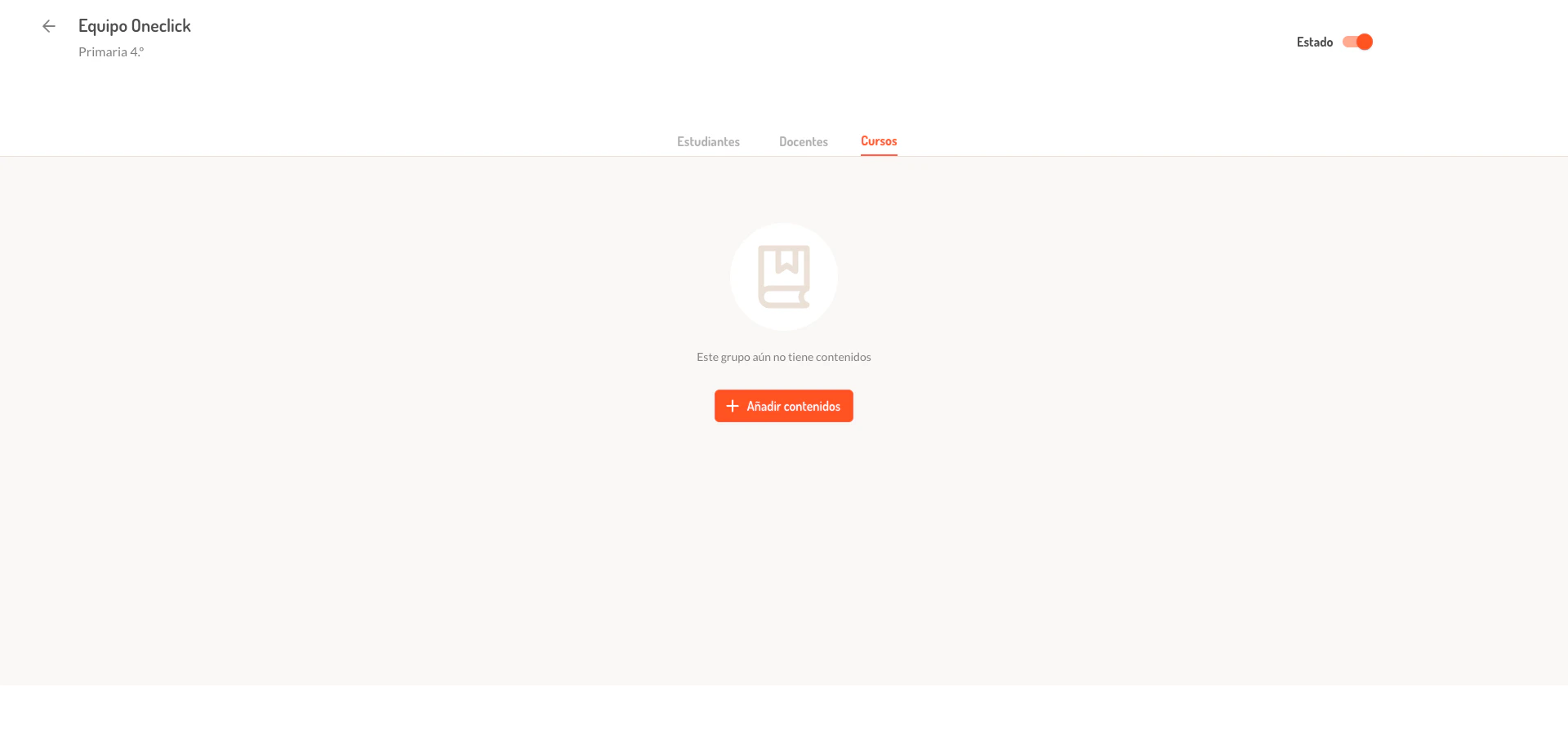 La pestana **Cursos** muestra los programas digitales y contenidos asignados al grupo. Dependiendo de la configuracion del tenant, esta pestana puede mostrar diferentes tipos de contenidos y opciones.
### Tipos de contenidos
Los contenidos se organizan en dos categorias:
| Tipo | Descripcion |
| ---------------------- | -------------------------------------------------------------------------------------------------------------------- |
| **Cursos editoriales** | Programas digitales creados por la editorial (ej. Math 26, English 26). Provienen de las publicaciones del publisher |
| **Cursos escuela** | Programas creados por la propia escuela (solo si el feature flag `enableSchoolProgram` esta activo) |
Cada contenido se muestra como una tarjeta con:
* **Imagen** del programa o icono de la asignatura
* **Nombre** del contenido
* **Asignatura**, nivel educativo y curso
* **Usuarios asignados** (stack de avatares, solo para programas escuela)
* **Icono de configuracion** o menu contextual segun el modo
### Anadir contenidos al grupo
Cuando el feature flag `enableSchoolProgram` **no** esta activo, el boton **+** abre un dialogo de seleccion de programas digitales. El dialogo filtra automaticamente los programas por el nivel educativo y curso del grupo.
Los contenidos ya asignados aparecen preseleccionados y no pueden duplicarse.
Cuando el feature flag `enableSchoolProgram` esta activo, el boton **+** abre un dialogo de seleccion de programas de la escuela. Este modo permite seleccionar programas creados desde la configuracion de la escuela.
### Configurar contenidos (modelo de evaluacion)
Cuando el feature flag **enableEvaluationModel** esta activo, los contenidos editoriales muestran opciones adicionales de configuracion:
* **Boton de configuracion** (icono de engranaje) en cada tarjeta de contenido: navega a la [configuracion de contenido individual](/admin-escuela/grupos/configuracion-contenido)
* **Boton "+ Configurar en lote"** por periodo de evaluacion: permite configurar todos los contenidos de un periodo de evaluacion de forma simultanea
Los contenidos sin configurar muestran un borde rojo y un icono de alerta con el tooltip "Sin configurar contenido".
Los contenidos se agrupan por **periodo de evaluacion** (ej. trimestral, bimestral) y cada grupo muestra un subtitulo con el numero de cursos y el nombre del periodo.
### Asignar usuarios a programas escuela
Para los contenidos de tipo **programa escuela**, el menu contextual ofrece opciones adicionales:
* **Asignar docentes** — Abre un dialogo para asignar docentes al programa de la escuela
* **Asignar estudiantes** — Abre un dialogo para asignar estudiantes al programa de la escuela
Estas asignaciones son independientes de la asignacion de usuarios al grupo.
### Eliminar contenidos del grupo
La opcion **Eliminar** del menu contextual abre un dialogo de confirmacion que solicita escribir un texto de verificacion antes de proceder. Esto previene eliminaciones accidentales.
Eliminar un contenido del grupo desasocia el programa de la clase. Si el contenido ya tiene configuracion de evaluacion, esa configuracion tambien se elimina.
### Abrir un programa
Al hacer clic en la tarjeta de un contenido (cuando la configuracion esta habilitada o es un programa escuela), el sistema navega a la vista del programa donde el administrador puede explorar su contenido.
## Situaciones especiales
Cuando un estudiante o docente no tiene una licencia valida que cubra los contenidos del grupo, el sistema muestra un dialogo de error indicando que usuarios no pudieron ser asignados. El administrador debe asignar las licencias necesarias desde el [detalle del usuario](/admin-escuela/usuarios/detalle-usuario) o contactar al publisher para obtener mas licencias.
Los botones de configuracion (engranaje e icono de configurar en lote) solo aparecen cuando el feature flag `enableEvaluationModel` esta activo. Sin este flag, los contenidos se muestran sin opciones de configuracion de evaluacion.
Si el boton **+** no aparece en la pestana de cursos, puede deberse a que el administrador no tiene el permiso `contentCreate`, o a que el flag `enableAdvancedProgramming` esta activo (en cuyo caso la gestion de contenidos se realiza de forma diferente). Tambien desaparece cuando `enableEvaluationModel` esta activo ya que la asignacion de contenidos puede estar gestionada de otra forma.
Esto indica que el contenido no tiene configurada la evaluacion (escala, periodos y modelo). El administrador debe acceder a la [configuracion del contenido](/admin-escuela/grupos/configuracion-contenido) para completar la configuracion antes del inicio del periodo escolar.
La opcion de eliminar en el menu contextual solo aparece si el administrador tiene el permiso `userDelete`. En escuelas con integracion de terceros donde el roster se sincroniza externamente, las opciones de eliminacion pueden estar deshabilitadas.
## Relacionado
Listado completo de grupos de la escuela con creacion y filtros.
Configurar escala, periodos y modelo de evaluacion para los contenidos del grupo.
Ficha del usuario con datos personales, grupos y contenidos asignados.
Importar multiples usuarios desde archivo y asignarlos al grupo.
La pestana **Cursos** muestra los programas digitales y contenidos asignados al grupo. Dependiendo de la configuracion del tenant, esta pestana puede mostrar diferentes tipos de contenidos y opciones.
### Tipos de contenidos
Los contenidos se organizan en dos categorias:
| Tipo | Descripcion |
| ---------------------- | -------------------------------------------------------------------------------------------------------------------- |
| **Cursos editoriales** | Programas digitales creados por la editorial (ej. Math 26, English 26). Provienen de las publicaciones del publisher |
| **Cursos escuela** | Programas creados por la propia escuela (solo si el feature flag `enableSchoolProgram` esta activo) |
Cada contenido se muestra como una tarjeta con:
* **Imagen** del programa o icono de la asignatura
* **Nombre** del contenido
* **Asignatura**, nivel educativo y curso
* **Usuarios asignados** (stack de avatares, solo para programas escuela)
* **Icono de configuracion** o menu contextual segun el modo
### Anadir contenidos al grupo
Cuando el feature flag `enableSchoolProgram` **no** esta activo, el boton **+** abre un dialogo de seleccion de programas digitales. El dialogo filtra automaticamente los programas por el nivel educativo y curso del grupo.
Los contenidos ya asignados aparecen preseleccionados y no pueden duplicarse.
Cuando el feature flag `enableSchoolProgram` esta activo, el boton **+** abre un dialogo de seleccion de programas de la escuela. Este modo permite seleccionar programas creados desde la configuracion de la escuela.
### Configurar contenidos (modelo de evaluacion)
Cuando el feature flag **enableEvaluationModel** esta activo, los contenidos editoriales muestran opciones adicionales de configuracion:
* **Boton de configuracion** (icono de engranaje) en cada tarjeta de contenido: navega a la [configuracion de contenido individual](/admin-escuela/grupos/configuracion-contenido)
* **Boton "+ Configurar en lote"** por periodo de evaluacion: permite configurar todos los contenidos de un periodo de evaluacion de forma simultanea
Los contenidos sin configurar muestran un borde rojo y un icono de alerta con el tooltip "Sin configurar contenido".
Los contenidos se agrupan por **periodo de evaluacion** (ej. trimestral, bimestral) y cada grupo muestra un subtitulo con el numero de cursos y el nombre del periodo.
### Asignar usuarios a programas escuela
Para los contenidos de tipo **programa escuela**, el menu contextual ofrece opciones adicionales:
* **Asignar docentes** — Abre un dialogo para asignar docentes al programa de la escuela
* **Asignar estudiantes** — Abre un dialogo para asignar estudiantes al programa de la escuela
Estas asignaciones son independientes de la asignacion de usuarios al grupo.
### Eliminar contenidos del grupo
La opcion **Eliminar** del menu contextual abre un dialogo de confirmacion que solicita escribir un texto de verificacion antes de proceder. Esto previene eliminaciones accidentales.
Eliminar un contenido del grupo desasocia el programa de la clase. Si el contenido ya tiene configuracion de evaluacion, esa configuracion tambien se elimina.
### Abrir un programa
Al hacer clic en la tarjeta de un contenido (cuando la configuracion esta habilitada o es un programa escuela), el sistema navega a la vista del programa donde el administrador puede explorar su contenido.
## Situaciones especiales
Cuando un estudiante o docente no tiene una licencia valida que cubra los contenidos del grupo, el sistema muestra un dialogo de error indicando que usuarios no pudieron ser asignados. El administrador debe asignar las licencias necesarias desde el [detalle del usuario](/admin-escuela/usuarios/detalle-usuario) o contactar al publisher para obtener mas licencias.
Los botones de configuracion (engranaje e icono de configurar en lote) solo aparecen cuando el feature flag `enableEvaluationModel` esta activo. Sin este flag, los contenidos se muestran sin opciones de configuracion de evaluacion.
Si el boton **+** no aparece en la pestana de cursos, puede deberse a que el administrador no tiene el permiso `contentCreate`, o a que el flag `enableAdvancedProgramming` esta activo (en cuyo caso la gestion de contenidos se realiza de forma diferente). Tambien desaparece cuando `enableEvaluationModel` esta activo ya que la asignacion de contenidos puede estar gestionada de otra forma.
Esto indica que el contenido no tiene configurada la evaluacion (escala, periodos y modelo). El administrador debe acceder a la [configuracion del contenido](/admin-escuela/grupos/configuracion-contenido) para completar la configuracion antes del inicio del periodo escolar.
La opcion de eliminar en el menu contextual solo aparece si el administrador tiene el permiso `userDelete`. En escuelas con integracion de terceros donde el roster se sincroniza externamente, las opciones de eliminacion pueden estar deshabilitadas.
## Relacionado
Listado completo de grupos de la escuela con creacion y filtros.
Configurar escala, periodos y modelo de evaluacion para los contenidos del grupo.
Ficha del usuario con datos personales, grupos y contenidos asignados.
Importar multiples usuarios desde archivo y asignarlos al grupo.