> ## Documentation Index
> Fetch the complete documentation index at: https://docs.tangerinelearning.com/llms.txt
> Use this file to discover all available pages before exploring further.
# Importacion masiva de usuarios
> Importar multiples usuarios a la escuela desde un archivo Excel o CSV
## Descripcion
La importacion masiva permite al administrador de escuela registrar multiples usuarios de forma simultanea a partir de un archivo Excel (.xlsx, .xls) o CSV. El proceso consta de dos fases: subida del archivo y validacion previa a la importacion. Esto resulta especialmente util al inicio del curso escolar, cuando es necesario dar de alta a decenas o cientos de estudiantes y docentes.
**Rol requerido:** Administrador de escuela
## Como acceder
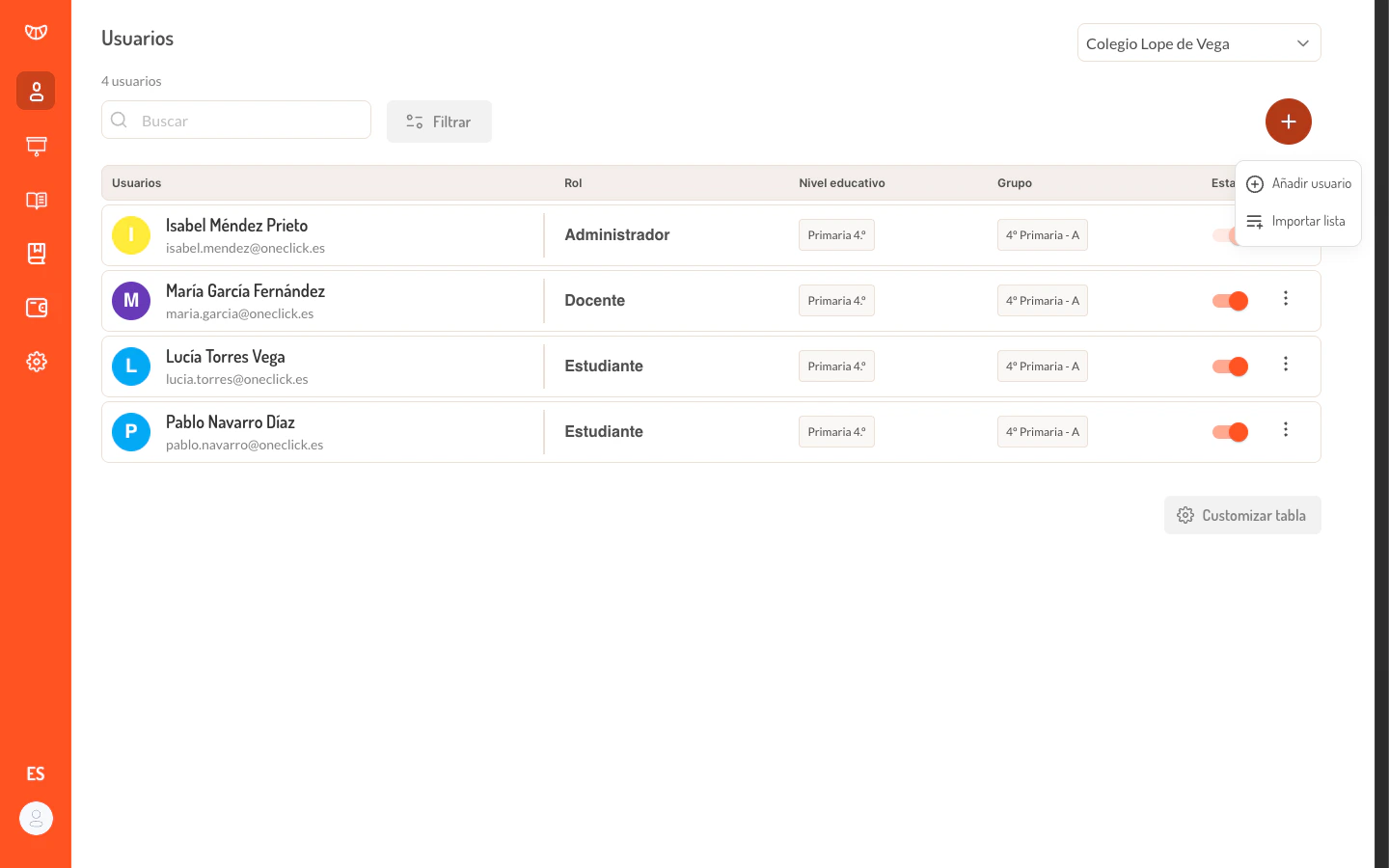
Desde el [listado de usuarios](/admin-escuela/usuarios/gestion-usuarios), el administrador hace clic en el boton **+** de la esquina superior derecha.
En el menu desplegable, selecciona **Importar lista**.
 ## Fase 1: Subida del archivo
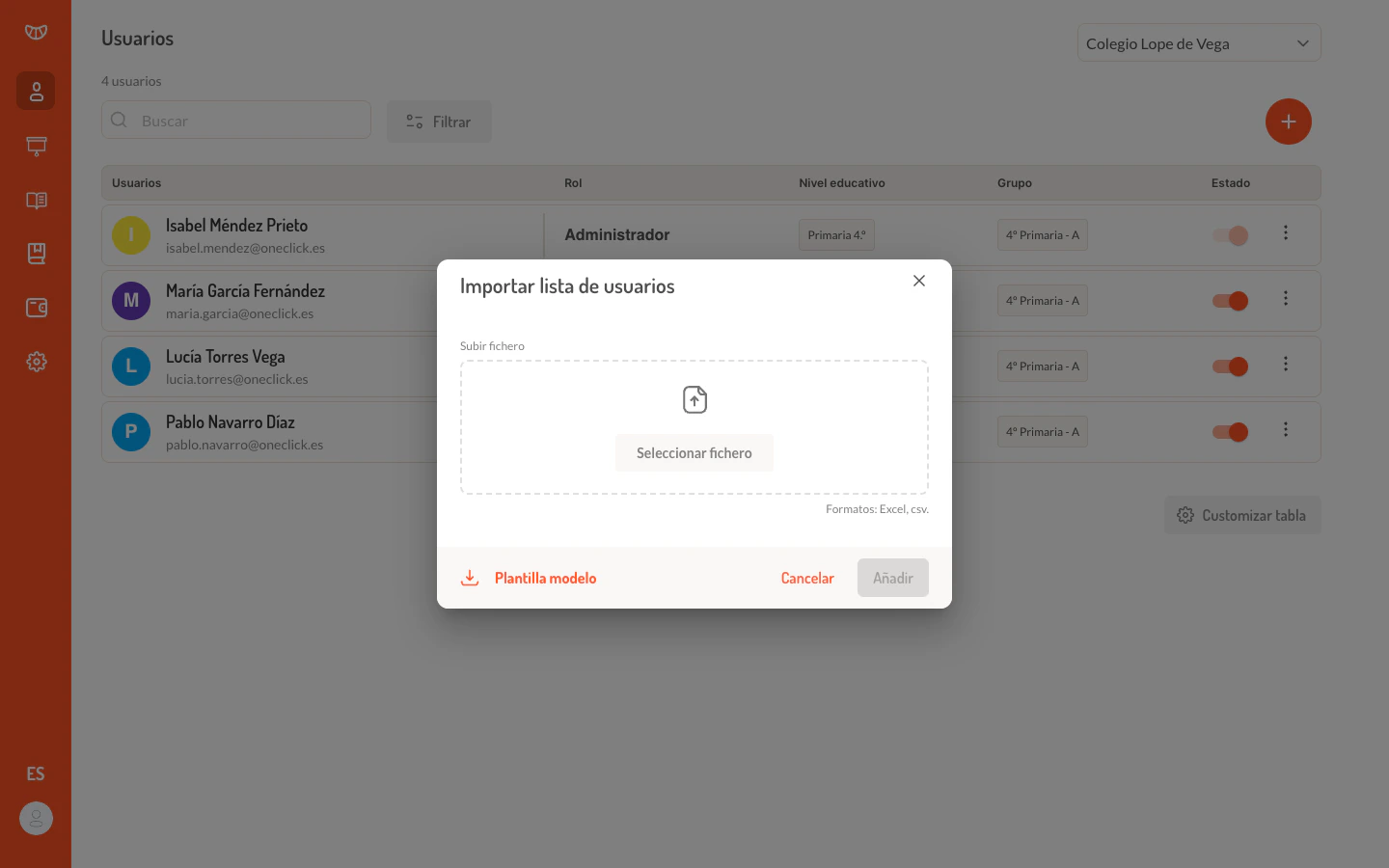
Al seleccionar **Importar lista**, el sistema muestra un dialogo para cargar el archivo de usuarios.
## Fase 1: Subida del archivo
Al seleccionar **Importar lista**, el sistema muestra un dialogo para cargar el archivo de usuarios.
 ### Formato del archivo
El archivo debe contener las siguientes columnas:
| Columna | Obligatoria | Descripcion |
| ------------ | ----------- | ----------------------------------------------------------------------------------------------- |
| **name** | Si | Nombre del usuario |
| **lastname** | Si | Apellidos del usuario |
| **email** | Si | Correo electronico (se usa tambien como nombre de usuario) |
| **password** | Si | Contrasena inicial del usuario |
| **role** | Si | `student` para estudiante, `teacher` para docente |
| **group** | No | Codigo del grupo al que se asigna el usuario. Puede contener varios codigos separados por comas |
El dialogo incluye un enlace **Plantilla modelo** en la esquina inferior izquierda que permite descargar un archivo Excel con la estructura correcta y columnas de ejemplo. Se recomienda utilizar esta plantilla como punto de partida.
### Formatos aceptados
El sistema acepta archivos en los siguientes formatos:
* **CSV** (`.csv`)
* **Excel** (`.xls`, `.xlsx`)
El boton **Anadir** se habilita una vez que el administrador selecciona o arrastra un archivo valido al area de carga.
## Fase 2: Validacion y confirmacion
Tras cargar el archivo, el sistema valida cada registro contra la base de datos y muestra una tabla de prevalidacion a pantalla completa. Esta tabla permite al administrador revisar el resultado antes de confirmar la importacion.
### Columnas de la tabla de validacion
| Columna | Descripcion |
| ------------------- | ------------------------------------------------- |
| **Nombre** | Nombre del usuario tal como aparece en el archivo |
| **Apellidos** | Apellidos del usuario |
| **Email** | Correo electronico |
| **Contrasena** | Contrasena del archivo (visible en texto) |
| **Rol** | Rol traducido (Estudiante o Docente) |
| **Codigo de clase** | Grupo(s) asignado(s) |
| **Estado** | Icono de validacion (ver abajo) |
| **Eliminar** | Boton para descartar un registro individual |
### Estados de validacion
Cada fila tiene un indicador de estado con semaforo:
| Estado | Significado | Accion requerida |
| -------------------------- | ---------------------------------------------- | ------------------------------------------------- |
| **Verde (exito)** | El usuario es valido y se creara correctamente | Ninguna |
| **Amarillo (advertencia)** | El email ya existe en la escuela | Decidir si actualizar datos del usuario existente |
| **Rojo (error)** | Hay un problema que impide la importacion | Corregir o eliminar la fila |
### Tipos de errores detectados
El sistema detecta y notifica los siguientes problemas:
* **Grupo invalido**: El codigo de grupo no existe en la escuela
* **Nombre invalido**: El campo nombre esta vacio o tiene formato incorrecto
* **Apellido invalido**: El campo apellido esta vacio o tiene formato incorrecto
* **Contrasena invalida**: El campo contrasena esta vacio
* **Rol invalido**: El rol no es `student` ni `teacher`
* **Email duplicado**: El mismo email aparece mas de una vez en el archivo
* **Licencias insuficientes**: No hay licencias disponibles para los contenidos del grupo
* **Usuario en otra escuela**: El email ya esta registrado en una escuela diferente
El resumen en la cabecera de la tabla muestra el total de usuarios, cuantos tienen errores y cuantos son usuarios existentes (advertencias).
### Actualizar usuarios existentes
Cuando el archivo contiene emails que ya existen en la escuela (estado amarillo), el administrador puede activar el toggle **Actualizar usuarios** en la esquina superior derecha de la tabla de validacion. Al activarlo:
1. El sistema solicita confirmacion mediante un dialogo
2. El administrador decide si desea **mantener las contrasenas actuales** (checkbox "Mantener contrasenas", activado por defecto) o sobrescribirlas con las del archivo
3. Al confirmar, las filas amarillas pasan a estado verde y se incluyen en la importacion
Si se desactiva la casilla "Mantener contrasenas", las contrasenas de los usuarios existentes se sobrescriben con las del archivo. Esto puede afectar a usuarios que ya estan usando la plataforma.
### Eliminar registros individuales
El icono de papelera en cada fila permite descartar registros con errores o que no se desean importar. Al eliminar un registro, el sistema revalida automaticamente el resto (por ejemplo, un duplicado de email que pasaria a ser valido).
### Confirmar importacion
El boton **Importar lista** al pie del dialogo ejecuta la importacion. Este boton se habilita unicamente cuando:
* Hay al menos un usuario en la lista
* No quedan registros con estado de error ni advertencia
Tras la importacion exitosa, el sistema muestra un mensaje de confirmacion y el listado de usuarios se actualiza automaticamente.
## Situaciones especiales
El sistema valida que cada email tenga formato correcto. Los registros con emails invalidos apareceran con estado de error en la tabla de validacion. El administrador puede eliminarlos individualmente y corregir el archivo original para una segunda importacion.
En la columna `group` del archivo, el administrador puede incluir varios codigos de grupo separados por comas (ej. `GRP001,GRP002`). El sistema asignara al usuario a todos los grupos indicados.
Si los grupos del archivo tienen contenidos configurados y no hay licencias disponibles, el sistema muestra un error de licencias en la cabecera de la tabla de validacion, indicando cuantas licencias se necesitan y cuantas hay disponibles para cada contenido. Es necesario resolver la disponibilidad de licencias antes de poder importar.
No. La importacion masiva solo admite los roles `student` (estudiante) y `teacher` (docente). Los administradores de escuela deben crearse desde el Backoffice.
## Relacionado
Listado completo de usuarios con busqueda, filtros y creacion individual.
Ficha del usuario con datos personales, grupos y contenidos asignados.
### Formato del archivo
El archivo debe contener las siguientes columnas:
| Columna | Obligatoria | Descripcion |
| ------------ | ----------- | ----------------------------------------------------------------------------------------------- |
| **name** | Si | Nombre del usuario |
| **lastname** | Si | Apellidos del usuario |
| **email** | Si | Correo electronico (se usa tambien como nombre de usuario) |
| **password** | Si | Contrasena inicial del usuario |
| **role** | Si | `student` para estudiante, `teacher` para docente |
| **group** | No | Codigo del grupo al que se asigna el usuario. Puede contener varios codigos separados por comas |
El dialogo incluye un enlace **Plantilla modelo** en la esquina inferior izquierda que permite descargar un archivo Excel con la estructura correcta y columnas de ejemplo. Se recomienda utilizar esta plantilla como punto de partida.
### Formatos aceptados
El sistema acepta archivos en los siguientes formatos:
* **CSV** (`.csv`)
* **Excel** (`.xls`, `.xlsx`)
El boton **Anadir** se habilita una vez que el administrador selecciona o arrastra un archivo valido al area de carga.
## Fase 2: Validacion y confirmacion
Tras cargar el archivo, el sistema valida cada registro contra la base de datos y muestra una tabla de prevalidacion a pantalla completa. Esta tabla permite al administrador revisar el resultado antes de confirmar la importacion.
### Columnas de la tabla de validacion
| Columna | Descripcion |
| ------------------- | ------------------------------------------------- |
| **Nombre** | Nombre del usuario tal como aparece en el archivo |
| **Apellidos** | Apellidos del usuario |
| **Email** | Correo electronico |
| **Contrasena** | Contrasena del archivo (visible en texto) |
| **Rol** | Rol traducido (Estudiante o Docente) |
| **Codigo de clase** | Grupo(s) asignado(s) |
| **Estado** | Icono de validacion (ver abajo) |
| **Eliminar** | Boton para descartar un registro individual |
### Estados de validacion
Cada fila tiene un indicador de estado con semaforo:
| Estado | Significado | Accion requerida |
| -------------------------- | ---------------------------------------------- | ------------------------------------------------- |
| **Verde (exito)** | El usuario es valido y se creara correctamente | Ninguna |
| **Amarillo (advertencia)** | El email ya existe en la escuela | Decidir si actualizar datos del usuario existente |
| **Rojo (error)** | Hay un problema que impide la importacion | Corregir o eliminar la fila |
### Tipos de errores detectados
El sistema detecta y notifica los siguientes problemas:
* **Grupo invalido**: El codigo de grupo no existe en la escuela
* **Nombre invalido**: El campo nombre esta vacio o tiene formato incorrecto
* **Apellido invalido**: El campo apellido esta vacio o tiene formato incorrecto
* **Contrasena invalida**: El campo contrasena esta vacio
* **Rol invalido**: El rol no es `student` ni `teacher`
* **Email duplicado**: El mismo email aparece mas de una vez en el archivo
* **Licencias insuficientes**: No hay licencias disponibles para los contenidos del grupo
* **Usuario en otra escuela**: El email ya esta registrado en una escuela diferente
El resumen en la cabecera de la tabla muestra el total de usuarios, cuantos tienen errores y cuantos son usuarios existentes (advertencias).
### Actualizar usuarios existentes
Cuando el archivo contiene emails que ya existen en la escuela (estado amarillo), el administrador puede activar el toggle **Actualizar usuarios** en la esquina superior derecha de la tabla de validacion. Al activarlo:
1. El sistema solicita confirmacion mediante un dialogo
2. El administrador decide si desea **mantener las contrasenas actuales** (checkbox "Mantener contrasenas", activado por defecto) o sobrescribirlas con las del archivo
3. Al confirmar, las filas amarillas pasan a estado verde y se incluyen en la importacion
Si se desactiva la casilla "Mantener contrasenas", las contrasenas de los usuarios existentes se sobrescriben con las del archivo. Esto puede afectar a usuarios que ya estan usando la plataforma.
### Eliminar registros individuales
El icono de papelera en cada fila permite descartar registros con errores o que no se desean importar. Al eliminar un registro, el sistema revalida automaticamente el resto (por ejemplo, un duplicado de email que pasaria a ser valido).
### Confirmar importacion
El boton **Importar lista** al pie del dialogo ejecuta la importacion. Este boton se habilita unicamente cuando:
* Hay al menos un usuario en la lista
* No quedan registros con estado de error ni advertencia
Tras la importacion exitosa, el sistema muestra un mensaje de confirmacion y el listado de usuarios se actualiza automaticamente.
## Situaciones especiales
El sistema valida que cada email tenga formato correcto. Los registros con emails invalidos apareceran con estado de error en la tabla de validacion. El administrador puede eliminarlos individualmente y corregir el archivo original para una segunda importacion.
En la columna `group` del archivo, el administrador puede incluir varios codigos de grupo separados por comas (ej. `GRP001,GRP002`). El sistema asignara al usuario a todos los grupos indicados.
Si los grupos del archivo tienen contenidos configurados y no hay licencias disponibles, el sistema muestra un error de licencias en la cabecera de la tabla de validacion, indicando cuantas licencias se necesitan y cuantas hay disponibles para cada contenido. Es necesario resolver la disponibilidad de licencias antes de poder importar.
No. La importacion masiva solo admite los roles `student` (estudiante) y `teacher` (docente). Los administradores de escuela deben crearse desde el Backoffice.
## Relacionado
Listado completo de usuarios con busqueda, filtros y creacion individual.
Ficha del usuario con datos personales, grupos y contenidos asignados.