> ## Documentation Index
> Fetch the complete documentation index at: https://docs.tangerinelearning.com/llms.txt
> Use this file to discover all available pages before exploring further.
# Categorías Evaluables
> Gestión de categorías para agrupar evaluaciones por tipo
## Descripción
Las **categorías evaluables** permiten clasificar las evaluaciones por tipo (ej: Tareas, Trabajo en clase, Evaluaciones). Estas categorías se utilizan en el cuaderno de evaluación del docente para organizar y ponderar las calificaciones.
**Rol requerido:** Administrador del backoffice con permisos de configuración.
Esta funcionalidad está disponible cuando el feature flag **showEvaluationOptions** está activado. Forma parte del sistema de evaluación avanzado (cuaderno de evaluación).
## Cómo acceder
El administrador accede desde el menú lateral **Configuración** > **Categorías evaluables**.
 ## Listado de categorías
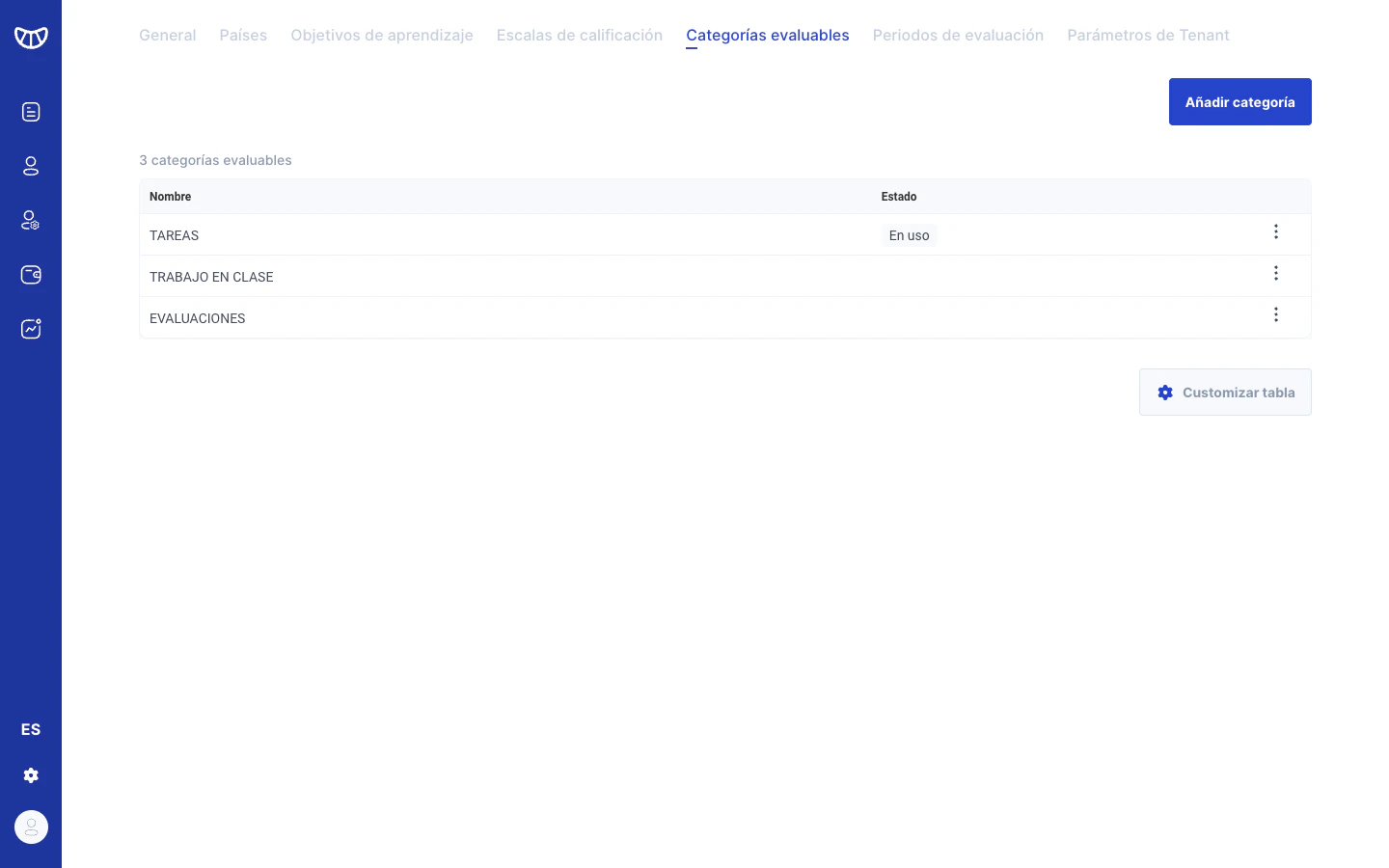
La tabla muestra todas las categorías evaluables con las siguientes columnas:
| Columna | Descripción |
| ---------- | ----------------------------------------------------------------------------------------- |
| **Nombre** | Nombre de la categoría (en mayúsculas) |
| **Estado** | **En uso** si la categoría está siendo utilizada en evaluaciones, vacío en caso contrario |
El encabezado muestra un contador con el **número total de categorías** creadas.
### Acciones disponibles
* **Añadir categoría**: Botón para crear una nueva categoría
* **Editar**: Clic en la fila para modificar el nombre
* **Customizar tabla**: Permite mostrar u ocultar columnas
## Crear una categoría
El administrador pulsa el botón **Añadir categoría** en la esquina superior derecha.
En el diálogo que aparece, el administrador introduce el nombre de la categoría (ej: "Exámenes", "Proyectos", "Participación").
El botón de confirmación guarda la categoría y la añade al listado.
## Editar una categoría
Al hacer clic en una fila de la tabla, se abre el mismo diálogo de creación con el nombre actual precargado. El administrador modifica el nombre y confirma el cambio.
## Casos de uso
Una editorial puede definir categorías como **Tareas**, **Trabajo en clase** y **Evaluaciones** para que los docentes clasifiquen automáticamente sus actividades evaluativas. Esto facilita la ponderación de calificaciones en el cuaderno de evaluación.
Con categorías diferenciadas, el cuaderno de evaluación permite asignar pesos distintos a cada tipo de actividad (ej: Evaluaciones 60%, Tareas 25%, Participación 15%).
## Situaciones especiales
La interfaz muestra el estado **En uso** para categorías asignadas a evaluaciones. Las categorías en uso no deben eliminarse para evitar inconsistencias en las calificaciones existentes.
Las categorías son globales para todo el tenant. Todos los docentes de todos los países ven las mismas categorías evaluables.
## Relacionado
Las escalas definen los rangos de puntuación que complementan las categorías.
Los períodos definen el marco temporal para las evaluaciones.
## Listado de categorías
La tabla muestra todas las categorías evaluables con las siguientes columnas:
| Columna | Descripción |
| ---------- | ----------------------------------------------------------------------------------------- |
| **Nombre** | Nombre de la categoría (en mayúsculas) |
| **Estado** | **En uso** si la categoría está siendo utilizada en evaluaciones, vacío en caso contrario |
El encabezado muestra un contador con el **número total de categorías** creadas.
### Acciones disponibles
* **Añadir categoría**: Botón para crear una nueva categoría
* **Editar**: Clic en la fila para modificar el nombre
* **Customizar tabla**: Permite mostrar u ocultar columnas
## Crear una categoría
El administrador pulsa el botón **Añadir categoría** en la esquina superior derecha.
En el diálogo que aparece, el administrador introduce el nombre de la categoría (ej: "Exámenes", "Proyectos", "Participación").
El botón de confirmación guarda la categoría y la añade al listado.
## Editar una categoría
Al hacer clic en una fila de la tabla, se abre el mismo diálogo de creación con el nombre actual precargado. El administrador modifica el nombre y confirma el cambio.
## Casos de uso
Una editorial puede definir categorías como **Tareas**, **Trabajo en clase** y **Evaluaciones** para que los docentes clasifiquen automáticamente sus actividades evaluativas. Esto facilita la ponderación de calificaciones en el cuaderno de evaluación.
Con categorías diferenciadas, el cuaderno de evaluación permite asignar pesos distintos a cada tipo de actividad (ej: Evaluaciones 60%, Tareas 25%, Participación 15%).
## Situaciones especiales
La interfaz muestra el estado **En uso** para categorías asignadas a evaluaciones. Las categorías en uso no deben eliminarse para evitar inconsistencias en las calificaciones existentes.
Las categorías son globales para todo el tenant. Todos los docentes de todos los países ven las mismas categorías evaluables.
## Relacionado
Las escalas definen los rangos de puntuación que complementan las categorías.
Los períodos definen el marco temporal para las evaluaciones.