> ## Documentation Index
> Fetch the complete documentation index at: https://docs.tangerinelearning.com/llms.txt
> Use this file to discover all available pages before exploring further.
# Países
> Configuración de países, modelos de calificación, año escolar, etapas, cursos y asignaturas
## Descripción
La sección de **Países** permite configurar los países donde opera la editorial, junto con sus parámetros educativos: modelo de calificación, estructura del año escolar (trimestres o bimestres), etapas educativas, cursos y asignaturas. Estos datos se utilizan como base para la creación de programas digitales, escuelas y usuarios.
**Rol requerido:** Administrador del backoffice con permisos de configuración. Solo visible cuando el tenant opera en modo **multipaís**.
## Cómo acceder
El administrador accede desde el menú lateral **Configuración** > **Países**.
 ## Listado de países
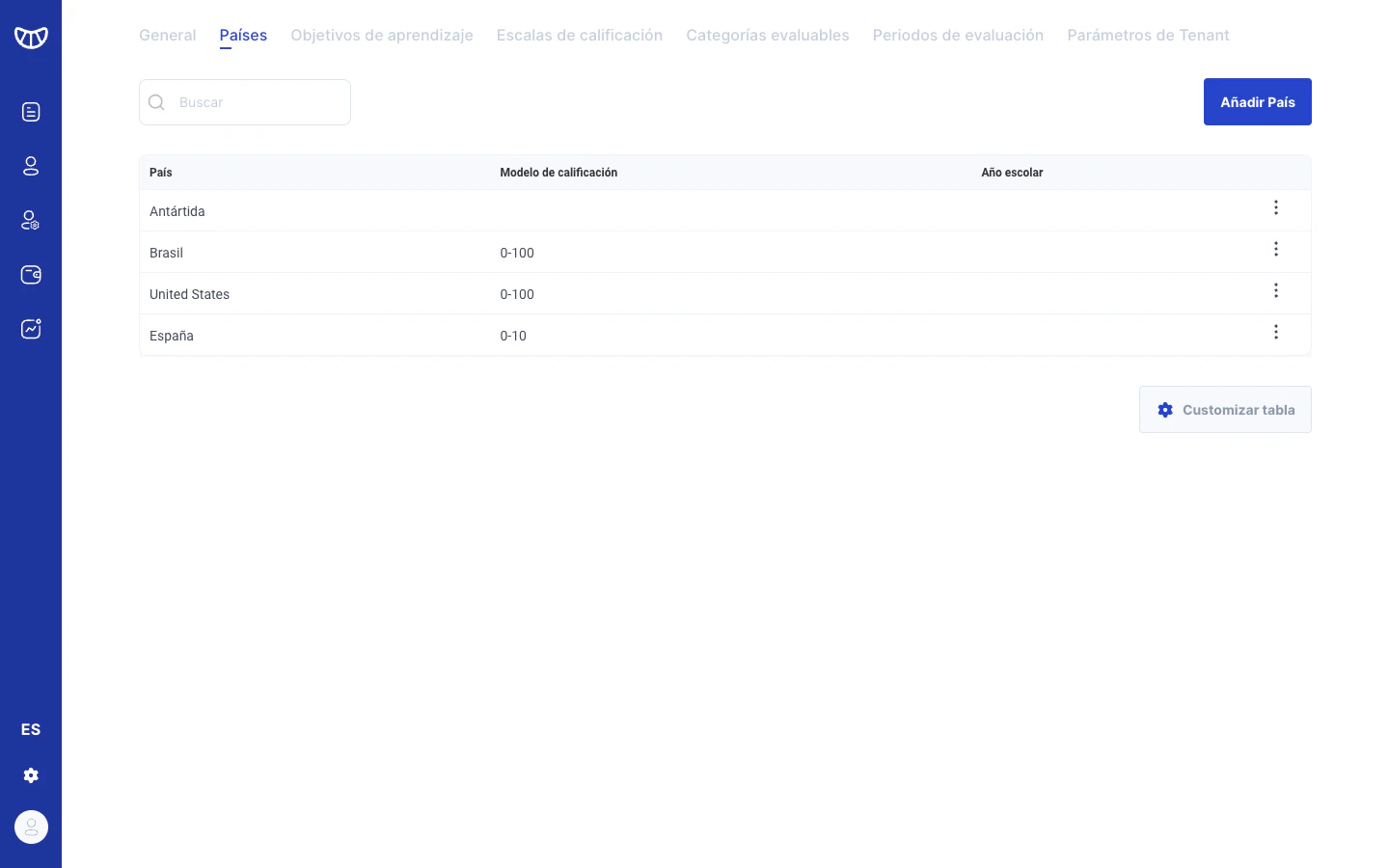
La tabla muestra todos los países configurados con las siguientes columnas:
| Columna | Descripción |
| -------------------------- | ------------------------------------------------- |
| **País** | Nombre del país (enlace al detalle) |
| **Modelo de calificación** | Escala de calificación asignada (ej: 0-10, 0-100) |
| **Año escolar** | Tipo de período académico (Trimestre o Bimestre) |
### Acciones disponibles
* **Buscar**: Campo de búsqueda para filtrar países por nombre
* **Añadir País**: Botón para crear un nuevo país
* **Customizar tabla**: Permite mostrar u ocultar columnas
## Detalle de un país
Al hacer clic en el nombre de un país, el sistema muestra un formulario de configuración organizado en cuatro pestañas.
### Pestaña 1: Detalles
## Listado de países
La tabla muestra todos los países configurados con las siguientes columnas:
| Columna | Descripción |
| -------------------------- | ------------------------------------------------- |
| **País** | Nombre del país (enlace al detalle) |
| **Modelo de calificación** | Escala de calificación asignada (ej: 0-10, 0-100) |
| **Año escolar** | Tipo de período académico (Trimestre o Bimestre) |
### Acciones disponibles
* **Buscar**: Campo de búsqueda para filtrar países por nombre
* **Añadir País**: Botón para crear un nuevo país
* **Customizar tabla**: Permite mostrar u ocultar columnas
## Detalle de un país
Al hacer clic en el nombre de un país, el sistema muestra un formulario de configuración organizado en cuatro pestañas.
### Pestaña 1: Detalles
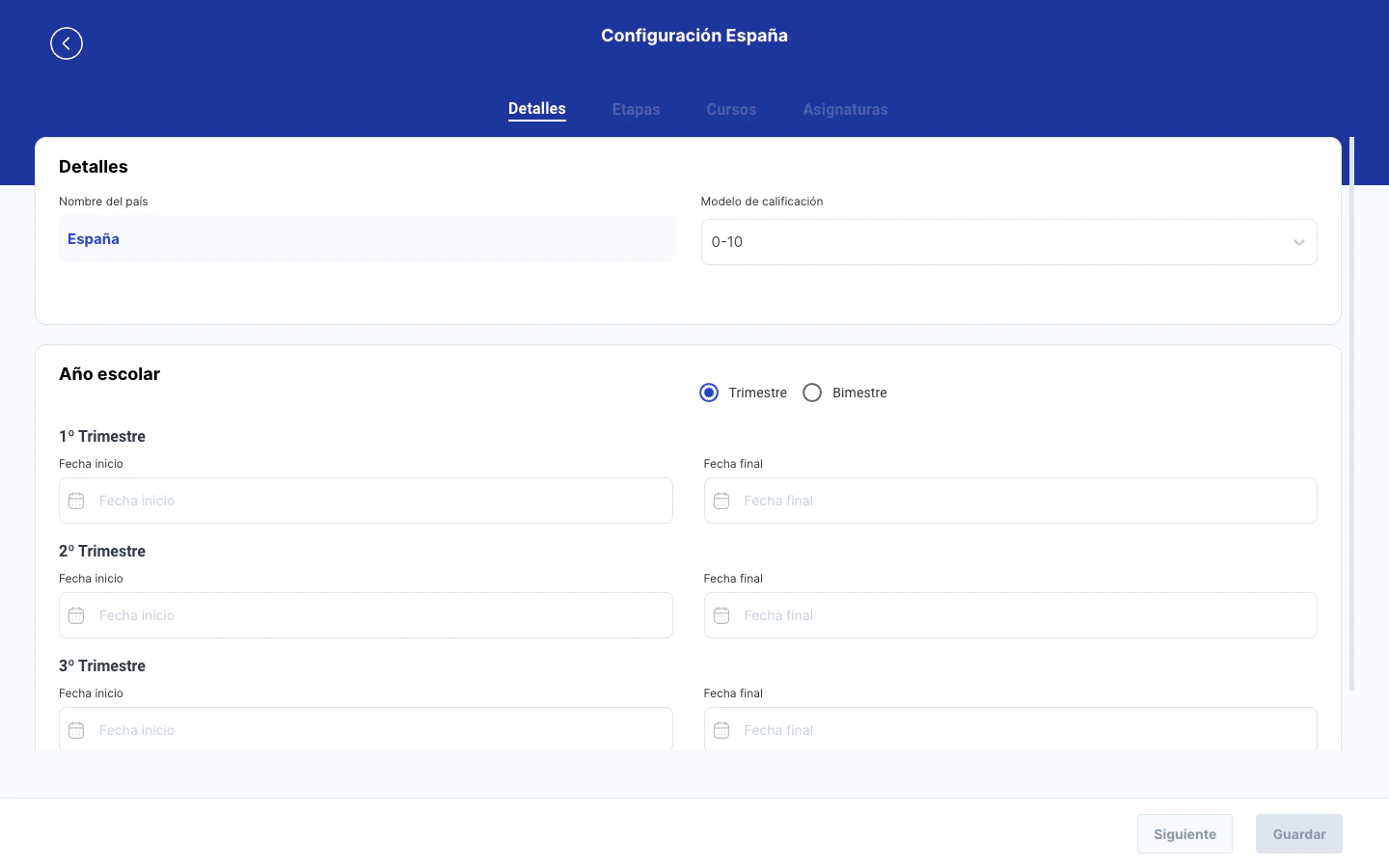 Configura los parámetros generales del país:
| Campo | Descripción |
| -------------------------- | -------------------------------------------------------------------------------------------------------------------- |
| **Nombre del país** | Campo de solo lectura con el nombre del país |
| **Modelo de calificación** | Selector con las [escalas de calificación](/backoffice/configuracion/escalas-calificacion) disponibles en el sistema |
| **Año escolar** | Selección entre **Trimestre** (3 períodos) o **Bimestre** (2 períodos) |
| **Períodos** | Para cada período (1.er, 2.o y 3.er trimestre, o 1.er y 2.o bimestre), se configuran las fechas de inicio y fin |
Al cambiar entre Trimestre y Bimestre, la sección de períodos se actualiza automáticamente para mostrar el número correcto de campos de fecha.
### Pestaña 2: Etapas
Configura los parámetros generales del país:
| Campo | Descripción |
| -------------------------- | -------------------------------------------------------------------------------------------------------------------- |
| **Nombre del país** | Campo de solo lectura con el nombre del país |
| **Modelo de calificación** | Selector con las [escalas de calificación](/backoffice/configuracion/escalas-calificacion) disponibles en el sistema |
| **Año escolar** | Selección entre **Trimestre** (3 períodos) o **Bimestre** (2 períodos) |
| **Períodos** | Para cada período (1.er, 2.o y 3.er trimestre, o 1.er y 2.o bimestre), se configuran las fechas de inicio y fin |
Al cambiar entre Trimestre y Bimestre, la sección de períodos se actualiza automáticamente para mostrar el número correcto de campos de fecha.
### Pestaña 2: Etapas
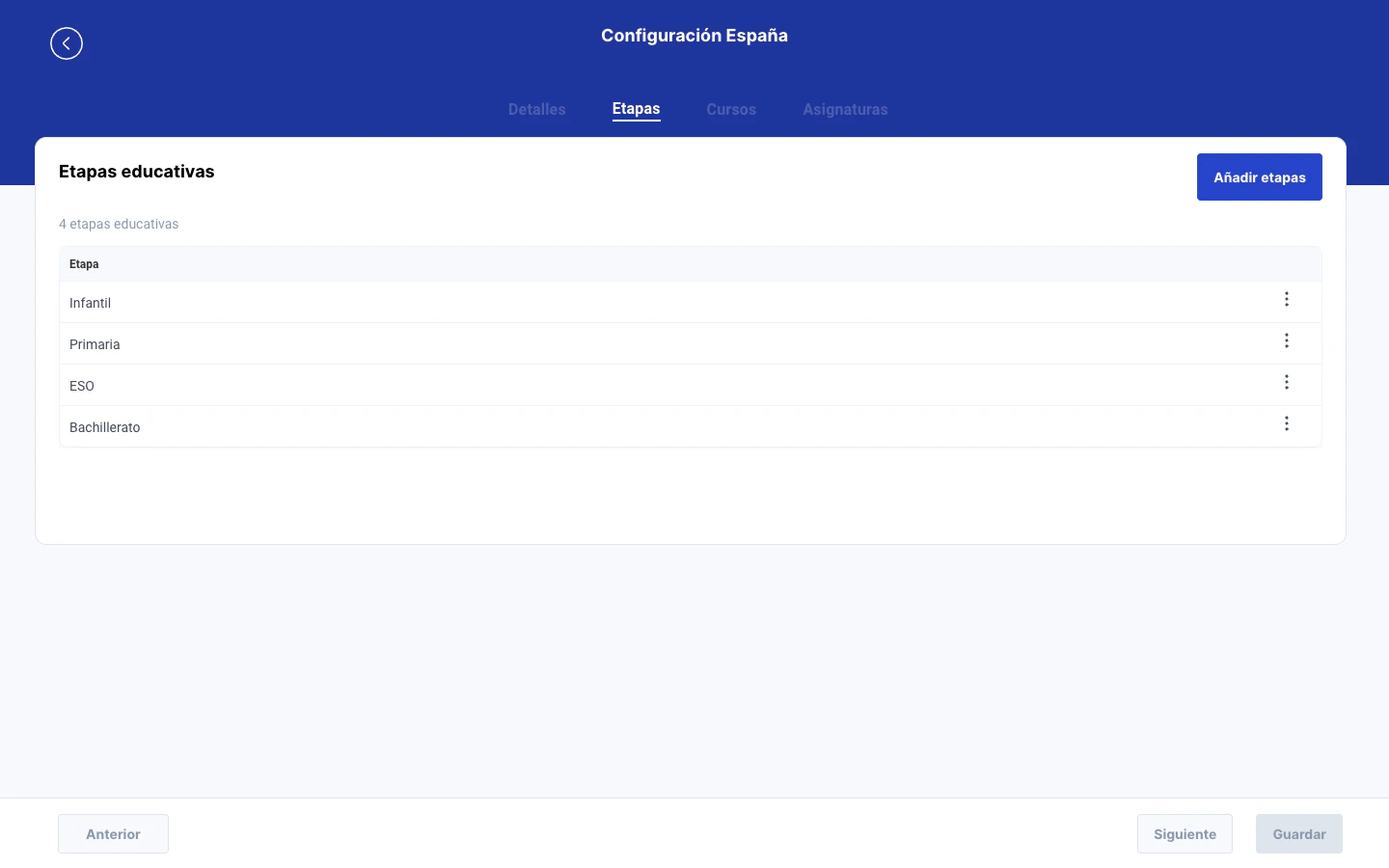 Gestiona las **etapas educativas** del país (ej: Infantil, Primaria, ESO, Bachillerato). Estas etapas se utilizan como filtros en la creación de programas digitales.
| Acción | Procedimiento |
| ------------------ | ------------------------------------------------------ |
| **Añadir etapa** | Botón **Añadir etapas** > completar nombre > confirmar |
| **Eliminar etapa** | Menú de acciones en la fila > eliminar |
La tabla muestra un contador con el total de etapas creadas.
### Pestaña 3: Cursos
Gestiona las **etapas educativas** del país (ej: Infantil, Primaria, ESO, Bachillerato). Estas etapas se utilizan como filtros en la creación de programas digitales.
| Acción | Procedimiento |
| ------------------ | ------------------------------------------------------ |
| **Añadir etapa** | Botón **Añadir etapas** > completar nombre > confirmar |
| **Eliminar etapa** | Menú de acciones en la fila > eliminar |
La tabla muestra un contador con el total de etapas creadas.
### Pestaña 3: Cursos
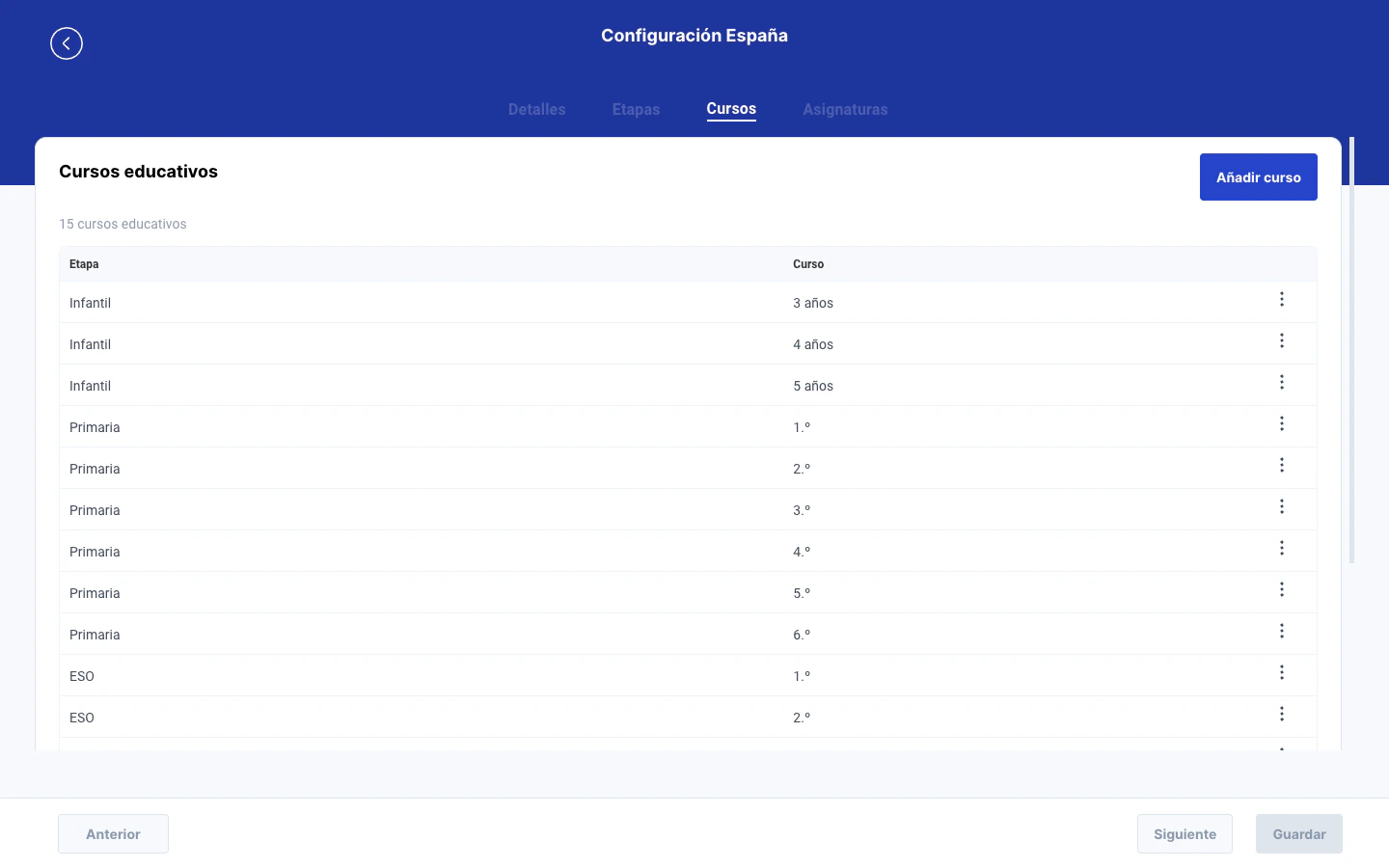 Gestiona los **cursos educativos** del país (ej: 1.o de Primaria, 2.o de ESO). Los cursos se utilizan para clasificar programas digitales y organizar la oferta educativa.
| Acción | Procedimiento |
| ------------------ | ----------------------------------------------------- |
| **Añadir curso** | Botón **Añadir curso** > completar nombre > confirmar |
| **Eliminar curso** | Menú de acciones en la fila > eliminar |
Si no hay cursos creados, el sistema muestra un estado vacío con el botón de creación.
### Pestaña 4: Asignaturas
Gestiona los **cursos educativos** del país (ej: 1.o de Primaria, 2.o de ESO). Los cursos se utilizan para clasificar programas digitales y organizar la oferta educativa.
| Acción | Procedimiento |
| ------------------ | ----------------------------------------------------- |
| **Añadir curso** | Botón **Añadir curso** > completar nombre > confirmar |
| **Eliminar curso** | Menú de acciones en la fila > eliminar |
Si no hay cursos creados, el sistema muestra un estado vacío con el botón de creación.
### Pestaña 4: Asignaturas
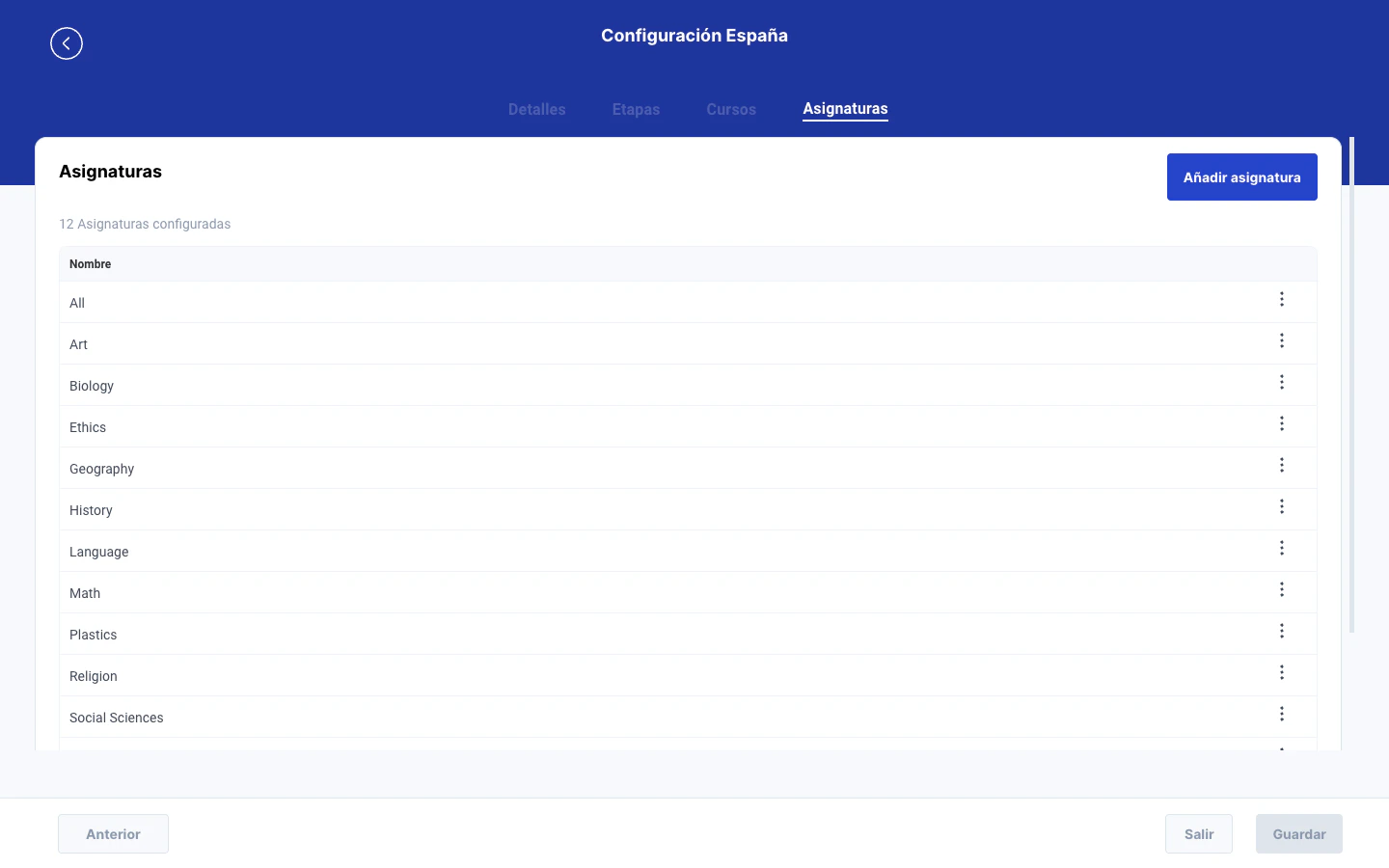 Gestiona las **asignaturas** disponibles en el país (ej: Matemáticas, Lengua, Inglés). Las asignaturas se utilizan para clasificar programas digitales y contenidos.
| Acción | Procedimiento |
| ----------------------- | ---------------------------------------------------------- |
| **Añadir asignatura** | Botón **Añadir asignatura** > completar nombre > confirmar |
| **Eliminar asignatura** | Menú de acciones en la fila > eliminar |
### Navegación entre pestañas
* Los botones **Anterior** y **Siguiente** permiten navegar entre pestañas de forma secuencial
* En la última pestaña (Asignaturas), el botón **Siguiente** se reemplaza por **Salir**
* El botón **Guardar** se habilita cuando hay cambios pendientes en cualquier pestaña
* Si el administrador intenta salir sin guardar, el sistema muestra un diálogo de confirmación
## Configuración y variantes
La sección **Países** solo aparece en el menú de configuración cuando el tenant tiene habilitado el modo **multipaís** (`is_multicountry`). En tenants de un solo país, esta sección no es visible y las asignaturas se gestionan desde una sección separada llamada **Disciplinas**.
## Situaciones especiales
El sistema muestra un diálogo de error si el país está siendo utilizado por escuelas, usuarios o programas digitales. No es posible eliminar un país con dependencias activas.
Sí, pero el cambio afecta a las evaluaciones futuras. Las calificaciones ya registradas mantienen la escala con la que fueron creadas.
No. Cada país tiene sus propias etapas educativas, cursos y asignaturas configurados de forma independiente.
## Relacionado
Las escalas que se asignan como modelo de calificación por país.
Las escuelas se asocian a un país durante su creación.
Gestiona las **asignaturas** disponibles en el país (ej: Matemáticas, Lengua, Inglés). Las asignaturas se utilizan para clasificar programas digitales y contenidos.
| Acción | Procedimiento |
| ----------------------- | ---------------------------------------------------------- |
| **Añadir asignatura** | Botón **Añadir asignatura** > completar nombre > confirmar |
| **Eliminar asignatura** | Menú de acciones en la fila > eliminar |
### Navegación entre pestañas
* Los botones **Anterior** y **Siguiente** permiten navegar entre pestañas de forma secuencial
* En la última pestaña (Asignaturas), el botón **Siguiente** se reemplaza por **Salir**
* El botón **Guardar** se habilita cuando hay cambios pendientes en cualquier pestaña
* Si el administrador intenta salir sin guardar, el sistema muestra un diálogo de confirmación
## Configuración y variantes
La sección **Países** solo aparece en el menú de configuración cuando el tenant tiene habilitado el modo **multipaís** (`is_multicountry`). En tenants de un solo país, esta sección no es visible y las asignaturas se gestionan desde una sección separada llamada **Disciplinas**.
## Situaciones especiales
El sistema muestra un diálogo de error si el país está siendo utilizado por escuelas, usuarios o programas digitales. No es posible eliminar un país con dependencias activas.
Sí, pero el cambio afecta a las evaluaciones futuras. Las calificaciones ya registradas mantienen la escala con la que fueron creadas.
No. Cada país tiene sus propias etapas educativas, cursos y asignaturas configurados de forma independiente.
## Relacionado
Las escalas que se asignan como modelo de calificación por país.
Las escuelas se asocian a un país durante su creación.