> ## Documentation Index
> Fetch the complete documentation index at: https://docs.tangerinelearning.com/llms.txt
> Use this file to discover all available pages before exploring further.
# Crear Contenido
> Aprende a crear nuevos contenidos educativos en Tangerine: videos, documentos, actividades interactivas y más
## Descripción
La creación de contenidos permite a los administradores y gestores de contenido agregar nuevos recursos educativos al sistema. Tangerine soporta una amplia variedad de tipos de contenido: videos, audios, documentos PDF, presentaciones, actividades interactivas, enlaces externos y más.
**Rol requerido:** Administrador de Backoffice, Gestor de Contenido, Publisher
Los usuarios con rol **Help Desk** no tienen acceso a la creación de contenidos.
## Cómo acceder
Accede al panel de administración con tus credenciales.
En el menú lateral izquierdo, haz clic en el icono de **Contenidos**.
En la esquina superior derecha de la pantalla, encontrarás el botón **Crear contenido**.
 ***
## Estructura del formulario
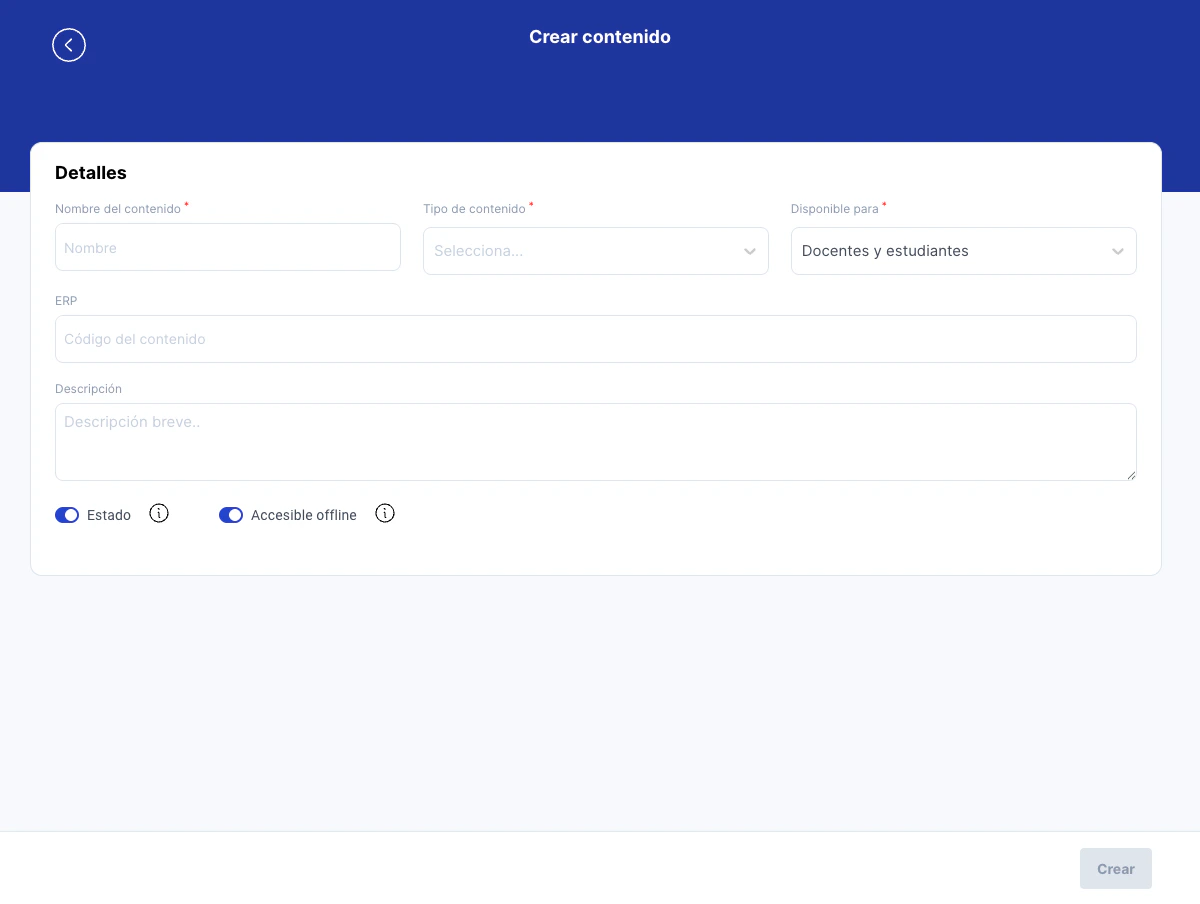
El formulario de creación de contenidos se organiza en **cuatro pasos** que te guiaran a través de toda la configuración:
| Paso | Nombre | Descripción |
| ---- | ----------------- | ------------------------------------------------------ |
| 1 | **Detalles** | Información básica del contenido y archivo adjunto |
| 2 | **Clasificación** | Metadatos educativos (nivel, asignatura, idioma, tags) |
| 3 | **Apariencia** | Miniatura (thumbnail) y configuración de privacidad |
| 4 | **Agrupacion** | Asociacion a publicaciones, colecciones y dependencias |
Durante la creación inicial, solo el paso **Detalles** esta disponible. Los pasos adicionales (Clasificación, Apariencia, Agrupacion) se habilitan automáticamente después de guardar el contenido por primera vez.
***
## Paso 1: Detalles
Este es el paso principal donde defines la información básica del contenido y adjuntas el archivo o URL.
### Campos del formulario
| Campo | Requerido | Descripción |
| ------------------------ | --------- | ---------------------------------------------------------- |
| **Nombre del contenido** | Sí | Título descriptivo del recurso |
| **Tipo de contenido** | Sí | Formato del recurso (Video, Audio, PDF, Link, etc.) |
| **Disponible para** | Sí | Define quien puede ver el contenido |
| **ERP** | No | Código identificador externo |
| **Descripción** | No | Descripción breve del contenido |
| **Estado** | No | Activo/Inactivo - Los contenidos inactivos no son visibles |
| **Accesible offline** | No | Permite descargar el contenido para uso sin conexión |
### Seleccionar tipo de contenido
El tipo de contenido determina que opciones adicionales estarán disponibles y que formatos de archivo se aceptan.
***
## Estructura del formulario
El formulario de creación de contenidos se organiza en **cuatro pasos** que te guiaran a través de toda la configuración:
| Paso | Nombre | Descripción |
| ---- | ----------------- | ------------------------------------------------------ |
| 1 | **Detalles** | Información básica del contenido y archivo adjunto |
| 2 | **Clasificación** | Metadatos educativos (nivel, asignatura, idioma, tags) |
| 3 | **Apariencia** | Miniatura (thumbnail) y configuración de privacidad |
| 4 | **Agrupacion** | Asociacion a publicaciones, colecciones y dependencias |
Durante la creación inicial, solo el paso **Detalles** esta disponible. Los pasos adicionales (Clasificación, Apariencia, Agrupacion) se habilitan automáticamente después de guardar el contenido por primera vez.
***
## Paso 1: Detalles
Este es el paso principal donde defines la información básica del contenido y adjuntas el archivo o URL.
### Campos del formulario
| Campo | Requerido | Descripción |
| ------------------------ | --------- | ---------------------------------------------------------- |
| **Nombre del contenido** | Sí | Título descriptivo del recurso |
| **Tipo de contenido** | Sí | Formato del recurso (Video, Audio, PDF, Link, etc.) |
| **Disponible para** | Sí | Define quien puede ver el contenido |
| **ERP** | No | Código identificador externo |
| **Descripción** | No | Descripción breve del contenido |
| **Estado** | No | Activo/Inactivo - Los contenidos inactivos no son visibles |
| **Accesible offline** | No | Permite descargar el contenido para uso sin conexión |
### Seleccionar tipo de contenido
El tipo de contenido determina que opciones adicionales estarán disponibles y que formatos de archivo se aceptan.
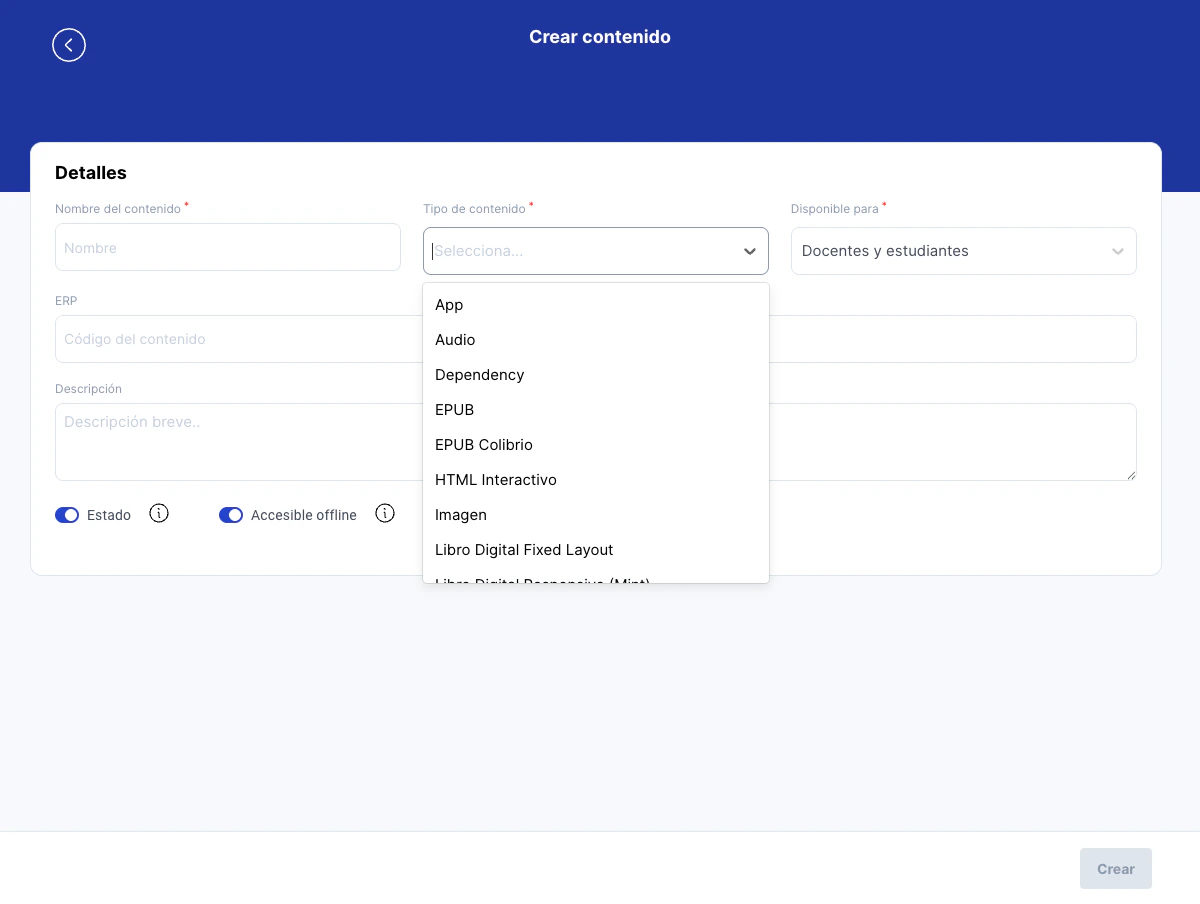 Estos tipos requieren subir un archivo desde tu computadora:
| Tipo | Formatos aceptados |
| -------------------- | ------------------------------- |
| **Video** | zip, mp4, ogg |
| **Audio** | mp3, ogg, wav |
| **PDF** | pdf |
| **Imagen** | jpg, png, gif, svg |
| **OFFICE** | doc, docx, ppt, pptx, xls, xlsx |
| **SCORM** | zip |
| **ZIP** | zip |
| **Tin-can xApi** | zip |
| **HTML Interactivo** | zip |
| **EPUB** | epub |
| **App** | apk, ipa |
Estos tipos requieren introducir una URL externa:
| Tipo | Descripción |
| ---------------- | ---------------------------------------------- |
| **Link** | Enlace a cualquier recurso web externo |
| **Video lesson** | Video de plataformas externas (YouTube, Vimeo) |
| **LTI** | Herramientas externas via protocolo LTI |
Estos tipos se crean usando editores especializados de Tangerine:
| Tipo | Descripción |
| ----------------------- | ------------------------------------------------------- |
| **Question (Lemonade)** | Actividades interactivas creadas con el editor Lemonade |
| **Video lesson** | Videolecciones con el editor de segmentos |
| **Mint** | Paginas creadas con el editor Mint |
### Subir archivo de contenido
Cuando seleccionas un tipo de contenido que requiere archivo, aparece la sección **Adjuntar contenido**:
Estos tipos requieren subir un archivo desde tu computadora:
| Tipo | Formatos aceptados |
| -------------------- | ------------------------------- |
| **Video** | zip, mp4, ogg |
| **Audio** | mp3, ogg, wav |
| **PDF** | pdf |
| **Imagen** | jpg, png, gif, svg |
| **OFFICE** | doc, docx, ppt, pptx, xls, xlsx |
| **SCORM** | zip |
| **ZIP** | zip |
| **Tin-can xApi** | zip |
| **HTML Interactivo** | zip |
| **EPUB** | epub |
| **App** | apk, ipa |
Estos tipos requieren introducir una URL externa:
| Tipo | Descripción |
| ---------------- | ---------------------------------------------- |
| **Link** | Enlace a cualquier recurso web externo |
| **Video lesson** | Video de plataformas externas (YouTube, Vimeo) |
| **LTI** | Herramientas externas via protocolo LTI |
Estos tipos se crean usando editores especializados de Tangerine:
| Tipo | Descripción |
| ----------------------- | ------------------------------------------------------- |
| **Question (Lemonade)** | Actividades interactivas creadas con el editor Lemonade |
| **Video lesson** | Videolecciones con el editor de segmentos |
| **Mint** | Paginas creadas con el editor Mint |
### Subir archivo de contenido
Cuando seleccionas un tipo de contenido que requiere archivo, aparece la sección **Adjuntar contenido**:
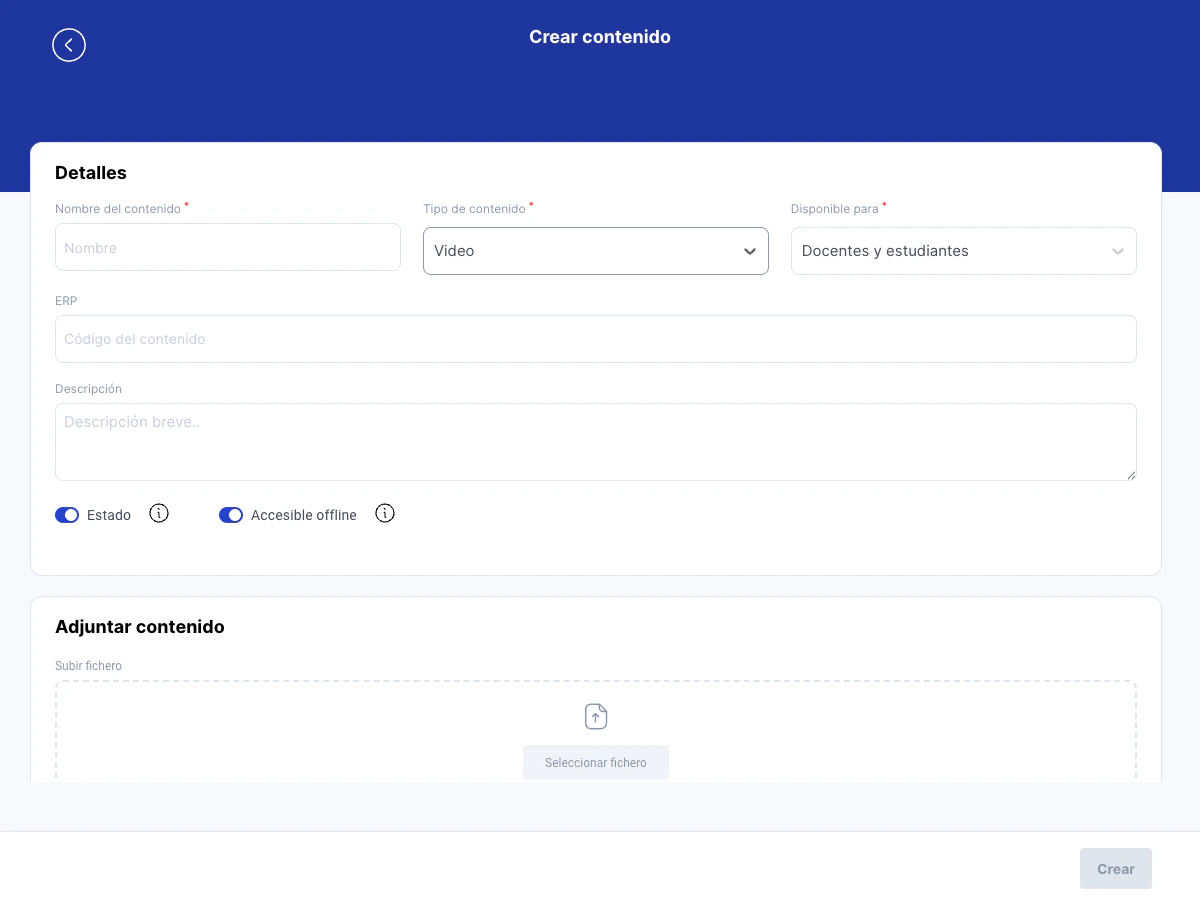 Elige el tipo adecuado del selector (ej. Video, PDF, Audio).
Haz clic en **Seleccionar fichero** o arrastra el archivo al área indicada.
Una barra de progreso mostrará el avance de la carga. No cierres la ventana durante este proceso.
**Importante:** El archivo se sube al crear el contenido. Asegúrate de tener una conexión estable, especialmente para archivos grandes como videos.
### Introducir URL externa
Para contenidos de tipo **Link**, aparece un campo para introducir la URL:
Elige el tipo adecuado del selector (ej. Video, PDF, Audio).
Haz clic en **Seleccionar fichero** o arrastra el archivo al área indicada.
Una barra de progreso mostrará el avance de la carga. No cierres la ventana durante este proceso.
**Importante:** El archivo se sube al crear el contenido. Asegúrate de tener una conexión estable, especialmente para archivos grandes como videos.
### Introducir URL externa
Para contenidos de tipo **Link**, aparece un campo para introducir la URL:
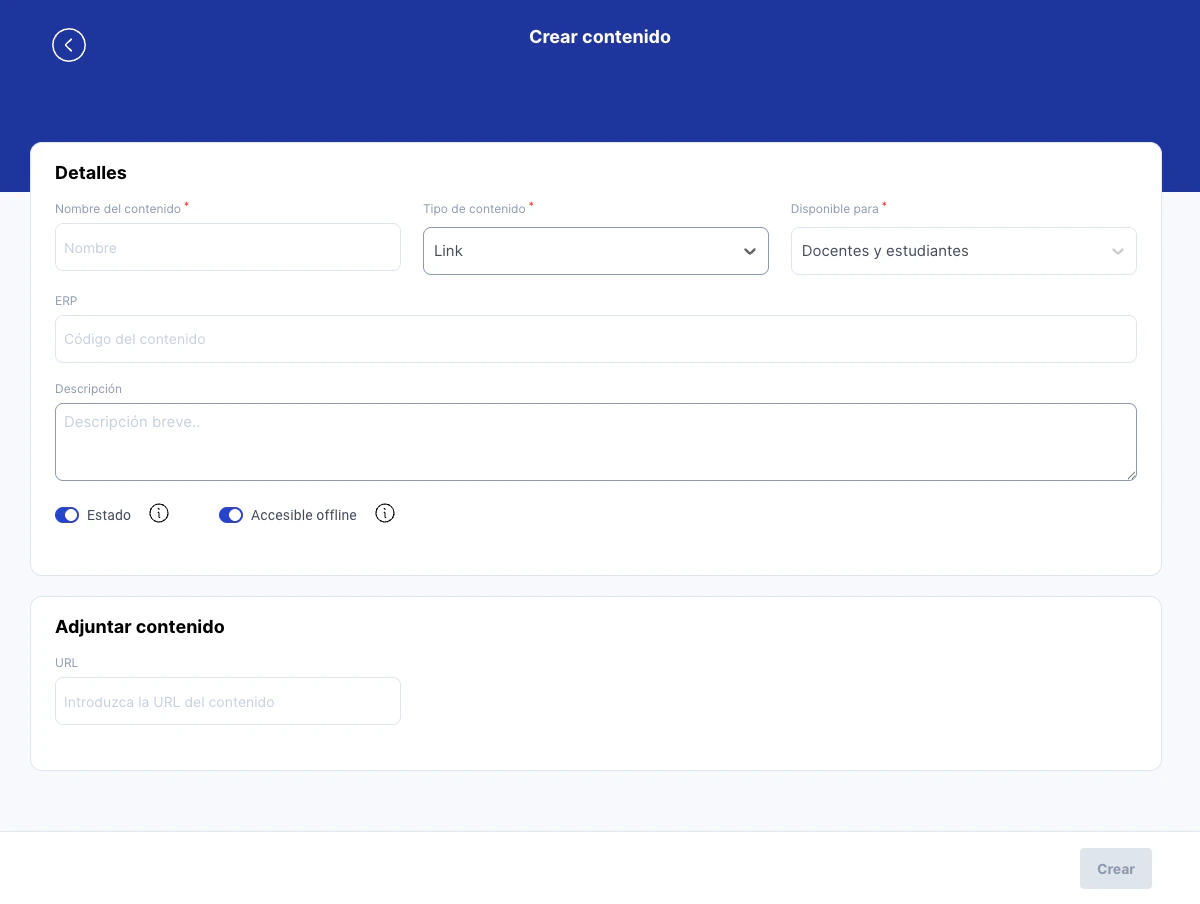 En el selector de tipo de contenido, elige **Link**.
Escribe o pega la URL completa del recurso externo (debe comenzar con http\:// o https\://).
### Opciones de disponibilidad
El campo **Disponible para** determina quien puede acceder al contenido:
| Opción | Descripción |
| -------------------------- | ------------------------------------------------------------------ |
| **Docentes y estudiantes** | Visible para todos los usuarios |
| **Solo docentes** | Solo visible para docentes (material de apoyo, guias del profesor) |
Usa **Solo docentes** para material que no debe ser visible para estudiantes, como guias didacticas, solucionarios o recursos de preparacion de clases.
***
## Paso 2: Clasificación
Una vez guardado el contenido, puedes acceder al paso de Clasificación para agregar metadatos educativos.
En el selector de tipo de contenido, elige **Link**.
Escribe o pega la URL completa del recurso externo (debe comenzar con http\:// o https\://).
### Opciones de disponibilidad
El campo **Disponible para** determina quien puede acceder al contenido:
| Opción | Descripción |
| -------------------------- | ------------------------------------------------------------------ |
| **Docentes y estudiantes** | Visible para todos los usuarios |
| **Solo docentes** | Solo visible para docentes (material de apoyo, guias del profesor) |
Usa **Solo docentes** para material que no debe ser visible para estudiantes, como guias didacticas, solucionarios o recursos de preparacion de clases.
***
## Paso 2: Clasificación
Una vez guardado el contenido, puedes acceder al paso de Clasificación para agregar metadatos educativos.
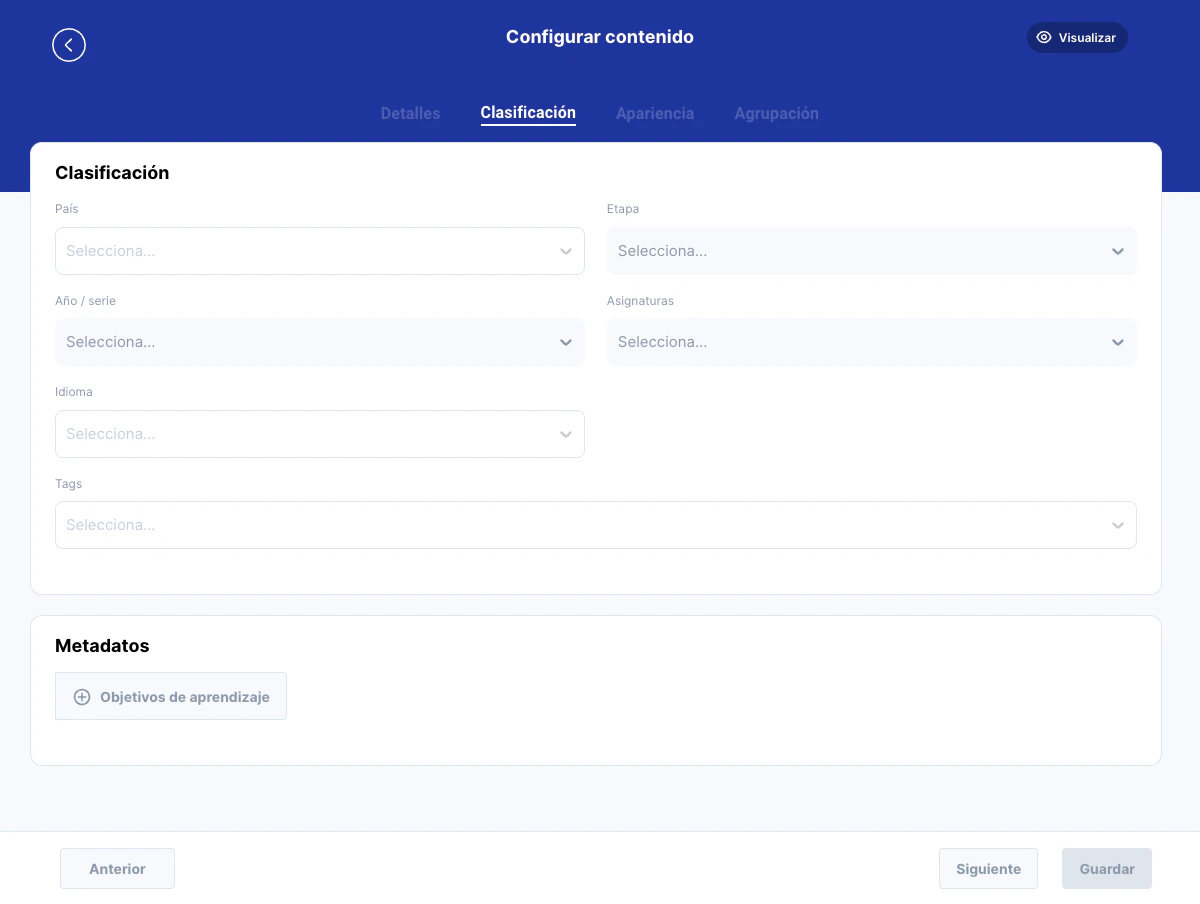 ### Campos de clasificación
| Campo | Descripción |
| --------------- | ---------------------------------------------------------- |
| **País** | País al que pertenece el contenido (en sistemas multipais) |
| **Etapa** | Nivel educativo (Primaria, Secundaria, Bachillerato, etc.) |
| **Año / serie** | Grado o año escolar específico |
| **Asignaturas** | Materias o disciplinas asociadas |
| **Idioma** | Idioma del contenido |
| **Tags** | Etiquetas para facilitar la busqueda |
Los selectores de **Etapa**, **Año** y **Asignaturas** funcionan en cascada: primero selecciona el país, luego la etapa, y así sucesivamente.
### Metadatos adicionales
Si tu institución tiene habilitada la funcionalidad de **Objetivos de aprendizaje**, encontrarás una sección adicional para asociar el contenido con objetivos curriculares específicos.
***
## Paso 3: Apariencia
El paso de Apariencia permite configurar aspectos visuales y de privacidad del contenido.
### Para contenidos PDF y Fixed Layout
Los contenidos de tipo PDF y Libro Digital Fixed Layout permiten subir una imagen de portada (thumbnail):
### Campos de clasificación
| Campo | Descripción |
| --------------- | ---------------------------------------------------------- |
| **País** | País al que pertenece el contenido (en sistemas multipais) |
| **Etapa** | Nivel educativo (Primaria, Secundaria, Bachillerato, etc.) |
| **Año / serie** | Grado o año escolar específico |
| **Asignaturas** | Materias o disciplinas asociadas |
| **Idioma** | Idioma del contenido |
| **Tags** | Etiquetas para facilitar la busqueda |
Los selectores de **Etapa**, **Año** y **Asignaturas** funcionan en cascada: primero selecciona el país, luego la etapa, y así sucesivamente.
### Metadatos adicionales
Si tu institución tiene habilitada la funcionalidad de **Objetivos de aprendizaje**, encontrarás una sección adicional para asociar el contenido con objetivos curriculares específicos.
***
## Paso 3: Apariencia
El paso de Apariencia permite configurar aspectos visuales y de privacidad del contenido.
### Para contenidos PDF y Fixed Layout
Los contenidos de tipo PDF y Libro Digital Fixed Layout permiten subir una imagen de portada (thumbnail):
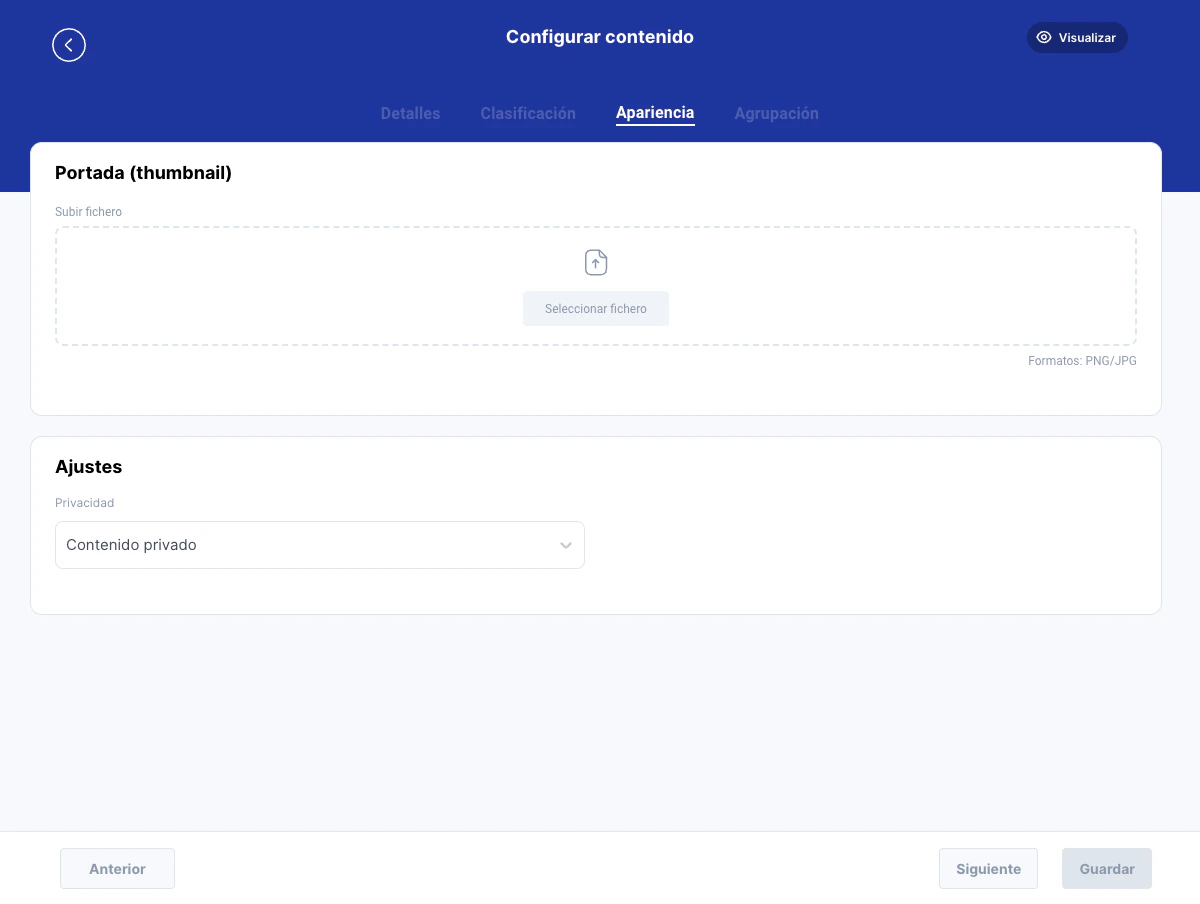 Haz clic en **Seleccionar fichero** para subir una imagen PNG o JPG.
Si es necesario, ajusta el área visible de la imagen.
Una buena miniatura ayuda a los usuarios a identificar rápidamente el contenido. Usa imagenes representativas del tema.
### Configuración de privacidad
Haz clic en **Seleccionar fichero** para subir una imagen PNG o JPG.
Si es necesario, ajusta el área visible de la imagen.
Una buena miniatura ayuda a los usuarios a identificar rápidamente el contenido. Usa imagenes representativas del tema.
### Configuración de privacidad
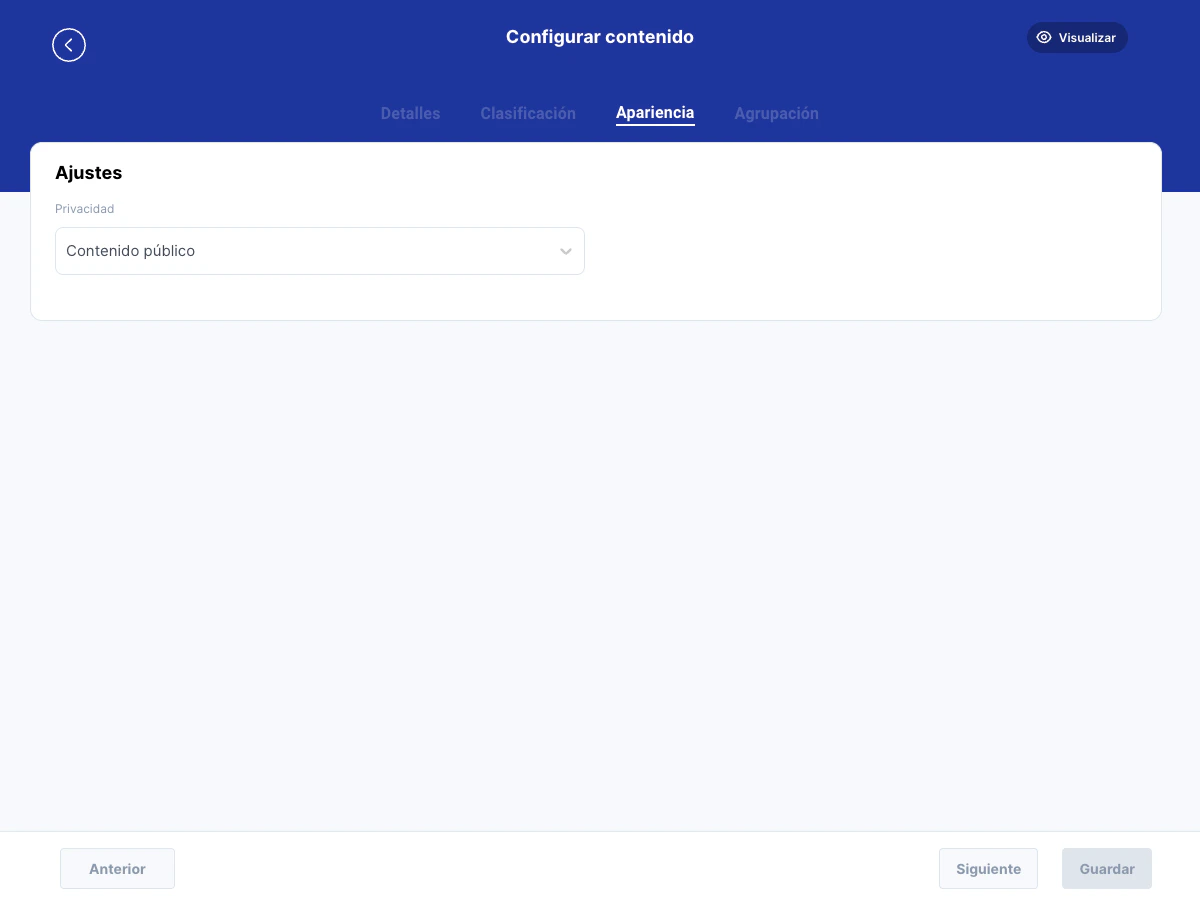 | Opción | Descripción |
| --------------------- | ------------------------------------------------ |
| **Contenido publico** | Visible para todos los usuarios de la plataforma |
| **Contenido privado** | Solo visible para usuarios con acceso explicito |
### Opciones adicionales según tipo
Para contenidos **PDF** y **OFFICE**, aparecen opciones adicionales en el paso de Detalles:
| Opción | Descripción |
| --------------------- | ---------------------------------------------------- |
| **Permitir descarga** | Permite a los usuarios descargar el archivo original |
| **Accesible offline** | El contenido puede verse sin conexión a internet |
***
## Paso 4: Agrupacion
El último paso permite asociar el contenido con estructuras organizativas del sistema.
| Opción | Descripción |
| --------------------- | ------------------------------------------------ |
| **Contenido publico** | Visible para todos los usuarios de la plataforma |
| **Contenido privado** | Solo visible para usuarios con acceso explicito |
### Opciones adicionales según tipo
Para contenidos **PDF** y **OFFICE**, aparecen opciones adicionales en el paso de Detalles:
| Opción | Descripción |
| --------------------- | ---------------------------------------------------- |
| **Permitir descarga** | Permite a los usuarios descargar el archivo original |
| **Accesible offline** | El contenido puede verse sin conexión a internet |
***
## Paso 4: Agrupacion
El último paso permite asociar el contenido con estructuras organizativas del sistema.
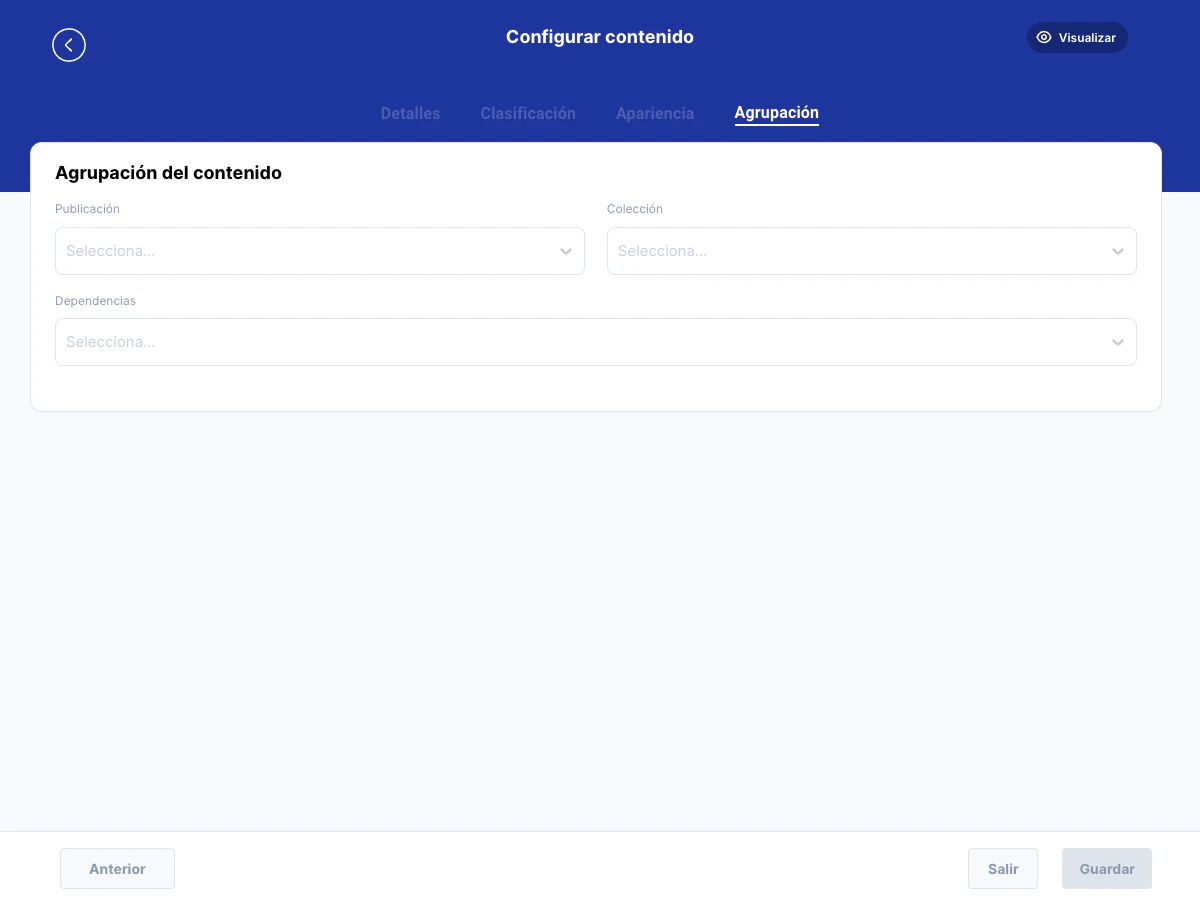 ### Campos de agrupacion
| Campo | Descripción |
| ---------------- | ---------------------------------------------------- |
| **Publicación** | Asocia el contenido a una publicación específica |
| **Coleccion** | Agrupa el contenido en una coleccion tematica |
| **Dependencias** | Define otros contenidos necesarios para este recurso |
Las **dependencias** son utiles cuando un contenido requiere otro para funcionar correctamente, por ejemplo, un ejercicio que necesita una libreria JavaScript.
***
## Crear el contenido
Asegúrate de completar al menos el **nombre**, **tipo de contenido** y **disponibilidad**.
Según el tipo seleccionado, sube el archivo o introduce la URL.
El botón **Crear** se habilitará cuando todos los campos requeridos esten completos.
Veras una notificación de éxito y serás redirigido al detalle del contenido para completar los pasos adicionales.
**No cierres la ventana** mientras se sube el archivo. Si la subida se interrumpe, deberas comenzar de nuevo.
***
## Tipos de contenido especiales
### Videos con accesibilidad
Los contenidos de tipo **Video** permiten agregar archivos de accesibilidad después de la creación:
| Archivo | Descripción |
| -------------------- | ------------------------------------------------- |
| **Subtitulos** | Archivos VTT con subtitulos en diferentes idiomas |
| **Audiodescripcion** | Pista de audio alternativa con descripciones |
### Audios con transcripcion
Los contenidos de tipo **Audio** permiten agregar:
| Archivo | Descripción |
| ----------------- | ------------------------------------------ |
| **Transcripcion** | Archivo VTT con la transcripcion del audio |
Los archivos de transcripcion deben estar en formato **VTT** (WebVTT). El sistema valida automáticamente el formato.
***
## Casos de uso comunes
1. Haz clic en **Crear contenido**
2. Escribe un nombre descriptivo (ej. "Introducción a las fracciones")
3. Selecciona tipo **Video**
4. Sube el archivo MP4
5. Define disponibilidad como **Docentes y estudiantes**
6. Haz clic en **Crear**
7. Completa la clasificación (nivel, asignatura)
8. Opcionalmente, agrega subtitulos
1. Haz clic en **Crear contenido**
2. Escribe el nombre del recurso
3. Selecciona tipo **Link**
4. Introduce la URL completa
5. Haz clic en **Crear**
6. Clasifica el contenido para facilitar su busqueda
1. Haz clic en **Crear contenido**
2. Nombra el recurso (ej. "Guía del profesor - Unidad 3")
3. Selecciona el tipo adecuado (PDF, Video, etc.)
4. Sube el archivo
5. En **Disponible para**, selecciona **Solo docentes**
6. Haz clic en **Crear**
1. Haz clic en **Crear contenido**
2. Nombra el documento
3. Selecciona tipo **PDF**
4. Sube el archivo PDF
5. Haz clic en **Crear**
6. En el paso de Detalles, activa **Permitir descarga**
7. Guarda los cambios
***
## Preguntas frecuentes
El tamaño máximo depende de la configuración del servidor. Generalmente, los videos pueden ser de hasta 2GB y otros archivos hasta 500MB. Contacta a tu administrador para conocer los límites específicos.
No, el tipo de contenido no puede modificarse una vez creado. Si necesitas cambiar el tipo, deberas crear un nuevo contenido y eliminar el anterior.
Los pasos Clasificación, Apariencia y Agrupacion solo estan disponibles después de guardar el contenido por primera vez. Completa el paso de Detalles y haz clic en **Crear**.
Los subtitulos se agregan después de crear el contenido. Ve al detalle del video, en el paso de Detalles encontrarás la sección de subtitulos donde puedes subir archivos VTT.
Solo los tipos **Link**, **Question (Lemonade)** y **Video lesson** permiten crear contenido sin archivo. Los demas tipos requieren subir un archivo en formato compatible.
***
## Problemas comunes
**Problema:** El botón Crear esta deshabilitado.
**Solución:** Verifica que hayas completado todos los campos obligatorios: nombre, tipo de contenido y disponibilidad. Si el tipo requiere archivo, asegúrate de haberlo adjuntado.
**Problema:** El archivo no se sube correctamente.
**Solución:** Verifica que el formato sea compatible con el tipo seleccionado. Comprueba tu conexión a internet y el tamaño del archivo. Si el problema persiste, intenta con un navegador diferente.
**Problema:** El contenido creado no aparece en la lista.
**Solución:** Verifica los filtros activos en la lista de contenidos. Por defecto puede estar filtrando por algun criterio. Limpia los filtros para ver todos los contenidos.
**Problema:** Error al validar archivo VTT de transcripcion.
**Solución:** El archivo VTT debe comenzar con "WEBVTT" en la primera linea y seguir el formato estandar de tiempos (ej. 00:00:01.000 --> 00:00:05.000). Verifica la sintaxis del archivo.
***
## Relacionado
Ver, buscar y filtrar todos los contenidos del sistema.
Organiza los contenidos en programas educativos.
### Campos de agrupacion
| Campo | Descripción |
| ---------------- | ---------------------------------------------------- |
| **Publicación** | Asocia el contenido a una publicación específica |
| **Coleccion** | Agrupa el contenido en una coleccion tematica |
| **Dependencias** | Define otros contenidos necesarios para este recurso |
Las **dependencias** son utiles cuando un contenido requiere otro para funcionar correctamente, por ejemplo, un ejercicio que necesita una libreria JavaScript.
***
## Crear el contenido
Asegúrate de completar al menos el **nombre**, **tipo de contenido** y **disponibilidad**.
Según el tipo seleccionado, sube el archivo o introduce la URL.
El botón **Crear** se habilitará cuando todos los campos requeridos esten completos.
Veras una notificación de éxito y serás redirigido al detalle del contenido para completar los pasos adicionales.
**No cierres la ventana** mientras se sube el archivo. Si la subida se interrumpe, deberas comenzar de nuevo.
***
## Tipos de contenido especiales
### Videos con accesibilidad
Los contenidos de tipo **Video** permiten agregar archivos de accesibilidad después de la creación:
| Archivo | Descripción |
| -------------------- | ------------------------------------------------- |
| **Subtitulos** | Archivos VTT con subtitulos en diferentes idiomas |
| **Audiodescripcion** | Pista de audio alternativa con descripciones |
### Audios con transcripcion
Los contenidos de tipo **Audio** permiten agregar:
| Archivo | Descripción |
| ----------------- | ------------------------------------------ |
| **Transcripcion** | Archivo VTT con la transcripcion del audio |
Los archivos de transcripcion deben estar en formato **VTT** (WebVTT). El sistema valida automáticamente el formato.
***
## Casos de uso comunes
1. Haz clic en **Crear contenido**
2. Escribe un nombre descriptivo (ej. "Introducción a las fracciones")
3. Selecciona tipo **Video**
4. Sube el archivo MP4
5. Define disponibilidad como **Docentes y estudiantes**
6. Haz clic en **Crear**
7. Completa la clasificación (nivel, asignatura)
8. Opcionalmente, agrega subtitulos
1. Haz clic en **Crear contenido**
2. Escribe el nombre del recurso
3. Selecciona tipo **Link**
4. Introduce la URL completa
5. Haz clic en **Crear**
6. Clasifica el contenido para facilitar su busqueda
1. Haz clic en **Crear contenido**
2. Nombra el recurso (ej. "Guía del profesor - Unidad 3")
3. Selecciona el tipo adecuado (PDF, Video, etc.)
4. Sube el archivo
5. En **Disponible para**, selecciona **Solo docentes**
6. Haz clic en **Crear**
1. Haz clic en **Crear contenido**
2. Nombra el documento
3. Selecciona tipo **PDF**
4. Sube el archivo PDF
5. Haz clic en **Crear**
6. En el paso de Detalles, activa **Permitir descarga**
7. Guarda los cambios
***
## Preguntas frecuentes
El tamaño máximo depende de la configuración del servidor. Generalmente, los videos pueden ser de hasta 2GB y otros archivos hasta 500MB. Contacta a tu administrador para conocer los límites específicos.
No, el tipo de contenido no puede modificarse una vez creado. Si necesitas cambiar el tipo, deberas crear un nuevo contenido y eliminar el anterior.
Los pasos Clasificación, Apariencia y Agrupacion solo estan disponibles después de guardar el contenido por primera vez. Completa el paso de Detalles y haz clic en **Crear**.
Los subtitulos se agregan después de crear el contenido. Ve al detalle del video, en el paso de Detalles encontrarás la sección de subtitulos donde puedes subir archivos VTT.
Solo los tipos **Link**, **Question (Lemonade)** y **Video lesson** permiten crear contenido sin archivo. Los demas tipos requieren subir un archivo en formato compatible.
***
## Problemas comunes
**Problema:** El botón Crear esta deshabilitado.
**Solución:** Verifica que hayas completado todos los campos obligatorios: nombre, tipo de contenido y disponibilidad. Si el tipo requiere archivo, asegúrate de haberlo adjuntado.
**Problema:** El archivo no se sube correctamente.
**Solución:** Verifica que el formato sea compatible con el tipo seleccionado. Comprueba tu conexión a internet y el tamaño del archivo. Si el problema persiste, intenta con un navegador diferente.
**Problema:** El contenido creado no aparece en la lista.
**Solución:** Verifica los filtros activos en la lista de contenidos. Por defecto puede estar filtrando por algun criterio. Limpia los filtros para ver todos los contenidos.
**Problema:** Error al validar archivo VTT de transcripcion.
**Solución:** El archivo VTT debe comenzar con "WEBVTT" en la primera linea y seguir el formato estandar de tiempos (ej. 00:00:01.000 --> 00:00:05.000). Verifica la sintaxis del archivo.
***
## Relacionado
Ver, buscar y filtrar todos los contenidos del sistema.
Organiza los contenidos en programas educativos.