> ## Documentation Index
> Fetch the complete documentation index at: https://docs.tangerinelearning.com/llms.txt
> Use this file to discover all available pages before exploring further.
# Crear Escuela
> Aprende a registrar una nueva escuela en Tangerine LMS paso a paso
## Descripción
La funcionalidad de **Crear Escuela** te permite registrar nuevos colegios en la plataforma Tangerine LMS. Al crear una escuela, configuras su información básica como nombre, ubicación geografica y opciones de administración.
**Rol requerido:** Administrador
## Cómo acceder
En el menú lateral izquierdo, haz clic en el icono de usuarios y selecciona **Colegios**.
En la parte superior derecha de la lista de colegios, haz clic en el botón **Añadir colegio**.
 ## Campos del formulario
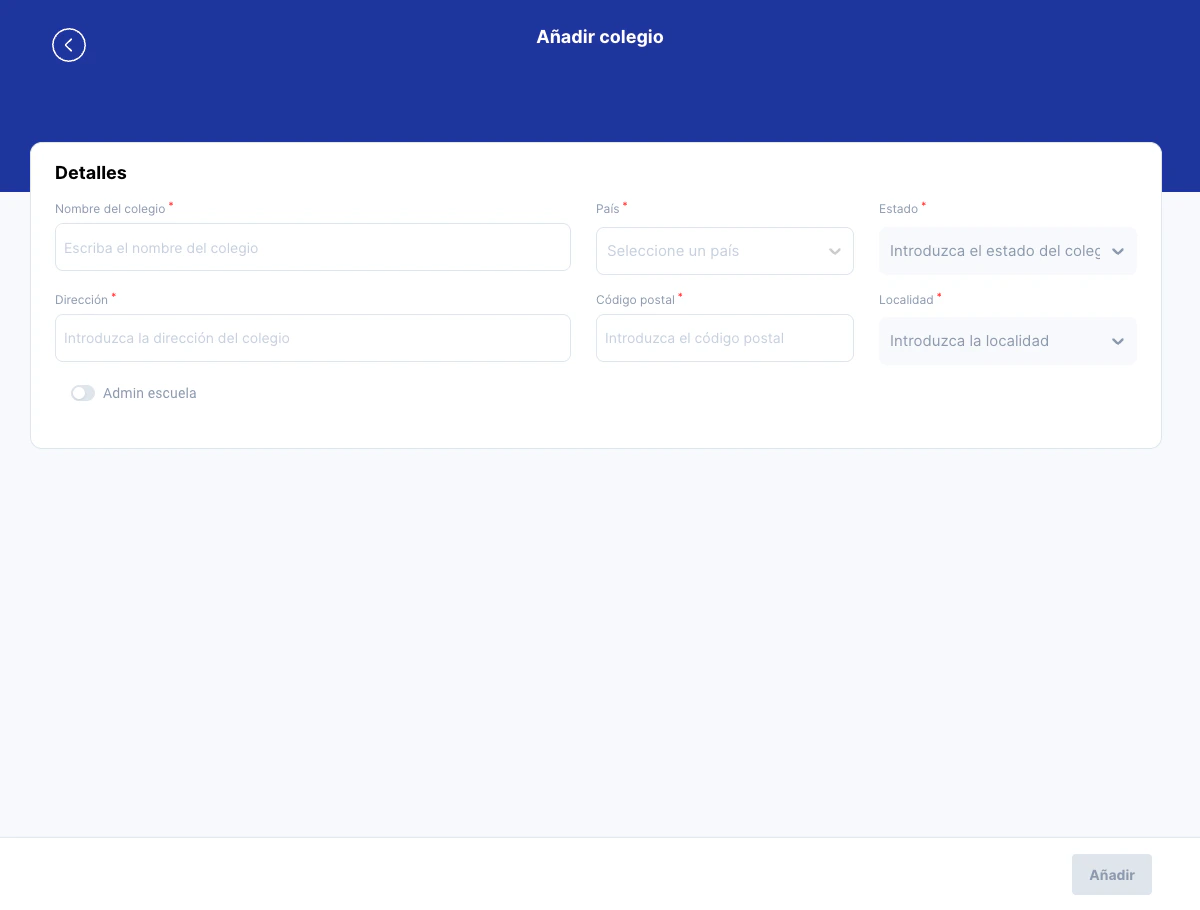
El formulario de creación de escuela incluye los siguientes campos:
| Campo | Tipo | Obligatorio | Descripción |
| ---------------------- | -------- | ----------- | ------------------------------------------------- |
| **Nombre del colegio** | Texto | Sí | Nombre identificativo de la escuela |
| **País** | Selector | Sí | País donde se encuentra la escuela |
| **Estado/Provincia** | Selector | Sí | Estado o provincia del país seleccionado |
| **Dirección** | Texto | Sí | Dirección física de la escuela |
| **Código postal** | Texto | Sí | Código postal de la ubicación |
| **Localidad** | Selector | Sí | Ciudad o localidad dentro del estado seleccionado |
| **Admin escuela** | Checkbox | No | Habilita el acceso de administrador escolar |
Los campos de **Estado/Provincia** y **Localidad** se habilitan automáticamente al seleccionar el país. Estos selectores se actualizan dinámicamente según la selección anterior.
## Guía paso a paso
### Crear una escuela básica
Escribe el nombre completo de la escuela en el campo **Nombre del colegio**. Este nombre sera visible en toda la plataforma.
Usa un nombre descriptivo que permita identificar facilmente la escuela, por ejemplo: "Colegio San Jose - Sede Norte".
Haz clic en el campo **País** y selecciona el país correspondiente de la lista desplegable.
## Campos del formulario
El formulario de creación de escuela incluye los siguientes campos:
| Campo | Tipo | Obligatorio | Descripción |
| ---------------------- | -------- | ----------- | ------------------------------------------------- |
| **Nombre del colegio** | Texto | Sí | Nombre identificativo de la escuela |
| **País** | Selector | Sí | País donde se encuentra la escuela |
| **Estado/Provincia** | Selector | Sí | Estado o provincia del país seleccionado |
| **Dirección** | Texto | Sí | Dirección física de la escuela |
| **Código postal** | Texto | Sí | Código postal de la ubicación |
| **Localidad** | Selector | Sí | Ciudad o localidad dentro del estado seleccionado |
| **Admin escuela** | Checkbox | No | Habilita el acceso de administrador escolar |
Los campos de **Estado/Provincia** y **Localidad** se habilitan automáticamente al seleccionar el país. Estos selectores se actualizan dinámicamente según la selección anterior.
## Guía paso a paso
### Crear una escuela básica
Escribe el nombre completo de la escuela en el campo **Nombre del colegio**. Este nombre sera visible en toda la plataforma.
Usa un nombre descriptivo que permita identificar facilmente la escuela, por ejemplo: "Colegio San Jose - Sede Norte".
Haz clic en el campo **País** y selecciona el país correspondiente de la lista desplegable.
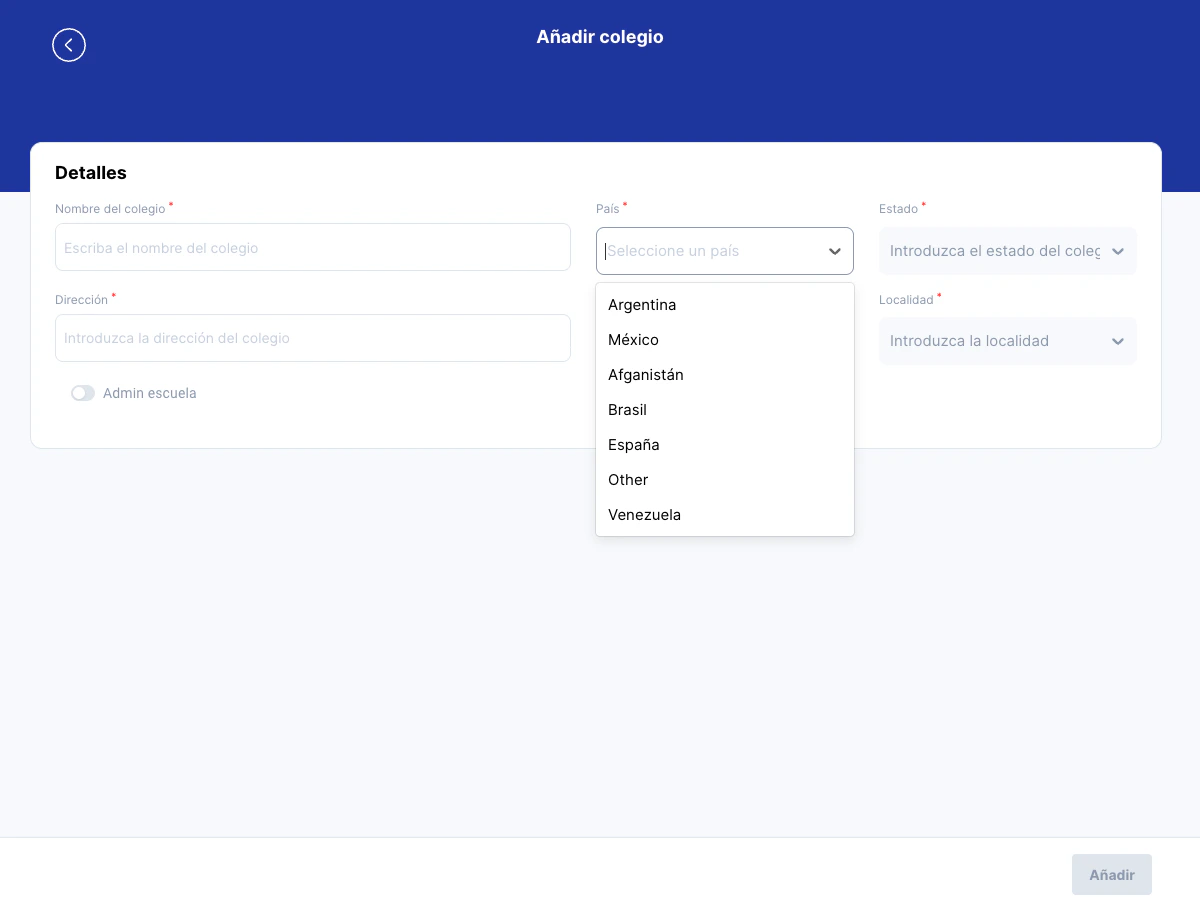 Los países disponibles incluyen: Argentina, Mexico, Afganistan, Brasil, Espana, Venezuela, entre otros.
Una vez seleccionado el país, el campo **Estado** se habilitará. Haz clic y selecciona la provincia o estado correspondiente.
Los países disponibles incluyen: Argentina, Mexico, Afganistan, Brasil, Espana, Venezuela, entre otros.
Una vez seleccionado el país, el campo **Estado** se habilitará. Haz clic y selecciona la provincia o estado correspondiente.
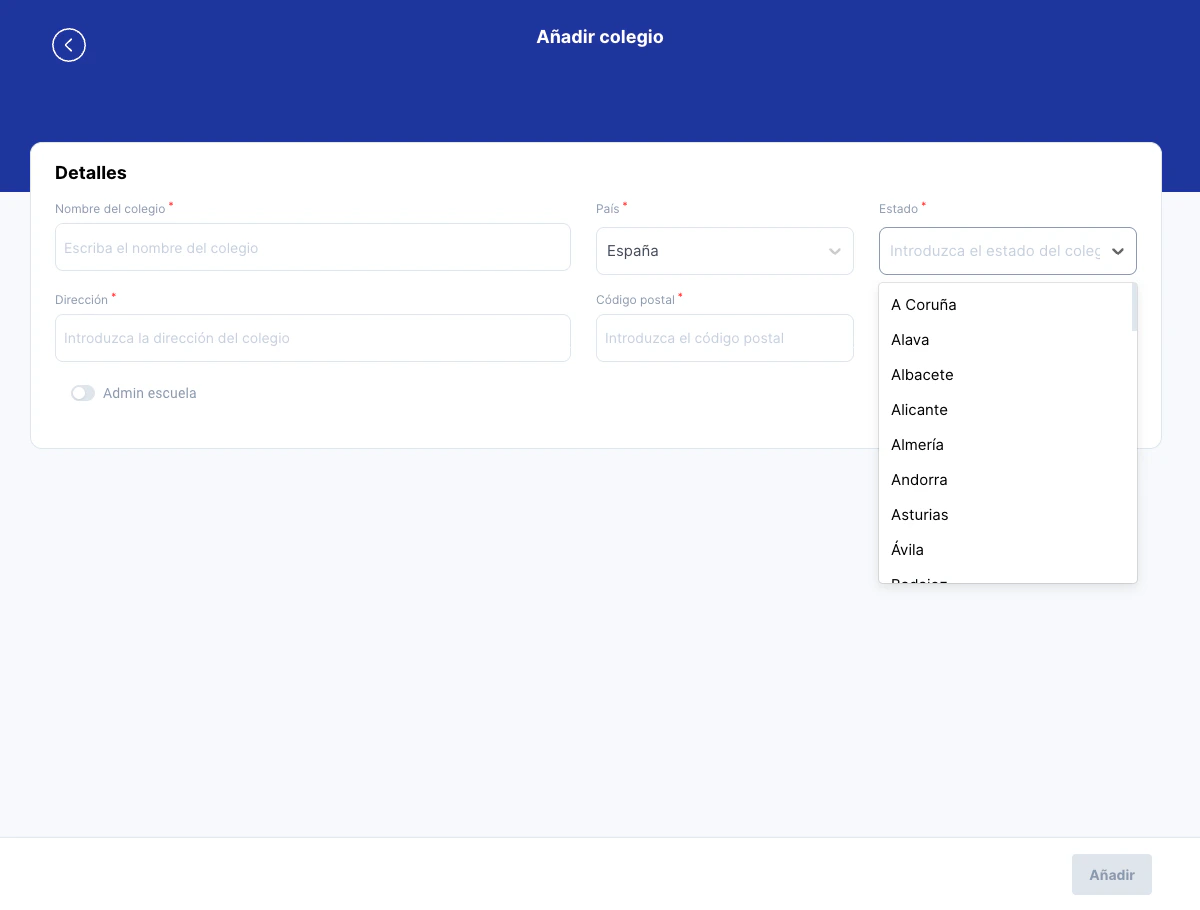 Para Espana, se muestran las 53 provincias disponibles. Para otros países, se muestran las divisiones administrativas correspondientes.
Escribe la dirección física completa de la escuela en el campo **Dirección**.
Escribe el código postal de la ubicación de la escuela.
Haz clic en el campo **Localidad** y selecciona la ciudad correspondiente de la lista.
Para Espana, se muestran las 53 provincias disponibles. Para otros países, se muestran las divisiones administrativas correspondientes.
Escribe la dirección física completa de la escuela en el campo **Dirección**.
Escribe el código postal de la ubicación de la escuela.
Haz clic en el campo **Localidad** y selecciona la ciudad correspondiente de la lista.
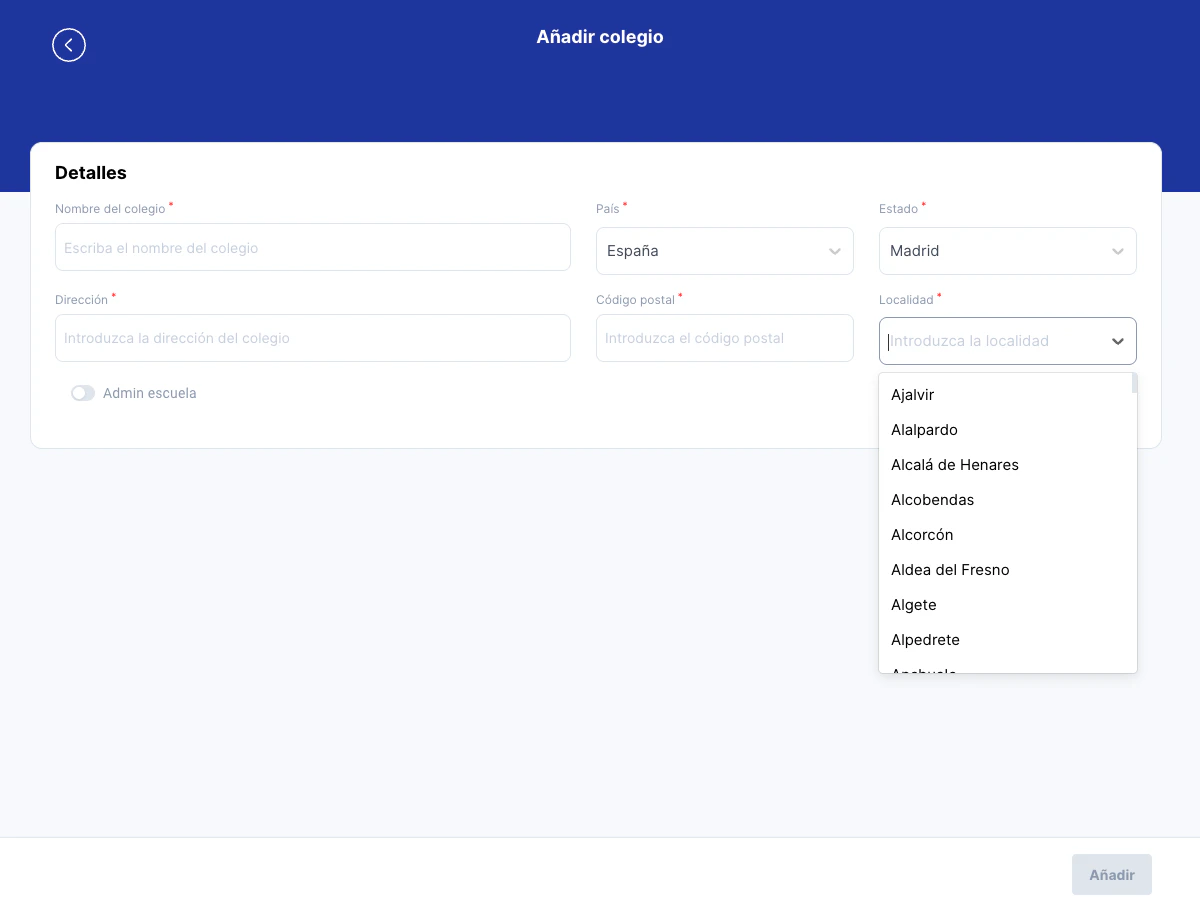 Puedes escribir en el campo para filtrar las opciones y encontrar rápidamente la localidad deseada.
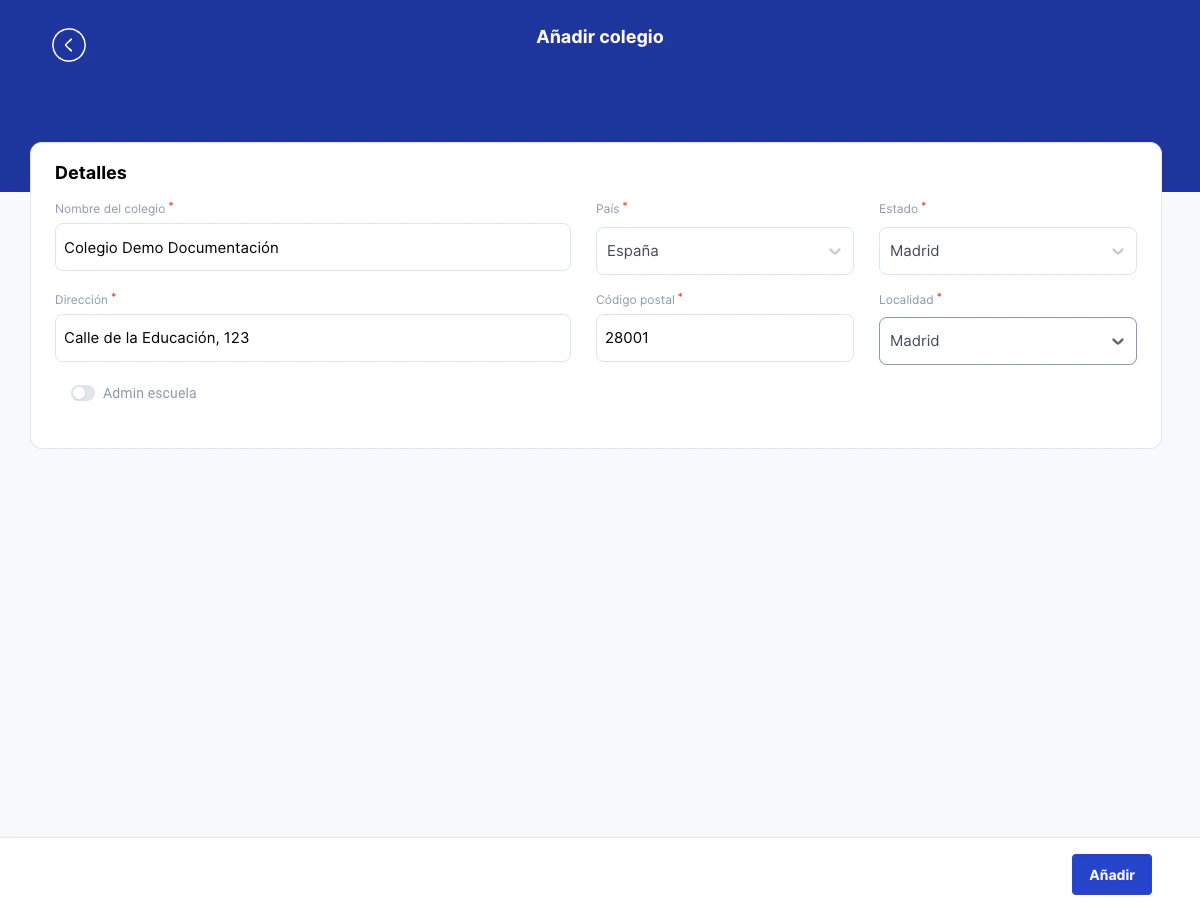
Si deseas habilitar el acceso de administrador escolar, marca la casilla **Admin escuela**.
Puedes escribir en el campo para filtrar las opciones y encontrar rápidamente la localidad deseada.
Si deseas habilitar el acceso de administrador escolar, marca la casilla **Admin escuela**.
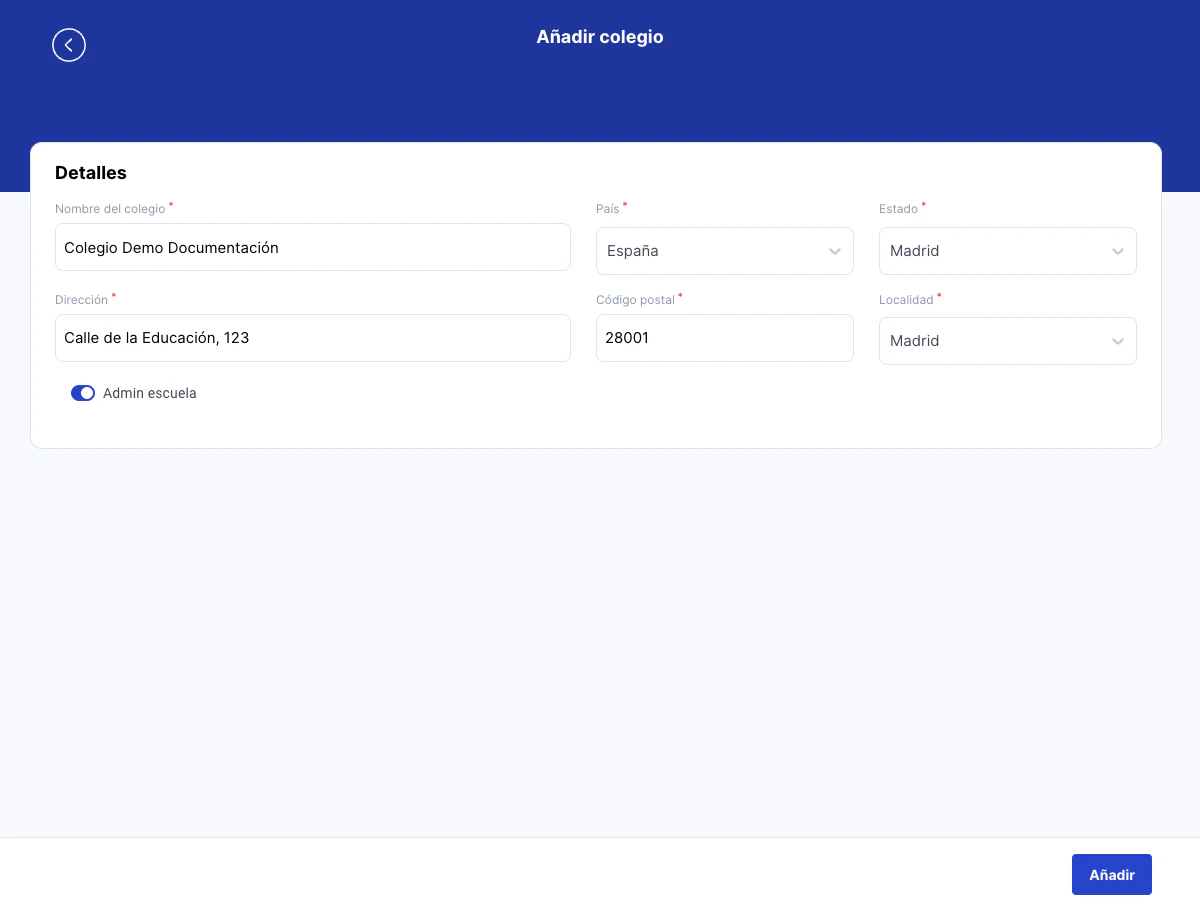 Haz clic en el botón **Añadir** para crear la escuela. Seras redirigido automáticamente a la página de detalle de la escuela recién creada.
 ## Opción Admin Escuela
La opción **Admin Escuela** habilita un portal especial donde los administradores del colegio pueden gestionar sus propios usuarios, grupos y configuraciones sin necesidad de acceder al Backoffice principal.
Cuando esta opción esta habilitada:
* Los usuarios con rol **Administrador Escuela** asignados a este colegio pueden acceder al panel de Admin Escuela
* Desde ese panel, el administrador gestiona usuarios, grupos y configuracion de su escuela
* No requiere permisos de administrador del Backoffice
Habilitar la casilla en la escuela no es suficiente por si solo. Tambien es necesario crear al menos un usuario con el rol **Administrador Escuela** y asignarlo a este colegio. Consulta la seccion [Crear un Administrador de Escuela](/backoffice/usuarios/gestion-usuarios#crear-un-administrador-de-escuela) en la guia de usuarios.
Habilita esta opción cuando:
* El colegio tiene personal dedicado a la gestión de usuarios
* Deseas delegar la administración de usuarios al propio colegio
* Quieres reducir la carga de trabajo del equipo de soporte central
Si, puedes habilitar o deshabilitar esta opción en cualquier momento desde la página de detalle de la escuela.
## Casos de uso
1. Ingresa el nombre del colegio
2. Selecciona "Espana" como país
3. Selecciona la provincia correspondiente (ej: Madrid)
4. Ingresa la dirección completa
5. Ingresa el código postal (ej: 28001)
6. Selecciona la localidad (ej: Madrid)
7. Haz clic en Añadir
Si el colegio tendrá su propio administrador:
1. Completa todos los datos de ubicación
2. Marca la casilla "Admin escuela"
3. Haz clic en Añadir
4. Una vez creada, podrás configurar el usuario administrador del colegio
## Preguntas frecuentes
Al hacer clic en Añadir, la escuela se crea y serás redirigido automáticamente a la página de detalle. Desde allí podrás:
* Editar la información básica
* Configurar años escolares
* Crear grupos/clases
* Agregar usuarios
* Configurar integración LTI (si aplica)
No, el formulario permite crear una escuela a la vez. Para registrar multiples escuelas, deberas repetir el proceso para cada una.
Las localidades estan predefinidas según el país y estado seleccionado. Si tu localidad no aparece, verifica que hayas seleccionado correctamente el estado. Si el problema persiste, contacta al equipo de soporte para solicitar la adicion de la localidad.
Si, toda la información de la escuela puede ser editada posteriormente desde la página de detalle, excepto algunos campos que pueden estar bloqueados por configuraciones del sistema.
## Problemas comunes
**Problema:** El botón Añadir esta deshabilitado.
**Solución:** Verifica que todos los campos obligatorios (marcados con \*) esten completos. Revisa especialmente los selectores de País, Estado y Localidad, ya que requieren una selección valida.
**Problema:** No puedo seleccionar el Estado o la Localidad.
**Solución:** Estos campos se habilitan en cascada. Primero debes seleccionar el País para que se habilite el Estado, y luego seleccionar el Estado para que se habilite la Localidad.
## Relacionado
Aprende a listar, buscar y filtrar escuelas existentes.
Configura años escolares, grupos y usuarios de una escuela.
## Opción Admin Escuela
La opción **Admin Escuela** habilita un portal especial donde los administradores del colegio pueden gestionar sus propios usuarios, grupos y configuraciones sin necesidad de acceder al Backoffice principal.
Cuando esta opción esta habilitada:
* Los usuarios con rol **Administrador Escuela** asignados a este colegio pueden acceder al panel de Admin Escuela
* Desde ese panel, el administrador gestiona usuarios, grupos y configuracion de su escuela
* No requiere permisos de administrador del Backoffice
Habilitar la casilla en la escuela no es suficiente por si solo. Tambien es necesario crear al menos un usuario con el rol **Administrador Escuela** y asignarlo a este colegio. Consulta la seccion [Crear un Administrador de Escuela](/backoffice/usuarios/gestion-usuarios#crear-un-administrador-de-escuela) en la guia de usuarios.
Habilita esta opción cuando:
* El colegio tiene personal dedicado a la gestión de usuarios
* Deseas delegar la administración de usuarios al propio colegio
* Quieres reducir la carga de trabajo del equipo de soporte central
Si, puedes habilitar o deshabilitar esta opción en cualquier momento desde la página de detalle de la escuela.
## Casos de uso
1. Ingresa el nombre del colegio
2. Selecciona "Espana" como país
3. Selecciona la provincia correspondiente (ej: Madrid)
4. Ingresa la dirección completa
5. Ingresa el código postal (ej: 28001)
6. Selecciona la localidad (ej: Madrid)
7. Haz clic en Añadir
Si el colegio tendrá su propio administrador:
1. Completa todos los datos de ubicación
2. Marca la casilla "Admin escuela"
3. Haz clic en Añadir
4. Una vez creada, podrás configurar el usuario administrador del colegio
## Preguntas frecuentes
Al hacer clic en Añadir, la escuela se crea y serás redirigido automáticamente a la página de detalle. Desde allí podrás:
* Editar la información básica
* Configurar años escolares
* Crear grupos/clases
* Agregar usuarios
* Configurar integración LTI (si aplica)
No, el formulario permite crear una escuela a la vez. Para registrar multiples escuelas, deberas repetir el proceso para cada una.
Las localidades estan predefinidas según el país y estado seleccionado. Si tu localidad no aparece, verifica que hayas seleccionado correctamente el estado. Si el problema persiste, contacta al equipo de soporte para solicitar la adicion de la localidad.
Si, toda la información de la escuela puede ser editada posteriormente desde la página de detalle, excepto algunos campos que pueden estar bloqueados por configuraciones del sistema.
## Problemas comunes
**Problema:** El botón Añadir esta deshabilitado.
**Solución:** Verifica que todos los campos obligatorios (marcados con \*) esten completos. Revisa especialmente los selectores de País, Estado y Localidad, ya que requieren una selección valida.
**Problema:** No puedo seleccionar el Estado o la Localidad.
**Solución:** Estos campos se habilitan en cascada. Primero debes seleccionar el País para que se habilite el Estado, y luego seleccionar el Estado para que se habilite la Localidad.
## Relacionado
Aprende a listar, buscar y filtrar escuelas existentes.
Configura años escolares, grupos y usuarios de una escuela.