> ## Documentation Index
> Fetch the complete documentation index at: https://docs.tangerinelearning.com/llms.txt
> Use this file to discover all available pages before exploring further.
# Detalle de Escuela
> Aprende a configurar y gestionar los detalles de una escuela: años escolares, grupos y usuarios
## Descripción
La página de **Detalle de Escuela** te permite ver y editar toda la configuración de un colegio específico. Desde aquí puedes gestionar la información básica, los años escolares, los grupos/clases y los usuarios asignados.
**Rol requerido:** Administrador
## Cómo acceder
En el menú lateral izquierdo, haz clic en el icono de usuarios y selecciona **Colegios**.
En el listado de colegios, haz clic en el nombre del colegio que deseas configurar.
 ## Estructura de la página
La página de detalle se organiza en pestañas (tabs) que agrupan diferentes aspectos de la configuración:
| Pestaña | Descripción |
| --------------------- | --------------------------------------------------------------------------------------------------------------------------------------- |
| **Detalles** | Información básica del colegio (nombre, ubicación, opciones) |
| **Año escolar** | Gestión de periodos académicos |
| **Grupos** | Clases y grupos de estudiantes |
| **Usuarios** | Docentes, estudiantes y administradores asignados |
| **Programas Escuela** | Publicaciones y programas digitales asignados a la escuela (solo visible cuando **Admin escuela** o **LTI conexión** están habilitados) |
Si la escuela tiene habilitada la opción **LTI conexión**, la pestaña de **Grupos** no estará disponible, ya que los grupos se gestionan desde el sistema externo.
La pestaña **Programas Escuela** solo aparece cuando la escuela tiene habilitada la opción **Admin escuela** o **LTI conexión**. Si ninguna de las dos está activa, la pestaña no se muestra.
## Tab Detalles
La pestaña de **Detalles** muestra y permite editar la información básica del colegio.
### Campos disponibles
| Campo | Descripción | Editable |
| ---------------------- | -------------------------------------------- | -------- |
| **Nombre del colegio** | Nombre identificativo de la escuela | Sí |
| **País** | País donde se encuentra la escuela | Sí |
| **Estado** | Estado o provincia del país | Sí |
| **Dirección** | Dirección física de la escuela | Sí |
| **Código postal** | Código postal de la ubicación | Sí |
| **Localidad** | Ciudad o localidad | Sí |
| **LTI conexión** | Habilita integración con sistemas externos | Sí |
| **Admin escuela** | Habilita el portal de administración escolar | Sí |
### Editar información básica
Haz clic en los campos que deseas editar y realiza los cambios necesarios.
Haz clic en el botón **Guardar** para aplicar los cambios. El botón se habilitará automáticamente cuando detecte modificaciones.
Los campos de ubicación (País, Estado, Localidad) funcionan en cascada. Si cambias el país, deberas volver a seleccionar el estado y la localidad.
## Tab Año Escolar
La pestaña de **Año escolar** permite gestionar los periodos académicos del colegio.
## Estructura de la página
La página de detalle se organiza en pestañas (tabs) que agrupan diferentes aspectos de la configuración:
| Pestaña | Descripción |
| --------------------- | --------------------------------------------------------------------------------------------------------------------------------------- |
| **Detalles** | Información básica del colegio (nombre, ubicación, opciones) |
| **Año escolar** | Gestión de periodos académicos |
| **Grupos** | Clases y grupos de estudiantes |
| **Usuarios** | Docentes, estudiantes y administradores asignados |
| **Programas Escuela** | Publicaciones y programas digitales asignados a la escuela (solo visible cuando **Admin escuela** o **LTI conexión** están habilitados) |
Si la escuela tiene habilitada la opción **LTI conexión**, la pestaña de **Grupos** no estará disponible, ya que los grupos se gestionan desde el sistema externo.
La pestaña **Programas Escuela** solo aparece cuando la escuela tiene habilitada la opción **Admin escuela** o **LTI conexión**. Si ninguna de las dos está activa, la pestaña no se muestra.
## Tab Detalles
La pestaña de **Detalles** muestra y permite editar la información básica del colegio.
### Campos disponibles
| Campo | Descripción | Editable |
| ---------------------- | -------------------------------------------- | -------- |
| **Nombre del colegio** | Nombre identificativo de la escuela | Sí |
| **País** | País donde se encuentra la escuela | Sí |
| **Estado** | Estado o provincia del país | Sí |
| **Dirección** | Dirección física de la escuela | Sí |
| **Código postal** | Código postal de la ubicación | Sí |
| **Localidad** | Ciudad o localidad | Sí |
| **LTI conexión** | Habilita integración con sistemas externos | Sí |
| **Admin escuela** | Habilita el portal de administración escolar | Sí |
### Editar información básica
Haz clic en los campos que deseas editar y realiza los cambios necesarios.
Haz clic en el botón **Guardar** para aplicar los cambios. El botón se habilitará automáticamente cuando detecte modificaciones.
Los campos de ubicación (País, Estado, Localidad) funcionan en cascada. Si cambias el país, deberas volver a seleccionar el estado y la localidad.
## Tab Año Escolar
La pestaña de **Año escolar** permite gestionar los periodos académicos del colegio.
 ### Información mostrada
La tabla de años escolares muestra:
| Columna | Descripción |
| --------------- | -------------------------------------- |
| **Nombre** | Nombre identificativo del año escolar |
| **Año escolar** | Año del período académico |
| **Fecha final** | Fecha de expiración del año escolar |
| **Estado** | Estado actual (Activo, Caducada, etc.) |
### Crear un año escolar
En la parte superior de la tabla, haz clic en el botón **Añadir año escolar**.
### Información mostrada
La tabla de años escolares muestra:
| Columna | Descripción |
| --------------- | -------------------------------------- |
| **Nombre** | Nombre identificativo del año escolar |
| **Año escolar** | Año del período académico |
| **Fecha final** | Fecha de expiración del año escolar |
| **Estado** | Estado actual (Activo, Caducada, etc.) |
### Crear un año escolar
En la parte superior de la tabla, haz clic en el botón **Añadir año escolar**.
 Ingresa los siguientes datos:
* **Título**: Nombre descriptivo del año escolar (ej: "2025")
* **Año escolar**: Año del período académico
* **Fecha de expiración**: Fecha en que finaliza el año escolar
Haz clic en **Añadir** para crear el año escolar.
Una vez que un año escolar tiene grupos y usuarios asignados, algunos datos pueden no ser editables. Planifica cuidadosamente los años escolares antes de crearlos.
## Tab Grupos
La pestaña de **Grupos** permite gestionar las clases y grupos de estudiantes del colegio.
Ingresa los siguientes datos:
* **Título**: Nombre descriptivo del año escolar (ej: "2025")
* **Año escolar**: Año del período académico
* **Fecha de expiración**: Fecha en que finaliza el año escolar
Haz clic en **Añadir** para crear el año escolar.
Una vez que un año escolar tiene grupos y usuarios asignados, algunos datos pueden no ser editables. Planifica cuidadosamente los años escolares antes de crearlos.
## Tab Grupos
La pestaña de **Grupos** permite gestionar las clases y grupos de estudiantes del colegio.
 ### Información mostrada
La tabla de grupos muestra:
| Columna | Descripción |
| --------------- | ------------------------------------------------- |
| **Título** | Nombre del grupo/clase |
| **Etapa/Año** | Nivel educativo y grado |
| **Código** | Código único del grupo (usado para matriculacion) |
| **Año escolar** | Período académico al que pertenece |
| **Profesores** | Cantidad de docentes asignados |
| **Estudiantes** | Cantidad de estudiantes matriculados |
| **Estado** | Estado del grupo (Activo/Inactivo) |
### Buscar y filtrar grupos
Escribe el nombre o código del grupo en el campo **Buscar** para filtrar la lista.
Haz clic en **Filtrar** para acceder a opciones de filtrado adicionales como año escolar o estado.
### Crear un grupo
En la parte superior de la tabla, haz clic en el botón **Añadir grupo**.
### Información mostrada
La tabla de grupos muestra:
| Columna | Descripción |
| --------------- | ------------------------------------------------- |
| **Título** | Nombre del grupo/clase |
| **Etapa/Año** | Nivel educativo y grado |
| **Código** | Código único del grupo (usado para matriculacion) |
| **Año escolar** | Período académico al que pertenece |
| **Profesores** | Cantidad de docentes asignados |
| **Estudiantes** | Cantidad de estudiantes matriculados |
| **Estado** | Estado del grupo (Activo/Inactivo) |
### Buscar y filtrar grupos
Escribe el nombre o código del grupo en el campo **Buscar** para filtrar la lista.
Haz clic en **Filtrar** para acceder a opciones de filtrado adicionales como año escolar o estado.
### Crear un grupo
En la parte superior de la tabla, haz clic en el botón **Añadir grupo**.
 Ingresa los siguientes datos:
* **Nombre del grupo**: Nombre descriptivo de la clase (ej: "Matematicas 3A")
* **Etapa**: Nivel educativo (Primaria, Secundaria, etc.)
* **Año / serie**: Grado o año dentro de la etapa
* **Año escolar**: Período académico al que pertenece el grupo
Haz clic en **Añadir** para crear el grupo.
El **Código** del grupo se genera automáticamente y es el que los estudiantes y docentes usaran para unirse al grupo.
## Tab Usuarios
La pestaña de **Usuarios** muestra todos los usuarios asignados al colegio y permite agregar nuevos.
Ingresa los siguientes datos:
* **Nombre del grupo**: Nombre descriptivo de la clase (ej: "Matematicas 3A")
* **Etapa**: Nivel educativo (Primaria, Secundaria, etc.)
* **Año / serie**: Grado o año dentro de la etapa
* **Año escolar**: Período académico al que pertenece el grupo
Haz clic en **Añadir** para crear el grupo.
El **Código** del grupo se genera automáticamente y es el que los estudiantes y docentes usaran para unirse al grupo.
## Tab Usuarios
La pestaña de **Usuarios** muestra todos los usuarios asignados al colegio y permite agregar nuevos.
 ### Información mostrada
La tabla de usuarios muestra:
| Columna | Descripción |
| ------------------ | --------------------------------------------- |
| **Nombre usuario** | Nombre y email del usuario |
| **Rol** | Rol asignado (Teacher, Student, School Admin) |
| **Grupos** | Grupos a los que pertenece el usuario |
### Tipos de usuarios
* **School Admin**: Administrador del colegio con acceso al portal Admin Escuela
* **Teacher**: Docentes que imparten clases en el colegio
* **Student**: Estudiantes matriculados en grupos del colegio
### Buscar usuarios
Usa el campo **Buscar** para filtrar usuarios por nombre o email.
### Agregar un usuario
En la parte superior de la tabla, haz clic en el botón **Añadir usuario**.
### Información mostrada
La tabla de usuarios muestra:
| Columna | Descripción |
| ------------------ | --------------------------------------------- |
| **Nombre usuario** | Nombre y email del usuario |
| **Rol** | Rol asignado (Teacher, Student, School Admin) |
| **Grupos** | Grupos a los que pertenece el usuario |
### Tipos de usuarios
* **School Admin**: Administrador del colegio con acceso al portal Admin Escuela
* **Teacher**: Docentes que imparten clases en el colegio
* **Student**: Estudiantes matriculados en grupos del colegio
### Buscar usuarios
Usa el campo **Buscar** para filtrar usuarios por nombre o email.
### Agregar un usuario
En la parte superior de la tabla, haz clic en el botón **Añadir usuario**.
 El modal muestra un buscador donde puedes encontrar usuarios existentes en la plataforma. Escribe el nombre o email del usuario que deseas agregar.
Marca la casilla junto a los usuarios que deseas agregar al colegio.
Haz clic en **Siguiente** para asignar los usuarios al colegio.
Solo puedes agregar usuarios que ya existen en la plataforma. Si necesitas crear un nuevo usuario, ve primero a la sección de **Usuarios** del Backoffice.
## Tab Programas Escuela
La pestaña **Programas Escuela** permite gestionar las publicaciones y programas digitales que la escuela tiene disponibles para sus usuarios. Cada programa asignado define cuántas licencias de estudiante y docente están disponibles.
El modal muestra un buscador donde puedes encontrar usuarios existentes en la plataforma. Escribe el nombre o email del usuario que deseas agregar.
Marca la casilla junto a los usuarios que deseas agregar al colegio.
Haz clic en **Siguiente** para asignar los usuarios al colegio.
Solo puedes agregar usuarios que ya existen en la plataforma. Si necesitas crear un nuevo usuario, ve primero a la sección de **Usuarios** del Backoffice.
## Tab Programas Escuela
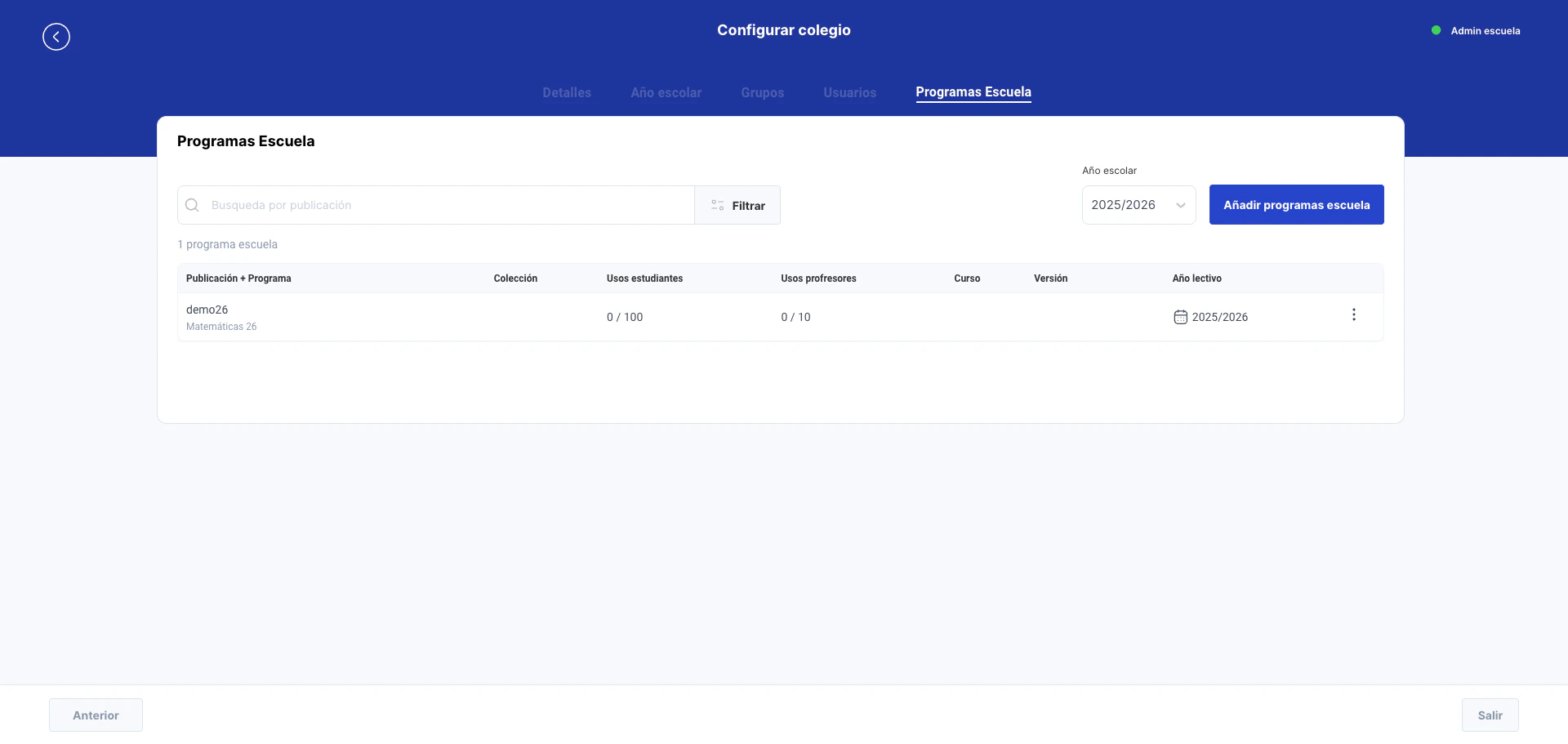
La pestaña **Programas Escuela** permite gestionar las publicaciones y programas digitales que la escuela tiene disponibles para sus usuarios. Cada programa asignado define cuántas licencias de estudiante y docente están disponibles.
 ### Información mostrada
La tabla de programas muestra:
| Columna | Descripción |
| -------------------------- | --------------------------------------------------------------- |
| **Publicación + Programa** | Nombre del programa digital y la publicación asociada |
| **Colección** | Colección a la que pertenece el contenido |
| **Usos estudiantes** | Licencias consumidas sobre el total disponible para estudiantes |
| **Usos profesores** | Licencias consumidas sobre el total disponible para docentes |
| **Curso** | Nivel educativo asociado |
| **Versión** | Versiones idiomáticas disponibles |
| **Año lectivo** | Año escolar al que pertenece la asignación |
El selector **Año escolar** en la parte superior permite filtrar los programas por período académico.
### Añadir un programa a la escuela
El administrador hace clic en el botón **Añadir programas escuela** en la esquina superior derecha de la tabla.
### Información mostrada
La tabla de programas muestra:
| Columna | Descripción |
| -------------------------- | --------------------------------------------------------------- |
| **Publicación + Programa** | Nombre del programa digital y la publicación asociada |
| **Colección** | Colección a la que pertenece el contenido |
| **Usos estudiantes** | Licencias consumidas sobre el total disponible para estudiantes |
| **Usos profesores** | Licencias consumidas sobre el total disponible para docentes |
| **Curso** | Nivel educativo asociado |
| **Versión** | Versiones idiomáticas disponibles |
| **Año lectivo** | Año escolar al que pertenece la asignación |
El selector **Año escolar** en la parte superior permite filtrar los programas por período académico.
### Añadir un programa a la escuela
El administrador hace clic en el botón **Añadir programas escuela** en la esquina superior derecha de la tabla.
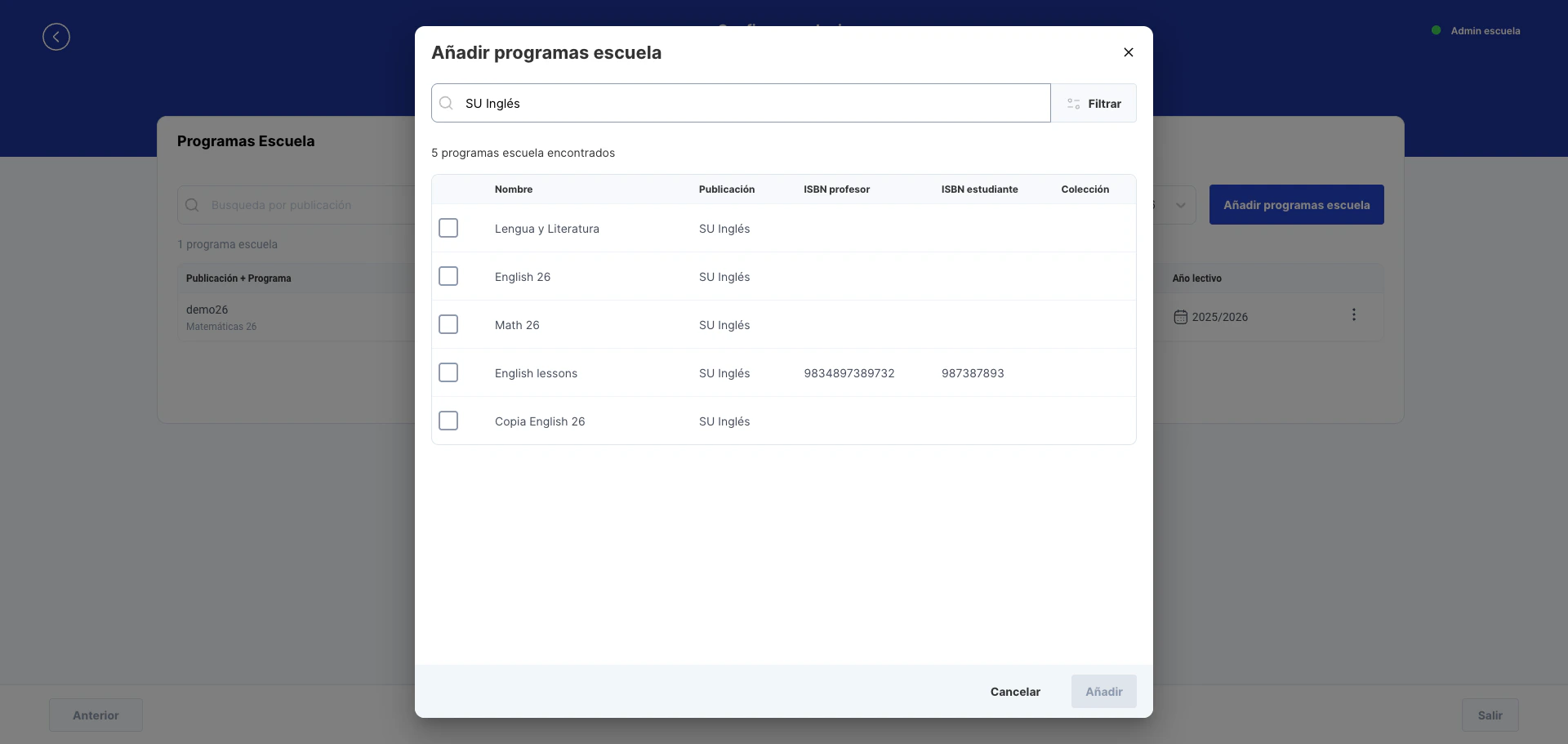 El diálogo muestra un buscador por nombre o ISBN. El administrador localiza los programas deseados y marca la casilla junto a cada uno. Es posible seleccionar varios programas a la vez.
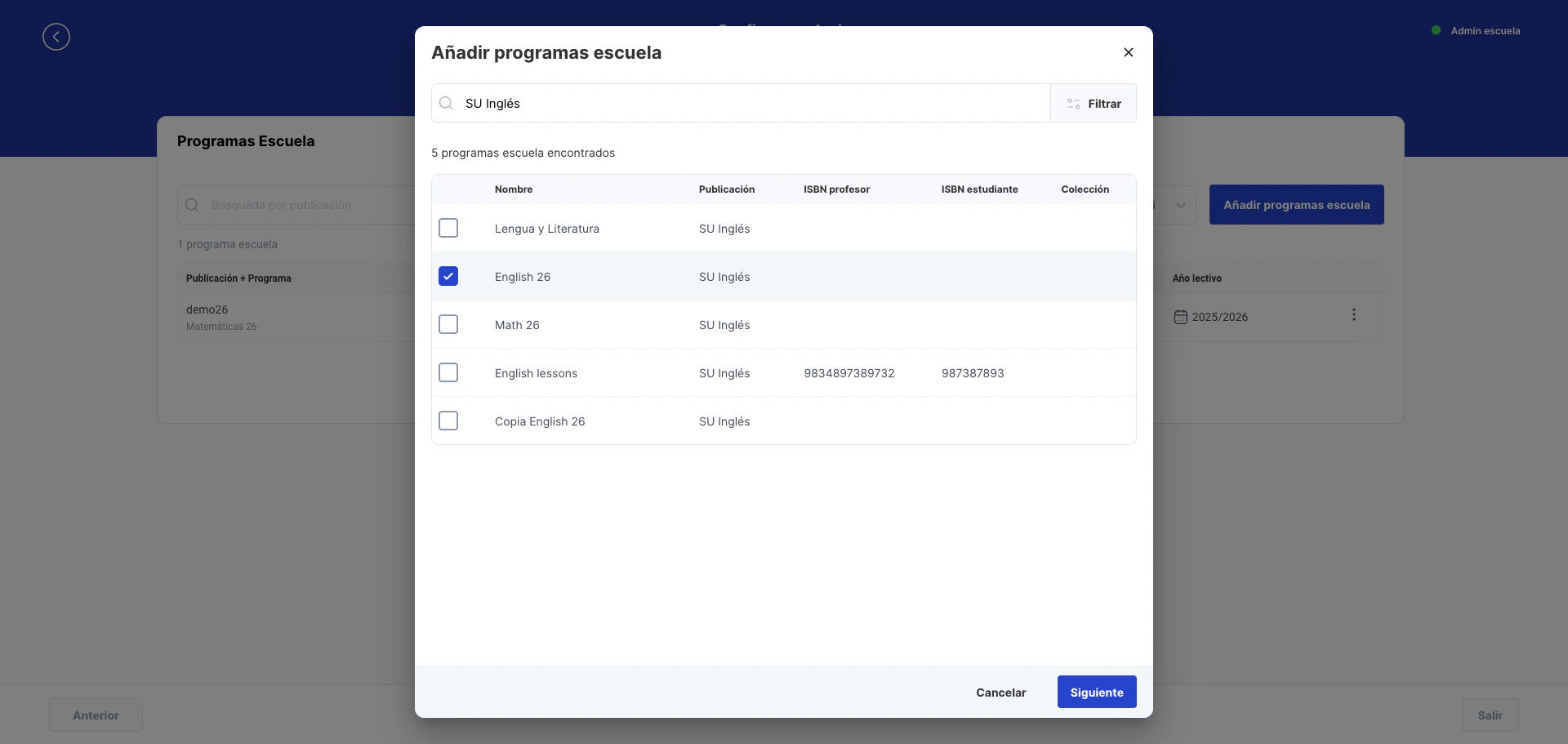 Una vez seleccionados, el botón **Siguiente** se habilita en la parte inferior.
En el segundo paso, el sistema solicita la cantidad máxima de licencias:
* **Max. estudiantes**: número máximo de estudiantes que podrán acceder al programa
* **Max. profesores**: número máximo de docentes que podrán acceder al programa
Una vez seleccionados, el botón **Siguiente** se habilita en la parte inferior.
En el segundo paso, el sistema solicita la cantidad máxima de licencias:
* **Max. estudiantes**: número máximo de estudiantes que podrán acceder al programa
* **Max. profesores**: número máximo de docentes que podrán acceder al programa
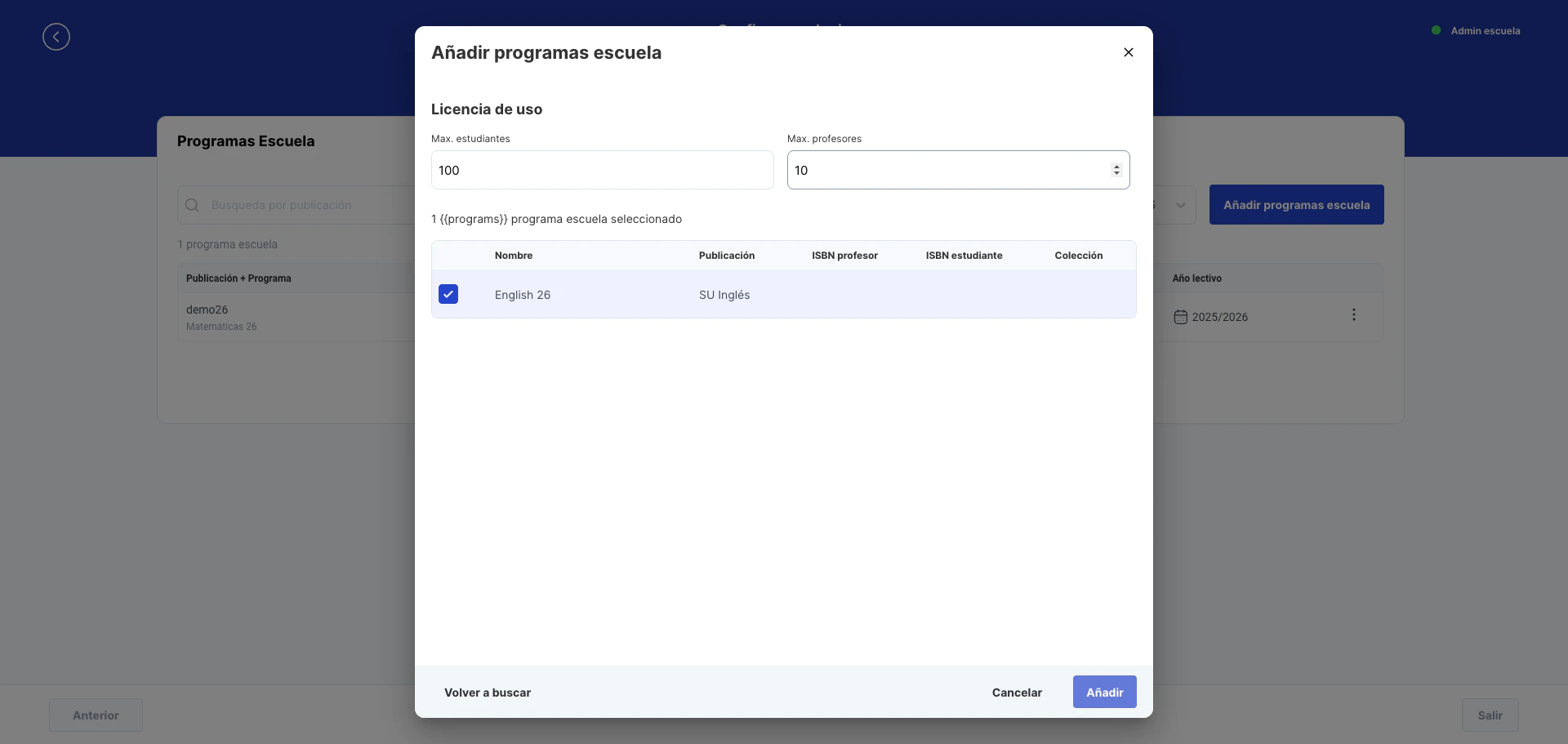 El enlace **Volver a buscar** permite regresar al paso anterior para modificar la selección.
El administrador hace clic en **Añadir** para asignar los programas seleccionados a la escuela. La tabla se actualiza automáticamente con los nuevos programas.
### Editar o eliminar un programa
Cada fila de la tabla dispone de un menú de opciones (icono de tres puntos) con las acciones:
* **Editar**: permite modificar el número máximo de licencias de estudiantes y docentes
* **Eliminar**: retira el programa de la escuela
Al eliminar un programa de la escuela, los usuarios que ya lo tenían asignado perderán el acceso al contenido. Esta acción afecta a todos los grupos de la escuela que utilizaban ese programa.
## Navegación entre pestañas
Usa los botones **Anterior** y **Siguiente** en la parte inferior de la pantalla para navegar entre las pestañas, o haz clic directamente en el nombre de la pestaña deseada.
## Casos de uso
Después de crear un colegio, el flujo típico de configuración es:
1. Ve a la pestaña **Año escolar** y crea el período académico actual
2. Ve a la pestaña **Programas Escuela** y asigna las publicaciones que la escuela necesita, definiendo las licencias disponibles
3. Ve a la pestaña **Grupos** y crea las clases necesarias
4. Ve a la pestaña **Usuarios** y asigna docentes y estudiantes
Al inicio de cada año escolar:
1. Crea un nuevo año escolar con la fecha de expiración correcta
2. Crea los nuevos grupos para el año escolar
3. Asigna los docentes a sus respectivos grupos
4. Los estudiantes pueden unirse usando el código del grupo
Si un colegio cambia de dirección:
1. Ve a la pestaña **Detalles**
2. Actualiza los campos de ubicación (Dirección, Código postal, Localidad)
3. Si cambia de ciudad o estado, actualiza los selectores correspondientes
4. Haz clic en **Guardar**
Para permitir que el colegio gestione sus propios usuarios se necesitan dos pasos:
**Paso 1: Habilitar en la escuela**
1. Ve a la pestaña **Detalles**
2. Marca la casilla **Admin escuela**
3. Guarda los cambios
**Paso 2: Crear un usuario administrador**
1. Ve a **Usuarios** en el menu lateral del Backoffice
2. Crea un nuevo usuario (o edita uno existente)
3. En el campo **Rol**, selecciona **Administrador Escuela**
4. Al seleccionar este rol, la seccion de colegio cambia para permitir asignar la escuela directamente
5. Asigna el colegio correspondiente y guarda
El usuario podra acceder al panel de Admin Escuela con sus credenciales.
## Preguntas frecuentes
Si el colegio tiene habilitada la opción **LTI conexión**, los grupos se gestionan desde el sistema externo integrado (como un LMS). En este caso, la pestaña de Grupos no esta disponible en el Backoffice.
No directamente. Si un año escolar tiene grupos o usuarios asignados, no puede ser eliminado. Puedes desactivarlo o esperar a que expire naturalmente.
Primero asegura que el docente este agregado al colegio (pestaña Usuarios). Luego, la asignación a grupos específicos se realiza desde la gestión del grupo o desde el perfil del usuario.
El botón Guardar solo se habilita cuando hay cambios pendientes. Si no has modificado ningún campo, el botón permanecera deshabilitado.
## Problemas comunes
**Problema:** No puedo editar los campos de ubicación.
**Solución:** Los campos de Estado y Localidad dependen del País seleccionado. Si necesitas cambiar la ubicación, empieza seleccionando el país correcto y luego los demas campos se habilitaran.
**Problema:** No puedo agregar usuarios al colegio.
**Solución:** Solo puedes agregar usuarios que ya existen en la plataforma. Si el usuario no aparece en la busqueda, primero debes crearlo desde la sección de Usuarios del Backoffice.
**Problema:** Los grupos no aparecen en la tabla.
**Solución:** Verifica que no tengas filtros activos. Si el año escolar ha expirado, los grupos podrían estar ocultos. Usa el filtro de año escolar para ver grupos de periodos anteriores.
## Relacionado
Aprende a listar, buscar y filtrar escuelas existentes.
Registra una nueva escuela en la plataforma.
Administra los usuarios de la plataforma.
Configura los periodos de evaluación del sistema.
El enlace **Volver a buscar** permite regresar al paso anterior para modificar la selección.
El administrador hace clic en **Añadir** para asignar los programas seleccionados a la escuela. La tabla se actualiza automáticamente con los nuevos programas.
### Editar o eliminar un programa
Cada fila de la tabla dispone de un menú de opciones (icono de tres puntos) con las acciones:
* **Editar**: permite modificar el número máximo de licencias de estudiantes y docentes
* **Eliminar**: retira el programa de la escuela
Al eliminar un programa de la escuela, los usuarios que ya lo tenían asignado perderán el acceso al contenido. Esta acción afecta a todos los grupos de la escuela que utilizaban ese programa.
## Navegación entre pestañas
Usa los botones **Anterior** y **Siguiente** en la parte inferior de la pantalla para navegar entre las pestañas, o haz clic directamente en el nombre de la pestaña deseada.
## Casos de uso
Después de crear un colegio, el flujo típico de configuración es:
1. Ve a la pestaña **Año escolar** y crea el período académico actual
2. Ve a la pestaña **Programas Escuela** y asigna las publicaciones que la escuela necesita, definiendo las licencias disponibles
3. Ve a la pestaña **Grupos** y crea las clases necesarias
4. Ve a la pestaña **Usuarios** y asigna docentes y estudiantes
Al inicio de cada año escolar:
1. Crea un nuevo año escolar con la fecha de expiración correcta
2. Crea los nuevos grupos para el año escolar
3. Asigna los docentes a sus respectivos grupos
4. Los estudiantes pueden unirse usando el código del grupo
Si un colegio cambia de dirección:
1. Ve a la pestaña **Detalles**
2. Actualiza los campos de ubicación (Dirección, Código postal, Localidad)
3. Si cambia de ciudad o estado, actualiza los selectores correspondientes
4. Haz clic en **Guardar**
Para permitir que el colegio gestione sus propios usuarios se necesitan dos pasos:
**Paso 1: Habilitar en la escuela**
1. Ve a la pestaña **Detalles**
2. Marca la casilla **Admin escuela**
3. Guarda los cambios
**Paso 2: Crear un usuario administrador**
1. Ve a **Usuarios** en el menu lateral del Backoffice
2. Crea un nuevo usuario (o edita uno existente)
3. En el campo **Rol**, selecciona **Administrador Escuela**
4. Al seleccionar este rol, la seccion de colegio cambia para permitir asignar la escuela directamente
5. Asigna el colegio correspondiente y guarda
El usuario podra acceder al panel de Admin Escuela con sus credenciales.
## Preguntas frecuentes
Si el colegio tiene habilitada la opción **LTI conexión**, los grupos se gestionan desde el sistema externo integrado (como un LMS). En este caso, la pestaña de Grupos no esta disponible en el Backoffice.
No directamente. Si un año escolar tiene grupos o usuarios asignados, no puede ser eliminado. Puedes desactivarlo o esperar a que expire naturalmente.
Primero asegura que el docente este agregado al colegio (pestaña Usuarios). Luego, la asignación a grupos específicos se realiza desde la gestión del grupo o desde el perfil del usuario.
El botón Guardar solo se habilita cuando hay cambios pendientes. Si no has modificado ningún campo, el botón permanecera deshabilitado.
## Problemas comunes
**Problema:** No puedo editar los campos de ubicación.
**Solución:** Los campos de Estado y Localidad dependen del País seleccionado. Si necesitas cambiar la ubicación, empieza seleccionando el país correcto y luego los demas campos se habilitaran.
**Problema:** No puedo agregar usuarios al colegio.
**Solución:** Solo puedes agregar usuarios que ya existen en la plataforma. Si el usuario no aparece en la busqueda, primero debes crearlo desde la sección de Usuarios del Backoffice.
**Problema:** Los grupos no aparecen en la tabla.
**Solución:** Verifica que no tengas filtros activos. Si el año escolar ha expirado, los grupos podrían estar ocultos. Usa el filtro de año escolar para ver grupos de periodos anteriores.
## Relacionado
Aprende a listar, buscar y filtrar escuelas existentes.
Registra una nueva escuela en la plataforma.
Administra los usuarios de la plataforma.
Configura los periodos de evaluación del sistema.