> ## Documentation Index
> Fetch the complete documentation index at: https://docs.tangerinelearning.com/llms.txt
> Use this file to discover all available pages before exploring further.
# Gestión de Escuelas
> Aprende a visualizar, buscar y gestionar las escuelas registradas en Tangerine LMS
## Descripción
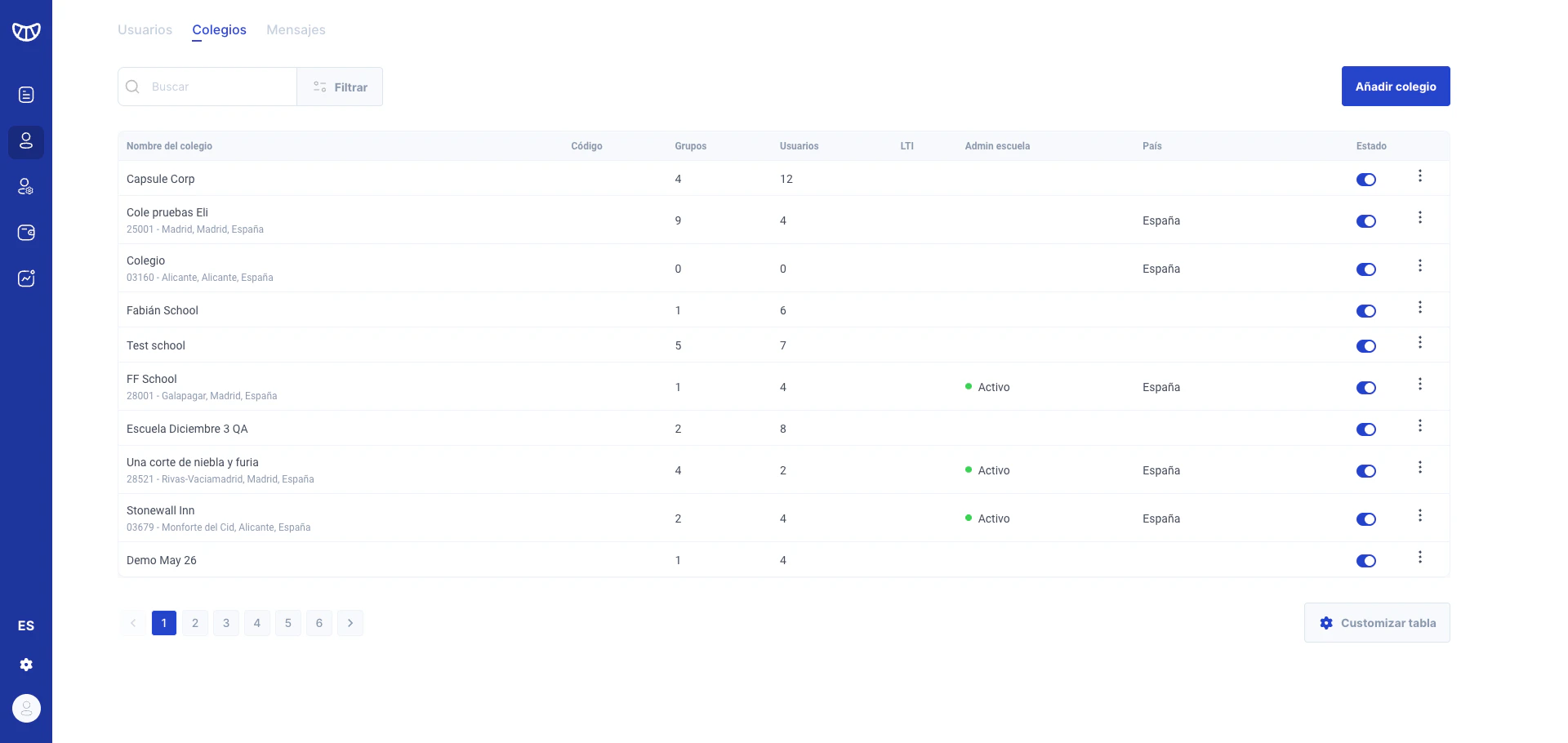
La sección de **Colegios** te permite ver y gestionar todas las escuelas registradas en la plataforma. Desde aquí puedes consultar información importante como la cantidad de grupos, usuarios, integraciones LTI y el estado de cada colegio.
**Rol requerido:** Administrador
## Cómo acceder
Accede al Backoffice de Tangerine con tus credenciales de administrador.
En el menú lateral izquierdo, haz clic en el icono de usuarios. Esto desplegara un submenu con las opciones **Usuarios**, **Colegios** y **Mensajes**.
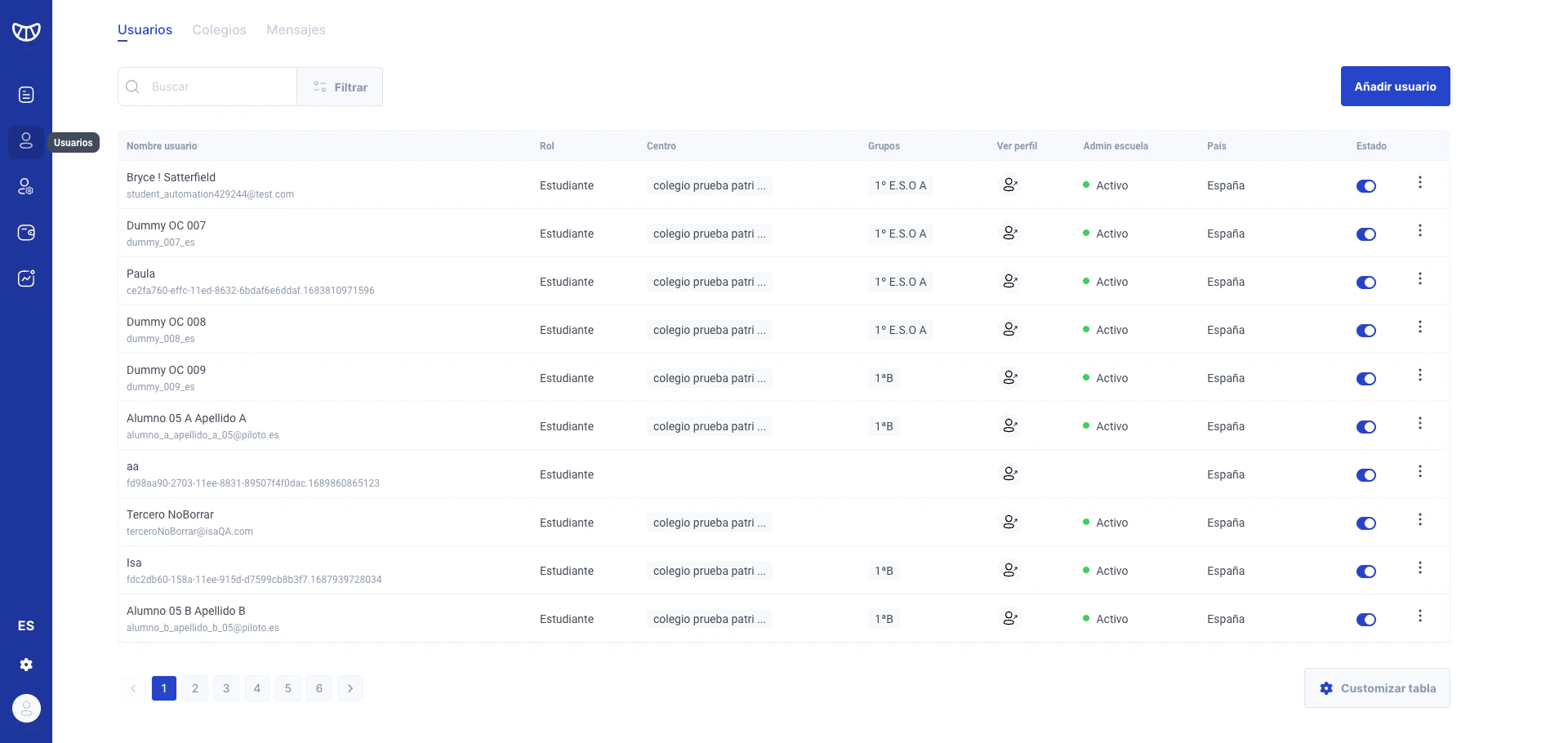 Haz clic en **Colegios** para acceder al listado completo de escuelas.
 ## Información mostrada en el listado
La tabla de colegios muestra las siguientes columnas:
| Columna | Descripción |
| ---------------------- | ------------------------------------------------------------------------------------- |
| **Nombre del colegio** | Nombre de la escuela junto con su dirección (código postal, ciudad, provincia y país) |
| **Código** | Identificador único del colegio |
| **Grupos** | Número de grupos/clases creados en el colegio |
| **Usuarios** | Cantidad total de usuarios registrados |
| **LTI** | Identificador de integración LTI (si aplica) |
| **Admin escuela** | Indica si el colegio tiene habilitado el acceso de administrador escolar |
| **País** | País donde se encuentra el colegio |
| **Estado** | Estado actual del colegio (Activo/Inactivo) |
Puedes hacer clic en el nombre de cualquier colegio para acceder a su ficha de detalle y editar su información.
## Guía paso a paso
### Buscar un colegio
En la parte superior de la tabla, encontrarás un campo de texto con el placeholder "Buscar".
Escribe el nombre o parte del nombre del colegio que deseas encontrar.
## Información mostrada en el listado
La tabla de colegios muestra las siguientes columnas:
| Columna | Descripción |
| ---------------------- | ------------------------------------------------------------------------------------- |
| **Nombre del colegio** | Nombre de la escuela junto con su dirección (código postal, ciudad, provincia y país) |
| **Código** | Identificador único del colegio |
| **Grupos** | Número de grupos/clases creados en el colegio |
| **Usuarios** | Cantidad total de usuarios registrados |
| **LTI** | Identificador de integración LTI (si aplica) |
| **Admin escuela** | Indica si el colegio tiene habilitado el acceso de administrador escolar |
| **País** | País donde se encuentra el colegio |
| **Estado** | Estado actual del colegio (Activo/Inactivo) |
Puedes hacer clic en el nombre de cualquier colegio para acceder a su ficha de detalle y editar su información.
## Guía paso a paso
### Buscar un colegio
En la parte superior de la tabla, encontrarás un campo de texto con el placeholder "Buscar".
Escribe el nombre o parte del nombre del colegio que deseas encontrar.
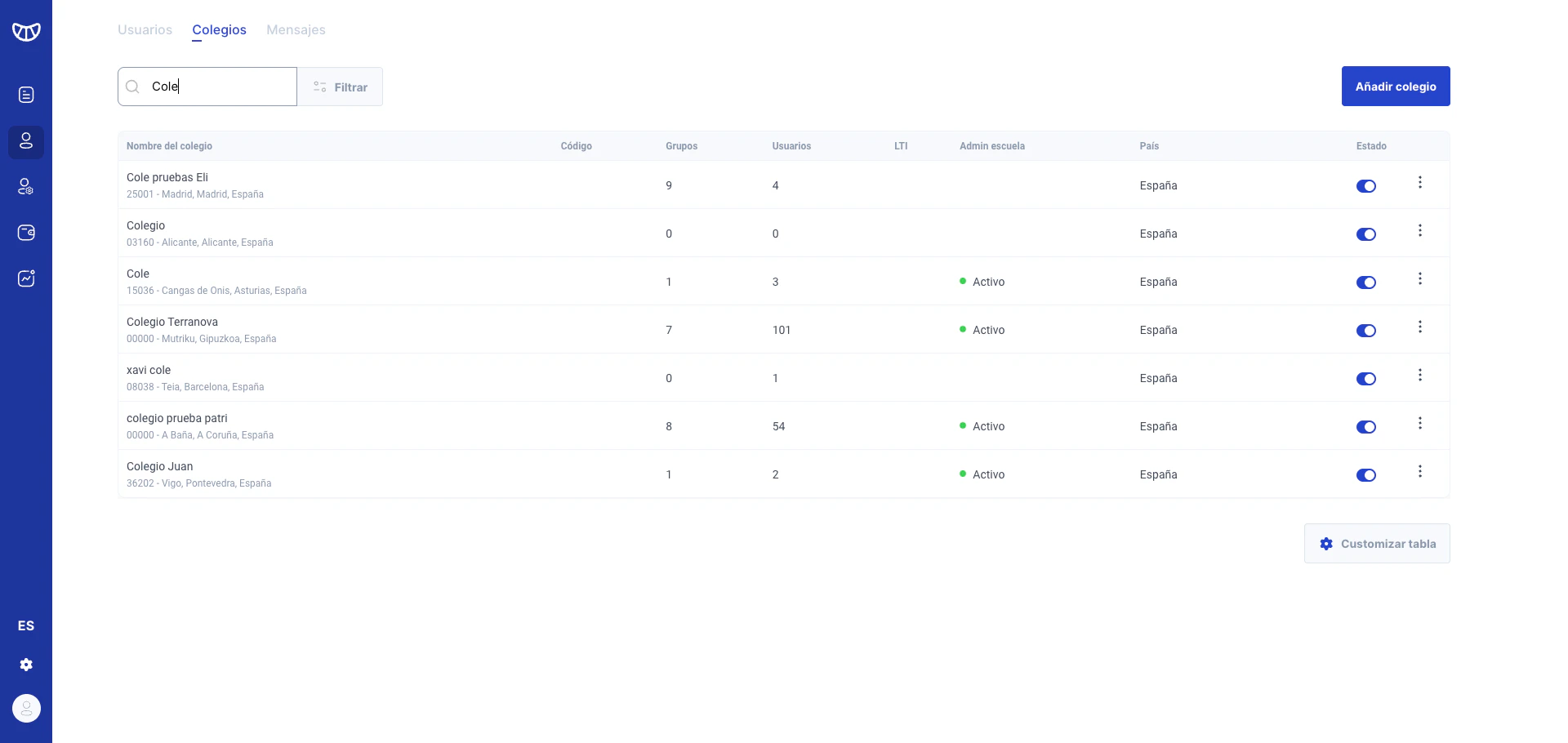 Presiona Enter o espera un momento. La tabla se actualizara mostrando solo los colegios que coincidan con tu busqueda.
### Filtrar colegios
Haz clic en el botón **Filtrar** ubicado junto al campo de busqueda.
Presiona Enter o espera un momento. La tabla se actualizara mostrando solo los colegios que coincidan con tu busqueda.
### Filtrar colegios
Haz clic en el botón **Filtrar** ubicado junto al campo de busqueda.
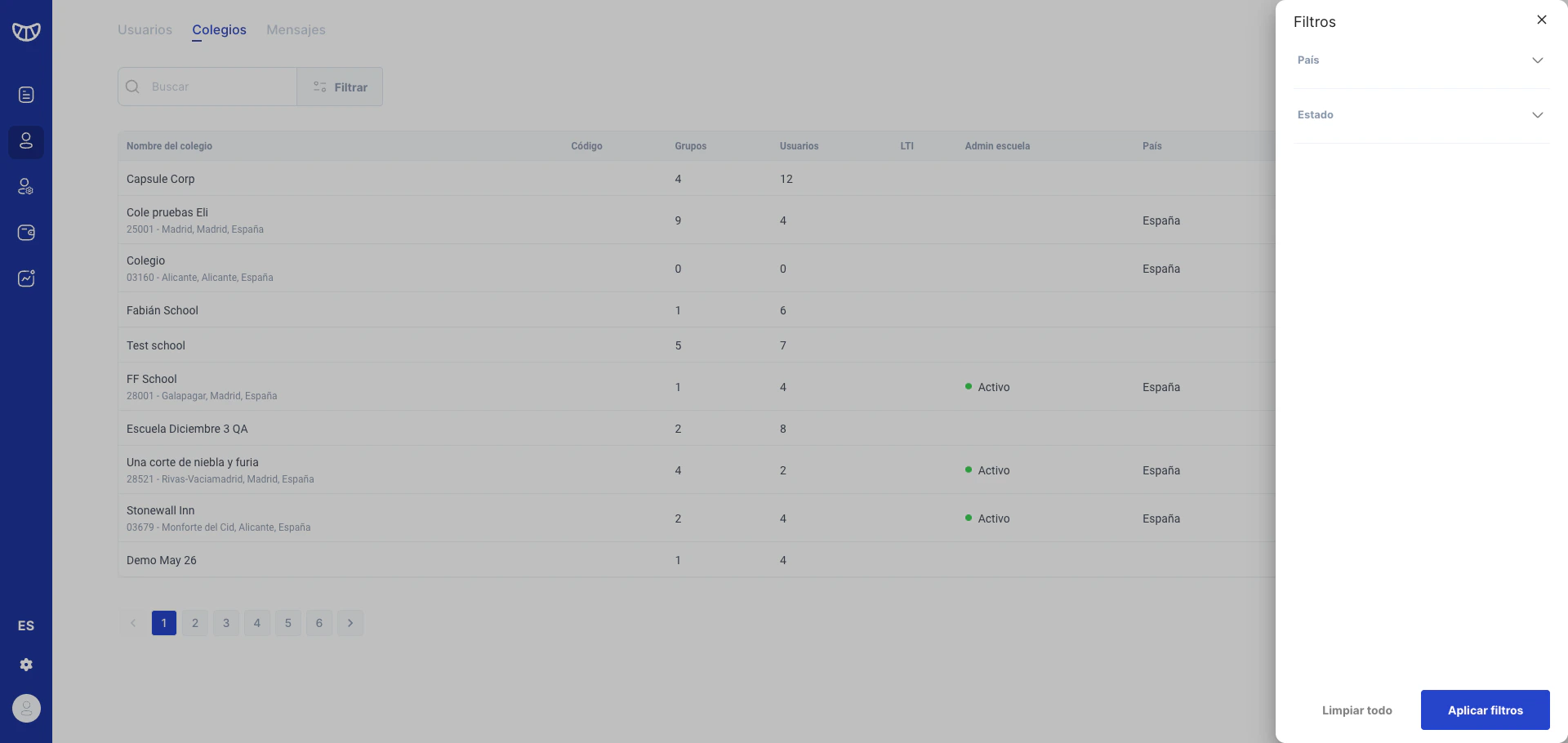 Puedes filtrar por:
* **País**: Selecciona un país específico para ver solo los colegios de esa ubicación
* **Estado**: Filtra por colegios activos o inactivos
Puedes filtrar por:
* **País**: Selecciona un país específico para ver solo los colegios de esa ubicación
* **Estado**: Filtra por colegios activos o inactivos
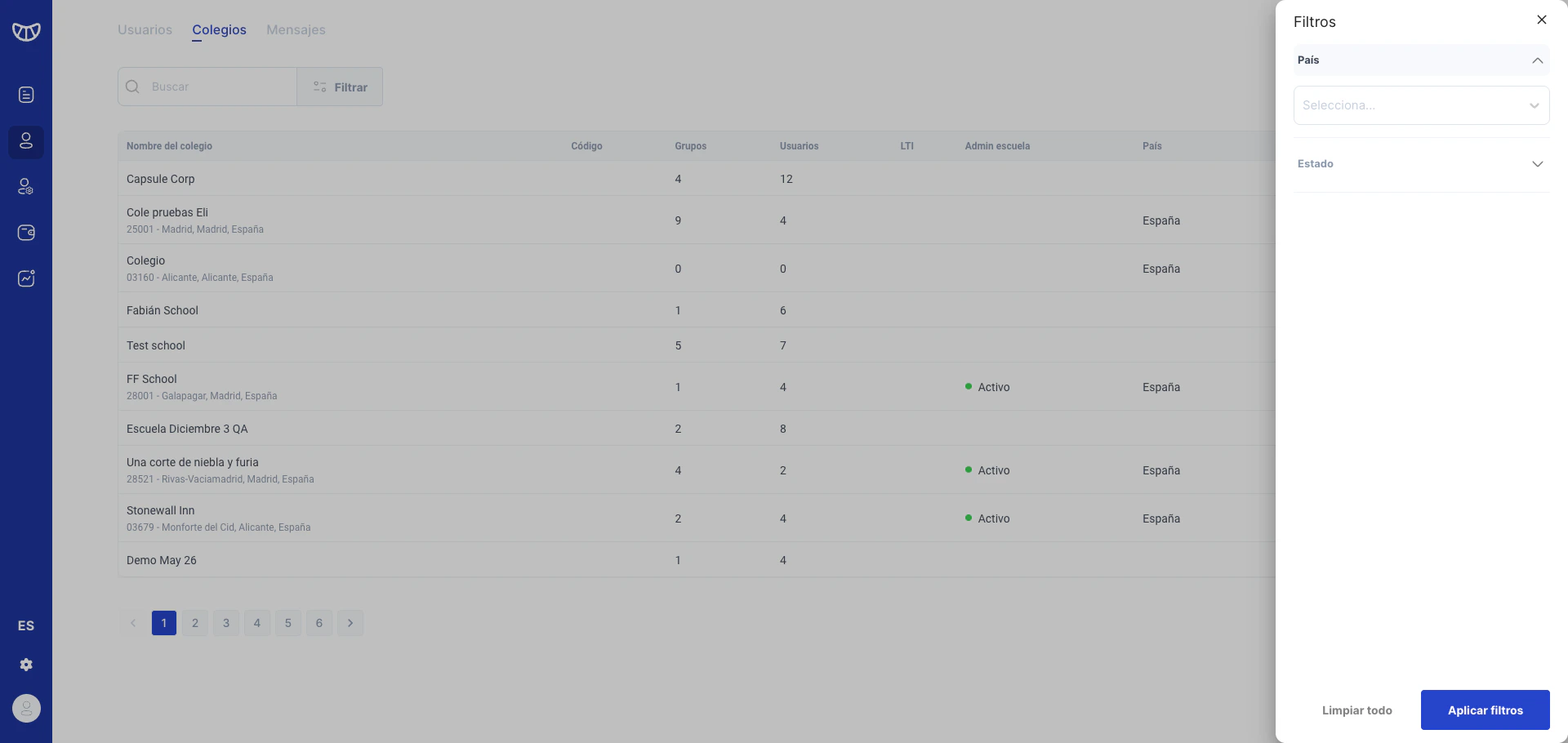 Haz clic en **Aplicar filtros** para ver los resultados. Si deseas eliminar los filtros, haz clic en **Limpiar todo**.
### Personalizar la tabla
En la parte inferior derecha de la tabla, haz clic en el botón **Customizar tabla**.
Haz clic en **Aplicar filtros** para ver los resultados. Si deseas eliminar los filtros, haz clic en **Limpiar todo**.
### Personalizar la tabla
En la parte inferior derecha de la tabla, haz clic en el botón **Customizar tabla**.
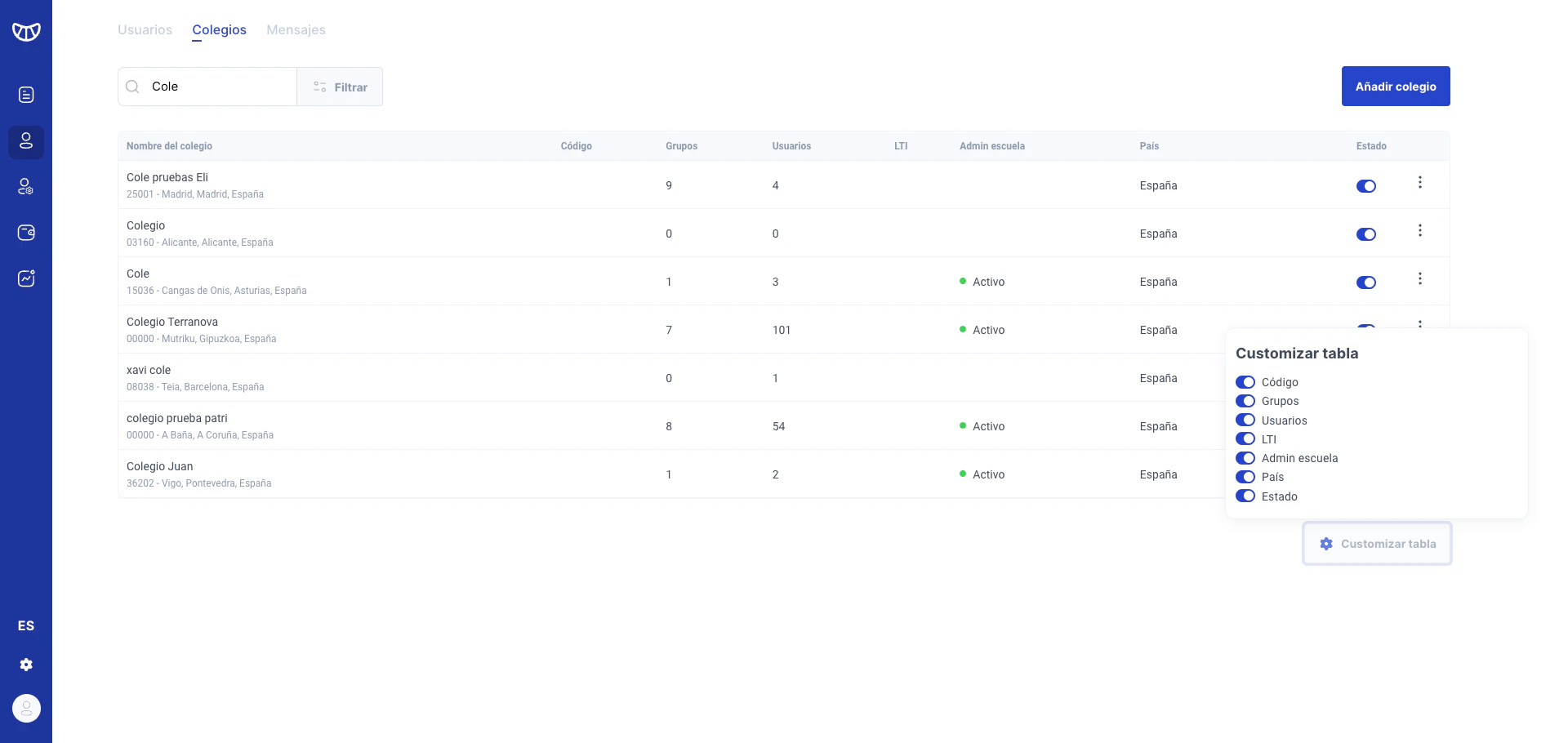 Marca o desmarca las casillas para mostrar u ocultar las columnas que necesites:
* Código
* Grupos
* Usuarios
* LTI
* Admin escuela
* País
* Estado
Las preferencias se guardan automáticamente y se mantendran en tu proxima visita.
### Navegar entre páginas
Si tienes muchos colegios registrados, la lista se divide en páginas. Usa los controles de paginacion en la parte inferior de la tabla para:
* Ir a la página anterior o siguiente
* Saltar a una página específica
## Casos de uso
Cuando necesites saber cuántos usuarios tiene registrado un colegio específico, simplemente localiza el colegio en la lista y consulta la columna **Usuarios**. Si necesitas más detalle, haz clic en el nombre del colegio para ver el desglose completo.
Usa el filtro de **País** para ver rápidamente todos los colegios de una ubicación geografica. Esto es útil cuando necesitas hacer comunicaciones o cambios que afectan a todos los colegios de un país.
La columna **LTI** te permite identificar rápidamente que colegios tienen configurada una integración LTI. Si la columna muestra un valor, significa que el colegio esta integrado con un sistema externo.
La columna **Admin escuela** muestra con un check los colegios que tienen habilitada esta funcionalidad, permitiendo que un administrador del colegio gestione sus propios usuarios y grupos.
## Preguntas frecuentes
Verifica que no tengas filtros activos que puedan estar ocultando el colegio. Haz clic en **Limpiar todo** en el panel de filtros. También asegúrate de escribir correctamente el nombre en el campo de busqueda.
Actualmente la exportación directa no esta disponible desde esta pantalla. Si necesitas exportar datos, contacta al equipo de soporte tecnico.
Un colegio inactivo mantiene su información en el sistema pero sus usuarios no pueden acceder a la plataforma. Esto es útil cuando un colegio termina su contrato pero se desea conservar los datos historicos.
Haz clic en el botón **Añadir colegio** ubicado en la parte superior derecha. Esto te llevará al formulario de creación de un nuevo colegio.
## Problemas comunes
**Problema:** La lista de colegios tarda mucho en cargar.
**Solución:** Esto puede ocurrir si hay muchos colegios registrados. Intenta usar los filtros para reducir la cantidad de resultados mostrados, o verifica tu conexión a internet.
**Problema:** No veo algunas columnas en la tabla.
**Solución:** Es posible que esten ocultas. Haz clic en **Customizar tabla** y verifica que las columnas que necesitas esten marcadas.
## Relacionado
Aprende a configurar los ajustes específicos de cada escuela.
Administra los usuarios de las escuelas.
Marca o desmarca las casillas para mostrar u ocultar las columnas que necesites:
* Código
* Grupos
* Usuarios
* LTI
* Admin escuela
* País
* Estado
Las preferencias se guardan automáticamente y se mantendran en tu proxima visita.
### Navegar entre páginas
Si tienes muchos colegios registrados, la lista se divide en páginas. Usa los controles de paginacion en la parte inferior de la tabla para:
* Ir a la página anterior o siguiente
* Saltar a una página específica
## Casos de uso
Cuando necesites saber cuántos usuarios tiene registrado un colegio específico, simplemente localiza el colegio en la lista y consulta la columna **Usuarios**. Si necesitas más detalle, haz clic en el nombre del colegio para ver el desglose completo.
Usa el filtro de **País** para ver rápidamente todos los colegios de una ubicación geografica. Esto es útil cuando necesitas hacer comunicaciones o cambios que afectan a todos los colegios de un país.
La columna **LTI** te permite identificar rápidamente que colegios tienen configurada una integración LTI. Si la columna muestra un valor, significa que el colegio esta integrado con un sistema externo.
La columna **Admin escuela** muestra con un check los colegios que tienen habilitada esta funcionalidad, permitiendo que un administrador del colegio gestione sus propios usuarios y grupos.
## Preguntas frecuentes
Verifica que no tengas filtros activos que puedan estar ocultando el colegio. Haz clic en **Limpiar todo** en el panel de filtros. También asegúrate de escribir correctamente el nombre en el campo de busqueda.
Actualmente la exportación directa no esta disponible desde esta pantalla. Si necesitas exportar datos, contacta al equipo de soporte tecnico.
Un colegio inactivo mantiene su información en el sistema pero sus usuarios no pueden acceder a la plataforma. Esto es útil cuando un colegio termina su contrato pero se desea conservar los datos historicos.
Haz clic en el botón **Añadir colegio** ubicado en la parte superior derecha. Esto te llevará al formulario de creación de un nuevo colegio.
## Problemas comunes
**Problema:** La lista de colegios tarda mucho en cargar.
**Solución:** Esto puede ocurrir si hay muchos colegios registrados. Intenta usar los filtros para reducir la cantidad de resultados mostrados, o verifica tu conexión a internet.
**Problema:** No veo algunas columnas en la tabla.
**Solución:** Es posible que esten ocultas. Haz clic en **Customizar tabla** y verifica que las columnas que necesitas esten marcadas.
## Relacionado
Aprende a configurar los ajustes específicos de cada escuela.
Administra los usuarios de las escuelas.