> ## Documentation Index
> Fetch the complete documentation index at: https://docs.tangerinelearning.com/llms.txt
> Use this file to discover all available pages before exploring further.
# Editor Lemonade
> Herramienta de autor para crear actividades evaluativas con múltiples tipos de preguntas
## Descripción
**Lemonade** es el editor de actividades integrado en Tangerine. Permite crear preguntas evaluativas de diversos tipos — desde selección múltiple hasta fórmulas matemáticas — que luego se utilizan como contenidos educativos dentro de programas digitales o como evaluaciones directas en el aula.
El editor se presenta en dos contextos:
| Contexto | Dónde aparece | Quién lo usa |
| --------------- | ------------------------------------------------------ | --------------------------------------- |
| **Backoffice** | Al crear un contenido de tipo **Question** | Administradores y editores de contenido |
| **Frontoffice** | Al crear un **Quiz** o **Tarea** dentro de una lección | Docentes |
**Rol requerido:** Administrador (backoffice) o Docente (frontoffice)
Los docentes acceden a una versión del editor con las mismas plantillas pero integrada dentro del flujo de [creación de evaluaciones](/frontoffice-docentes/evaluaciones/crear-evaluacion). Esta página documenta el editor desde el backoffice; la interfaz del editor es idéntica en ambos contextos.
## Cómo acceder desde el backoffice
Desde el menú lateral, el administrador accede a **Contenidos** y selecciona el botón **Crear contenido**.
En el formulario de creación, el campo **Tipo de contenido** se establece en **Question**. Este es el tipo que activa el editor Lemonade.
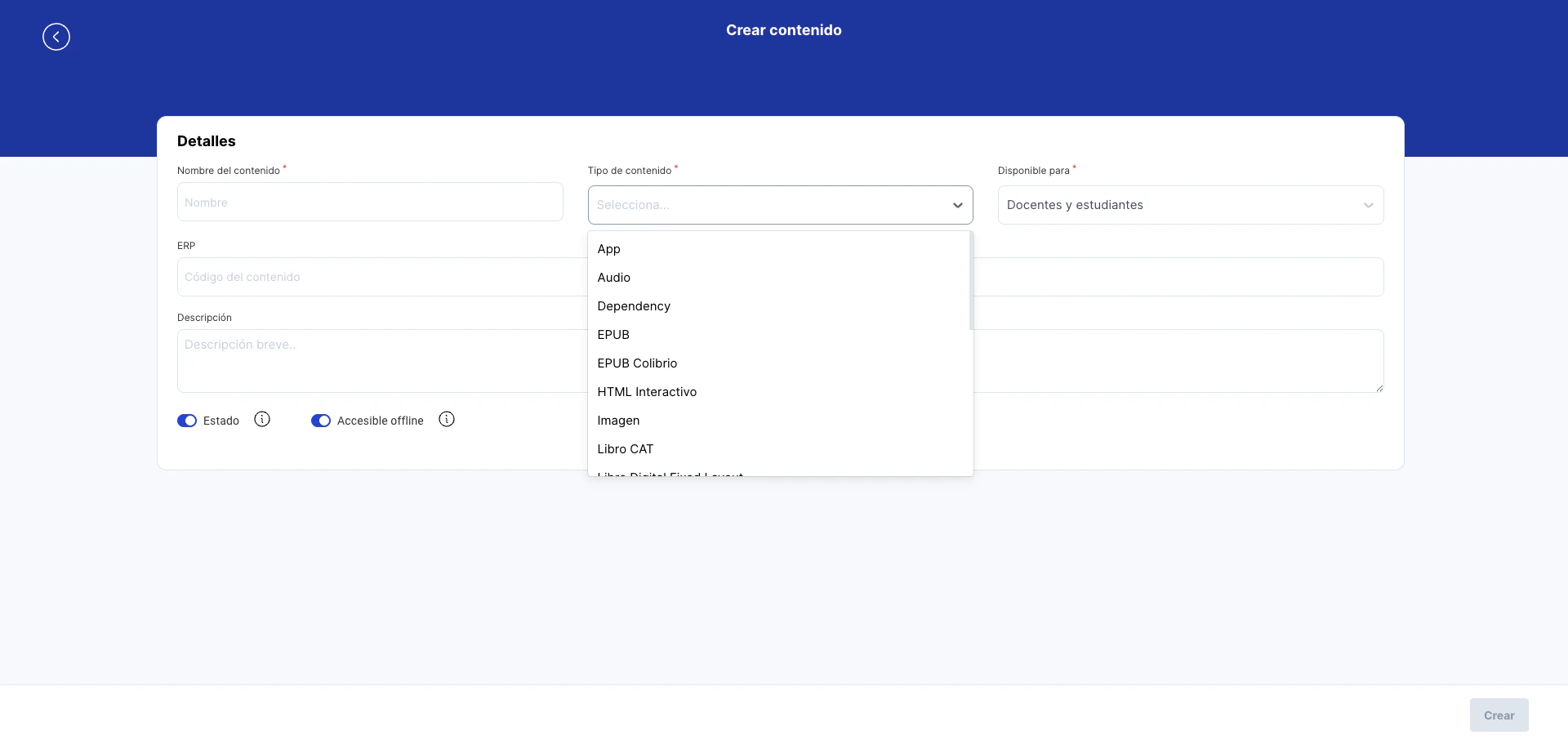 Tras completar los campos obligatorios (nombre y tipo) y pulsar **Crear**, el sistema redirige a la página de configuración del contenido. La pestaña **Editor** contiene el editor Lemonade con el selector de plantillas.
***
## Selector de plantillas
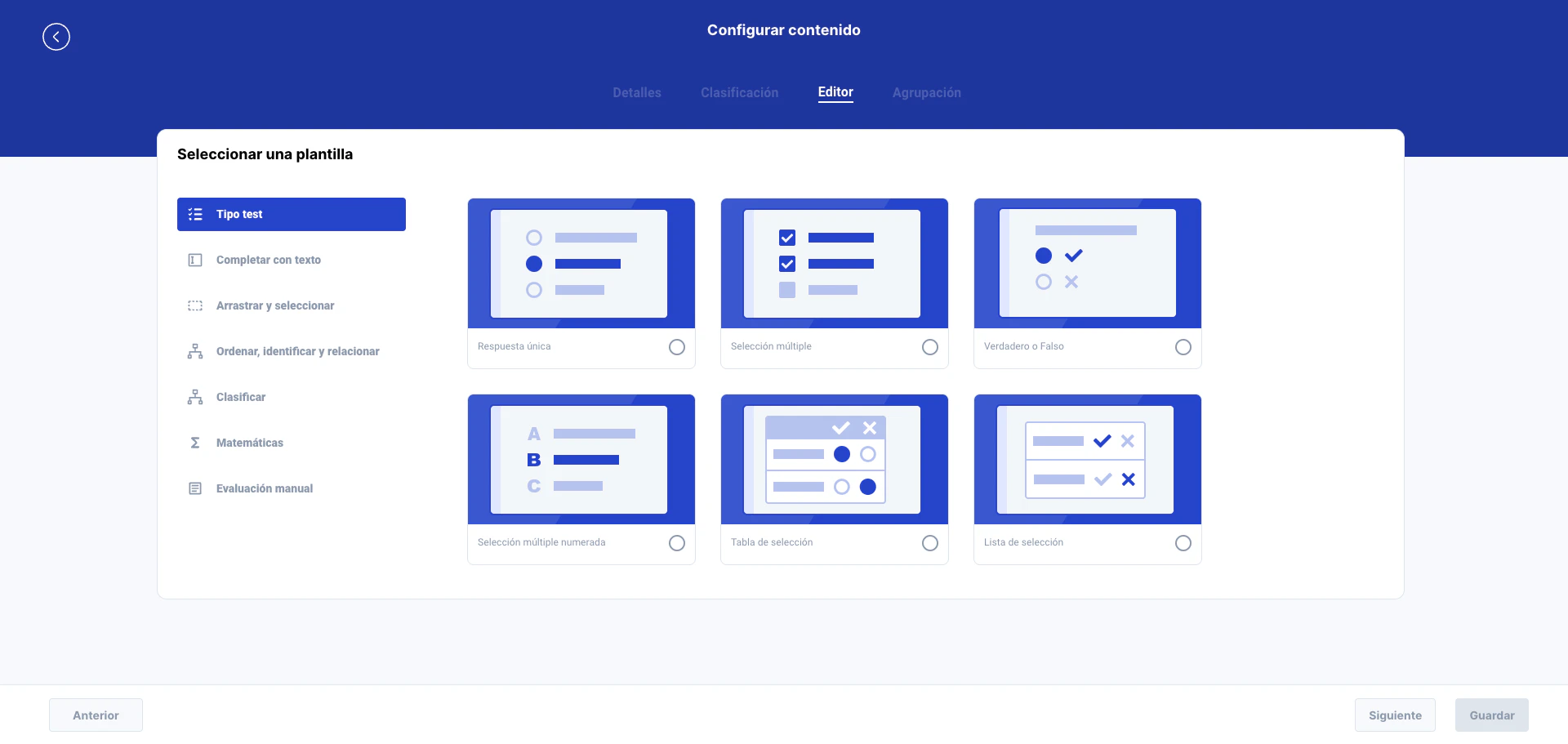
Al acceder a la pestaña **Editor**, Lemonade presenta un selector visual organizado en **7 categorías**. Cada categoría agrupa plantillas de preguntas por su mecánica de interacción.
Tras completar los campos obligatorios (nombre y tipo) y pulsar **Crear**, el sistema redirige a la página de configuración del contenido. La pestaña **Editor** contiene el editor Lemonade con el selector de plantillas.
***
## Selector de plantillas
Al acceder a la pestaña **Editor**, Lemonade presenta un selector visual organizado en **7 categorías**. Cada categoría agrupa plantillas de preguntas por su mecánica de interacción.
 ### Categorías y plantillas disponibles
Preguntas de selección donde el estudiante elige entre opciones predefinidas.
| Plantilla | Descripción | Caso de uso |
| ------------------------------- | --------------------------------------------------------- | ------------------------------------------------------------------------------ |
| **Respuesta única** | Selección múltiple con una sola respuesta correcta | Preguntas de test rápidas, verificación de comprensión lectora |
| **Selección múltiple** | Permite marcar varias respuestas correctas | Preguntas donde hay más de una respuesta válida |
| **Verdadero o Falso** | Dos opciones fijas: verdadero y falso | Verificación de hechos, comprensión de conceptos |
| **Selección múltiple numerada** | Opciones con etiqueta numérica o alfabética en bloque | Cuando el orden visual de las opciones importa |
| **Tabla de selección** | Matriz de filas y columnas donde se marca la intersección | Relacionar múltiples afirmaciones con categorías (ej: verdadero/falso/no dice) |
| **Lista de selección** | Matriz en disposición lineal | Variante compacta de la tabla de selección |
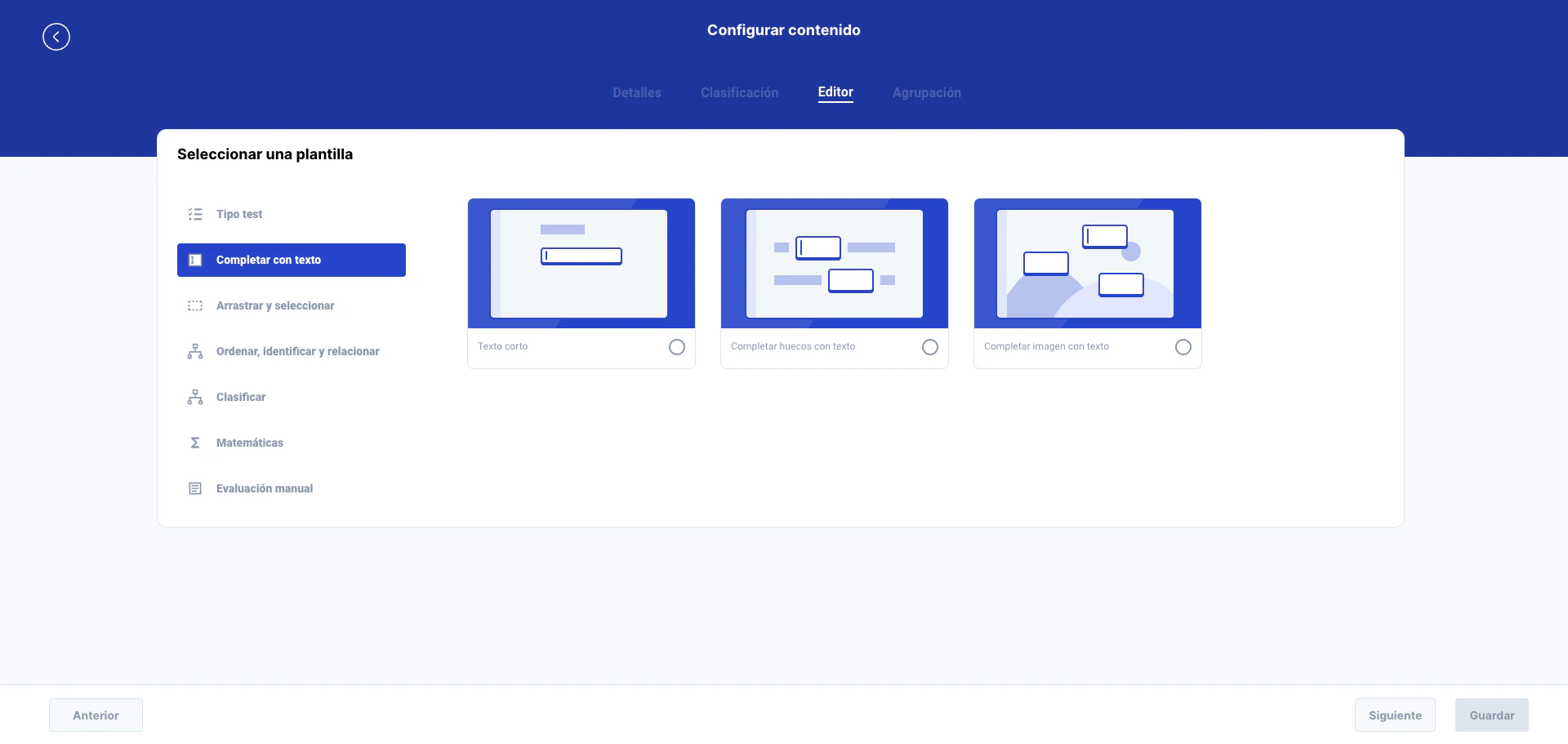
El estudiante escribe texto para completar huecos o campos.
| Plantilla | Descripción | Caso de uso |
| ------------------------------ | ------------------------------------------------------ | ------------------------------------------------------- |
| **Texto corto** | Campo de texto libre de una línea | Respuestas breves: vocabulario, definiciones cortas |
| **Completar huecos con texto** | Texto con espacios en blanco que el estudiante rellena | Cloze tests, conjugaciones verbales, completar fórmulas |
| **Completar imagen con texto** | Imagen con campos de texto posicionados sobre ella | Etiquetar partes de un diagrama, mapa o ilustración |
### Categorías y plantillas disponibles
Preguntas de selección donde el estudiante elige entre opciones predefinidas.
| Plantilla | Descripción | Caso de uso |
| ------------------------------- | --------------------------------------------------------- | ------------------------------------------------------------------------------ |
| **Respuesta única** | Selección múltiple con una sola respuesta correcta | Preguntas de test rápidas, verificación de comprensión lectora |
| **Selección múltiple** | Permite marcar varias respuestas correctas | Preguntas donde hay más de una respuesta válida |
| **Verdadero o Falso** | Dos opciones fijas: verdadero y falso | Verificación de hechos, comprensión de conceptos |
| **Selección múltiple numerada** | Opciones con etiqueta numérica o alfabética en bloque | Cuando el orden visual de las opciones importa |
| **Tabla de selección** | Matriz de filas y columnas donde se marca la intersección | Relacionar múltiples afirmaciones con categorías (ej: verdadero/falso/no dice) |
| **Lista de selección** | Matriz en disposición lineal | Variante compacta de la tabla de selección |
El estudiante escribe texto para completar huecos o campos.
| Plantilla | Descripción | Caso de uso |
| ------------------------------ | ------------------------------------------------------ | ------------------------------------------------------- |
| **Texto corto** | Campo de texto libre de una línea | Respuestas breves: vocabulario, definiciones cortas |
| **Completar huecos con texto** | Texto con espacios en blanco que el estudiante rellena | Cloze tests, conjugaciones verbales, completar fórmulas |
| **Completar imagen con texto** | Imagen con campos de texto posicionados sobre ella | Etiquetar partes de un diagrama, mapa o ilustración |
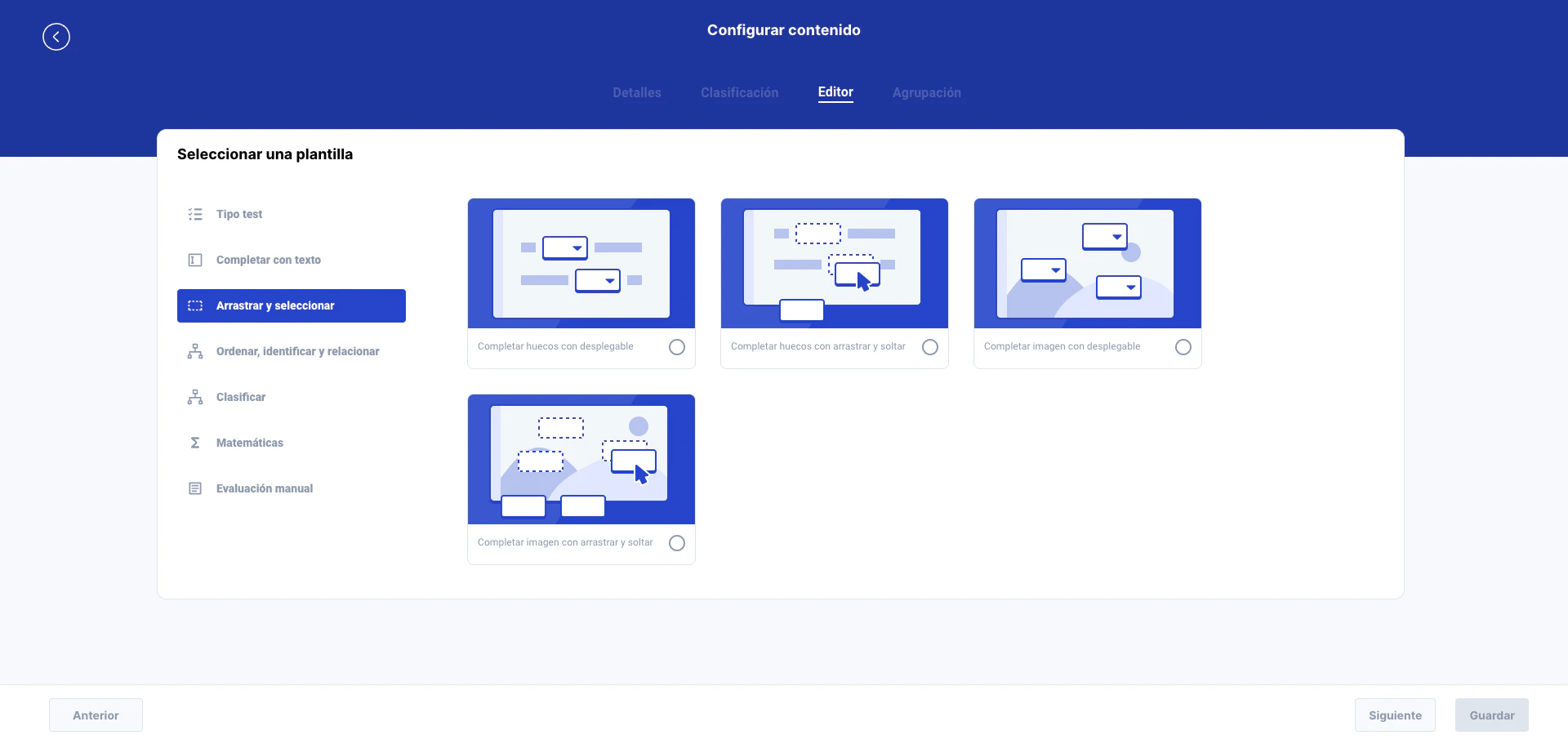
 El estudiante arrastra elementos o selecciona de desplegables para completar contenido.
| Plantilla | Descripción | Caso de uso |
| ------------------------------------------- | ----------------------------------------------------------------- | -------------------------------------------- |
| **Completar huecos con desplegable** | Texto con huecos que se completan seleccionando de un desplegable | Ejercicios de gramática, completar oraciones |
| **Completar huecos con arrastrar y soltar** | Texto con huecos donde se arrastran palabras desde un banco | Vocabulario en contexto, completar párrafos |
| **Completar imagen con desplegable** | Imagen con zonas seleccionables mediante desplegable | Etiquetar diagramas con opciones cerradas |
| **Completar imagen con arrastrar y soltar** | Imagen con zonas donde se arrastran etiquetas | Anatomía, mapas, esquemas técnicos |
El estudiante arrastra elementos o selecciona de desplegables para completar contenido.
| Plantilla | Descripción | Caso de uso |
| ------------------------------------------- | ----------------------------------------------------------------- | -------------------------------------------- |
| **Completar huecos con desplegable** | Texto con huecos que se completan seleccionando de un desplegable | Ejercicios de gramática, completar oraciones |
| **Completar huecos con arrastrar y soltar** | Texto con huecos donde se arrastran palabras desde un banco | Vocabulario en contexto, completar párrafos |
| **Completar imagen con desplegable** | Imagen con zonas seleccionables mediante desplegable | Etiquetar diagramas con opciones cerradas |
| **Completar imagen con arrastrar y soltar** | Imagen con zonas donde se arrastran etiquetas | Anatomía, mapas, esquemas técnicos |
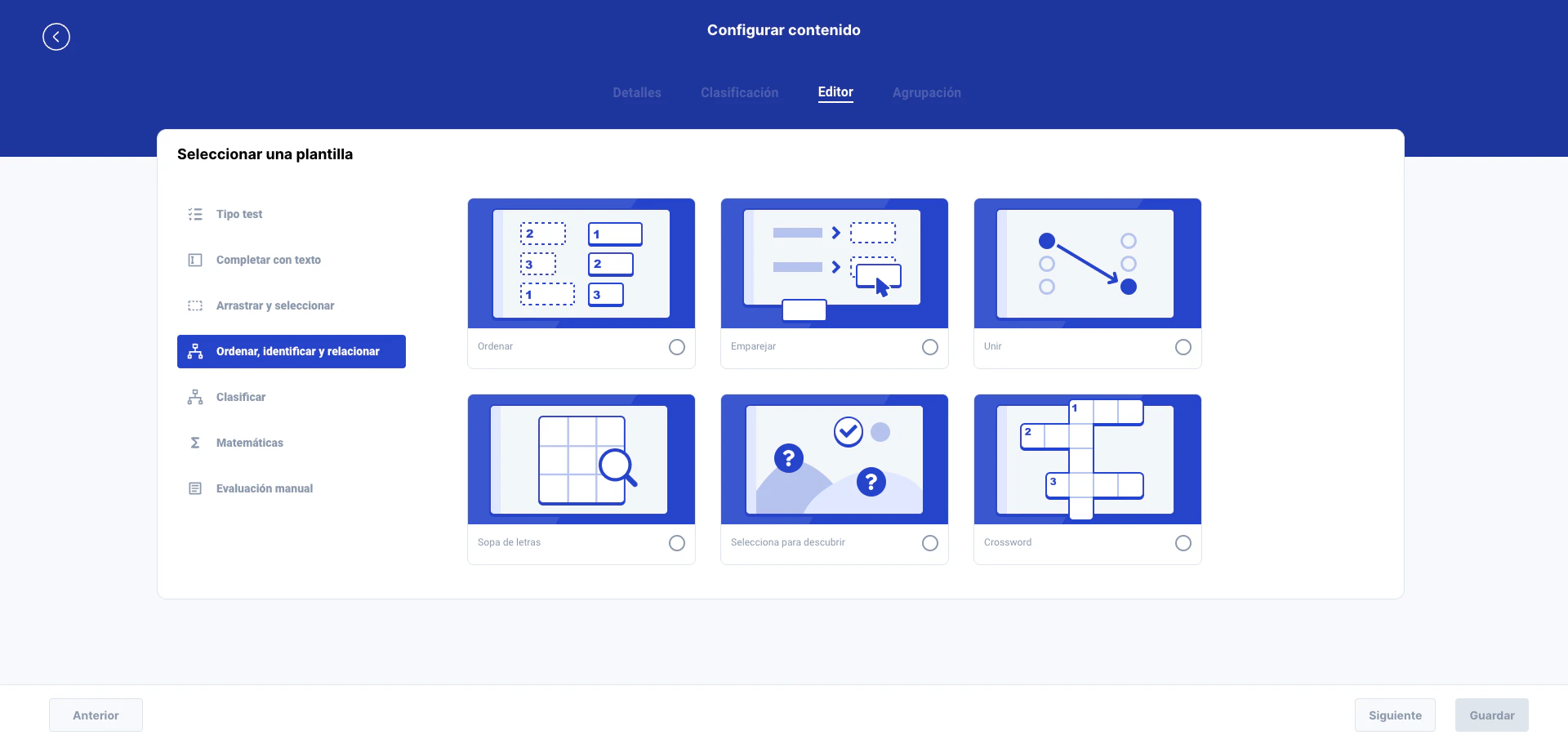
 Actividades donde el estudiante organiza, conecta o descubre elementos.
| Plantilla | Descripción | Caso de uso |
| ----------------------------- | ------------------------------------------------------------ | ------------------------------------------------------- |
| **Ordenar** | Arrastrar elementos para colocarlos en la secuencia correcta | Cronologías históricas, pasos de un proceso, algoritmos |
| **Emparejar** | Relacionar elementos de dos columnas | Vocabulario-definición, causa-efecto |
| **Unir** | Conectar elementos con líneas | Relacionar conceptos visualmente |
| **Sopa de letras** | Buscar palabras ocultas en una cuadrícula | Vocabulario, repaso lúdico de términos |
| **Selecciona para descubrir** | Hacer clic en zonas de una imagen para identificar elementos | Localizar elementos en mapas, diagramas o fotografías |
| **Crossword** | Crucigrama con pistas | Vocabulario, definiciones, repaso de conceptos |
Actividades donde el estudiante organiza, conecta o descubre elementos.
| Plantilla | Descripción | Caso de uso |
| ----------------------------- | ------------------------------------------------------------ | ------------------------------------------------------- |
| **Ordenar** | Arrastrar elementos para colocarlos en la secuencia correcta | Cronologías históricas, pasos de un proceso, algoritmos |
| **Emparejar** | Relacionar elementos de dos columnas | Vocabulario-definición, causa-efecto |
| **Unir** | Conectar elementos con líneas | Relacionar conceptos visualmente |
| **Sopa de letras** | Buscar palabras ocultas en una cuadrícula | Vocabulario, repaso lúdico de términos |
| **Selecciona para descubrir** | Hacer clic en zonas de una imagen para identificar elementos | Localizar elementos en mapas, diagramas o fotografías |
| **Crossword** | Crucigrama con pistas | Vocabulario, definiciones, repaso de conceptos |
 | Plantilla | Descripción | Caso de uso |
| -------------- | ------------------------------------------ | ------------------------------------------------------------- |
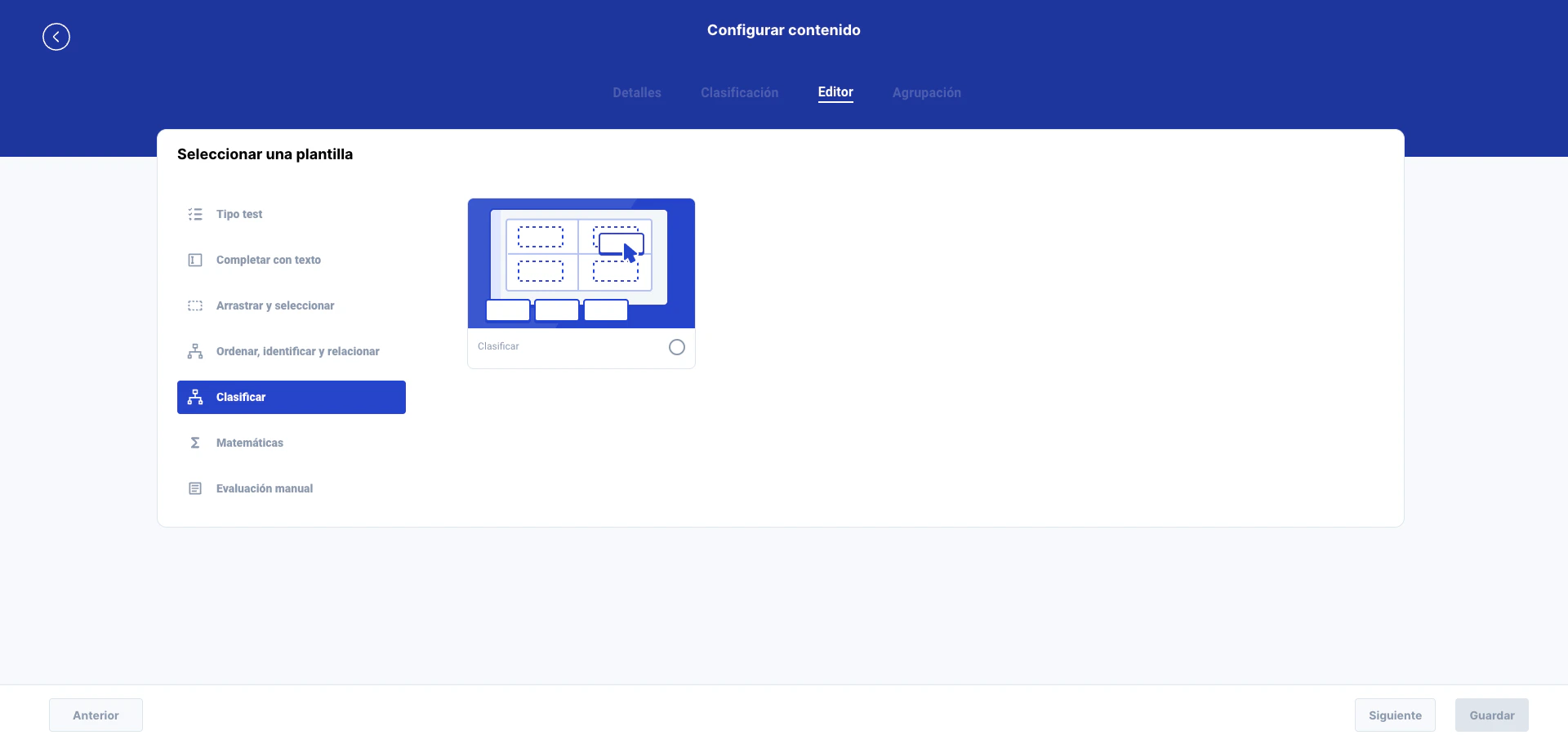
| **Clasificar** | Arrastrar elementos a categorías definidas | Clasificar organismos, tipos de palabras, períodos históricos |
| Plantilla | Descripción | Caso de uso |
| -------------- | ------------------------------------------ | ------------------------------------------------------------- |
| **Clasificar** | Arrastrar elementos a categorías definidas | Clasificar organismos, tipos de palabras, períodos históricos |
 | Plantilla | Descripción | Caso de uso |
| --------------------------------------------- | ----------------------------------------------------------------------------------- | -------------------------------------------- |
| **Completar huecos con fórmulas matemáticas** | Texto con huecos que aceptan expresiones matemáticas mediante un editor de fórmulas | Ecuaciones, operaciones algebraicas, cálculo |
| Plantilla | Descripción | Caso de uso |
| --------------------------------------------- | ----------------------------------------------------------------------------------- | -------------------------------------------- |
| **Completar huecos con fórmulas matemáticas** | Texto con huecos que aceptan expresiones matemáticas mediante un editor de fórmulas | Ecuaciones, operaciones algebraicas, cálculo |
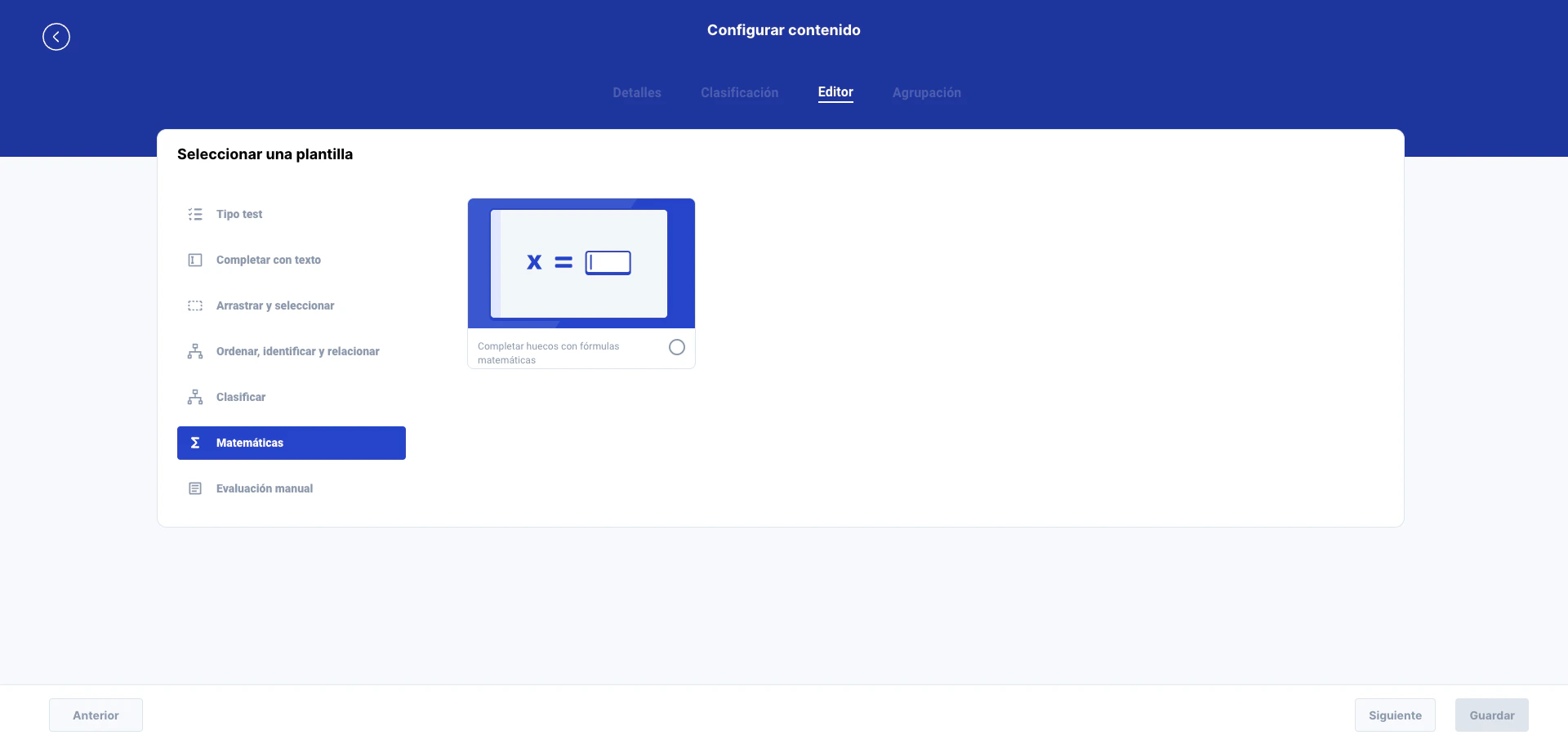 El editor de fórmulas utiliza notación matemática visual (similar a LaTeX) que permite al estudiante introducir fracciones, raíces, potencias y otros símbolos sin necesidad de escribir código.
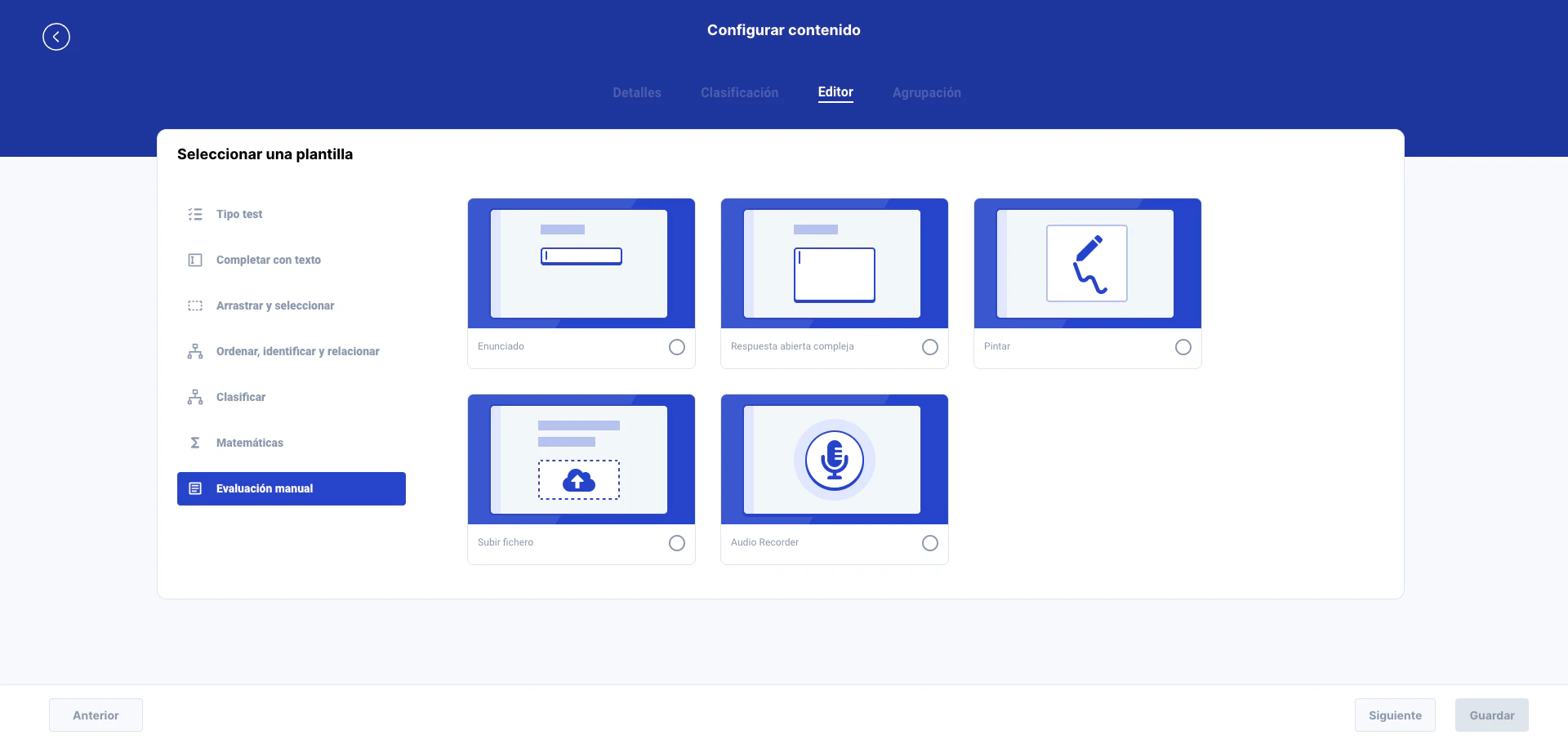
Actividades que requieren corrección manual por parte del docente. No se evalúan automáticamente.
| Plantilla | Descripción | Caso de uso |
| ------------------------------ | -------------------------------------------------- | ---------------------------------------------------- |
| **Enunciado** | Bloque de texto informativo sin interacción | Instrucciones, contexto previo a otras preguntas |
| **Respuesta abierta compleja** | Editor de texto enriquecido para respuestas largas | Ensayos, análisis de texto, argumentaciones |
| **Pintar** | Lienzo de dibujo libre | Diagramas a maño alzada, esquemas, arte |
| **Subir fichero** | El estudiante sube un archivo como respuesta | Trabajos en formato externo (PDF, imagen, documento) |
| **Audio Recorder** | El estudiante graba una respuesta de audio | Ejercicios de pronunciación, presentaciones orales |
El editor de fórmulas utiliza notación matemática visual (similar a LaTeX) que permite al estudiante introducir fracciones, raíces, potencias y otros símbolos sin necesidad de escribir código.
Actividades que requieren corrección manual por parte del docente. No se evalúan automáticamente.
| Plantilla | Descripción | Caso de uso |
| ------------------------------ | -------------------------------------------------- | ---------------------------------------------------- |
| **Enunciado** | Bloque de texto informativo sin interacción | Instrucciones, contexto previo a otras preguntas |
| **Respuesta abierta compleja** | Editor de texto enriquecido para respuestas largas | Ensayos, análisis de texto, argumentaciones |
| **Pintar** | Lienzo de dibujo libre | Diagramas a maño alzada, esquemas, arte |
| **Subir fichero** | El estudiante sube un archivo como respuesta | Trabajos en formato externo (PDF, imagen, documento) |
| **Audio Recorder** | El estudiante graba una respuesta de audio | Ejercicios de pronunciación, presentaciones orales |
 Las actividades de evaluación manual no generan calificación automática. El docente debe revisar y puntuar cada entrega individualmente desde [Resultados de evaluación](/frontoffice-docentes/evaluaciones/resultados-evaluacion).
***
## Interfaz del editor
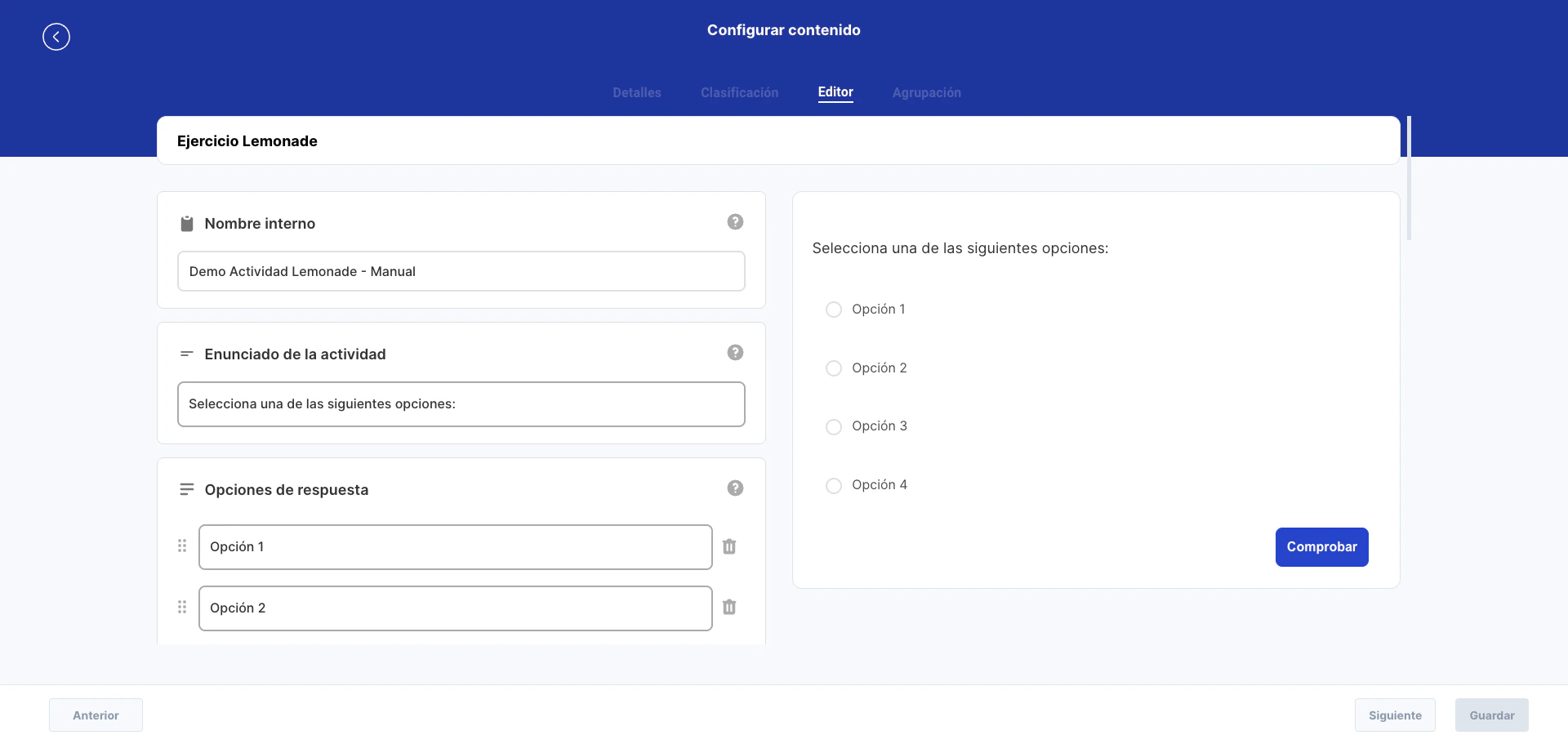
Una vez seleccionada una plantilla, el editor se divide en dos áreas principales:
* **Panel izquierdo (editor):** Configuración de la actividad
* **Panel derecho (vista previa):** Previsualización en tiempo real de cómo verá el estudiante la actividad
Las actividades de evaluación manual no generan calificación automática. El docente debe revisar y puntuar cada entrega individualmente desde [Resultados de evaluación](/frontoffice-docentes/evaluaciones/resultados-evaluacion).
***
## Interfaz del editor
Una vez seleccionada una plantilla, el editor se divide en dos áreas principales:
* **Panel izquierdo (editor):** Configuración de la actividad
* **Panel derecho (vista previa):** Previsualización en tiempo real de cómo verá el estudiante la actividad
 ### Secciones del editor
El editor presenta las siguientes secciones, que varían ligeramente según el tipo de plantilla seleccionada:
#### Nombre interno
Campo de texto con el nombre de la actividad. Se utiliza como identificador interno y no es visible para el estudiante.
#### Enunciado de la actividad
Editor de texto enriquecido donde se redacta la pregunta o instrucciones que verá el estudiante. Soporta formato (negrita, cursiva, listas), imágenes y fórmulas matemáticas.
#### Opciones de respuesta
Área específica de cada tipo de plantilla. En el caso de selección múltiple, muestra las opciones que el estudiante podrá elegir. Cada opción:
* Se puede **editar** con texto enriquecido
* Se puede **reordenar** arrastrando el asa lateral
* Se puede **eliminar** con el botón de papelera
* Se pueden **añadir** más opciones con el botón **Añadir**
#### Soluciones
Configura cuál es la respuesta correcta y el tipo de evaluación:
| Tipo de evaluación | Descripción |
| ---------------------- | --------------------------------------------------------------------------------------- |
| **Corrección exacta** | El estudiante debe contestar la actividad completamente bien para recibir la puntuación |
| **Corrección parcial** | Cada respuesta correcta otorga una fracción proporcional de la puntuación total |
El campo de puntuación permite asignar un peso porcentual a la pregunta (por defecto 100%).
#### Tratamiento del error
Cuando se activa, permite configurar un mensaje de **feedback** que el estudiante recibe al responder incorrectamente. Se puede configurar un mensaje general o un mensaje específico por cada opción de respuesta.
El tratamiento del error es especialmente útil en actividades formativas (no sumativas), ya que orienta al estudiante sobre por qué su respuesta es incorrecta y le ayuda a aprender del error.
#### Tratamiento del acierto
Permite configurar un mensaje de **feedback positivo** que el estudiante recibe al responder correctamente una actividad. Funciona de forma independiente al tratamiento del error: cada uno tiene su propio panel con un toggle de activación y un editor de texto enriquecido.
El feedback de acierto se muestra únicamente cuando el estudiante acierta **al 100%** de la pregunta. En caso de acierto parcial (corrección parcial con alguna respuesta incorrecta), no se muestra ni el feedback de acierto ni el de error.
El tratamiento del acierto es especialmente útil para reforzar el aprendizaje: confirma al estudiante por qué su respuesta es correcta y le proporciona contexto adicional que consolida el conocimiento adquirido.
#### Pista
Permite añadir una pista que el estudiante puede consultar opcionalmente antes de responder. Útil para proporcionar ayuda sin dar la respuesta directa.
#### Ajustes
Opciones de configuración visual y comportamental de la actividad:
| Ajuste | Descripción |
| ------------------- | --------------------------------------------------------------------------------------------------------- |
| **Orden aleatorio** | Las opciones de respuesta se presentan en orden diferente para cada estudiante |
| **Botón de opción** | Muestra radio buttons/checkboxes visibles. Si se desactiva, las opciones funcionan como bloques clicables |
| **Estilo de lista** | Etiquetado de opciones: ninguno, numérico (1, 2, 3) o alfabético (A, B, C) |
| **Columnas** | Distribución visual de las opciones en 1 a 6 columnas |
| **Imagen de fondo** | Permite subir una imagen como fondo del ejercicio |
#### Borrar todo
El botón **Borrar todo** al final del editor reinicia la actividad a su estado por defecto, eliminando todo el contenido configurado.
La acción de **Borrar todo** no se puede deshacer. Se recomienda guardar antes de utilizarla.
***
## Guardar la actividad
Tras configurar la actividad, se utiliza el botón **Guardar** en la parte inferior de la página. El sistema valida que la actividad tenga al menos un enunciado y las opciones de respuesta mínimas según el tipo de plantilla.
El botón **Guardar** solo se habilita cuando hay cambios pendientes. Si no se han modificado datos desde la última vez que se guardó, el botón permanece deshabilitado.
***
## Situaciones especiales
No directamente. Para cambiar el tipo de pregunta, es necesario usar el botón **Borrar todo** y seleccionar una nueva plantilla desde el selector. Esto elimina toda la configuración previa de la actividad.
Una vez creado el contenido de tipo Question en el backoffice, se puede asociar a publicaciones y programas digitales como cualquier otro contenido. Los programas referencian contenidos por ID, por lo que cualquier modificación al contenido se refleja automáticamente en todos los programas que lo utilicen.
No. El editor Lemonade es idéntico en ambos contextos. La diferencia está en el flujo: desde el backoffice se crea un contenido reutilizable; desde el frontoffice, el docente crea una evaluación puntual para su clase. El formato interno de la actividad es el mismo.
Se admiten imágenes en formato JPG, PNG, GIF y HEIC. El tamaño máximo por defecto es de 10 MB.
Sí. El editor utiliza KaTeX como motor de renderizado de fórmulas, que es compatible con todos los navegadores modernos y dispositivos móviles.
***
## Relacionado
Flujo completo para crear cualquier tipo de contenido en el backoffice.
Cómo los docentes crean evaluaciones con Lemonade desde el frontoffice.
Revisión de entregas y calificación de actividades manuales.
Listado y administración de todos los contenidos del backoffice.
### Secciones del editor
El editor presenta las siguientes secciones, que varían ligeramente según el tipo de plantilla seleccionada:
#### Nombre interno
Campo de texto con el nombre de la actividad. Se utiliza como identificador interno y no es visible para el estudiante.
#### Enunciado de la actividad
Editor de texto enriquecido donde se redacta la pregunta o instrucciones que verá el estudiante. Soporta formato (negrita, cursiva, listas), imágenes y fórmulas matemáticas.
#### Opciones de respuesta
Área específica de cada tipo de plantilla. En el caso de selección múltiple, muestra las opciones que el estudiante podrá elegir. Cada opción:
* Se puede **editar** con texto enriquecido
* Se puede **reordenar** arrastrando el asa lateral
* Se puede **eliminar** con el botón de papelera
* Se pueden **añadir** más opciones con el botón **Añadir**
#### Soluciones
Configura cuál es la respuesta correcta y el tipo de evaluación:
| Tipo de evaluación | Descripción |
| ---------------------- | --------------------------------------------------------------------------------------- |
| **Corrección exacta** | El estudiante debe contestar la actividad completamente bien para recibir la puntuación |
| **Corrección parcial** | Cada respuesta correcta otorga una fracción proporcional de la puntuación total |
El campo de puntuación permite asignar un peso porcentual a la pregunta (por defecto 100%).
#### Tratamiento del error
Cuando se activa, permite configurar un mensaje de **feedback** que el estudiante recibe al responder incorrectamente. Se puede configurar un mensaje general o un mensaje específico por cada opción de respuesta.
El tratamiento del error es especialmente útil en actividades formativas (no sumativas), ya que orienta al estudiante sobre por qué su respuesta es incorrecta y le ayuda a aprender del error.
#### Tratamiento del acierto
Permite configurar un mensaje de **feedback positivo** que el estudiante recibe al responder correctamente una actividad. Funciona de forma independiente al tratamiento del error: cada uno tiene su propio panel con un toggle de activación y un editor de texto enriquecido.
El feedback de acierto se muestra únicamente cuando el estudiante acierta **al 100%** de la pregunta. En caso de acierto parcial (corrección parcial con alguna respuesta incorrecta), no se muestra ni el feedback de acierto ni el de error.
El tratamiento del acierto es especialmente útil para reforzar el aprendizaje: confirma al estudiante por qué su respuesta es correcta y le proporciona contexto adicional que consolida el conocimiento adquirido.
#### Pista
Permite añadir una pista que el estudiante puede consultar opcionalmente antes de responder. Útil para proporcionar ayuda sin dar la respuesta directa.
#### Ajustes
Opciones de configuración visual y comportamental de la actividad:
| Ajuste | Descripción |
| ------------------- | --------------------------------------------------------------------------------------------------------- |
| **Orden aleatorio** | Las opciones de respuesta se presentan en orden diferente para cada estudiante |
| **Botón de opción** | Muestra radio buttons/checkboxes visibles. Si se desactiva, las opciones funcionan como bloques clicables |
| **Estilo de lista** | Etiquetado de opciones: ninguno, numérico (1, 2, 3) o alfabético (A, B, C) |
| **Columnas** | Distribución visual de las opciones en 1 a 6 columnas |
| **Imagen de fondo** | Permite subir una imagen como fondo del ejercicio |
#### Borrar todo
El botón **Borrar todo** al final del editor reinicia la actividad a su estado por defecto, eliminando todo el contenido configurado.
La acción de **Borrar todo** no se puede deshacer. Se recomienda guardar antes de utilizarla.
***
## Guardar la actividad
Tras configurar la actividad, se utiliza el botón **Guardar** en la parte inferior de la página. El sistema valida que la actividad tenga al menos un enunciado y las opciones de respuesta mínimas según el tipo de plantilla.
El botón **Guardar** solo se habilita cuando hay cambios pendientes. Si no se han modificado datos desde la última vez que se guardó, el botón permanece deshabilitado.
***
## Situaciones especiales
No directamente. Para cambiar el tipo de pregunta, es necesario usar el botón **Borrar todo** y seleccionar una nueva plantilla desde el selector. Esto elimina toda la configuración previa de la actividad.
Una vez creado el contenido de tipo Question en el backoffice, se puede asociar a publicaciones y programas digitales como cualquier otro contenido. Los programas referencian contenidos por ID, por lo que cualquier modificación al contenido se refleja automáticamente en todos los programas que lo utilicen.
No. El editor Lemonade es idéntico en ambos contextos. La diferencia está en el flujo: desde el backoffice se crea un contenido reutilizable; desde el frontoffice, el docente crea una evaluación puntual para su clase. El formato interno de la actividad es el mismo.
Se admiten imágenes en formato JPG, PNG, GIF y HEIC. El tamaño máximo por defecto es de 10 MB.
Sí. El editor utiliza KaTeX como motor de renderizado de fórmulas, que es compatible con todos los navegadores modernos y dispositivos móviles.
***
## Relacionado
Flujo completo para crear cualquier tipo de contenido en el backoffice.
Cómo los docentes crean evaluaciones con Lemonade desde el frontoffice.
Revisión de entregas y calificación de actividades manuales.
Listado y administración de todos los contenidos del backoffice.