> ## Documentation Index
> Fetch the complete documentation index at: https://docs.tangerinelearning.com/llms.txt
> Use this file to discover all available pages before exploring further.
# Gestión de Licencias
> Aprende a crear, configurar y gestionar licencias de contenido en Tangerine
## Descripción
Las licencias controlan el acceso de los usuarios a los contenidos y publicaciones de Tangerine. Cada licencia define quien puede acceder (docentes o estudiantes), durante cuanto tiempo y a que contenidos.
**Rol requerido:** Administrador de Backoffice
## Conceptos clave
Una licencia con un código único que puede ser usada por uno o varios usuarios según el número de usos configurado.
Un conjunto de licencias agrupadas bajo un nombre, ideal para distribuir a colegios o grupos grandes.
***
## Cómo acceder
Accede al panel de administración con tus credenciales.
En el menú lateral izquierdo, haz clic en el icono de **Licencias**.
 ***
## Vista general de licencias
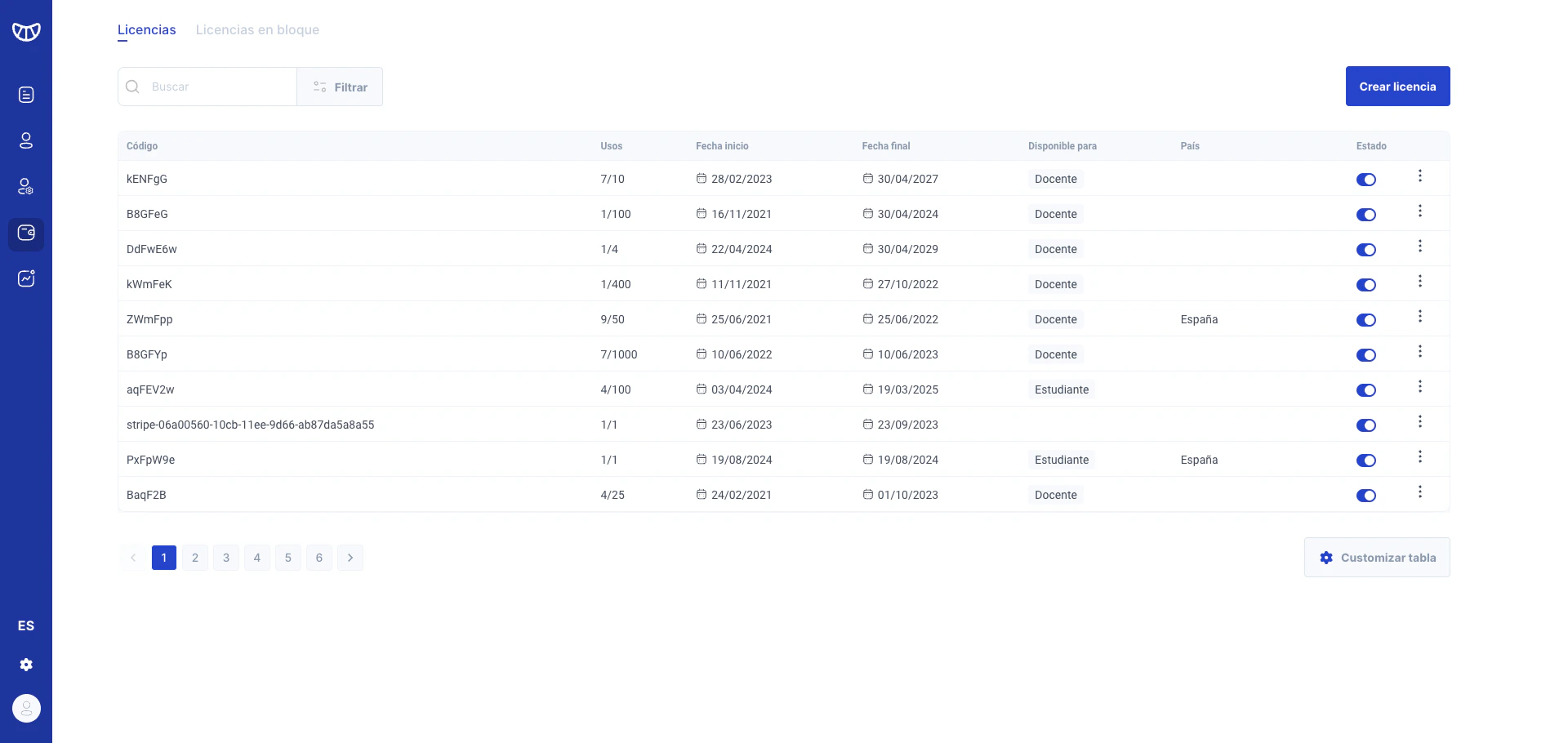
La pantalla principal muestra todas las licencias del sistema.
### Columnas disponibles
| Columna | Descripción |
| ------------------- | ---------------------------------------------- |
| **Código** | Identificador único de la licencia |
| **Usos** | Cantidad de usos consumidos / total disponible |
| **Fecha inicio** | Cuando comienza la validez |
| **Fecha final** | Cuando expira la licencia |
| **Disponible para** | Tipo de usuario (Docente o Estudiante) |
| **País** | País donde es valida |
| **Estado** | Activa o inactiva |
### Navegación
Desde esta sección puedes acceder a:
* **Licencias**: Licencias individuales
* **Licencias en bloque**: Lotes de licencias
***
## Crear una licencia individual
Haz clic en **Crear licencia** en la esquina superior derecha.
***
## Vista general de licencias
La pantalla principal muestra todas las licencias del sistema.
### Columnas disponibles
| Columna | Descripción |
| ------------------- | ---------------------------------------------- |
| **Código** | Identificador único de la licencia |
| **Usos** | Cantidad de usos consumidos / total disponible |
| **Fecha inicio** | Cuando comienza la validez |
| **Fecha final** | Cuando expira la licencia |
| **Disponible para** | Tipo de usuario (Docente o Estudiante) |
| **País** | País donde es valida |
| **Estado** | Activa o inactiva |
### Navegación
Desde esta sección puedes acceder a:
* **Licencias**: Licencias individuales
* **Licencias en bloque**: Lotes de licencias
***
## Crear una licencia individual
Haz clic en **Crear licencia** en la esquina superior derecha.
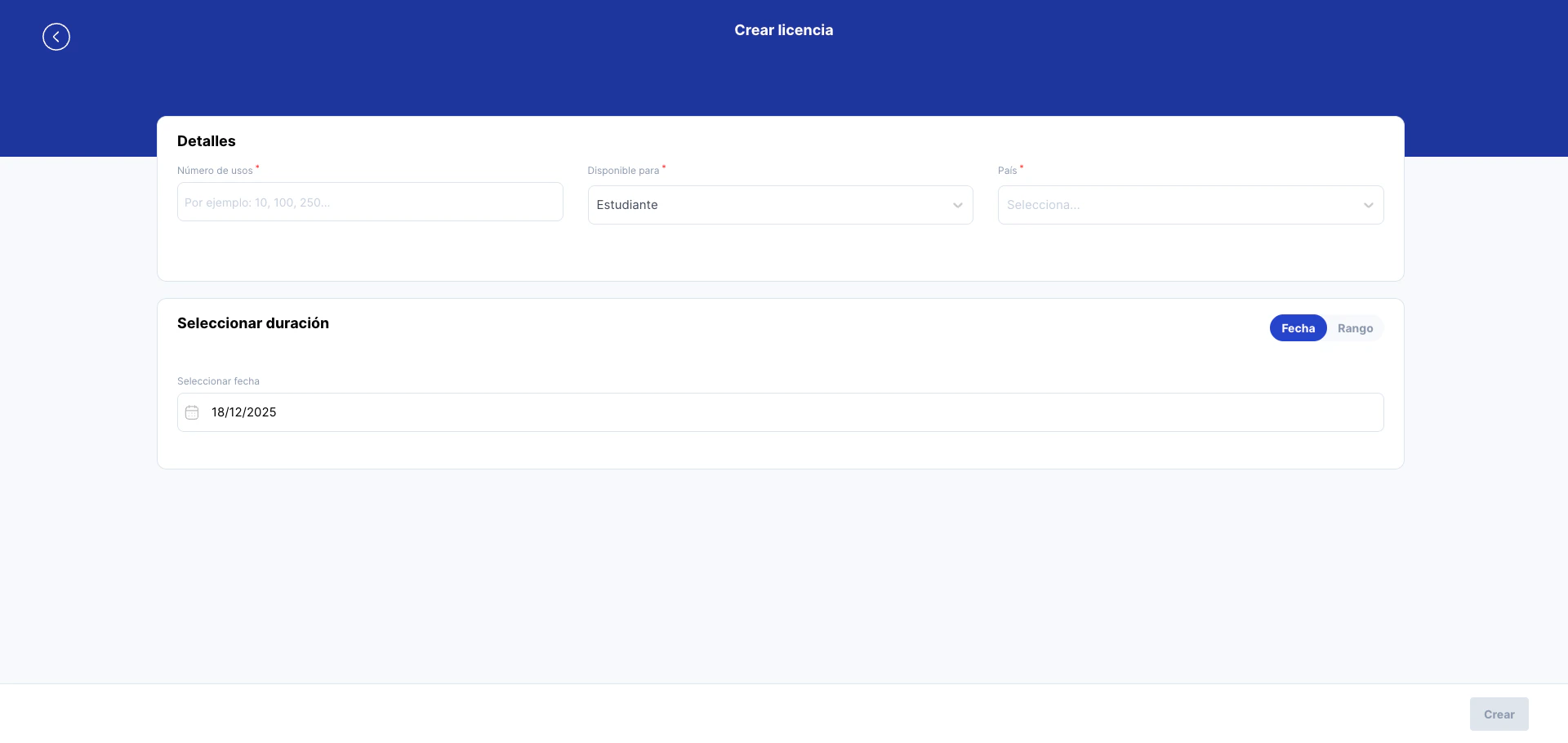 Indica cuántas veces puede ser utilizada esta licencia.
* **1 uso**: Un solo usuario puede redimirla
* **Multiples usos**: Varios usuarios pueden usar el mismo código
Para licencias de docente, es común usar 1 uso por licencia. Para estudiantes, puedes crear licencias con multiples usos para toda una clase.
Elige para quien esta destinada:
* **Estudiante**: Acceso a contenidos de estudiante
* **Docente**: Acceso a contenidos de docente (incluye guias y recursos adicionales)
El país determina que contenidos estarán disponibles con esta licencia.
Elige como configurar la validez:
* **Fecha**: La licencia es valida hasta una fecha específica
* **Rango**: La licencia es valida durante un período de tiempo desde que se redime
Haz clic en **Crear**. Se generara automáticamente un código único.
***
## Configurar una licencia existente
Al hacer clic en una licencia de la lista, accedes a su configuración con tres pestañas:
Indica cuántas veces puede ser utilizada esta licencia.
* **1 uso**: Un solo usuario puede redimirla
* **Multiples usos**: Varios usuarios pueden usar el mismo código
Para licencias de docente, es común usar 1 uso por licencia. Para estudiantes, puedes crear licencias con multiples usos para toda una clase.
Elige para quien esta destinada:
* **Estudiante**: Acceso a contenidos de estudiante
* **Docente**: Acceso a contenidos de docente (incluye guias y recursos adicionales)
El país determina que contenidos estarán disponibles con esta licencia.
Elige como configurar la validez:
* **Fecha**: La licencia es valida hasta una fecha específica
* **Rango**: La licencia es valida durante un período de tiempo desde que se redime
Haz clic en **Crear**. Se generara automáticamente un código único.
***
## Configurar una licencia existente
Al hacer clic en una licencia de la lista, accedes a su configuración con tres pestañas:
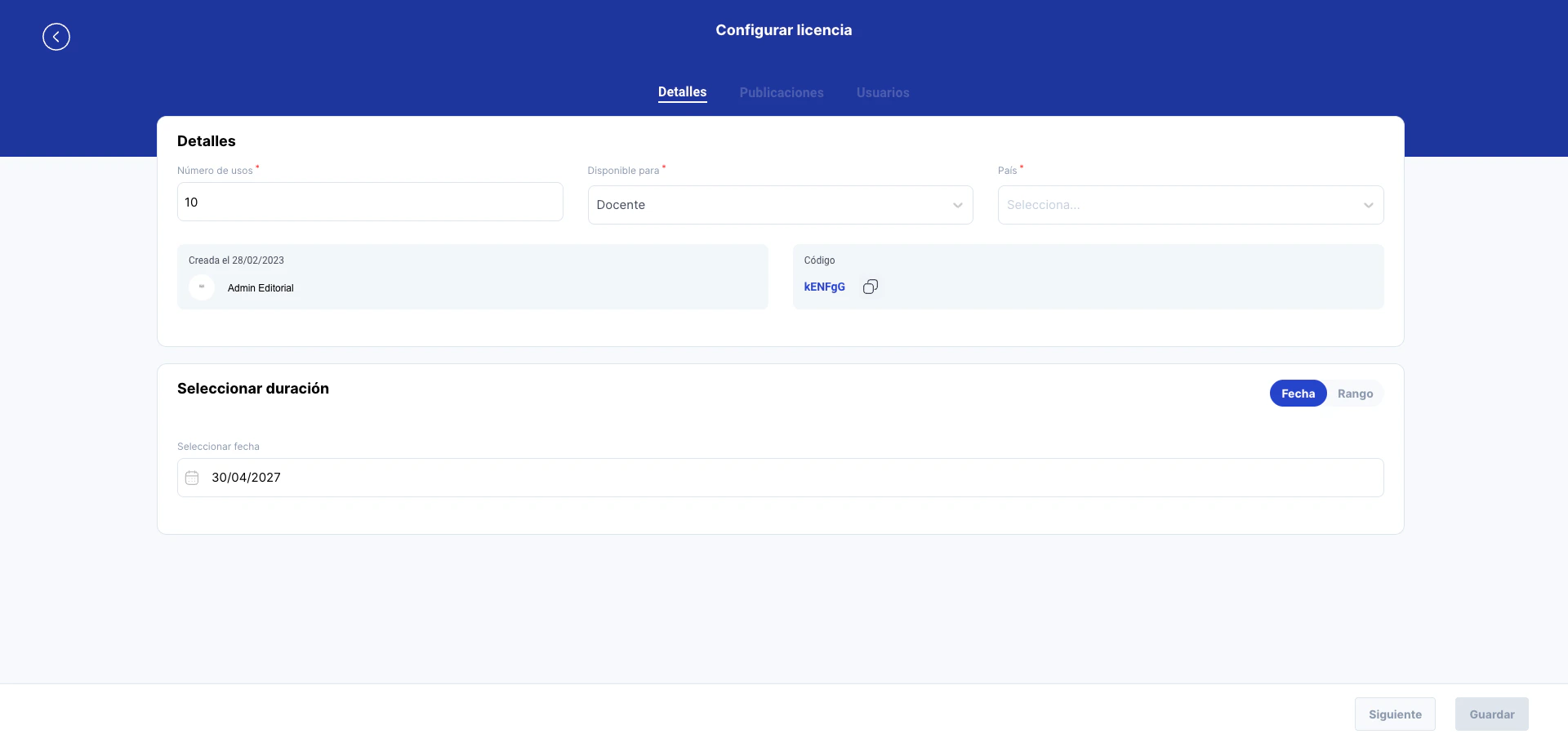 Modifica la configuración básica:
* Número de usos
* Tipo de usuario
* País
* Duración
También puedes ver:
* **Código**: El código único para redimir
* **Fecha de creación**: Cuando se creo
* **Creador**: Quien la creo
Asigna que contenidos estarán disponibles con esta licencia.
Modifica la configuración básica:
* Número de usos
* Tipo de usuario
* País
* Duración
También puedes ver:
* **Código**: El código único para redimir
* **Fecha de creación**: Cuando se creo
* **Creador**: Quien la creo
Asigna que contenidos estarán disponibles con esta licencia.
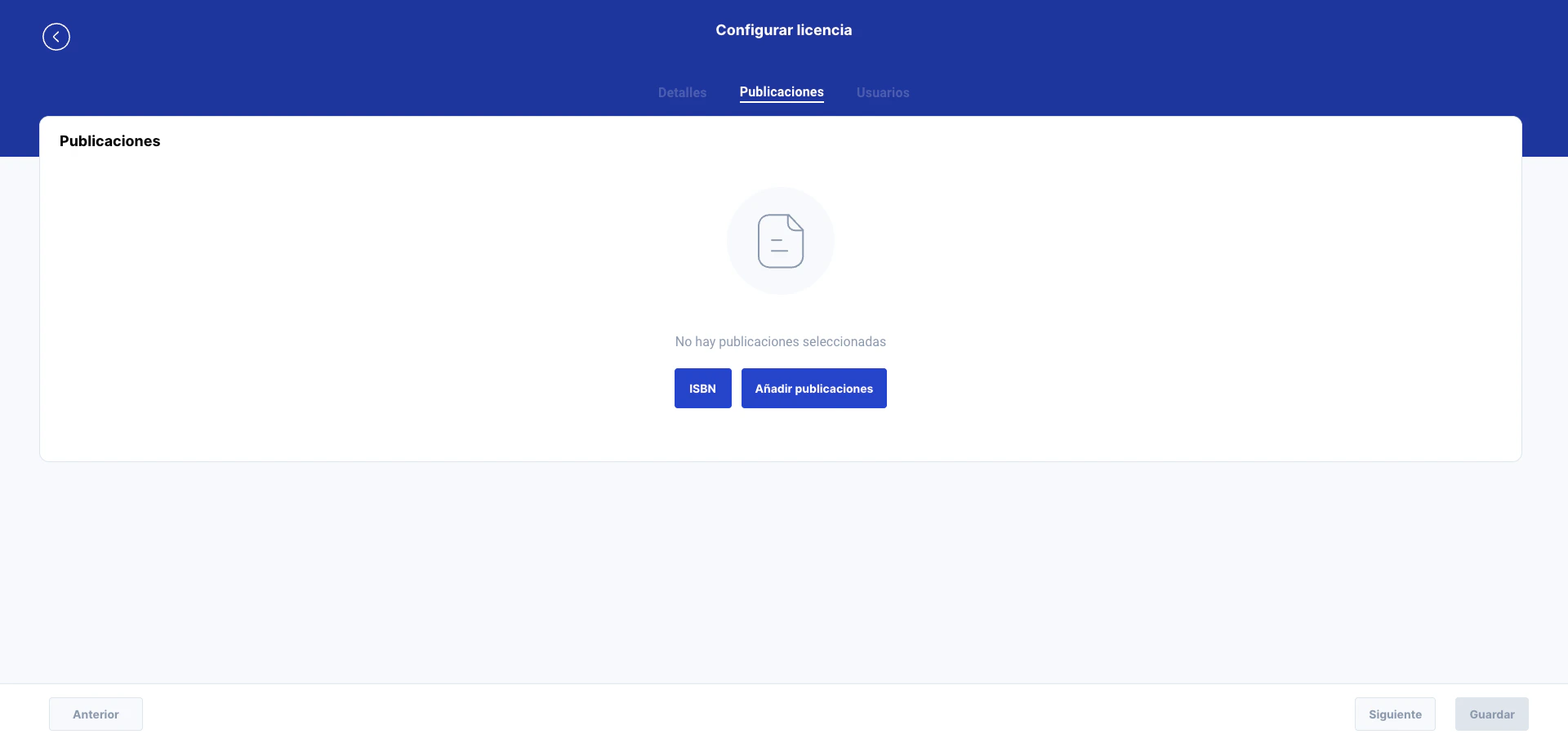 Una licencia sin publicaciones asignadas no dara acceso a ningún contenido.
Consulta que usuarios han redimido esta licencia.
***
## Licencias en bloque (Lotes)
Los lotes permiten crear multiples licencias de una sola vez, ideales para distribuciones masivas.
### Ver lotes existentes
Haz clic en **Licencias en bloque** en la navegación superior.
Una licencia sin publicaciones asignadas no dara acceso a ningún contenido.
Consulta que usuarios han redimido esta licencia.
***
## Licencias en bloque (Lotes)
Los lotes permiten crear multiples licencias de una sola vez, ideales para distribuciones masivas.
### Ver lotes existentes
Haz clic en **Licencias en bloque** en la navegación superior.
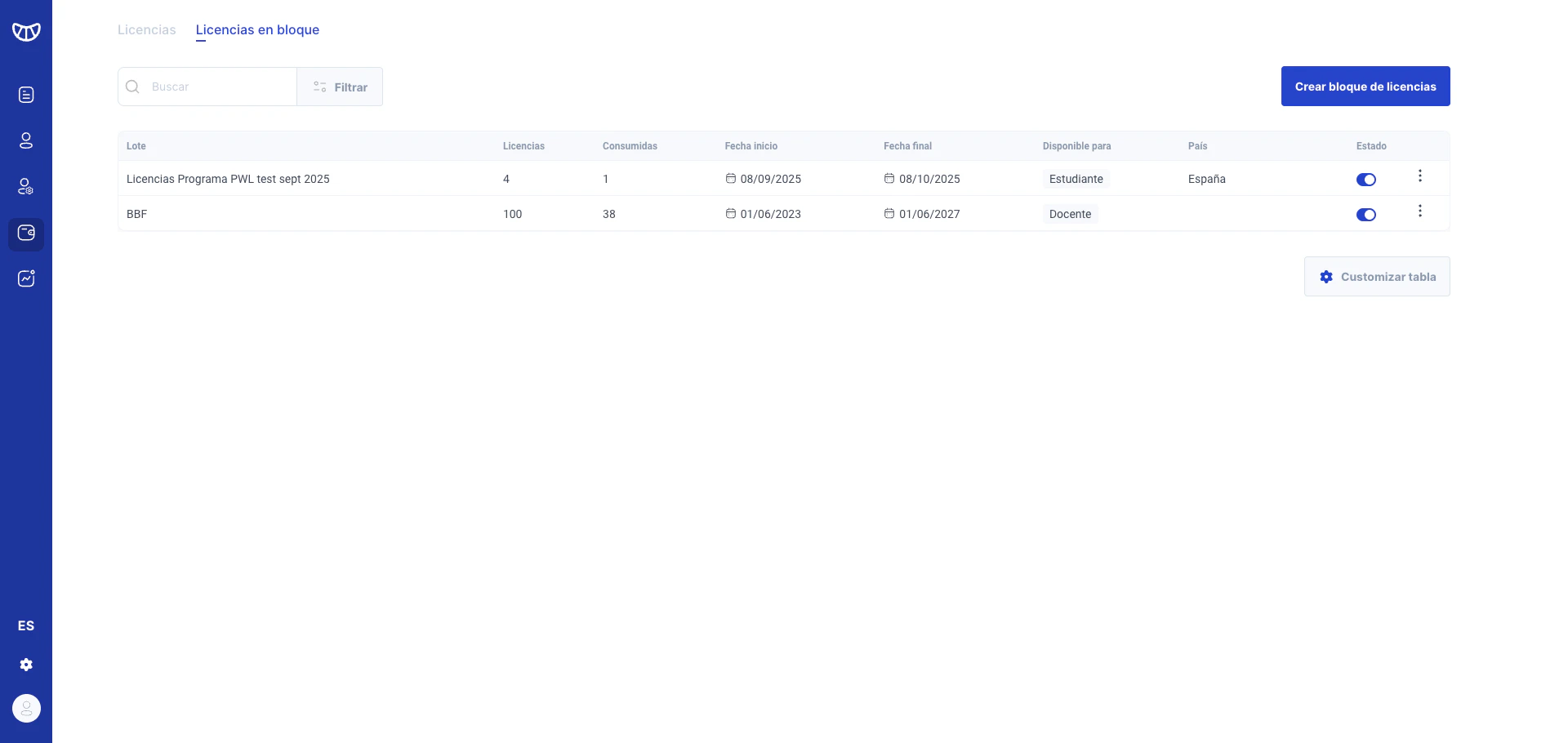 ### Columnas del listado de lotes
| Columna | Descripción |
| ---------------------- | -------------------------------------- |
| **Lote** | Nombre descriptivo del lote |
| **Licencias** | Cantidad total de licencias en el lote |
| **Consumidas** | Cuantas licencias han sido redimidas |
| **Fecha inicio/final** | Período de validez |
| **Disponible para** | Docente o Estudiante |
| **País** | País de validez |
### Crear un lote de licencias
Haz clic en **Crear bloque de licencias**.
### Columnas del listado de lotes
| Columna | Descripción |
| ---------------------- | -------------------------------------- |
| **Lote** | Nombre descriptivo del lote |
| **Licencias** | Cantidad total de licencias en el lote |
| **Consumidas** | Cuantas licencias han sido redimidas |
| **Fecha inicio/final** | Período de validez |
| **Disponible para** | Docente o Estudiante |
| **País** | País de validez |
### Crear un lote de licencias
Haz clic en **Crear bloque de licencias**.
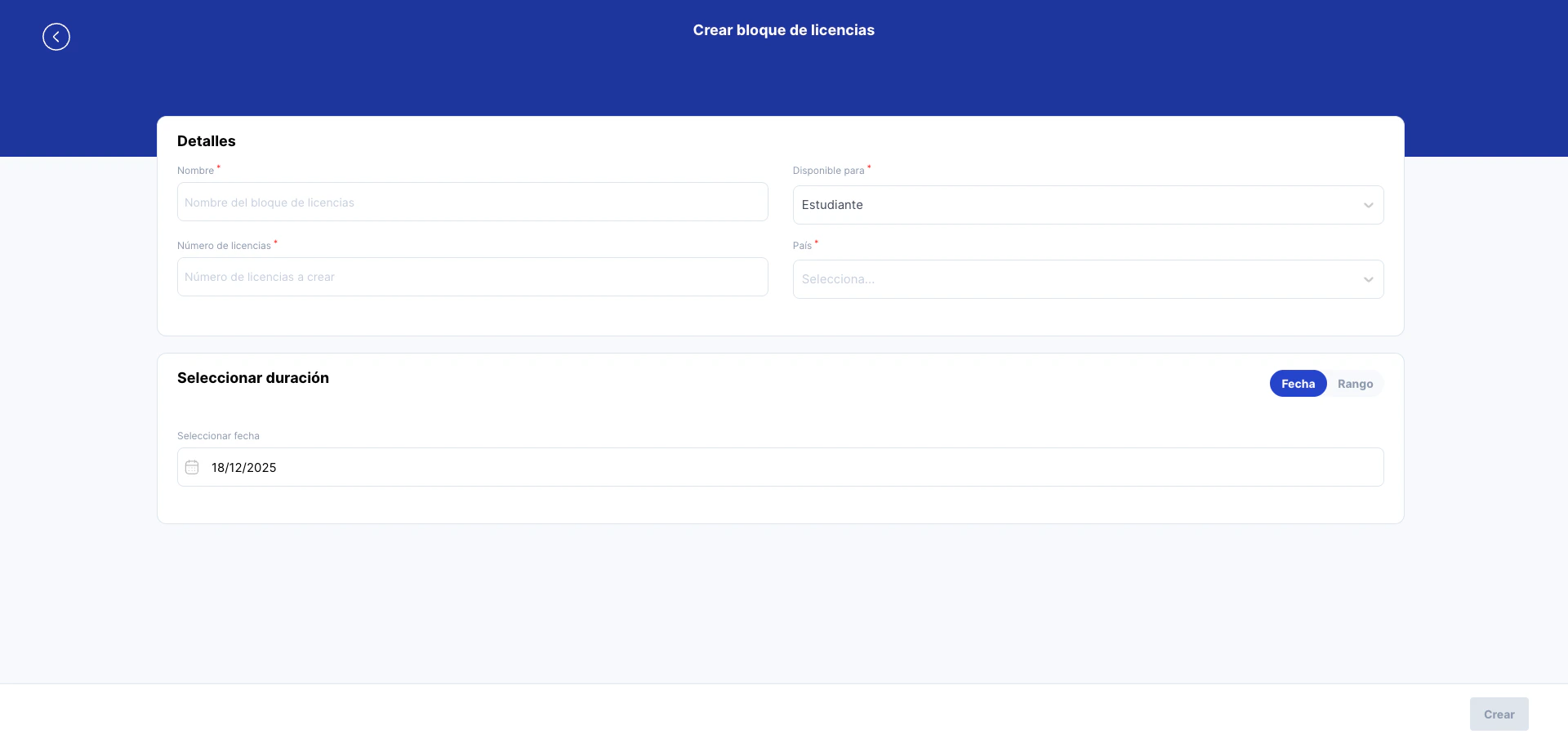 Usa un nombre descriptivo que identifique el propósito del lote.
Ejemplo: "Licencias Colegio San Jose - Curso 2024-2025"
Todas las licencias del lote seran del mismo tipo (Docente o Estudiante).
Indica cuántas licencias individuales crear en este lote.
Igual que en licencias individuales.
Haz clic en **Crear**. Se generaran automáticamente todas las licencias con códigos únicos.
***
## Asignar publicaciones a licencias
Para que una licencia de acceso a contenido, debes asignarle publicaciones:
Haz clic en el código o nombre para abrir el detalle.
Veras la lista de publicaciones disponibles.
Marca las publicaciones que quieres incluir en esta licencia.
Haz clic en **Guardar**.
***
## Casos de uso comunes
1. Crea un **lote de licencias** con el nombre del colegio
2. Define la cantidad según el número de docentes y estudiantes
3. Asigna las publicaciones correspondientes al curriculum del colegio
4. Exporta los códigos y envialos al administrador del colegio
1. Crea nuevas licencias con las mismas configuraciones
2. Asigna las mismas publicaciones
3. Distribuye los nuevos códigos a los usuarios afectados
1. Crea una nueva licencia para el usuario
2. Asigna solo las publicaciones adicionales
3. El usuario redime la nueva licencia y tendrá acceso a ambos conjuntos de contenido
***
## Preguntas frecuentes
Si, puedes modificar la fecha de expiración y las publicaciones asignadas. Los cambios afectaran a todos los usuarios que la hayan redimido.
El usuario pierde acceso a los contenidos asociados. Su progreso y calificaciones se mantienen, pero no podrá acceder al material hasta renovar.
Depende del número de usos configurado. Si la licencia tiene usos disponibles, otros usuarios pueden redimirla con el mismo código.
El código aparece en la columna "Código" de la lista, y también en la pestaña "Detalles" al abrir la licencia.
***
## Problemas comunes
**Problema:** El usuario no puede ver los contenidos tras redimir la licencia.
**Solución:** Verifica que la licencia tenga publicaciones asignadas en la pestaña "Publicaciones". Una licencia sin publicaciones no da acceso a ningún contenido.
**Problema:** El código de licencia no funciona.
**Solución:** Verifica que:
1. La licencia no haya expirado (fecha final)
2. Queden usos disponibles
3. El tipo de usuario coincida (docente/estudiante)
4. El país del usuario coincida con el de la licencia
***
## Relacionado
Asigna licencias a usuarios desde su ficha.
Gestiona los contenidos que puedes asignar a licencias.
Usa un nombre descriptivo que identifique el propósito del lote.
Ejemplo: "Licencias Colegio San Jose - Curso 2024-2025"
Todas las licencias del lote seran del mismo tipo (Docente o Estudiante).
Indica cuántas licencias individuales crear en este lote.
Igual que en licencias individuales.
Haz clic en **Crear**. Se generaran automáticamente todas las licencias con códigos únicos.
***
## Asignar publicaciones a licencias
Para que una licencia de acceso a contenido, debes asignarle publicaciones:
Haz clic en el código o nombre para abrir el detalle.
Veras la lista de publicaciones disponibles.
Marca las publicaciones que quieres incluir en esta licencia.
Haz clic en **Guardar**.
***
## Casos de uso comunes
1. Crea un **lote de licencias** con el nombre del colegio
2. Define la cantidad según el número de docentes y estudiantes
3. Asigna las publicaciones correspondientes al curriculum del colegio
4. Exporta los códigos y envialos al administrador del colegio
1. Crea nuevas licencias con las mismas configuraciones
2. Asigna las mismas publicaciones
3. Distribuye los nuevos códigos a los usuarios afectados
1. Crea una nueva licencia para el usuario
2. Asigna solo las publicaciones adicionales
3. El usuario redime la nueva licencia y tendrá acceso a ambos conjuntos de contenido
***
## Preguntas frecuentes
Si, puedes modificar la fecha de expiración y las publicaciones asignadas. Los cambios afectaran a todos los usuarios que la hayan redimido.
El usuario pierde acceso a los contenidos asociados. Su progreso y calificaciones se mantienen, pero no podrá acceder al material hasta renovar.
Depende del número de usos configurado. Si la licencia tiene usos disponibles, otros usuarios pueden redimirla con el mismo código.
El código aparece en la columna "Código" de la lista, y también en la pestaña "Detalles" al abrir la licencia.
***
## Problemas comunes
**Problema:** El usuario no puede ver los contenidos tras redimir la licencia.
**Solución:** Verifica que la licencia tenga publicaciones asignadas en la pestaña "Publicaciones". Una licencia sin publicaciones no da acceso a ningún contenido.
**Problema:** El código de licencia no funciona.
**Solución:** Verifica que:
1. La licencia no haya expirado (fecha final)
2. Queden usos disponibles
3. El tipo de usuario coincida (docente/estudiante)
4. El país del usuario coincida con el de la licencia
***
## Relacionado
Asigna licencias a usuarios desde su ficha.
Gestiona los contenidos que puedes asignar a licencias.