> ## Documentation Index
> Fetch the complete documentation index at: https://docs.tangerinelearning.com/llms.txt
> Use this file to discover all available pages before exploring further.
# Crear Programa Digital
> Aprende a crear un nuevo programa digital en Tangerine LMS paso a paso
## Descripción
La funcionalidad de **Crear Programa Digital** te permite registrar nuevos programas educativos en la plataforma Tangerine LMS. Un programa digital es la estructura que contiene los contenidos, módulos y lecciones que los estudiantes y docentes utilizaran durante el ciclo escolar.
**Rol requerido:** Administrador o Gestor de contenidos
## Cómo acceder
En el menú lateral izquierdo, haz clic en el icono de programas y selecciona **Programas Digitales**.
En la parte superior derecha de la lista de programas, haz clic en el botón **Crear programa**.
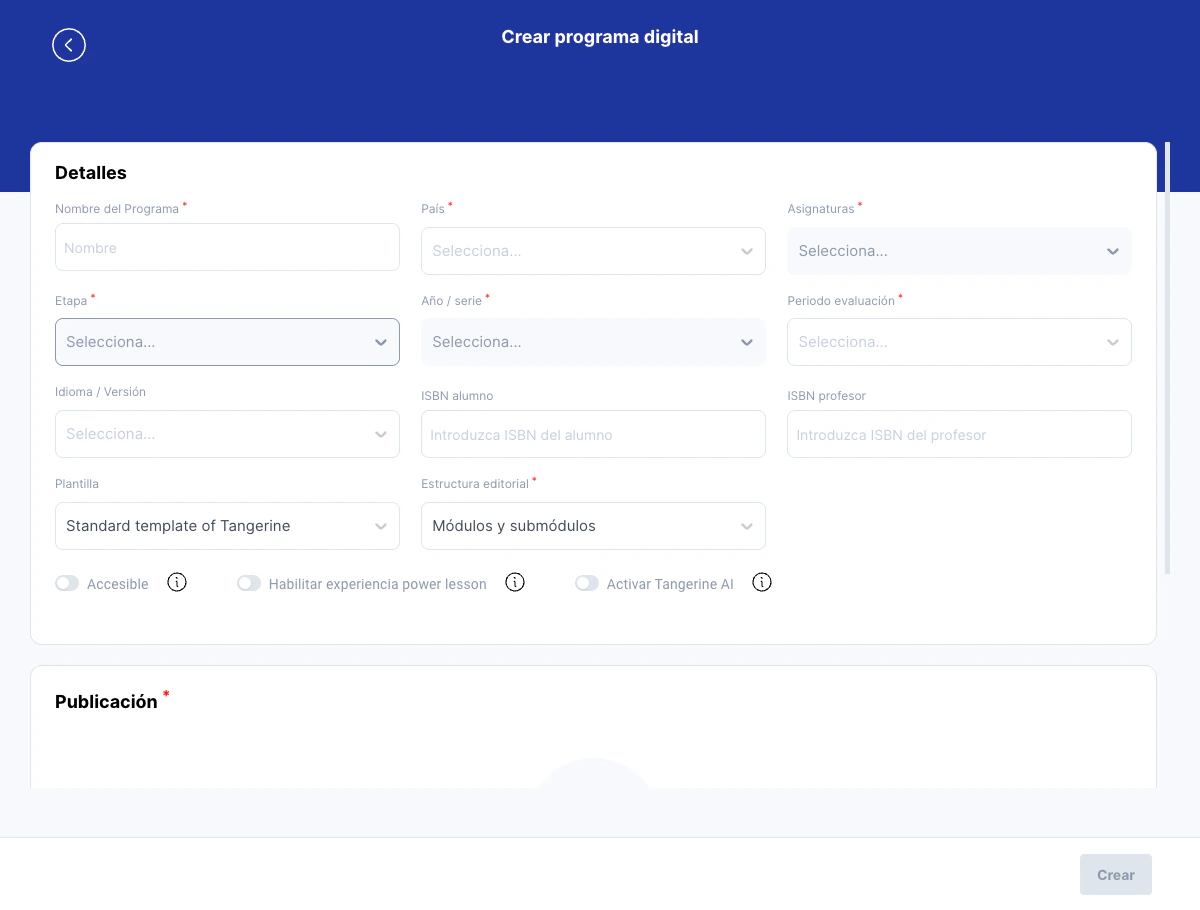 ## Campos del formulario
El formulario de creación de programa digital esta organizado en una sección de **Detalles** con los siguientes campos:
### Campos obligatorios
| Campo | Tipo | Descripción |
| ----------------------- | -------- | -------------------------------------------------- |
| **Nombre del Programa** | Texto | Nombre identificativo del programa |
| **País** | Selector | País para el cual se crea el programa |
| **Asignaturas** | Selector | Disciplina o materia del programa |
| **Etapa** | Selector | Nivel educativo (Primaria, Secundaria, etc.) |
| **Año / serie** | Selector | Año escolar dentro de la etapa seleccionada |
| **Período evaluación** | Selector | Frecuencia de evaluación (Anual, Trimestral, etc.) |
| **Publicación** | Selector | Publicación base asociada al programa |
### Campos opcionales
| Campo | Tipo | Descripción |
| ------------------------ | -------- | ----------------------------------------------------------- |
| **Idioma / Version** | Selector | Idioma del contenido del programa |
| **ISBN alumno** | Texto | Código ISBN del libro del alumno |
| **ISBN profesor** | Texto | Código ISBN del libro del profesor |
| **Plantilla** | Selector | Plantilla visual del programa |
| **Estructura editorial** | Selector | Organizacion del contenido (Modulos o Modulos y submodulos) |
### Opciones adicionales
| Opción | Descripción |
| -------------------------------------- | ---------------------------------------------------------- |
| **Accesible** | Habilita caracteristicas de accesibilidad para el programa |
| **Habilitar experiencia power lesson** | Activa la experiencia mejorada de lecciones |
| **Activar Tangerine AI** | Habilita funcionalidades de inteligencia artificial |
## Guía paso a paso
### Crear un programa digital básico
Escribe el nombre completo del programa en el campo **Nombre del Programa**. Este nombre sera visible para docentes y estudiantes.
Usa un nombre descriptivo que incluya la asignatura y el nivel, por ejemplo: "Matematicas 1o Primaria - Curso 2024".
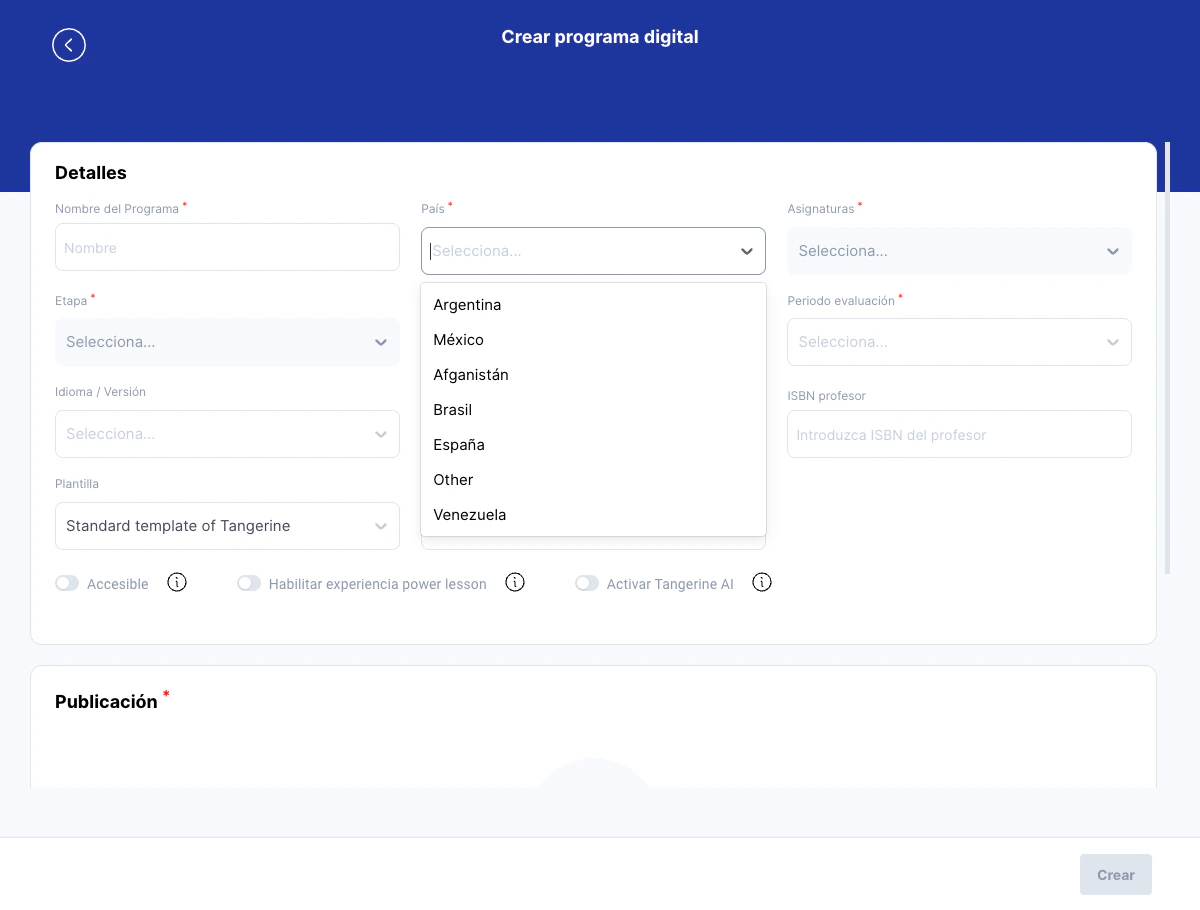
Haz clic en el campo **País** y selecciona el país correspondiente de la lista desplegable.
## Campos del formulario
El formulario de creación de programa digital esta organizado en una sección de **Detalles** con los siguientes campos:
### Campos obligatorios
| Campo | Tipo | Descripción |
| ----------------------- | -------- | -------------------------------------------------- |
| **Nombre del Programa** | Texto | Nombre identificativo del programa |
| **País** | Selector | País para el cual se crea el programa |
| **Asignaturas** | Selector | Disciplina o materia del programa |
| **Etapa** | Selector | Nivel educativo (Primaria, Secundaria, etc.) |
| **Año / serie** | Selector | Año escolar dentro de la etapa seleccionada |
| **Período evaluación** | Selector | Frecuencia de evaluación (Anual, Trimestral, etc.) |
| **Publicación** | Selector | Publicación base asociada al programa |
### Campos opcionales
| Campo | Tipo | Descripción |
| ------------------------ | -------- | ----------------------------------------------------------- |
| **Idioma / Version** | Selector | Idioma del contenido del programa |
| **ISBN alumno** | Texto | Código ISBN del libro del alumno |
| **ISBN profesor** | Texto | Código ISBN del libro del profesor |
| **Plantilla** | Selector | Plantilla visual del programa |
| **Estructura editorial** | Selector | Organizacion del contenido (Modulos o Modulos y submodulos) |
### Opciones adicionales
| Opción | Descripción |
| -------------------------------------- | ---------------------------------------------------------- |
| **Accesible** | Habilita caracteristicas de accesibilidad para el programa |
| **Habilitar experiencia power lesson** | Activa la experiencia mejorada de lecciones |
| **Activar Tangerine AI** | Habilita funcionalidades de inteligencia artificial |
## Guía paso a paso
### Crear un programa digital básico
Escribe el nombre completo del programa en el campo **Nombre del Programa**. Este nombre sera visible para docentes y estudiantes.
Usa un nombre descriptivo que incluya la asignatura y el nivel, por ejemplo: "Matematicas 1o Primaria - Curso 2024".
Haz clic en el campo **País** y selecciona el país correspondiente de la lista desplegable.
 Haz clic en el campo **Asignaturas** y selecciona la disciplina o materia del programa.
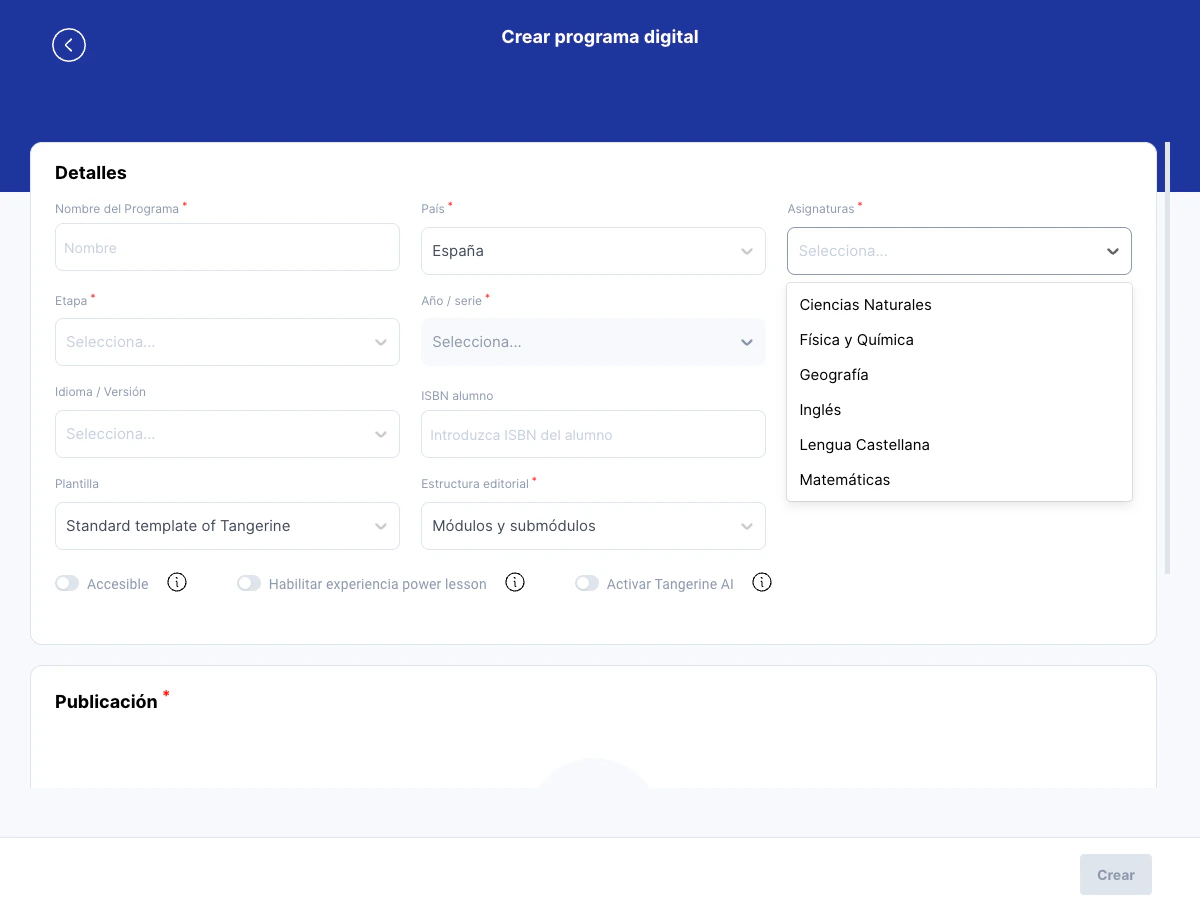 Las asignaturas disponibles dependen de la configuración de la organización.
Haz clic en el campo **Etapa** y selecciona el nivel educativo correspondiente.
Las asignaturas disponibles dependen de la configuración de la organización.
Haz clic en el campo **Etapa** y selecciona el nivel educativo correspondiente.
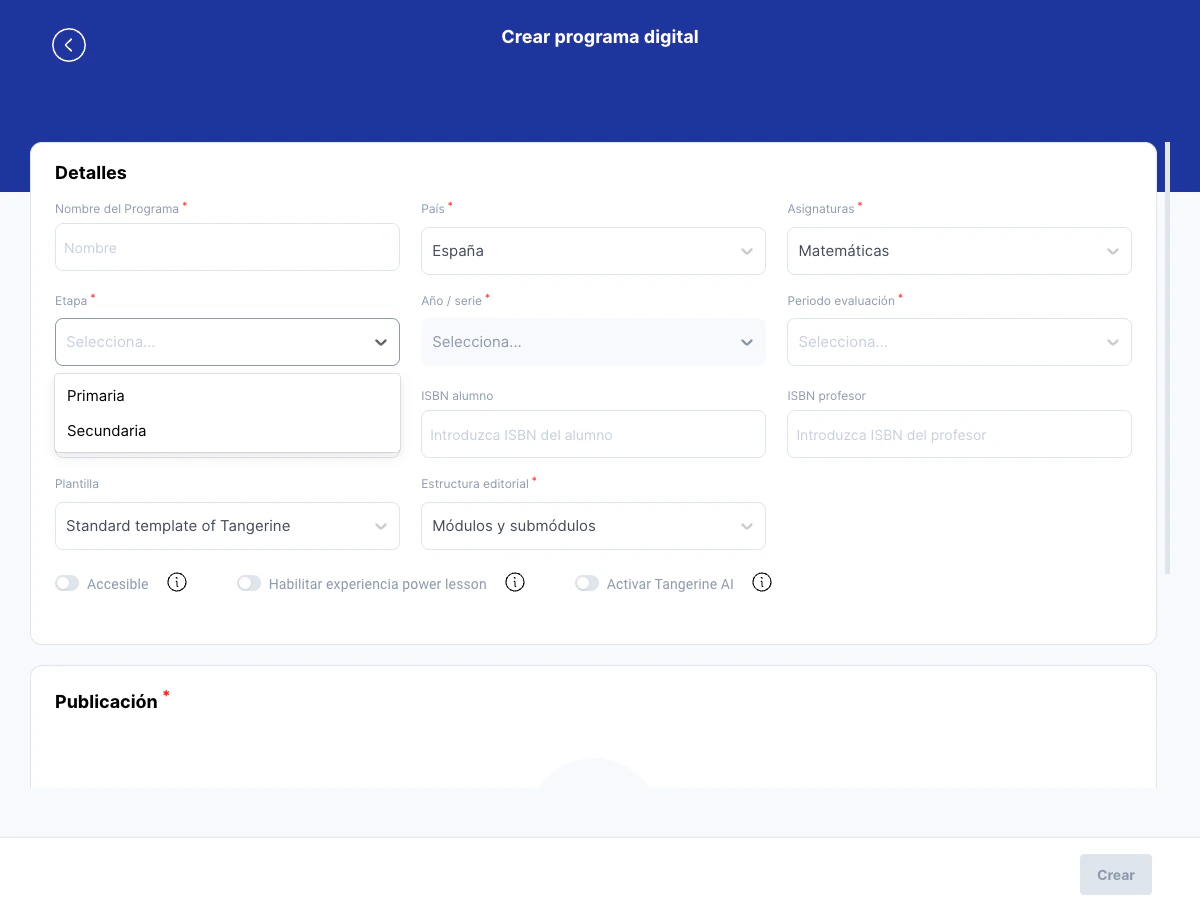 Opciones tipicas incluyen:
* Primaria
* Secundaria
Una vez seleccionada la etapa, el campo **Año / serie** se habilitará. Selecciona el año correspondiente.
Opciones tipicas incluyen:
* Primaria
* Secundaria
Una vez seleccionada la etapa, el campo **Año / serie** se habilitará. Selecciona el año correspondiente.
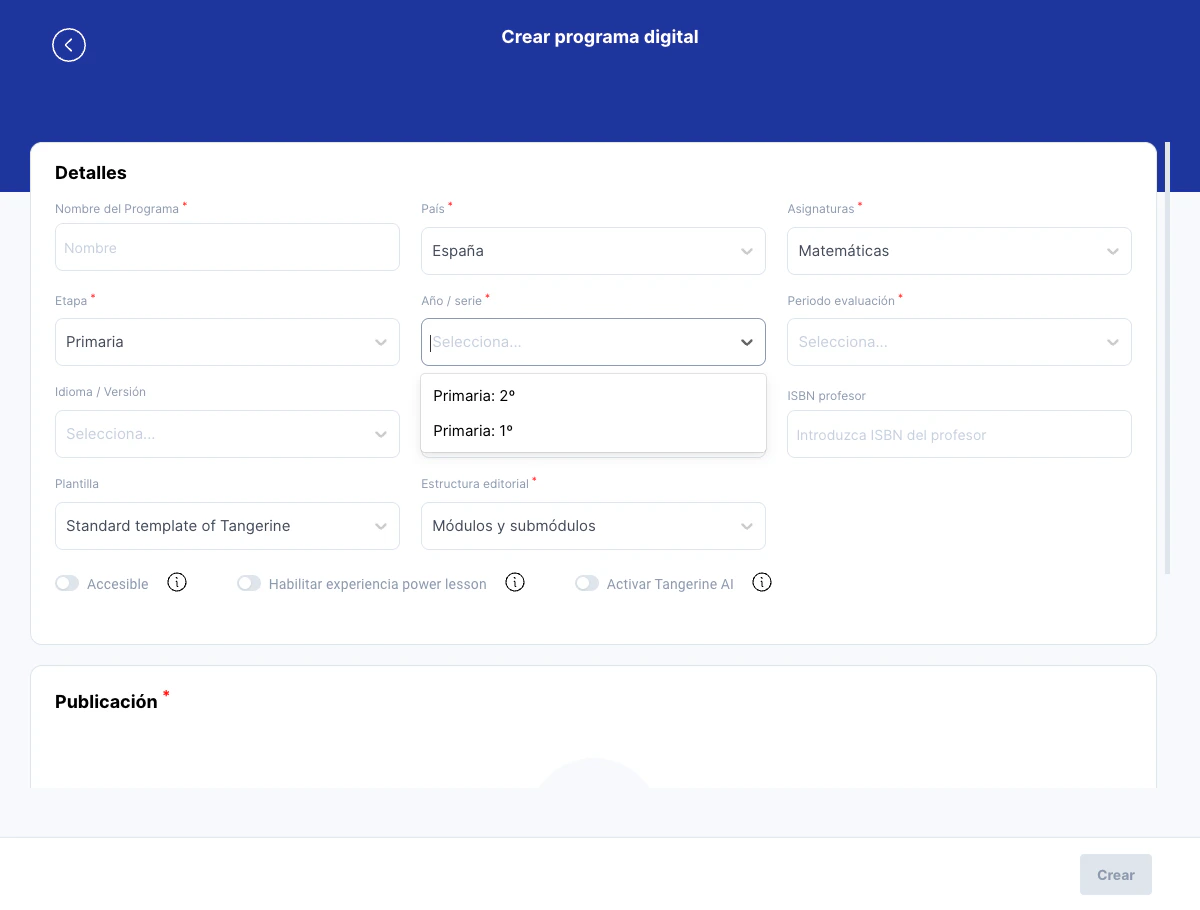 Las opciones de año dependen de la etapa seleccionada. Por ejemplo, para Primaria podrias ver "Primaria: 1o", "Primaria: 2o", etc.
Haz clic en el campo **Período evaluación** y selecciona la frecuencia de evaluación del programa.
Las opciones de año dependen de la etapa seleccionada. Por ejemplo, para Primaria podrias ver "Primaria: 1o", "Primaria: 2o", etc.
Haz clic en el campo **Período evaluación** y selecciona la frecuencia de evaluación del programa.
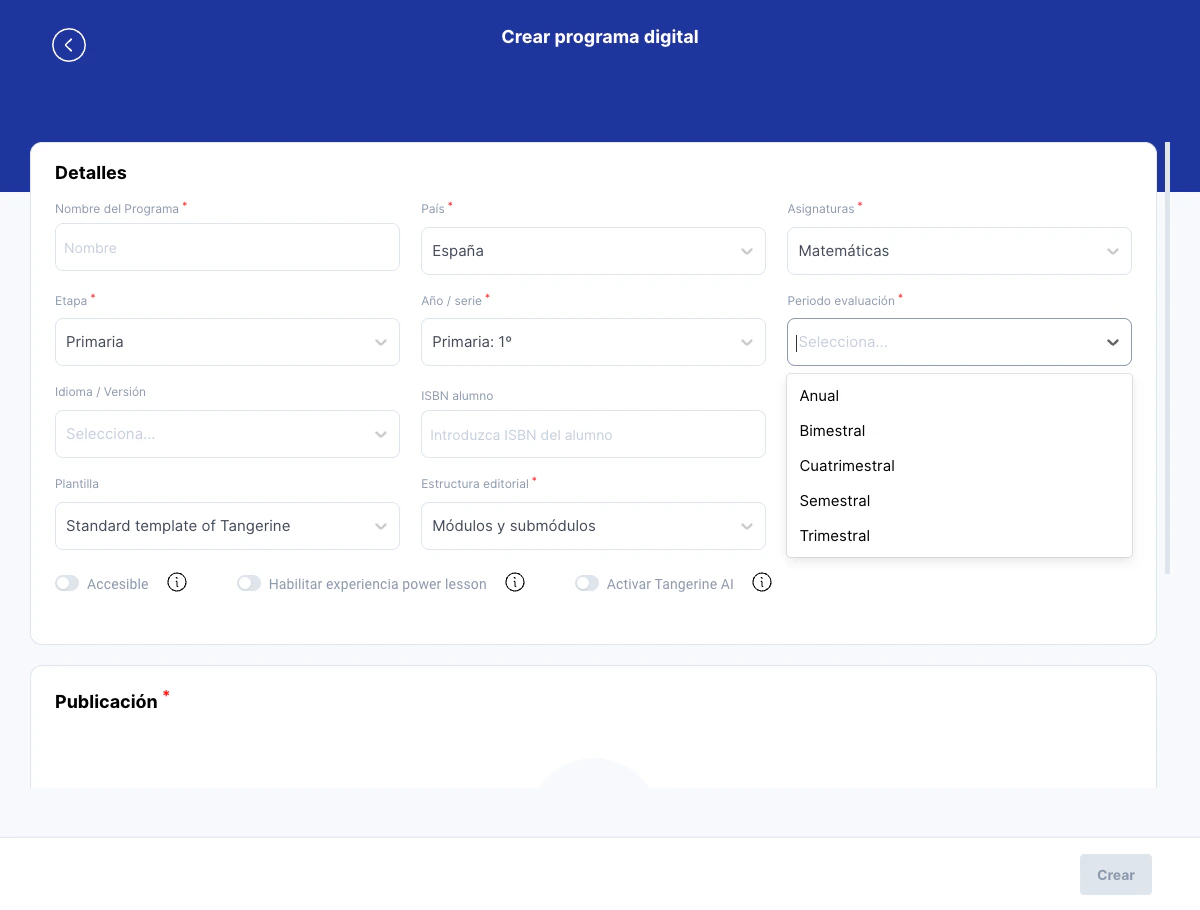 Opciones disponibles:
* **Anual**: Evaluación al final del año
* **Semestral**: Dos evaluaciones por año
* **Cuatrimestral**: Tres evaluaciones por año
* **Trimestral**: Cuatro evaluaciones por año
* **Bimestral**: Seis evaluaciones por año
Selecciona la plantilla visual que determinara la apariencia del programa.
Opciones disponibles:
* **Anual**: Evaluación al final del año
* **Semestral**: Dos evaluaciones por año
* **Cuatrimestral**: Tres evaluaciones por año
* **Trimestral**: Cuatro evaluaciones por año
* **Bimestral**: Seis evaluaciones por año
Selecciona la plantilla visual que determinara la apariencia del programa.
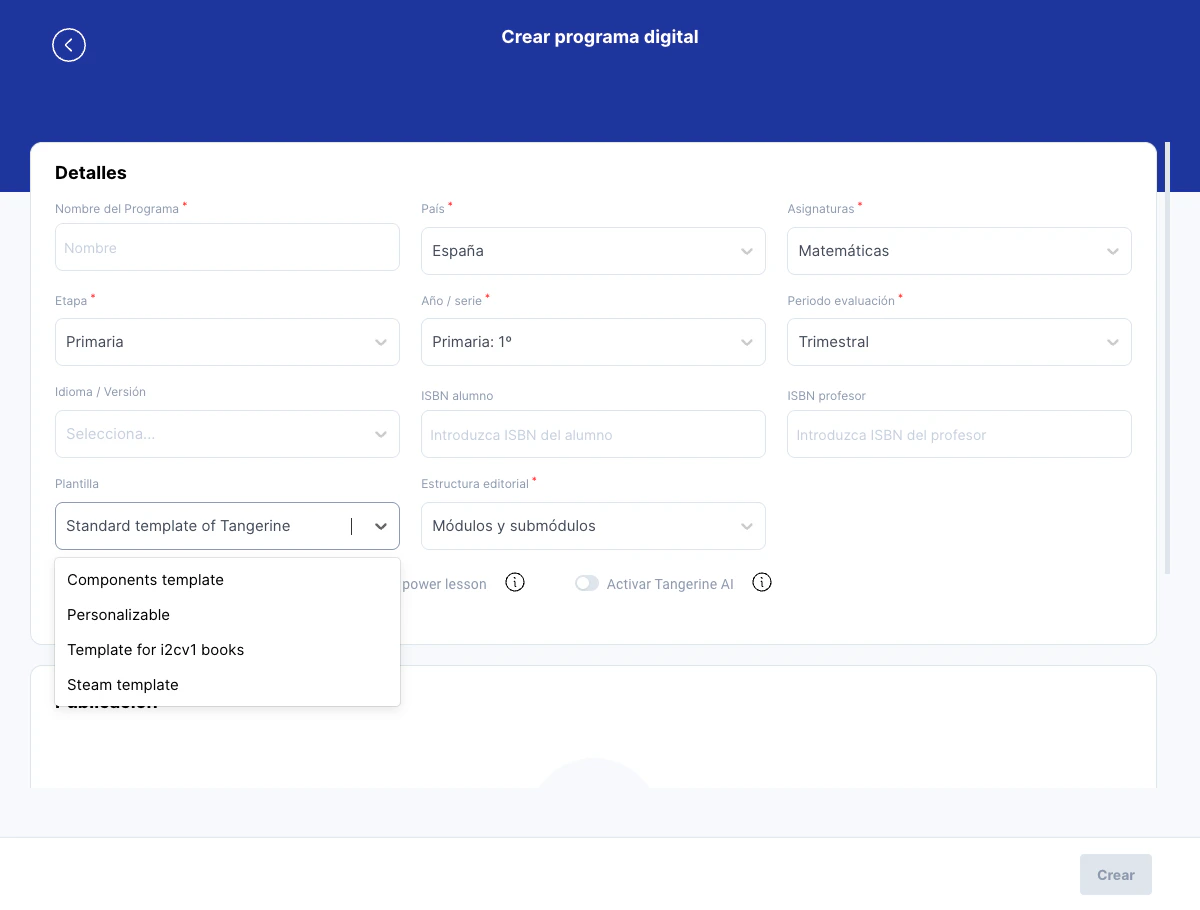 Plantillas disponibles:
* **Standard template of Tangerine** (predeterminada)
* **Components template**
* **Personalizable**
* **Template for i2cv1 books**
* **Steam template**
Define como se organizara el contenido del programa.
Plantillas disponibles:
* **Standard template of Tangerine** (predeterminada)
* **Components template**
* **Personalizable**
* **Template for i2cv1 books**
* **Steam template**
Define como se organizara el contenido del programa.
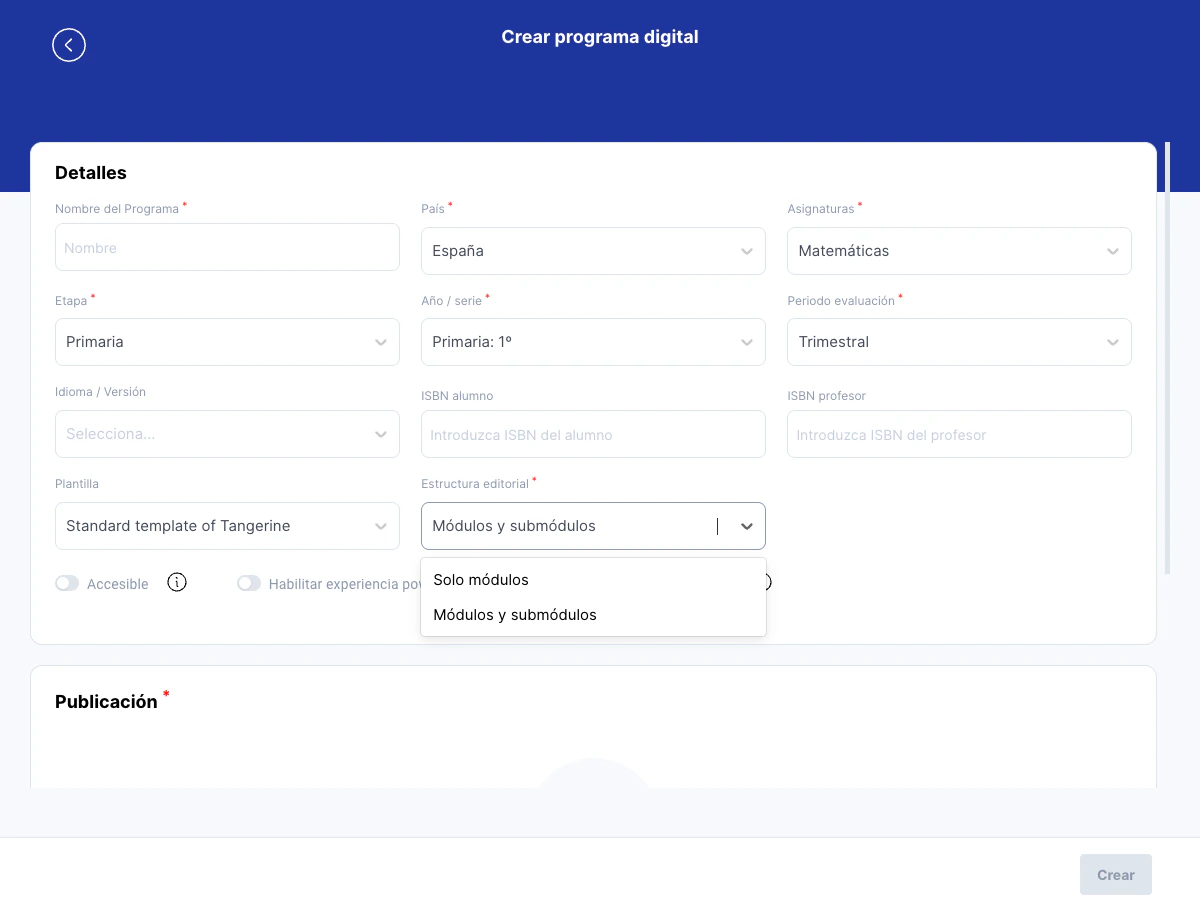 Opciones:
* **Solo módulos**: Organizacion en un solo nivel
* **Modulos y submodulos**: Organizacion jerarquica en dos niveles
Activa las opciones adicionales según las necesidades del programa:
Opciones:
* **Solo módulos**: Organizacion en un solo nivel
* **Modulos y submodulos**: Organizacion jerarquica en dos niveles
Activa las opciones adicionales según las necesidades del programa:
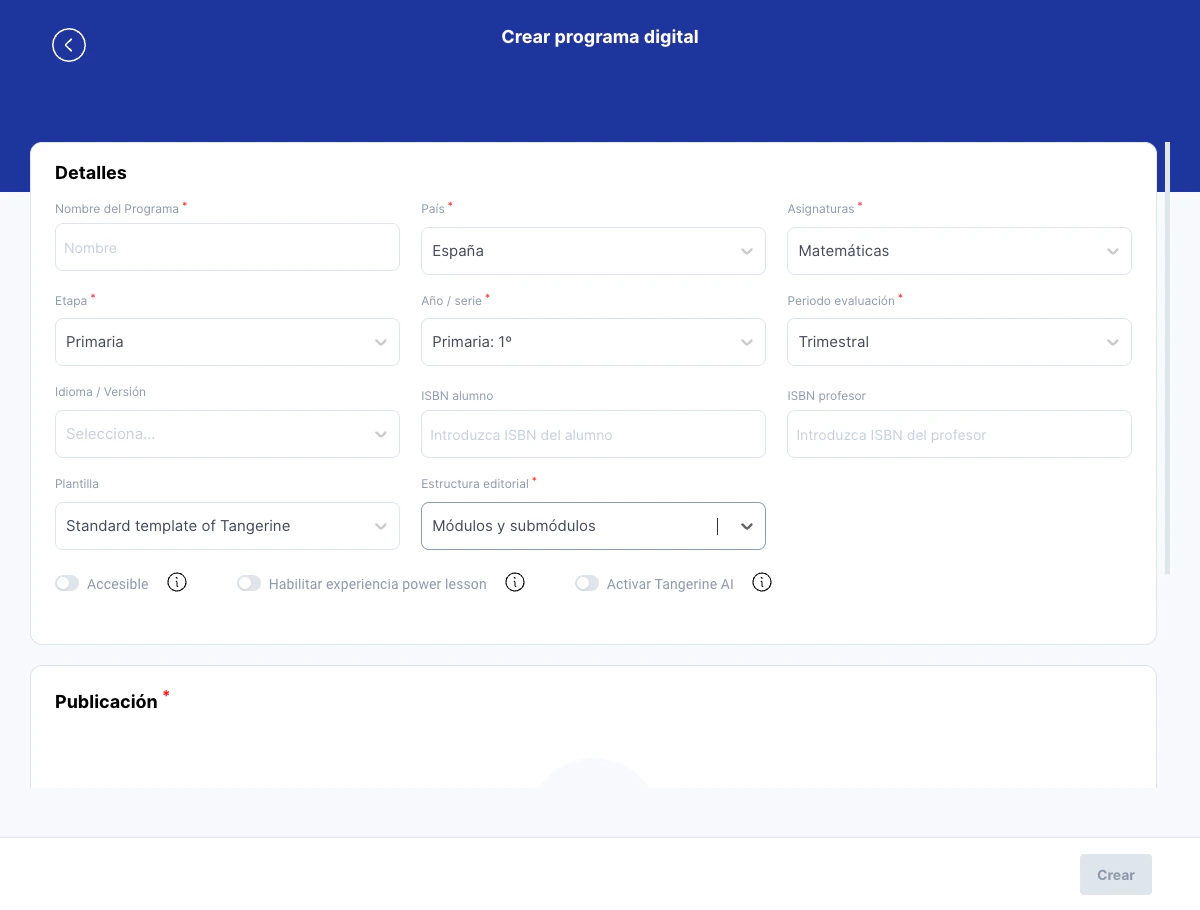 * **Accesible**: Marca esta opción si el programa requiere caracteristicas de accesibilidad
* **Habilitar experiencia power lesson**: Activa funcionalidades mejoradas de lecciones
* **Activar Tangerine AI**: Habilita asistencia de inteligencia artificial
Haz clic en el botón **Añadir publicación** para asociar una publicación base al programa.
* **Accesible**: Marca esta opción si el programa requiere caracteristicas de accesibilidad
* **Habilitar experiencia power lesson**: Activa funcionalidades mejoradas de lecciones
* **Activar Tangerine AI**: Habilita asistencia de inteligencia artificial
Haz clic en el botón **Añadir publicación** para asociar una publicación base al programa.
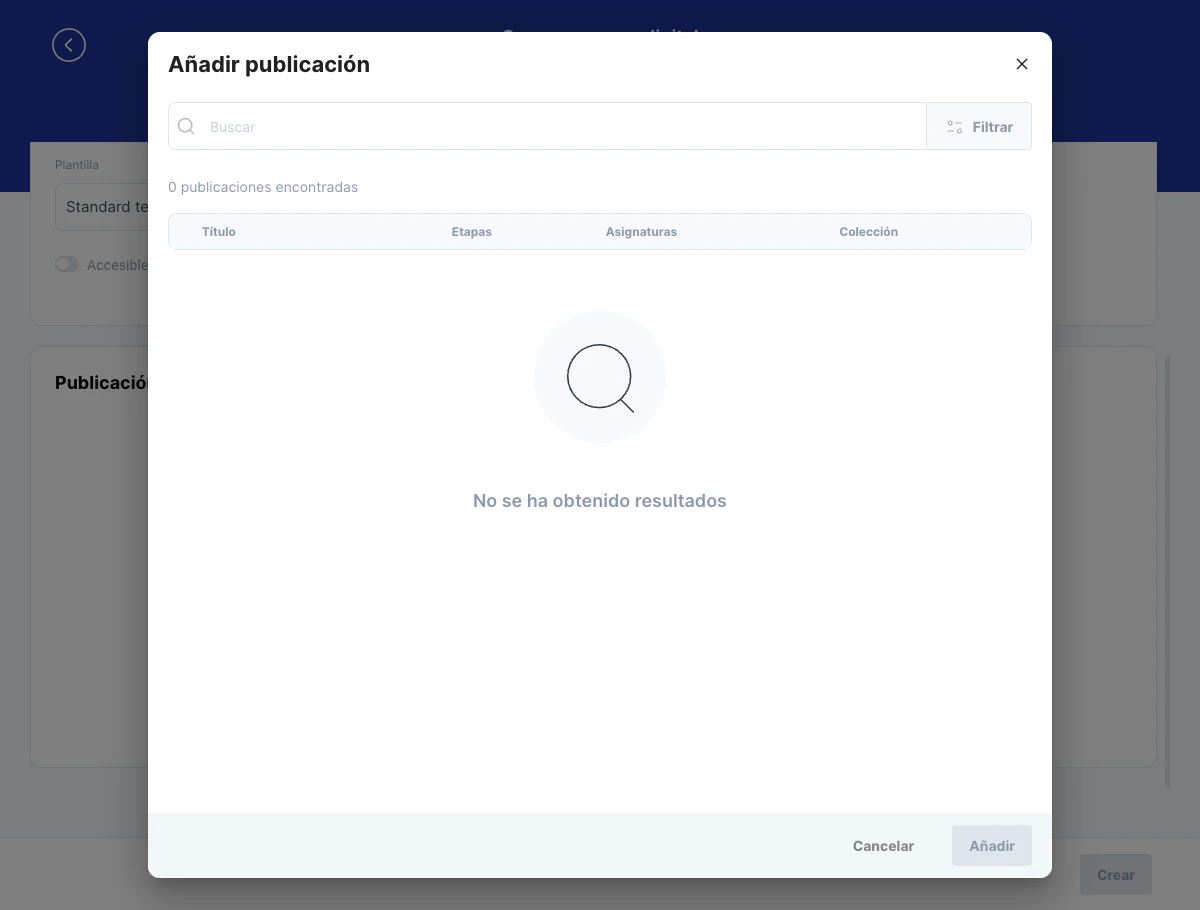 En el diálogo:
1. Usa el campo de busqueda para encontrar la publicación
2. Haz clic en **Filtrar** para aplicar filtros adicionales
3. Selecciona la publicación de la lista
4. Haz clic en **Añadir** para confirmar
La publicación es un campo obligatorio. El botón **Crear** permanecera deshabilitado hasta que se seleccione una publicación.
Una vez completados todos los campos obligatorios, haz clic en el botón **Crear** para guardar el programa.
Seras redirigido automáticamente a la página de detalle del programa donde podrás:
* Agregar contenidos y módulos
* Configurar la programación
* Personalizar la apariencia
## Selectores en cascada
El formulario utiliza selectores en cascada, lo que significa que algunas opciones dependen de selecciones previas:
```
País → Asignaturas (se filtran por país)
→ Etapa → Año/serie (se filtran por etapa)
```
Cuando cambias un selector padre, los selectores dependientes se reinician automáticamente.
## Casos de uso
1. Nombre: "Matematicas 1o Primaria - Curso 2024-2025"
2. País: Espana
3. Asignatura: Matematicas
4. Etapa: Primaria
5. Año/serie: Primaria: 1o
6. Período evaluación: Trimestral
7. Plantilla: Standard template of Tangerine
8. Estructura: Modulos y submodulos
9. Seleccionar publicación base
10. Crear
Si necesitas crear un programa con caracteristicas de accesibilidad:
1. Completa todos los campos basicos
2. Marca la casilla **Accesible**
3. Esto habilitará funcionalidades como:
* Mayor contraste en colores
* Compatibilidad con lectores de pantalla
* Navegación mejorada por teclado
Para aprovechar las capacidades de inteligencia artificial:
1. Completa todos los campos basicos
2. Marca la casilla **Activar Tangerine AI**
3. Esto habilitará:
* Sugerencias de contenido
* Generacion automática de recursos
* Asistencia en la creación de evaluaciones
## Después de crear el programa
Una vez creado el programa, serás redirigido a la página de detalle donde podrás:
1. **Agregar contenidos**: Crear módulos, submodulos y lecciones
2. **Configurar programación**: Establecer fechas y duración de unidades
3. **Personalizar apariencia**: Modificar colores, tipografias y portada
4. **Gestionar recursos**: Agregar materiales complementarios
5. **Configurar toolbox**: Agregar herramientas adicionales
## Preguntas frecuentes
Si, todos los campos del programa pueden ser editados posteriormente desde la página de detalle, excepto algunos campos que se bloquean una vez que el programa tiene contenidos asociados (como el período de evaluación y la estructura editorial).
Si la publicación no aparece en el buscador:
1. Verifica que la publicación este creada en el sistema
2. Asegúrate de que la publicación tenga las mismas etapas y asignaturas que el programa
3. Contacta al administrador si el problema persiste
Si, desde la lista de programas digitales puedes usar la opción de **Clonar** para crear una copia de un programa existente con todos sus contenidos.
* **Standard template**: Plantilla básica con diseño limpio
* **Components template**: Plantilla con componentes modulares
* **Personalizable**: Permite mayor personalizacion de estilos
* **i2cv1 books**: Para migracion de libros i2c version 1
* **Steam template**: Diseño orientado a metodologia STEAM
## Problemas comunes
**Problema:** El botón Crear esta deshabilitado.
**Solución:** Verifica que todos los campos obligatorios esten completos:
* Nombre del programa
* Asignatura, Etapa y Año seleccionados
* Período de evaluación seleccionado
* Publicación anadida
**Problema:** No aparecen opciones en el selector de Año/serie.
**Solución:** Primero debes seleccionar una Etapa. El selector de Año/serie solo se habilita después de elegir la etapa educativa.
**Problema:** Error "ISBN ya existe" al crear el programa.
**Solución:** El ISBN ingresado ya esta asociado a otro programa. Verifica el código o dejalo vacio si no es necesario.
## Relacionado
Aprende a listar, buscar y filtrar programas existentes.
Configura contenidos, módulos y apariencia del programa.
En el diálogo:
1. Usa el campo de busqueda para encontrar la publicación
2. Haz clic en **Filtrar** para aplicar filtros adicionales
3. Selecciona la publicación de la lista
4. Haz clic en **Añadir** para confirmar
La publicación es un campo obligatorio. El botón **Crear** permanecera deshabilitado hasta que se seleccione una publicación.
Una vez completados todos los campos obligatorios, haz clic en el botón **Crear** para guardar el programa.
Seras redirigido automáticamente a la página de detalle del programa donde podrás:
* Agregar contenidos y módulos
* Configurar la programación
* Personalizar la apariencia
## Selectores en cascada
El formulario utiliza selectores en cascada, lo que significa que algunas opciones dependen de selecciones previas:
```
País → Asignaturas (se filtran por país)
→ Etapa → Año/serie (se filtran por etapa)
```
Cuando cambias un selector padre, los selectores dependientes se reinician automáticamente.
## Casos de uso
1. Nombre: "Matematicas 1o Primaria - Curso 2024-2025"
2. País: Espana
3. Asignatura: Matematicas
4. Etapa: Primaria
5. Año/serie: Primaria: 1o
6. Período evaluación: Trimestral
7. Plantilla: Standard template of Tangerine
8. Estructura: Modulos y submodulos
9. Seleccionar publicación base
10. Crear
Si necesitas crear un programa con caracteristicas de accesibilidad:
1. Completa todos los campos basicos
2. Marca la casilla **Accesible**
3. Esto habilitará funcionalidades como:
* Mayor contraste en colores
* Compatibilidad con lectores de pantalla
* Navegación mejorada por teclado
Para aprovechar las capacidades de inteligencia artificial:
1. Completa todos los campos basicos
2. Marca la casilla **Activar Tangerine AI**
3. Esto habilitará:
* Sugerencias de contenido
* Generacion automática de recursos
* Asistencia en la creación de evaluaciones
## Después de crear el programa
Una vez creado el programa, serás redirigido a la página de detalle donde podrás:
1. **Agregar contenidos**: Crear módulos, submodulos y lecciones
2. **Configurar programación**: Establecer fechas y duración de unidades
3. **Personalizar apariencia**: Modificar colores, tipografias y portada
4. **Gestionar recursos**: Agregar materiales complementarios
5. **Configurar toolbox**: Agregar herramientas adicionales
## Preguntas frecuentes
Si, todos los campos del programa pueden ser editados posteriormente desde la página de detalle, excepto algunos campos que se bloquean una vez que el programa tiene contenidos asociados (como el período de evaluación y la estructura editorial).
Si la publicación no aparece en el buscador:
1. Verifica que la publicación este creada en el sistema
2. Asegúrate de que la publicación tenga las mismas etapas y asignaturas que el programa
3. Contacta al administrador si el problema persiste
Si, desde la lista de programas digitales puedes usar la opción de **Clonar** para crear una copia de un programa existente con todos sus contenidos.
* **Standard template**: Plantilla básica con diseño limpio
* **Components template**: Plantilla con componentes modulares
* **Personalizable**: Permite mayor personalizacion de estilos
* **i2cv1 books**: Para migracion de libros i2c version 1
* **Steam template**: Diseño orientado a metodologia STEAM
## Problemas comunes
**Problema:** El botón Crear esta deshabilitado.
**Solución:** Verifica que todos los campos obligatorios esten completos:
* Nombre del programa
* Asignatura, Etapa y Año seleccionados
* Período de evaluación seleccionado
* Publicación anadida
**Problema:** No aparecen opciones en el selector de Año/serie.
**Solución:** Primero debes seleccionar una Etapa. El selector de Año/serie solo se habilita después de elegir la etapa educativa.
**Problema:** Error "ISBN ya existe" al crear el programa.
**Solución:** El ISBN ingresado ya esta asociado a otro programa. Verifica el código o dejalo vacio si no es necesario.
## Relacionado
Aprende a listar, buscar y filtrar programas existentes.
Configura contenidos, módulos y apariencia del programa.