> ## Documentation Index
> Fetch the complete documentation index at: https://docs.tangerinelearning.com/llms.txt
> Use this file to discover all available pages before exploring further.
# Editar Programa Digital
> Configuración completa de un programa digital: pestañas, contenidos, apariencia y herramientas
## Descripción
Una vez creado un programa digital, el sistema redirige automáticamente a la vista de **Configurar programa digital**. Esta vista organiza toda la configuración del programa en pestañas que permiten definir sus datos generales, poblar su estructura de contenidos, configurar la programación docente, personalizar la apariencia visual y gestionar recursos complementarios.
**Rol requerido:** Administrador o Gestor de contenidos
## Cómo acceder
Desde el menú superior, el usuario selecciona **Contenidos** > **Programas digitales** para acceder al listado.
El usuario hace clic sobre el nombre del programa en la tabla. El sistema carga la vista de configuración con la pestaña **Datos** seleccionada por defecto.
 ## Estructura de pestañas
La vista de edición se organiza en pestañas laterales. Las pestañas disponibles dependen de la configuración de la plataforma para cada editorial.
### Pestañas fijas (siempre visibles)
| Pestaña | Propósito |
| -------------- | ------------------------------------------------------------------------------------------------------------------------------------------ |
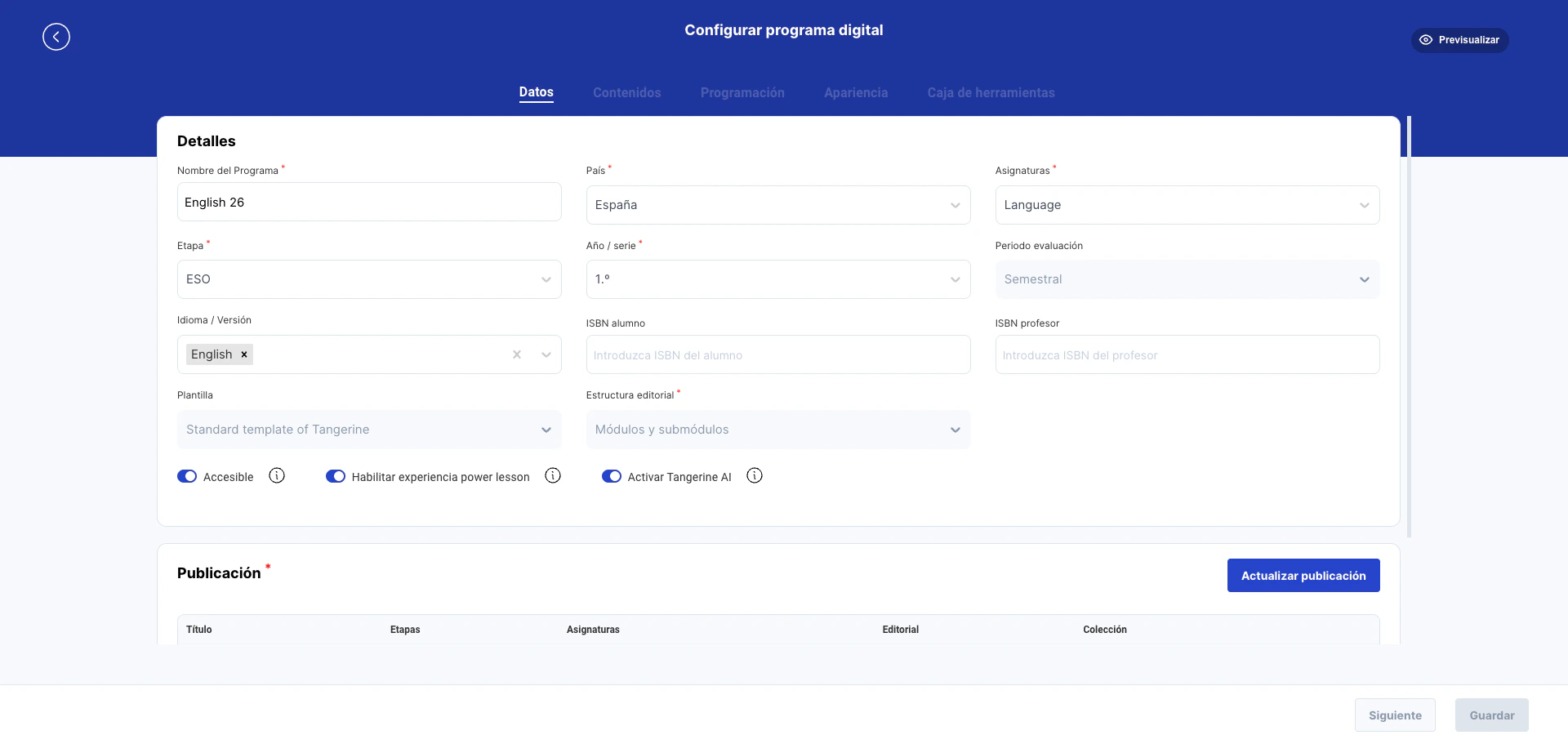
| **Datos** | Información general del programa: nombre, país, asignatura, etapa, año, período de evaluación, publicación asociada y opciones adicionales |
| **Contenidos** | Estructura editorial del programa: módulos, submódulos y materiales de cada lección |
| **Apariencia** | Personalización visual: colores, tipografía, bordes, portada y cabecera |
### Pestañas condicionales
Las siguientes pestañas pueden estar disponibles según la configuración de la plataforma:
| Pestaña | Condición | Propósito |
| ------------------------ | ------------------------------------------------------------------------ | ----------------------------------------------------------------------------- |
| **Programación** | Plataforma con programación activada | Creación de programaciones docentes con distribución temporal de sesiones |
| **Carga docente** | Plataforma con carga docente activada | Calendario de planificación con distribución semanal de sesiones |
| **Recursos anuales** | Plataforma con recursos anuales activados | Recursos complementarios organizados por período de evaluación |
| **Caja de herramientas** | Visible si **Recursos anuales** no está activo | Biblioteca de recursos agrupados en secciones |
| **Inicio** | Plataforma con personalización de inicio activada + plantilla compatible | Personalización de la página de inicio del programa con bloques configurables |
La disponibilidad de estas pestañas varía según la configuración de cada editorial. Si una pestaña esperada no aparece, contactar con el equipo de soporte de Tangerine para verificar la configuración.
## Pestaña Datos
La pestaña **Datos** presenta los mismos campos del formulario de creación, pero en modo edición. Permite modificar:
* **Nombre del programa**, país, asignatura, etapa y año
* **Período de evaluación** y estructura editorial (pueden tener restricciones si ya existe contenido)
* **ISBN** de alumno y profesor
* **Idioma/versión** del programa
* **Opciones adicionales**: Accesible, Power Lesson, Tangerine AI
* **Publicación asociada**: el botón **Actualizar publicación** permite cambiar la publicación base
**Campos que se bloquean tras añadir contenido:** El período de evaluación y la estructura editorial no pueden modificarse una vez que el programa tiene módulos o submódulos creados, ya que estos campos determinan cómo se organiza el contenido.
El botón **Guardar** en esta pestaña solo se habilita cuando hay cambios pendientes. La navegación entre pestañas no requiere guardar previamente los cambios de datos — el sistema muestra un diálogo de confirmación si se intenta salir con cambios sin guardar.
## Pestaña Contenidos
Esta es la pestaña central del programa digital, donde se construye toda la estructura de contenido educativo. Dada su complejidad, se documenta en detalle en la página [Contenidos del programa](/backoffice/programas-digitales/contenidos-programa).
## Pestaña Programación
La pestaña de Programación permite crear una planificación temporal que distribuye los contenidos del programa en sesiones a lo largo del calendario escolar.
## Estructura de pestañas
La vista de edición se organiza en pestañas laterales. Las pestañas disponibles dependen de la configuración de la plataforma para cada editorial.
### Pestañas fijas (siempre visibles)
| Pestaña | Propósito |
| -------------- | ------------------------------------------------------------------------------------------------------------------------------------------ |
| **Datos** | Información general del programa: nombre, país, asignatura, etapa, año, período de evaluación, publicación asociada y opciones adicionales |
| **Contenidos** | Estructura editorial del programa: módulos, submódulos y materiales de cada lección |
| **Apariencia** | Personalización visual: colores, tipografía, bordes, portada y cabecera |
### Pestañas condicionales
Las siguientes pestañas pueden estar disponibles según la configuración de la plataforma:
| Pestaña | Condición | Propósito |
| ------------------------ | ------------------------------------------------------------------------ | ----------------------------------------------------------------------------- |
| **Programación** | Plataforma con programación activada | Creación de programaciones docentes con distribución temporal de sesiones |
| **Carga docente** | Plataforma con carga docente activada | Calendario de planificación con distribución semanal de sesiones |
| **Recursos anuales** | Plataforma con recursos anuales activados | Recursos complementarios organizados por período de evaluación |
| **Caja de herramientas** | Visible si **Recursos anuales** no está activo | Biblioteca de recursos agrupados en secciones |
| **Inicio** | Plataforma con personalización de inicio activada + plantilla compatible | Personalización de la página de inicio del programa con bloques configurables |
La disponibilidad de estas pestañas varía según la configuración de cada editorial. Si una pestaña esperada no aparece, contactar con el equipo de soporte de Tangerine para verificar la configuración.
## Pestaña Datos
La pestaña **Datos** presenta los mismos campos del formulario de creación, pero en modo edición. Permite modificar:
* **Nombre del programa**, país, asignatura, etapa y año
* **Período de evaluación** y estructura editorial (pueden tener restricciones si ya existe contenido)
* **ISBN** de alumno y profesor
* **Idioma/versión** del programa
* **Opciones adicionales**: Accesible, Power Lesson, Tangerine AI
* **Publicación asociada**: el botón **Actualizar publicación** permite cambiar la publicación base
**Campos que se bloquean tras añadir contenido:** El período de evaluación y la estructura editorial no pueden modificarse una vez que el programa tiene módulos o submódulos creados, ya que estos campos determinan cómo se organiza el contenido.
El botón **Guardar** en esta pestaña solo se habilita cuando hay cambios pendientes. La navegación entre pestañas no requiere guardar previamente los cambios de datos — el sistema muestra un diálogo de confirmación si se intenta salir con cambios sin guardar.
## Pestaña Contenidos
Esta es la pestaña central del programa digital, donde se construye toda la estructura de contenido educativo. Dada su complejidad, se documenta en detalle en la página [Contenidos del programa](/backoffice/programas-digitales/contenidos-programa).
## Pestaña Programación
La pestaña de Programación permite crear una planificación temporal que distribuye los contenidos del programa en sesiones a lo largo del calendario escolar.
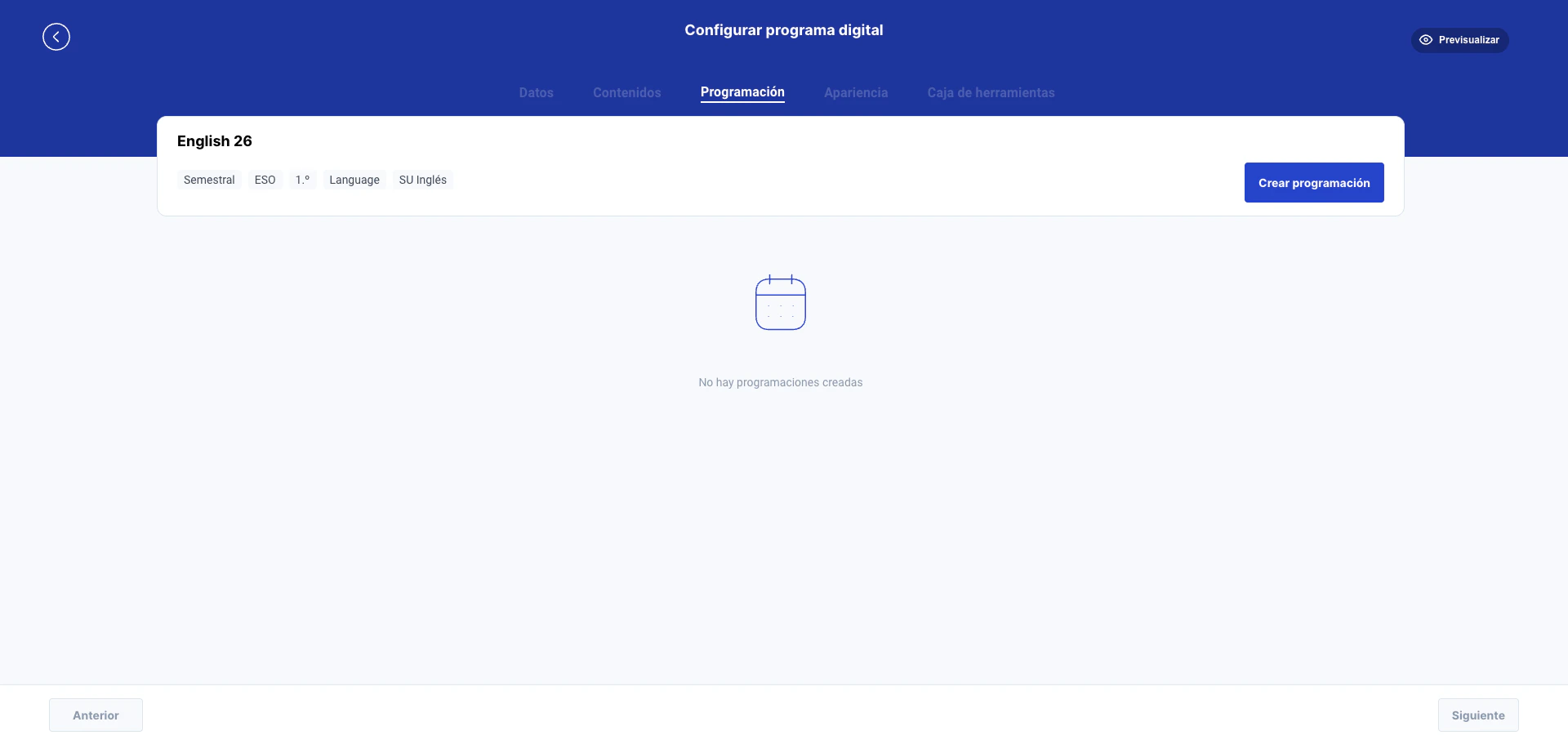 La cabecera muestra los metadatos del programa (período de evaluación, nivel educativo, asignatura y publicación). El botón **Crear programación** inicia el proceso de planificación.
El botón **Crear programación** solo está disponible si el programa tiene un período de evaluación configurado en la pestaña Datos.
Existen dos modalidades de programación según la configuración de la plataforma:
* **Programación Essential**: permite definir el número de sesiones por módulo y submódulo, distribuyéndolas a lo largo del calendario.
* **Programación Avanzada**: si la plataforma tiene activada la Programación Avanzada, permite definir atómicamente el contenido de cada sesión, asignando recursos específicos y guías docentes a cada una.
La Programación es una funcionalidad compleja que se documenta en detalle en su propia sección. Consulta [Programación del programa](/backoffice/programas-digitales/programacion-programa) para la guía completa.
## Pestaña Apariencia
La pestaña de Apariencia controla el aspecto visual del programa en el frontoffice.
La cabecera muestra los metadatos del programa (período de evaluación, nivel educativo, asignatura y publicación). El botón **Crear programación** inicia el proceso de planificación.
El botón **Crear programación** solo está disponible si el programa tiene un período de evaluación configurado en la pestaña Datos.
Existen dos modalidades de programación según la configuración de la plataforma:
* **Programación Essential**: permite definir el número de sesiones por módulo y submódulo, distribuyéndolas a lo largo del calendario.
* **Programación Avanzada**: si la plataforma tiene activada la Programación Avanzada, permite definir atómicamente el contenido de cada sesión, asignando recursos específicos y guías docentes a cada una.
La Programación es una funcionalidad compleja que se documenta en detalle en su propia sección. Consulta [Programación del programa](/backoffice/programas-digitales/programacion-programa) para la guía completa.
## Pestaña Apariencia
La pestaña de Apariencia controla el aspecto visual del programa en el frontoffice.
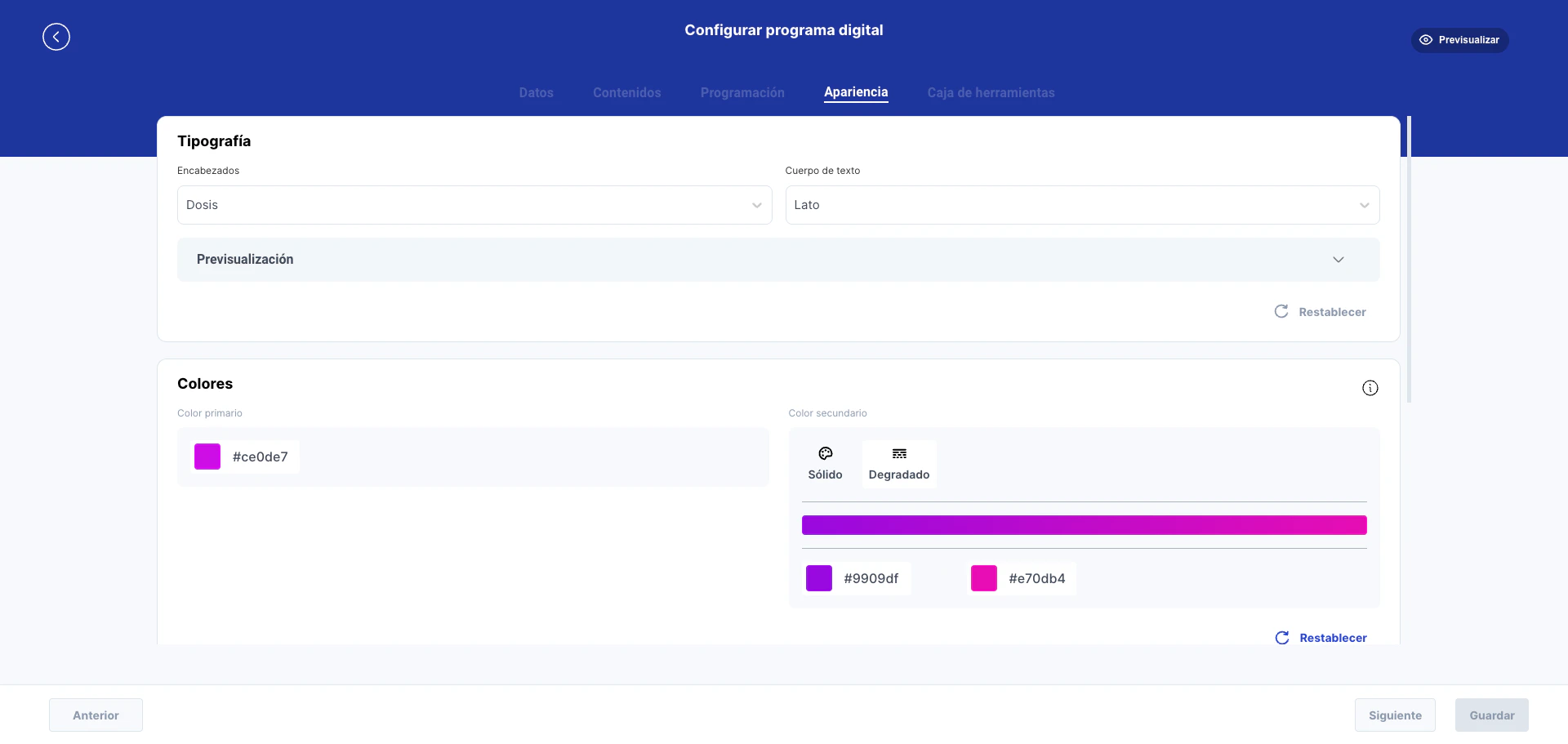 La pestaña se organiza en cuatro secciones:
**Tipografía**
* **Encabezados**: selector de tipografía para títulos (ej. Dosis, Roboto)
* **Cuerpo de texto**: selector de tipografía para texto general (ej. Lato, Open Sans)
* Botón de **previsualización** para ver el resultado
* Botón de **restablecer** para volver a los valores por defecto
**Colores**
* **Color primario**: selector de color con valor hexadecimal
* **Color secundario**: puede ser **Sólido** (un color) o **Degradado** (dos colores que forman un gradiente)
* Botón de **restablecer** para volver a los colores corporativos de la editorial
Los colores por defecto son los corporativos de la editorial. Cada programa puede personalizar sus colores, pero al restablecer se vuelve a los valores definidos por el tenant.
**Bordes**
* Selector del radio de borde con opciones predefinidas: **0%, 25%, 50%, 75%, 100%**
* Determina el redondeo de los elementos del programa en el frontoffice
**Imágenes**
* **Portada del programa**: imagen que se muestra como portada
* **Cabecera del programa**: imagen que se muestra en la parte superior
El botón **Guardar** se habilita solo cuando hay cambios pendientes en esta pestaña.
## Pestaña Caja de herramientas
La Caja de herramientas es una biblioteca de recursos complementarios que los docentes pueden consultar desde el frontoffice. Se organiza en **secciones** que contienen **grupos** de materiales.
La pestaña se organiza en cuatro secciones:
**Tipografía**
* **Encabezados**: selector de tipografía para títulos (ej. Dosis, Roboto)
* **Cuerpo de texto**: selector de tipografía para texto general (ej. Lato, Open Sans)
* Botón de **previsualización** para ver el resultado
* Botón de **restablecer** para volver a los valores por defecto
**Colores**
* **Color primario**: selector de color con valor hexadecimal
* **Color secundario**: puede ser **Sólido** (un color) o **Degradado** (dos colores que forman un gradiente)
* Botón de **restablecer** para volver a los colores corporativos de la editorial
Los colores por defecto son los corporativos de la editorial. Cada programa puede personalizar sus colores, pero al restablecer se vuelve a los valores definidos por el tenant.
**Bordes**
* Selector del radio de borde con opciones predefinidas: **0%, 25%, 50%, 75%, 100%**
* Determina el redondeo de los elementos del programa en el frontoffice
**Imágenes**
* **Portada del programa**: imagen que se muestra como portada
* **Cabecera del programa**: imagen que se muestra en la parte superior
El botón **Guardar** se habilita solo cuando hay cambios pendientes en esta pestaña.
## Pestaña Caja de herramientas
La Caja de herramientas es una biblioteca de recursos complementarios que los docentes pueden consultar desde el frontoffice. Se organiza en **secciones** que contienen **grupos** de materiales.
 ### Crear contenido en la caja de herramientas
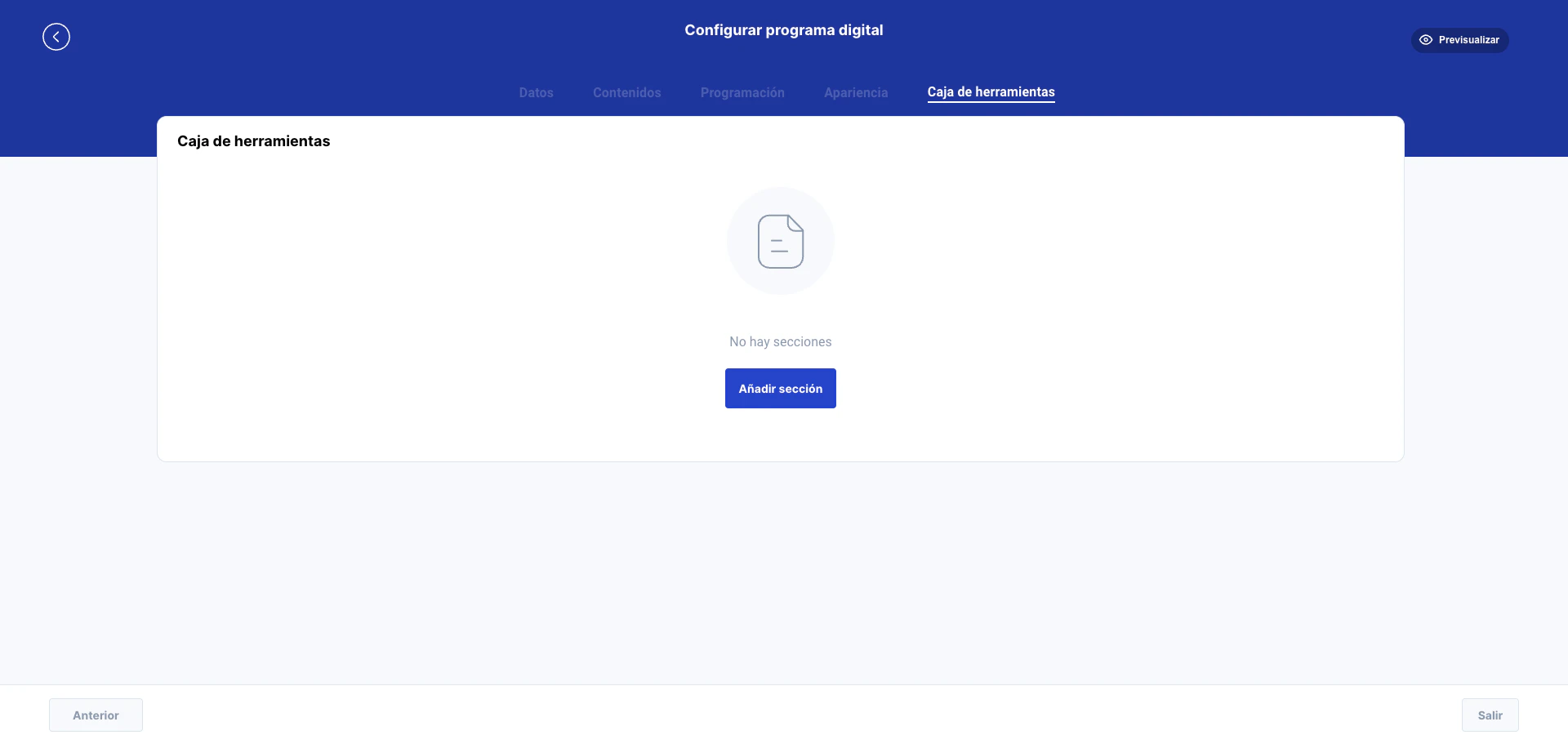
El botón **Añadir sección** abre un diálogo para definir el nombre de la sección y, opcionalmente, los grupos que contendrá.
Dentro de cada sección, se pueden crear grupos y agregar materiales (archivos, enlaces, multimedia) a cada grupo.
Las secciones y grupos se reordenan mediante arrastrar y soltar (drag-and-drop).
La cabecera muestra contadores de secciones, grupos y materiales. El botón **Copiar caja de herramientas** permite copiar toda la estructura a otro programa.
## Navegación entre pestañas
* Los botones **Anterior** y **Siguiente** en la parte inferior permiten navegar secuencialmente entre pestañas
* El botón **Previsualizar** (esquina superior derecha) abre una vista previa del programa tal como se verá en el frontoffice
* Si hay cambios sin guardar en la pestaña Datos o Apariencia, el sistema solicita confirmación antes de cambiar de pestaña
Las pestañas **Contenidos**, **Programación**, **Carga docente**, **Recursos anuales**, **Caja de herramientas** e **Inicio** gestionan su propio guardado automático: cada acción (crear módulo, añadir material, reordenar) se persiste inmediatamente sin necesidad de pulsar un botón Guardar.
## Situaciones especiales
Sí. Los cambios en los datos generales y la apariencia se reflejan inmediatamente. Los cambios en el contenido (añadir/eliminar módulos o materiales) también se aplican en tiempo real. Sin embargo, si los docentes ya han creado programaciones basadas en el programa, los cambios estructurales pueden afectar esas programaciones.
El sistema no permite cambiar la estructura editorial (Solo módulos / Módulos y submódulos) una vez que el programa tiene contenido creado. Este campo se deshabilita automáticamente.
Sí. Desde la lista de programas digitales, la opción **Clonar** crea una copia completa del programa incluyendo toda su estructura de contenido, materiales y configuración de apariencia.
## Relacionado
Formulario inicial para registrar un nuevo programa digital.
Guía detallada para construir la estructura de contenido: módulos, submódulos y materiales.
Planificación temporal de sesiones docentes: asignación de sesiones por lección.
### Crear contenido en la caja de herramientas
El botón **Añadir sección** abre un diálogo para definir el nombre de la sección y, opcionalmente, los grupos que contendrá.
Dentro de cada sección, se pueden crear grupos y agregar materiales (archivos, enlaces, multimedia) a cada grupo.
Las secciones y grupos se reordenan mediante arrastrar y soltar (drag-and-drop).
La cabecera muestra contadores de secciones, grupos y materiales. El botón **Copiar caja de herramientas** permite copiar toda la estructura a otro programa.
## Navegación entre pestañas
* Los botones **Anterior** y **Siguiente** en la parte inferior permiten navegar secuencialmente entre pestañas
* El botón **Previsualizar** (esquina superior derecha) abre una vista previa del programa tal como se verá en el frontoffice
* Si hay cambios sin guardar en la pestaña Datos o Apariencia, el sistema solicita confirmación antes de cambiar de pestaña
Las pestañas **Contenidos**, **Programación**, **Carga docente**, **Recursos anuales**, **Caja de herramientas** e **Inicio** gestionan su propio guardado automático: cada acción (crear módulo, añadir material, reordenar) se persiste inmediatamente sin necesidad de pulsar un botón Guardar.
## Situaciones especiales
Sí. Los cambios en los datos generales y la apariencia se reflejan inmediatamente. Los cambios en el contenido (añadir/eliminar módulos o materiales) también se aplican en tiempo real. Sin embargo, si los docentes ya han creado programaciones basadas en el programa, los cambios estructurales pueden afectar esas programaciones.
El sistema no permite cambiar la estructura editorial (Solo módulos / Módulos y submódulos) una vez que el programa tiene contenido creado. Este campo se deshabilita automáticamente.
Sí. Desde la lista de programas digitales, la opción **Clonar** crea una copia completa del programa incluyendo toda su estructura de contenido, materiales y configuración de apariencia.
## Relacionado
Formulario inicial para registrar un nuevo programa digital.
Guía detallada para construir la estructura de contenido: módulos, submódulos y materiales.
Planificación temporal de sesiones docentes: asignación de sesiones por lección.