> ## Documentation Index
> Fetch the complete documentation index at: https://docs.tangerinelearning.com/llms.txt
> Use this file to discover all available pages before exploring further.
# Programación del Programa
> Planificación temporal de sesiones docentes dentro de un programa digital
## Descripción
La **Programación** permite distribuir los contenidos de un programa digital en sesiones docentes a lo largo del calendario escolar. El administrador define cuántas sesiones dedicar a cada lección o submódulo, creando una guía temporal que los docentes pueden seguir desde el frontoffice.
Cada programa digital puede tener una única programación activa, que pasa por tres estados: **Borrador**, **Finalizada** y **Publicada**.
**Rol requerido:** Administrador o Gestor de contenidos
## Cómo acceder
Desde el menú superior, el usuario navega a **Contenidos** > **Programas digitales** y selecciona el programa que desea programar.
En la vista de configuración del programa, el usuario hace clic en la pestaña **Programación** (tercera pestaña).
 La pestaña **Programación** solo aparece si la plataforma tiene la funcionalidad de programación activada. Si no está visible, contactar con el equipo de soporte de Tangerine para verificar la configuración.
## Vista general
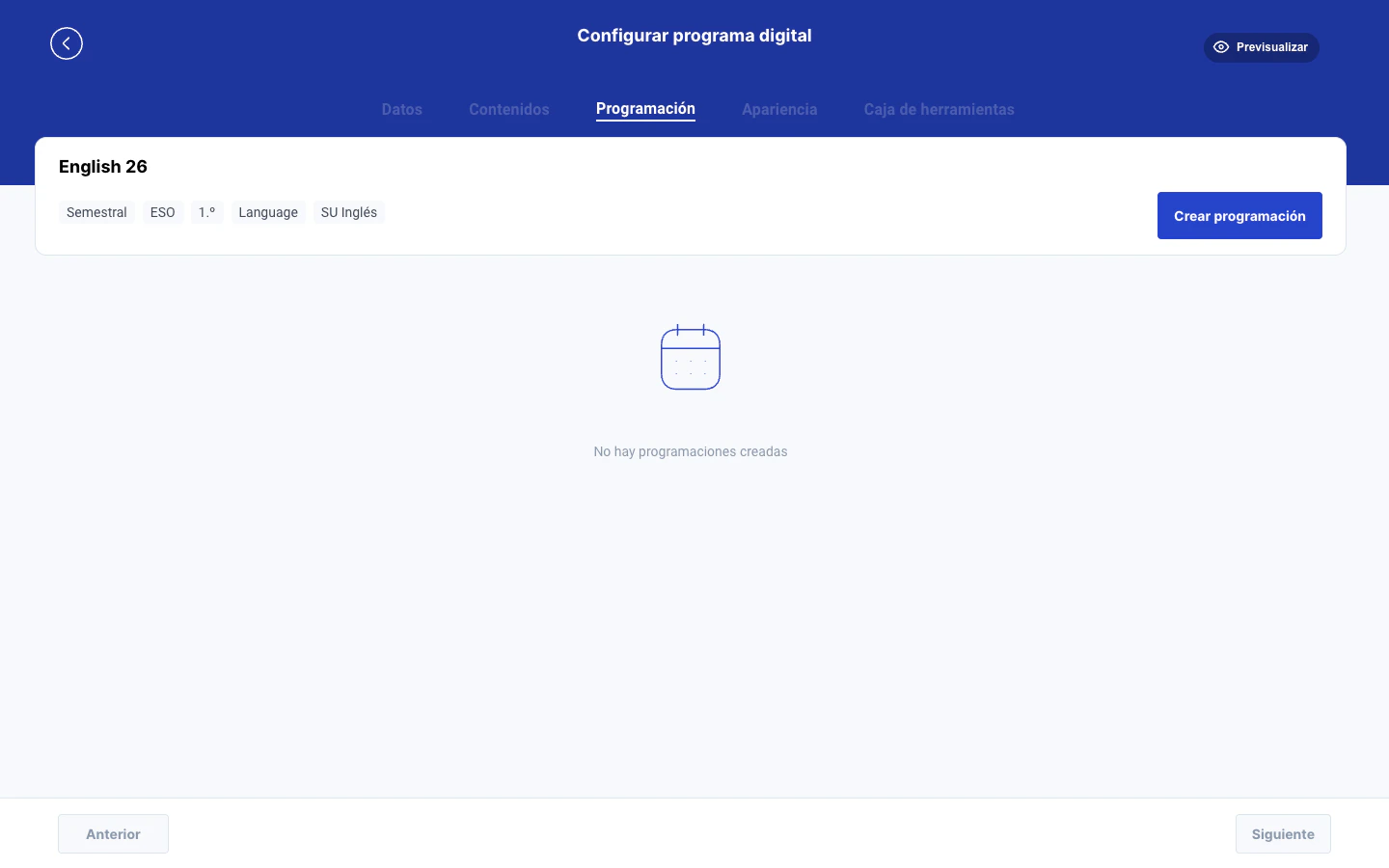
La cabecera de la pestaña muestra los metadatos del programa:
* **Nombre del programa**
* **Período de evaluación** (ej. Semestral, Trimestral)
* **Nivel educativo y etapa**
* **Asignatura**
* **Publicación asociada**
Si no existe ninguna programación, se muestra el mensaje "No hay programaciones creadas" con el botón **Crear programación**.
## Crear una programación
El usuario hace clic en el botón **Crear programación**. Se abre un diálogo con dos campos:
* **Título** (obligatorio): nombre descriptivo para la programación
* **Descripción** (opcional): contexto adicional sobre la planificación
La pestaña **Programación** solo aparece si la plataforma tiene la funcionalidad de programación activada. Si no está visible, contactar con el equipo de soporte de Tangerine para verificar la configuración.
## Vista general
La cabecera de la pestaña muestra los metadatos del programa:
* **Nombre del programa**
* **Período de evaluación** (ej. Semestral, Trimestral)
* **Nivel educativo y etapa**
* **Asignatura**
* **Publicación asociada**
Si no existe ninguna programación, se muestra el mensaje "No hay programaciones creadas" con el botón **Crear programación**.
## Crear una programación
El usuario hace clic en el botón **Crear programación**. Se abre un diálogo con dos campos:
* **Título** (obligatorio): nombre descriptivo para la programación
* **Descripción** (opcional): contexto adicional sobre la planificación
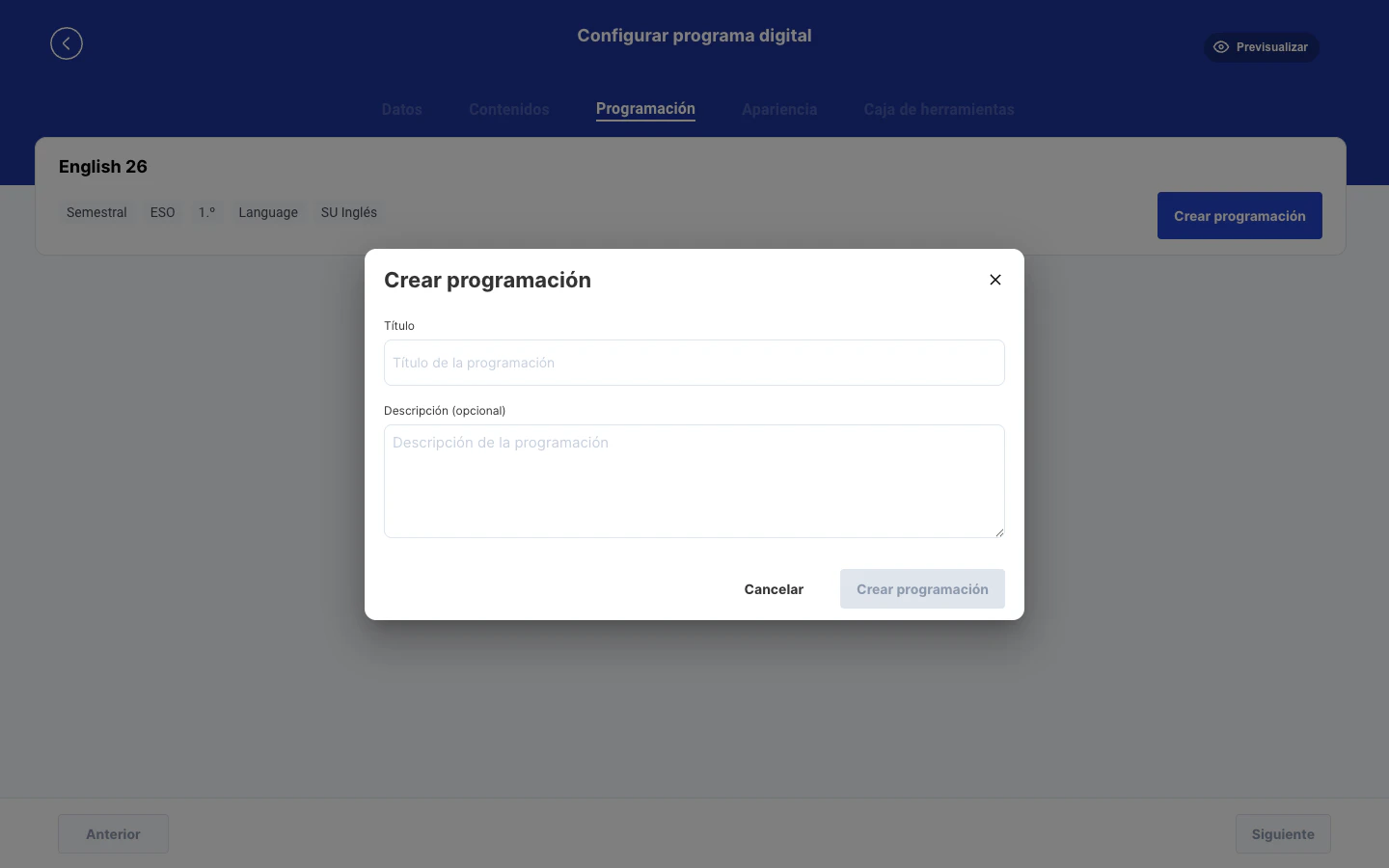 El botón **Crear programación** del diálogo se habilita cuando se introduce un título. Al confirmar, el sistema crea la programación en estado **Borrador** y abre automáticamente el editor de sesiones.
## Asignar sesiones
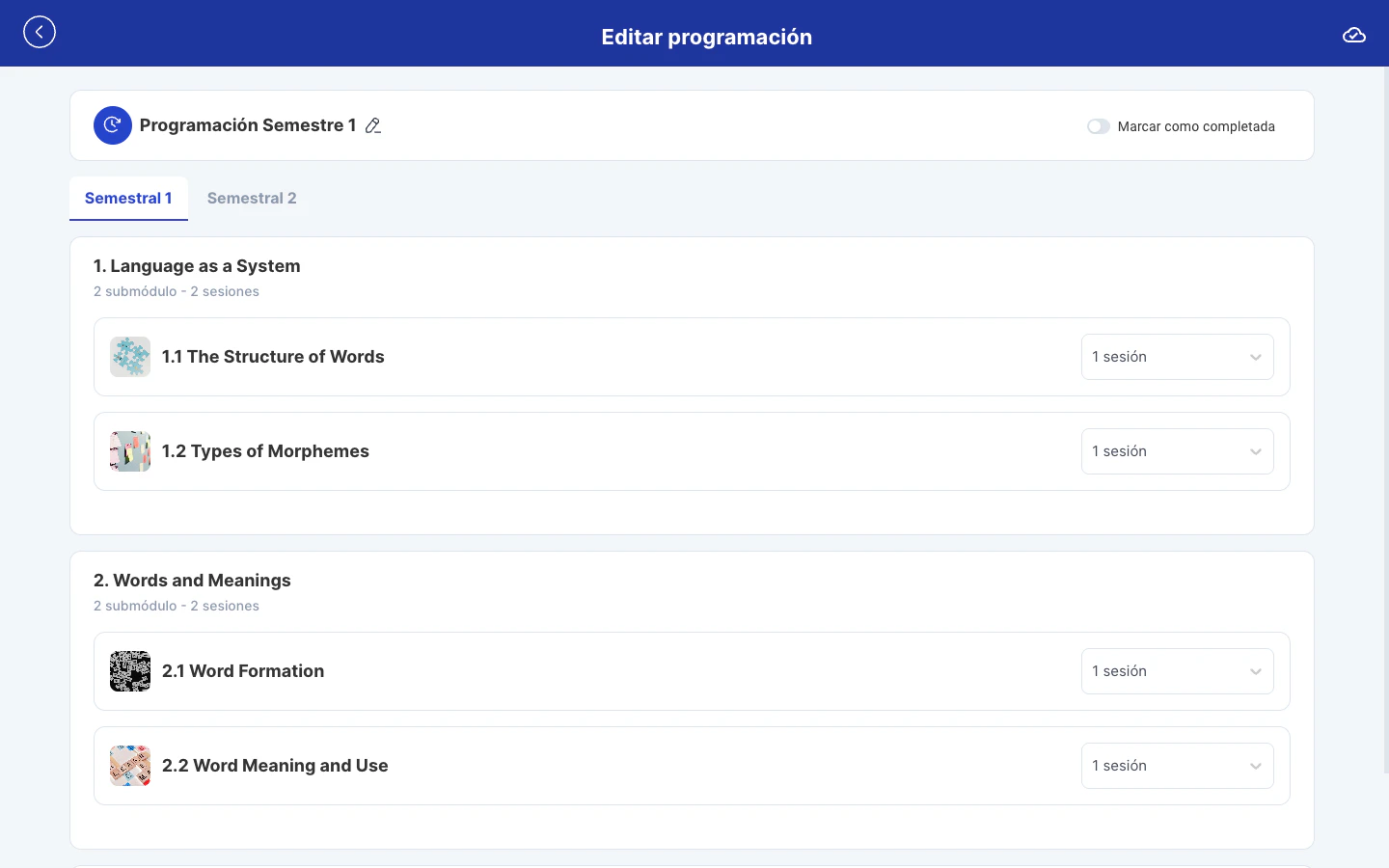
El editor de sesiones muestra todos los módulos y submódulos del programa organizados por período de evaluación.
El botón **Crear programación** del diálogo se habilita cuando se introduce un título. Al confirmar, el sistema crea la programación en estado **Borrador** y abre automáticamente el editor de sesiones.
## Asignar sesiones
El editor de sesiones muestra todos los módulos y submódulos del programa organizados por período de evaluación.
 ### Estructura del editor
* **Pestañas de período**: si el programa tiene un período de evaluación configurado (ej. Semestral), aparecen pestañas para cada período (Semestral 1, Semestral 2). Cada pestaña muestra solo los módulos correspondientes a ese período.
* **Módulos**: cada módulo indica su nombre, número de submódulos y el total de sesiones asignadas.
* **Submódulos/lecciones**: cada lección tiene una imagen de portada, su nombre y un **selector de sesiones**.
### Seleccionar número de sesiones
El selector desplegable permite asignar entre 1 y 20 sesiones a cada lección.
### Estructura del editor
* **Pestañas de período**: si el programa tiene un período de evaluación configurado (ej. Semestral), aparecen pestañas para cada período (Semestral 1, Semestral 2). Cada pestaña muestra solo los módulos correspondientes a ese período.
* **Módulos**: cada módulo indica su nombre, número de submódulos y el total de sesiones asignadas.
* **Submódulos/lecciones**: cada lección tiene una imagen de portada, su nombre y un **selector de sesiones**.
### Seleccionar número de sesiones
El selector desplegable permite asignar entre 1 y 20 sesiones a cada lección.
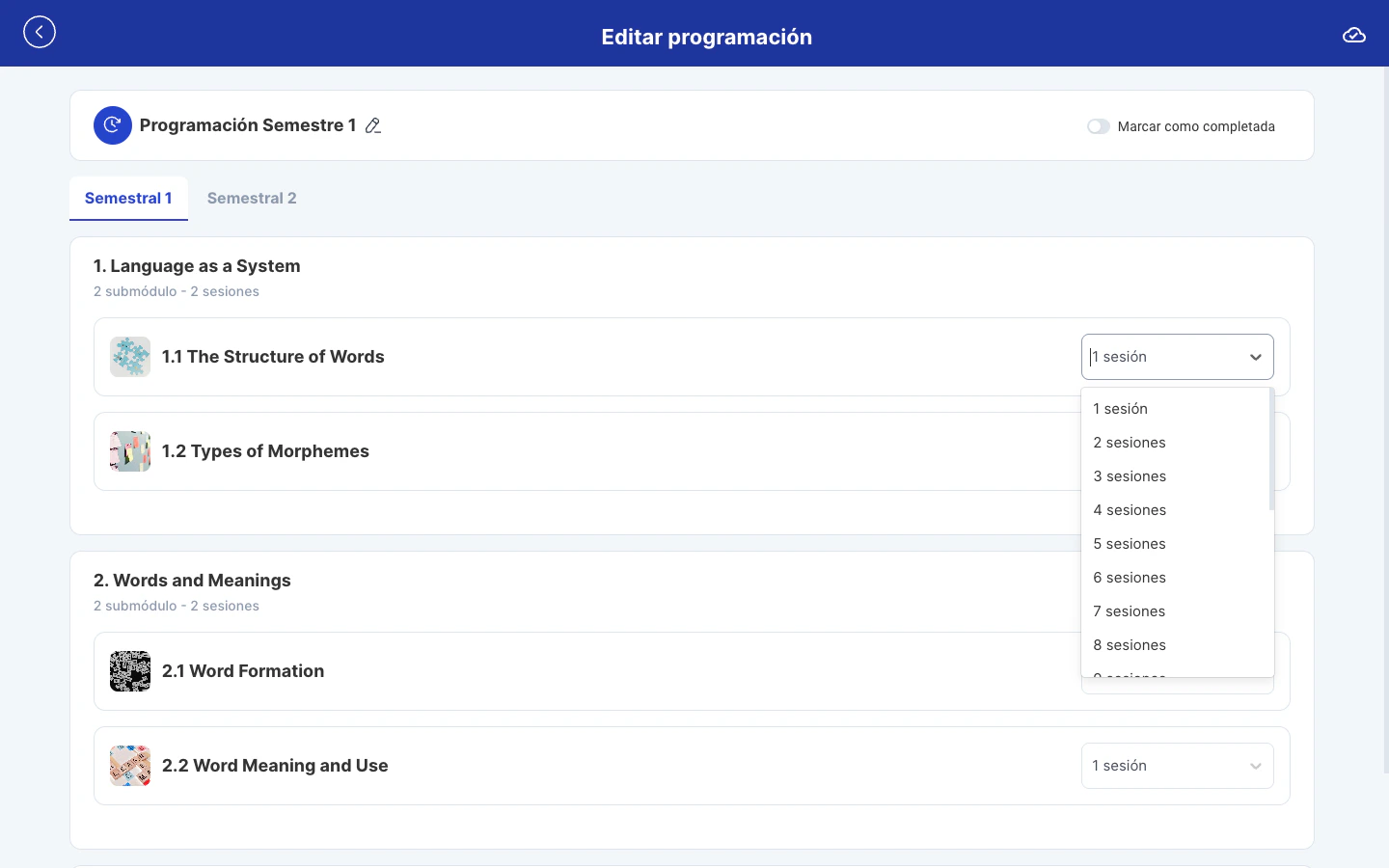 Al seleccionar un valor, el sistema guarda automáticamente el cambio y actualiza el contador de sesiones del módulo. No es necesario pulsar ningún botón de guardar: el indicador **"Guardando..."** aparece brevemente en la cabecera y desaparece cuando el guardado se completa.
El número de sesiones define la carga temporal de cada lección. Un módulo que suma 6 sesiones ocupará el doble de tiempo que uno de 3 sesiones en el calendario del docente.
## Estados de la programación
La programación pasa por tres estados secuenciales:
| Estado | Descripción | Acciones disponibles |
| -------------- | -------------------------------------------------------------------------------------------------------------- | -------------------------------------------- |
| **Borrador** | Estado inicial. Las sesiones se pueden editar libremente | Editar sesiones, marcar como completada |
| **Finalizada** | La programación se considera completa. Las sesiones aún se pueden modificar | Editar sesiones, publicar, volver a borrador |
| **Publicada** | La programación es visible en el frontoffice para los docentes. El número de sesiones ya no se puede modificar | Solo lectura |
### Marcar como completada
Dentro del editor de sesiones, la casilla **"Marcar como completada"** cambia el estado de la programación de Borrador a Finalizada.
Al seleccionar un valor, el sistema guarda automáticamente el cambio y actualiza el contador de sesiones del módulo. No es necesario pulsar ningún botón de guardar: el indicador **"Guardando..."** aparece brevemente en la cabecera y desaparece cuando el guardado se completa.
El número de sesiones define la carga temporal de cada lección. Un módulo que suma 6 sesiones ocupará el doble de tiempo que uno de 3 sesiones en el calendario del docente.
## Estados de la programación
La programación pasa por tres estados secuenciales:
| Estado | Descripción | Acciones disponibles |
| -------------- | -------------------------------------------------------------------------------------------------------------- | -------------------------------------------- |
| **Borrador** | Estado inicial. Las sesiones se pueden editar libremente | Editar sesiones, marcar como completada |
| **Finalizada** | La programación se considera completa. Las sesiones aún se pueden modificar | Editar sesiones, publicar, volver a borrador |
| **Publicada** | La programación es visible en el frontoffice para los docentes. El número de sesiones ya no se puede modificar | Solo lectura |
### Marcar como completada
Dentro del editor de sesiones, la casilla **"Marcar como completada"** cambia el estado de la programación de Borrador a Finalizada.
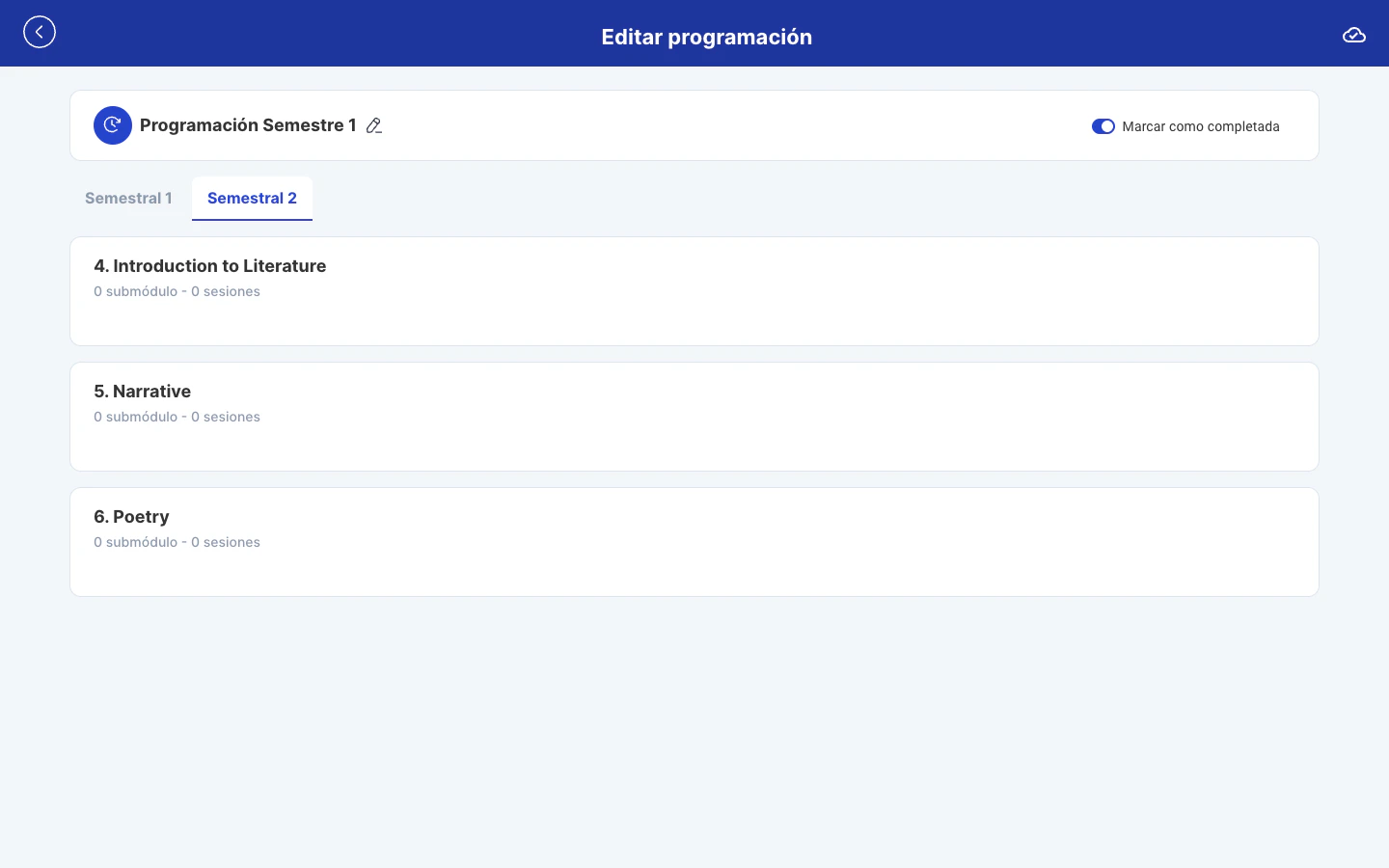 Al marcar la casilla, el estado pasa a **FINALIZADA** y el botón **Publicar** se habilita en la vista principal. El cambio se guarda automáticamente.
Es posible marcar como completada una programación sin haber asignado sesiones a todos los submódulos. El sistema no obliga a completar todos los módulos antes de finalizar.
### Publicar la programación
El botón **Publicar** aparece en la vista principal cuando la programación está en estado Finalizada. Al hacer clic, se muestra un diálogo de confirmación:
Al marcar la casilla, el estado pasa a **FINALIZADA** y el botón **Publicar** se habilita en la vista principal. El cambio se guarda automáticamente.
Es posible marcar como completada una programación sin haber asignado sesiones a todos los submódulos. El sistema no obliga a completar todos los módulos antes de finalizar.
### Publicar la programación
El botón **Publicar** aparece en la vista principal cuando la programación está en estado Finalizada. Al hacer clic, se muestra un diálogo de confirmación:
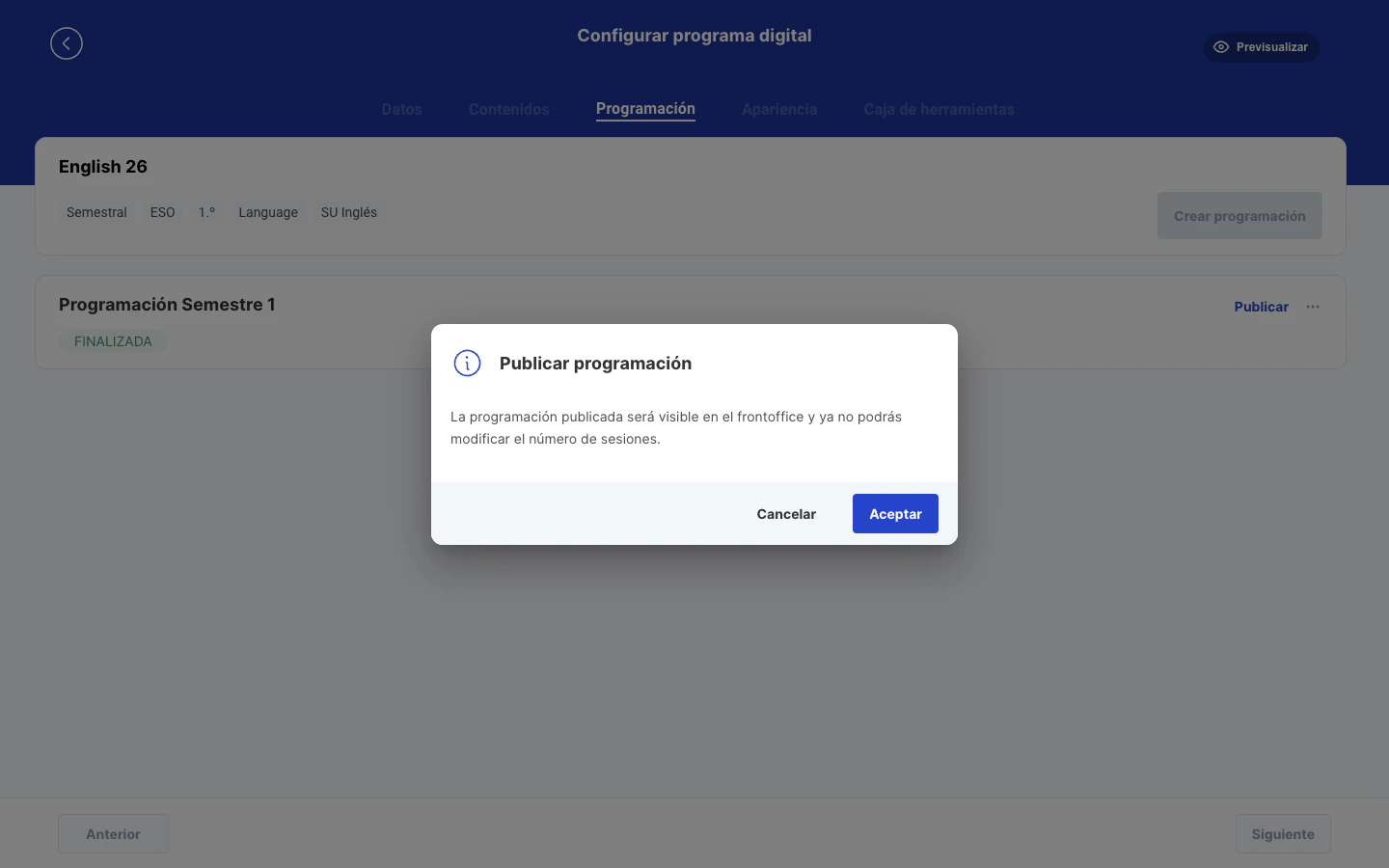 El diálogo advierte que la programación publicada será visible en el frontoffice y que el número de sesiones ya no se podrá modificar. El usuario confirma con **Aceptar** o cancela con **Cancelar**.
Una vez publicada, la programación no permite cambiar el número de sesiones de las lecciones. Es recomendable revisar todas las asignaciones antes de publicar.
## Tarjeta de la programación
Una vez creada, la programación aparece como una tarjeta en la vista principal de la pestaña con:
* El **nombre** de la programación
* El **estado** actual (BORRADOR, FINALIZADA o PUBLICADA)
* El botón **Publicar** (solo si está Finalizada)
El diálogo advierte que la programación publicada será visible en el frontoffice y que el número de sesiones ya no se podrá modificar. El usuario confirma con **Aceptar** o cancela con **Cancelar**.
Una vez publicada, la programación no permite cambiar el número de sesiones de las lecciones. Es recomendable revisar todas las asignaciones antes de publicar.
## Tarjeta de la programación
Una vez creada, la programación aparece como una tarjeta en la vista principal de la pestaña con:
* El **nombre** de la programación
* El **estado** actual (BORRADOR, FINALIZADA o PUBLICADA)
* El botón **Publicar** (solo si está Finalizada)
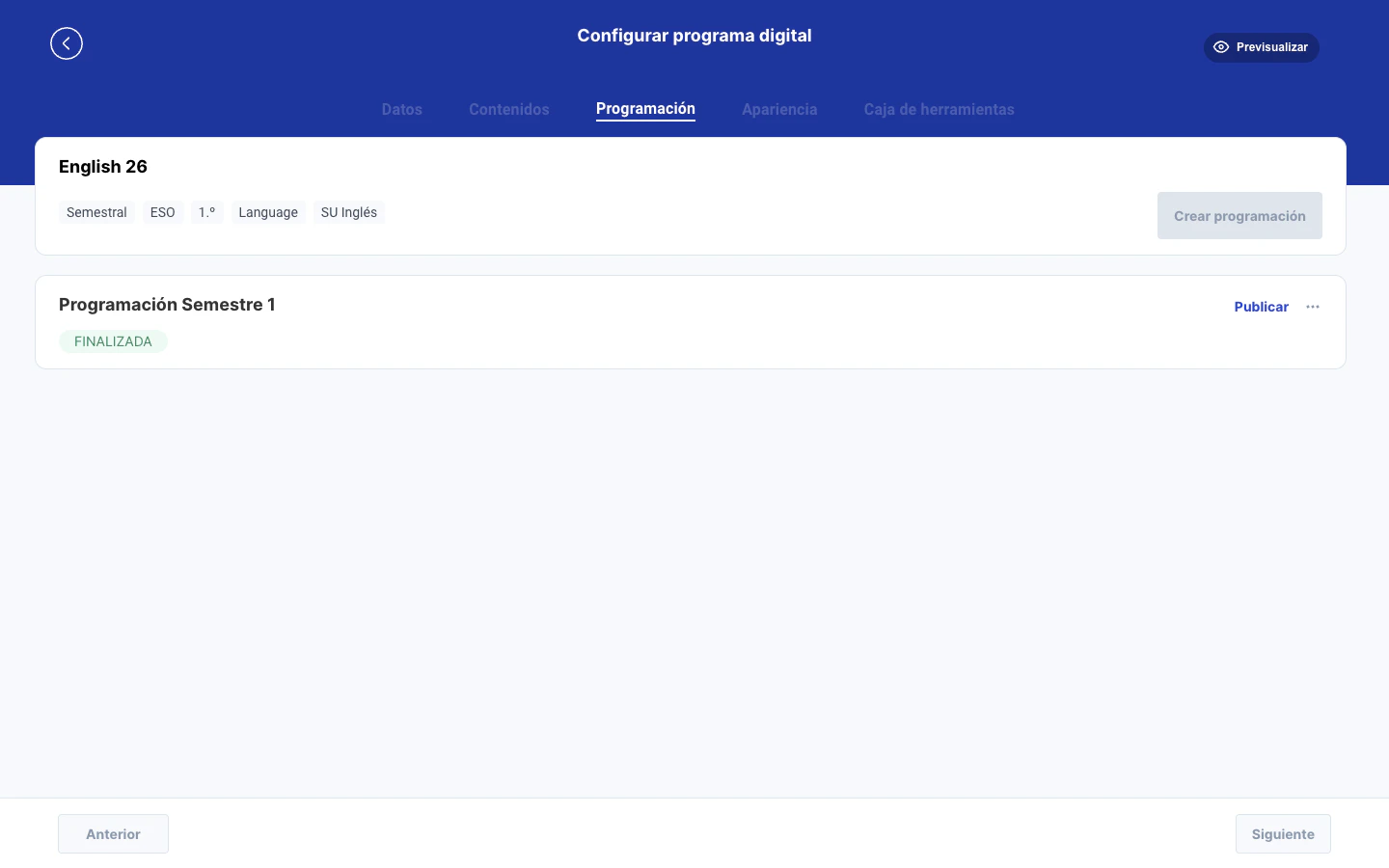 Al hacer clic en la tarjeta se abre el editor de sesiones.
## Configuración y variantes
Es la modalidad descrita en esta página. Permite definir el **número de sesiones** por cada lección o submódulo del programa. Los docentes ven en el frontoffice cuántas sesiones dedica cada lección y pueden organizar su planificación en consecuencia.
**Disponible cuando:** la plataforma tiene el setting `enable_programing` activado.
Extiende la modalidad Essential con un editor a pantalla completa que permite definir **atómicamente el contenido de cada sesión**:
* **Panel izquierdo**: muestra la jerarquía completa del programa (períodos, módulos, lecciones, secciones y materiales). Los materiales son **arrastrables**.
* **Panel derecho**: muestra las sesiones de cada lección con pestañas (Sesión 01, Sesión 02...) y permite **soltar materiales** en cada sesión.
* **Guías docentes**: si la funcionalidad está habilitada, cada sesión puede tener una guía en formato PDF con paginación configurable (desde página X hasta página Y).
* **Recursos de lección**: materiales asociados a nivel de lección (no vinculados a una sesión específica).
El editor utiliza **drag-and-drop** para asignar materiales del panel izquierdo a las sesiones del panel derecho. Cada material muestra un contador que indica en cuántas sesiones está siendo utilizado.
Los docentes en el frontoffice ven no solo el número de sesiones, sino el contenido detallado y los recursos asignados a cada una.
**Disponible cuando:** la plataforma tiene el setting `enable_advanced_programming` activado. Este modo reemplaza los selectores de sesiones de la modalidad Essential por un botón **Planificación** que abre el editor avanzado.
## Situaciones especiales
No. Cada programa digital admite una única programación. El botón **Crear programación** se deshabilita cuando ya existe una programación creada.
Sí. La tarjeta de la programación incluye un menú de acciones con la opción **Eliminar**, que solicita confirmación antes de borrar. Eliminar una programación publicada afecta a los docentes que la estén utilizando en el frontoffice.
Si se añaden nuevos módulos o submódulos al programa, estos aparecen en el editor de sesiones sin sesiones asignadas. Si se eliminan módulos que ya tenían sesiones asignadas, esas asignaciones se pierden.
Sí. Desmarcando la casilla **"Marcar como completada"** en el editor de sesiones, la programación vuelve a estado Borrador.
Sí, pero sin selectores de sesiones. Los módulos que no tienen submódulos o lecciones muestran "0 submódulo - 0 sesiones" y no ofrecen opciones de configuración.
## Relacionado
Vista general de todas las pestañas de configuración del programa.
Gestión de la estructura de módulos, submódulos y materiales que se programan.
Al hacer clic en la tarjeta se abre el editor de sesiones.
## Configuración y variantes
Es la modalidad descrita en esta página. Permite definir el **número de sesiones** por cada lección o submódulo del programa. Los docentes ven en el frontoffice cuántas sesiones dedica cada lección y pueden organizar su planificación en consecuencia.
**Disponible cuando:** la plataforma tiene el setting `enable_programing` activado.
Extiende la modalidad Essential con un editor a pantalla completa que permite definir **atómicamente el contenido de cada sesión**:
* **Panel izquierdo**: muestra la jerarquía completa del programa (períodos, módulos, lecciones, secciones y materiales). Los materiales son **arrastrables**.
* **Panel derecho**: muestra las sesiones de cada lección con pestañas (Sesión 01, Sesión 02...) y permite **soltar materiales** en cada sesión.
* **Guías docentes**: si la funcionalidad está habilitada, cada sesión puede tener una guía en formato PDF con paginación configurable (desde página X hasta página Y).
* **Recursos de lección**: materiales asociados a nivel de lección (no vinculados a una sesión específica).
El editor utiliza **drag-and-drop** para asignar materiales del panel izquierdo a las sesiones del panel derecho. Cada material muestra un contador que indica en cuántas sesiones está siendo utilizado.
Los docentes en el frontoffice ven no solo el número de sesiones, sino el contenido detallado y los recursos asignados a cada una.
**Disponible cuando:** la plataforma tiene el setting `enable_advanced_programming` activado. Este modo reemplaza los selectores de sesiones de la modalidad Essential por un botón **Planificación** que abre el editor avanzado.
## Situaciones especiales
No. Cada programa digital admite una única programación. El botón **Crear programación** se deshabilita cuando ya existe una programación creada.
Sí. La tarjeta de la programación incluye un menú de acciones con la opción **Eliminar**, que solicita confirmación antes de borrar. Eliminar una programación publicada afecta a los docentes que la estén utilizando en el frontoffice.
Si se añaden nuevos módulos o submódulos al programa, estos aparecen en el editor de sesiones sin sesiones asignadas. Si se eliminan módulos que ya tenían sesiones asignadas, esas asignaciones se pierden.
Sí. Desmarcando la casilla **"Marcar como completada"** en el editor de sesiones, la programación vuelve a estado Borrador.
Sí, pero sin selectores de sesiones. Los módulos que no tienen submódulos o lecciones muestran "0 submódulo - 0 sesiones" y no ofrecen opciones de configuración.
## Relacionado
Vista general de todas las pestañas de configuración del programa.
Gestión de la estructura de módulos, submódulos y materiales que se programan.