> ## Documentation Index
> Fetch the complete documentation index at: https://docs.tangerinelearning.com/llms.txt
> Use this file to discover all available pages before exploring further.
# Crear Publicación
> Formulario de creación y edición de publicaciones con asignación de contenidos
## Descripción
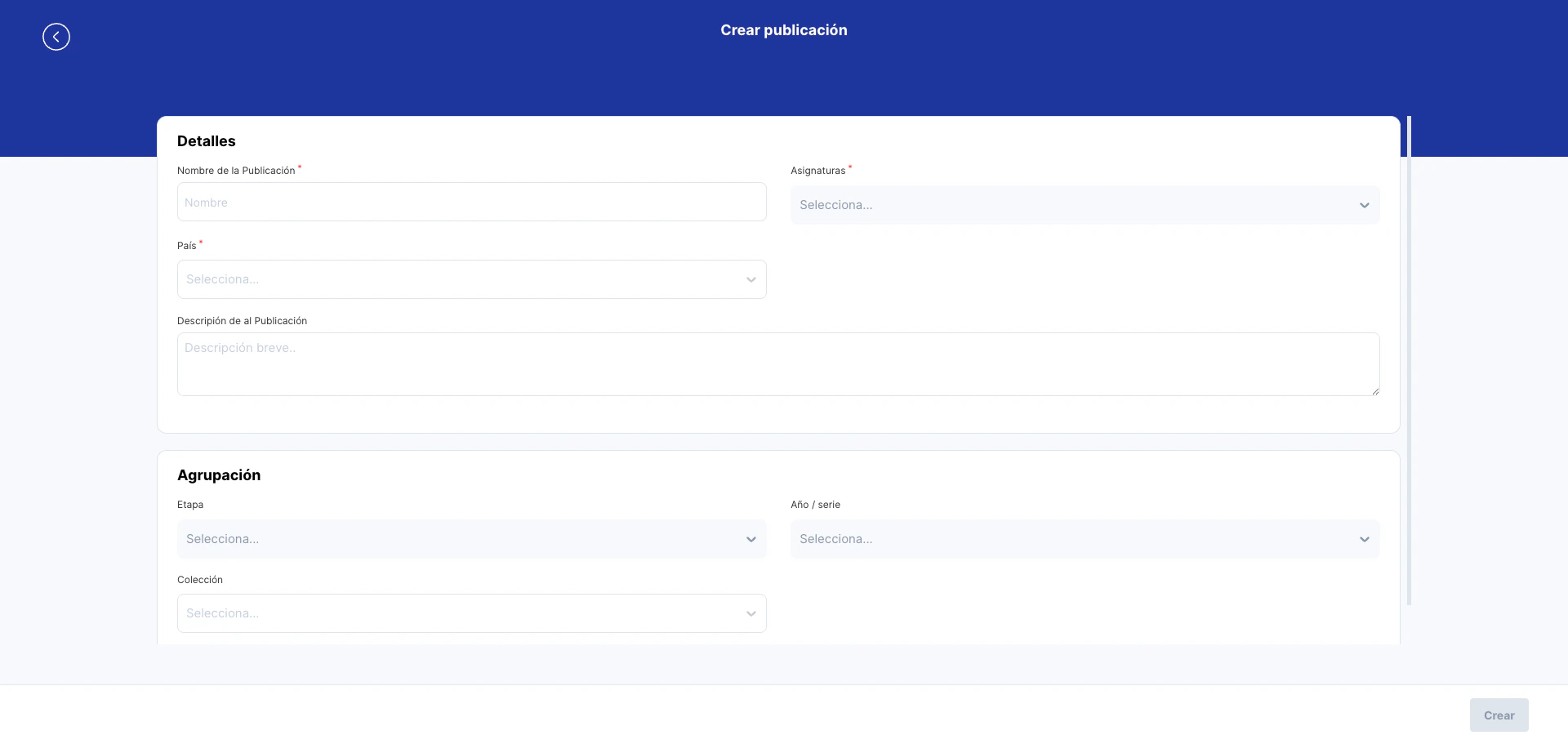
El formulario de creación de publicaciones consta de dos pasos: la configuración de los **datos generales** (nombre, asignaturas, agrupación) y la **asignación de contenidos** que formarán parte de la publicación.
**Rol requerido:** Administrador editorial (excepto Help Desk)
**Acceso:** Contenidos → Publicaciones → **Crear publicación**
## Paso 1: Detalles
 ### Campos del formulario
**Sección "Detalles":**
| Campo | Obligatorio | Descripción |
| --------------- | :---------: | ------------------------------------------------------------------ |
| **Nombre** | Sí | Nombre de la publicación |
| **Asignaturas** | Sí | Disciplinas académicas asociadas (selector múltiple) |
| **País** | Sí\* | País de la publicación. \*Obligatorio en configuraciones multipaís |
| **Descripción** | No | Descripción breve de la publicación |
**Sección "Agrupación":**
| Campo | Obligatorio | Descripción |
| --------------- | :---------: | -------------------------------------------- |
| **Etapa** | No | Nivel educativo (Primaria, Secundaria, etc.) |
| **Año / serie** | No | Curso o año específico dentro de la etapa |
| **Colección** | No | Colección a la que pertenece la publicación |
El campo **Año / serie** se habilita después de seleccionar una etapa educativa y muestra solo los años correspondientes a esa etapa.
### Configuración multipaís
En configuraciones multipaís, el campo **País** es obligatorio y condiciona los valores disponibles en los selectores de asignaturas, etapa y año/serie. Al cambiar de país, estos campos se reinician.
El campo País no aparece en el formulario. Los selectores de asignaturas y etapas muestran directamente todos los valores configurados para el tenant.
Al completar los datos, el botón **Crear** (o **Siguiente** en edición) avanza al paso 2.
## Paso 2: Contenidos
### Campos del formulario
**Sección "Detalles":**
| Campo | Obligatorio | Descripción |
| --------------- | :---------: | ------------------------------------------------------------------ |
| **Nombre** | Sí | Nombre de la publicación |
| **Asignaturas** | Sí | Disciplinas académicas asociadas (selector múltiple) |
| **País** | Sí\* | País de la publicación. \*Obligatorio en configuraciones multipaís |
| **Descripción** | No | Descripción breve de la publicación |
**Sección "Agrupación":**
| Campo | Obligatorio | Descripción |
| --------------- | :---------: | -------------------------------------------- |
| **Etapa** | No | Nivel educativo (Primaria, Secundaria, etc.) |
| **Año / serie** | No | Curso o año específico dentro de la etapa |
| **Colección** | No | Colección a la que pertenece la publicación |
El campo **Año / serie** se habilita después de seleccionar una etapa educativa y muestra solo los años correspondientes a esa etapa.
### Configuración multipaís
En configuraciones multipaís, el campo **País** es obligatorio y condiciona los valores disponibles en los selectores de asignaturas, etapa y año/serie. Al cambiar de país, estos campos se reinician.
El campo País no aparece en el formulario. Los selectores de asignaturas y etapas muestran directamente todos los valores configurados para el tenant.
Al completar los datos, el botón **Crear** (o **Siguiente** en edición) avanza al paso 2.
## Paso 2: Contenidos
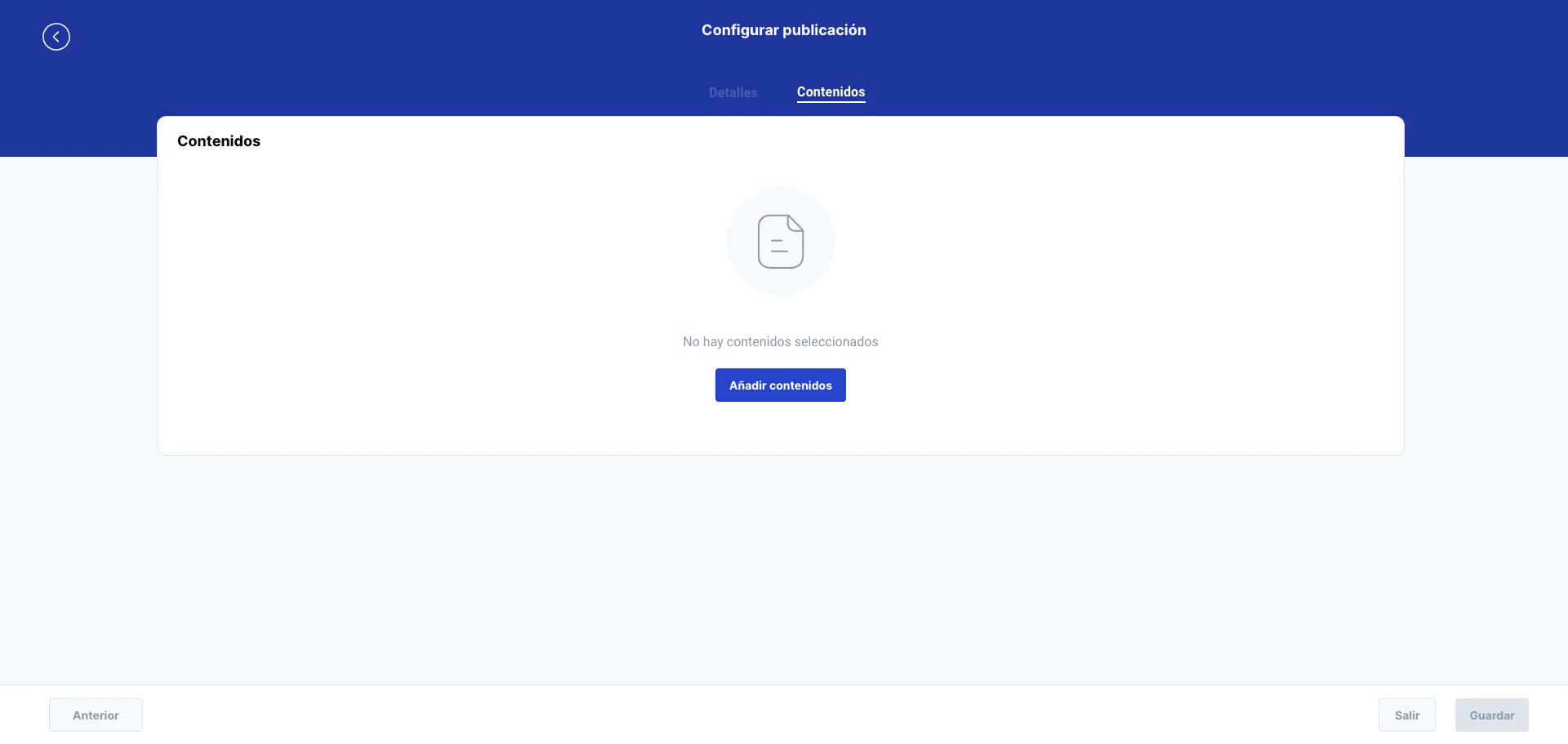 En este paso se asignan los contenidos educativos que formarán parte de la publicación.
### Asignar contenidos
El botón **Añadir contenidos** abre un diálogo de selección donde se pueden buscar y seleccionar contenidos del catálogo.
Los contenidos seleccionados aparecen en una tabla con su nombre, tipo y estado. Cada contenido puede eliminarse individualmente.
El botón **Guardar** confirma la asignación de contenidos y finaliza la creación de la publicación.
Una misma pieza de contenido puede estar asignada a múltiples publicaciones. Esto permite reutilizar contenidos entre diferentes combinaciones de publicación.
## Edición de publicaciones
Al acceder al detalle de una publicación existente, el formulario se presenta con las mismas dos pestañas (**Detalles** y **Contenidos**) pero con los datos precargados.
En este paso se asignan los contenidos educativos que formarán parte de la publicación.
### Asignar contenidos
El botón **Añadir contenidos** abre un diálogo de selección donde se pueden buscar y seleccionar contenidos del catálogo.
Los contenidos seleccionados aparecen en una tabla con su nombre, tipo y estado. Cada contenido puede eliminarse individualmente.
El botón **Guardar** confirma la asignación de contenidos y finaliza la creación de la publicación.
Una misma pieza de contenido puede estar asignada a múltiples publicaciones. Esto permite reutilizar contenidos entre diferentes combinaciones de publicación.
## Edición de publicaciones
Al acceder al detalle de una publicación existente, el formulario se presenta con las mismas dos pestañas (**Detalles** y **Contenidos**) pero con los datos precargados.
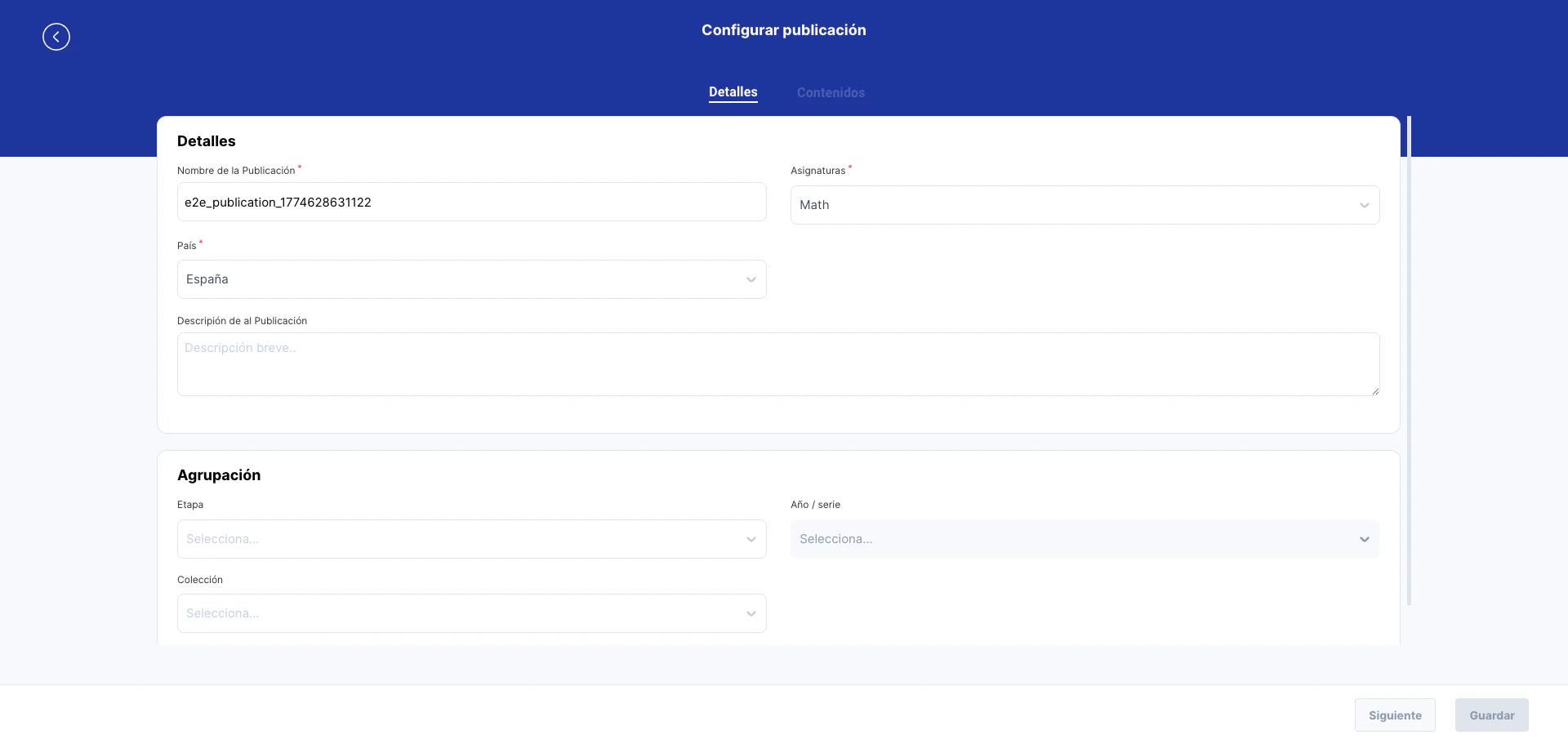 **Diferencias con la creación:**
* Las pestañas son navegables directamente (no es necesario completar el paso 1 para acceder al paso 2)
* El botón de acción cambia de "Crear" a **Guardar**
* El sistema muestra un diálogo de confirmación si hay cambios sin guardar al salir
## Imagen de portada
El formulario permite subir una **imagen de portada** (thumbnail) para la publicación. La imagen se puede recortar desde el propio formulario antes de confirmar la subida.
## Situaciones especiales
Sí. Los cambios en los contenidos de una publicación se reflejan automáticamente para todos los usuarios que tengan acceso a través de licencias. No es necesario reasignar la publicación a las licencias.
El contenido deja de ser accesible a través de esa publicación. Si los usuarios ya estaban trabajando con ese contenido, perderán el acceso. El contenido en sí no se elimina del sistema.
Sí, pero al cambiar el país se reinician los campos dependientes (asignaturas, etapa, año/serie). Los contenidos asignados no se ven afectados por el cambio de país.
## Relacionado
Listado y filtrado de todas las publicaciones.
Contenidos que se asignan a las publicaciones.
Las licencias distribuyen las publicaciones a usuarios finales.
**Diferencias con la creación:**
* Las pestañas son navegables directamente (no es necesario completar el paso 1 para acceder al paso 2)
* El botón de acción cambia de "Crear" a **Guardar**
* El sistema muestra un diálogo de confirmación si hay cambios sin guardar al salir
## Imagen de portada
El formulario permite subir una **imagen de portada** (thumbnail) para la publicación. La imagen se puede recortar desde el propio formulario antes de confirmar la subida.
## Situaciones especiales
Sí. Los cambios en los contenidos de una publicación se reflejan automáticamente para todos los usuarios que tengan acceso a través de licencias. No es necesario reasignar la publicación a las licencias.
El contenido deja de ser accesible a través de esa publicación. Si los usuarios ya estaban trabajando con ese contenido, perderán el acceso. El contenido en sí no se elimina del sistema.
Sí, pero al cambiar el país se reinician los campos dependientes (asignaturas, etapa, año/serie). Los contenidos asignados no se ven afectados por el cambio de país.
## Relacionado
Listado y filtrado de todas las publicaciones.
Contenidos que se asignan a las publicaciones.
Las licencias distribuyen las publicaciones a usuarios finales.