> ## Documentation Index
> Fetch the complete documentation index at: https://docs.tangerinelearning.com/llms.txt
> Use this file to discover all available pages before exploring further.
# Gestión de Publicaciones
> Listado, búsqueda y filtrado de publicaciones en el backoffice
## Descripción
Las publicaciones son el elemento central que conecta los **contenidos** con las **licencias** y los **programas digitales**. Una publicación agrupa contenidos educativos y se asocia a licencias para que los usuarios finales (docentes y estudiantes) puedan acceder a ellos.
**Rol requerido:** Administrador editorial
**Acceso:** Contenidos → Publicaciones
## Conceptos clave
| Concepto | Descripción |
| --------------- | ----------------------------------------------------------------------------------------- |
| **Publicación** | Agrupación de contenidos que se distribuye a través de licencias |
| **Contenidos** | Materiales educativos (actividades, libros digitales, páginas) asignados a la publicación |
| **Licencia** | El vehículo que da acceso a una publicación a los usuarios finales |
| **Colección** | Agrupación lógica de publicaciones (opcional) |
La cadena de distribución funciona así: **Contenido → Publicación → Licencia → Usuario**.
## Listado de publicaciones
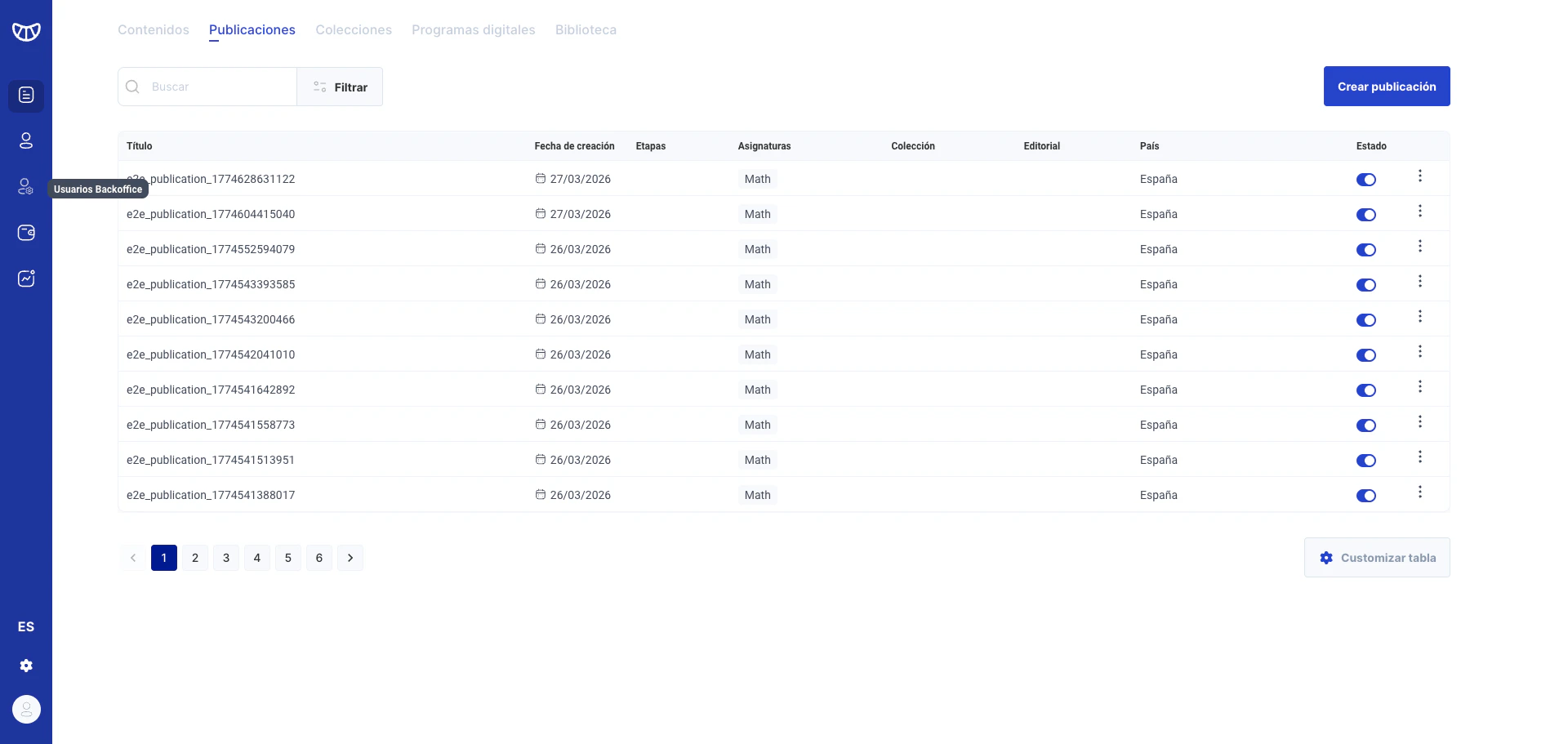
La pantalla principal muestra todas las publicaciones del tenant en formato de tabla.
 ### Columnas de la tabla
| Columna | Descripción |
| --------------------- | ---------------------------------------------------- |
| **Título** | Nombre de la publicación (enlace al detalle) |
| **Fecha de creación** | Fecha en que se creó la publicación |
| **Etapas** | Niveles educativos asociados |
| **Asignaturas** | Disciplinas vinculadas |
| **Colección** | Colección a la que pertenece (si aplica) |
| **Editorial** | Editorial propietaria |
| **País** | País asociado (visible en configuraciones multipaís) |
| **Estado** | Toggle para activar/desactivar la publicación |
### Búsqueda y filtros
El campo de búsqueda permite localizar publicaciones por nombre. El panel de filtros ofrece las siguientes opciones:
### Columnas de la tabla
| Columna | Descripción |
| --------------------- | ---------------------------------------------------- |
| **Título** | Nombre de la publicación (enlace al detalle) |
| **Fecha de creación** | Fecha en que se creó la publicación |
| **Etapas** | Niveles educativos asociados |
| **Asignaturas** | Disciplinas vinculadas |
| **Colección** | Colección a la que pertenece (si aplica) |
| **Editorial** | Editorial propietaria |
| **País** | País asociado (visible en configuraciones multipaís) |
| **Estado** | Toggle para activar/desactivar la publicación |
### Búsqueda y filtros
El campo de búsqueda permite localizar publicaciones por nombre. El panel de filtros ofrece las siguientes opciones:
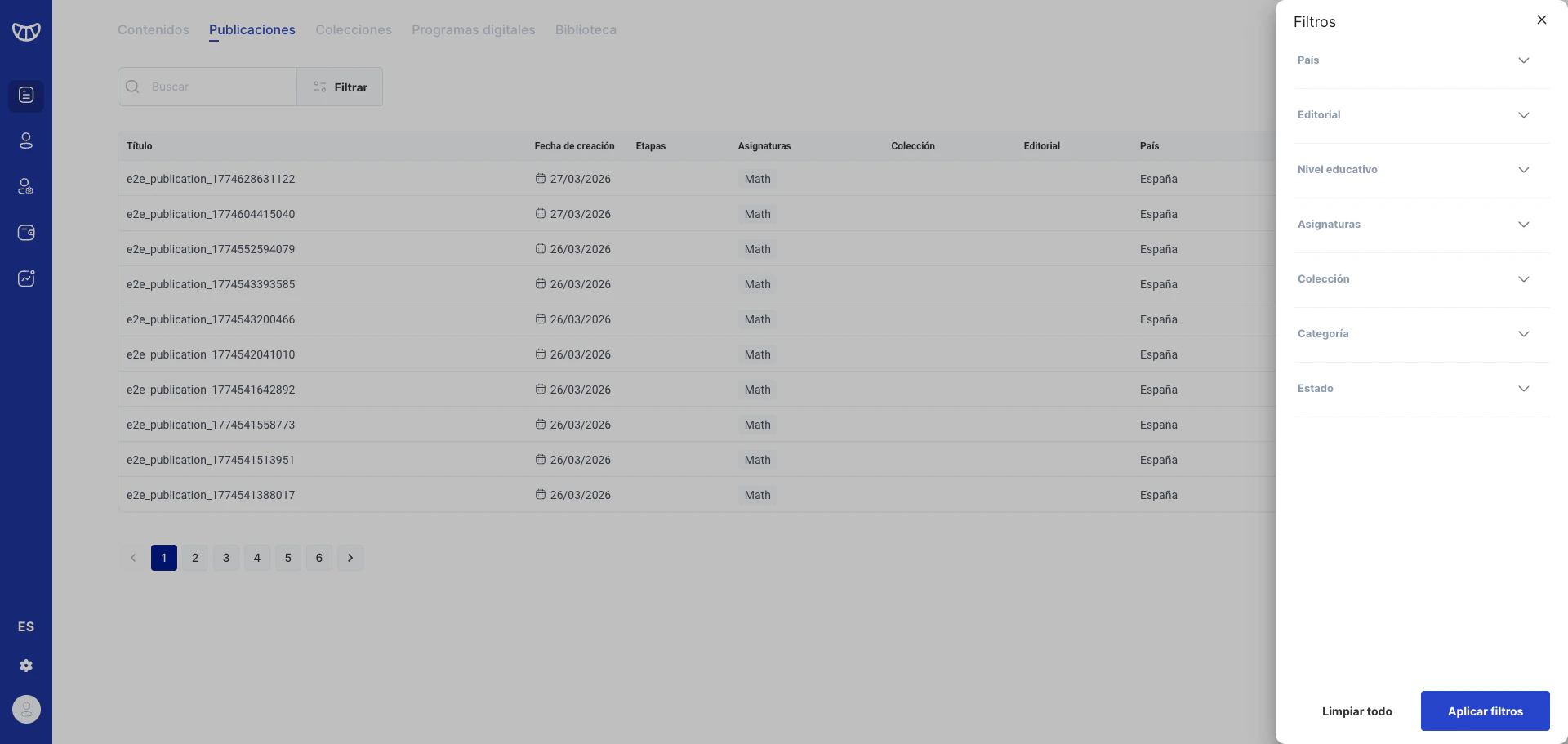 * **País**: Filtra por país (en configuraciones multipaís)
* **Editorial**: Filtra por editorial propietaria
* **Nivel educativo**: Filtra por etapa educativa
* **Asignaturas**: Filtra por disciplina/asignatura
* **Colección**: Filtra por colección
* **Categoría**: Filtra por categoría de publicación
* **Estado**: Filtra publicaciones activas o inactivas
En configuraciones multipaís, al seleccionar un país los filtros de nivel educativo y asignaturas se actualizan automáticamente para mostrar solo los valores disponibles en ese país.
### Acciones disponibles
* **Crear publicación**: Botón en la cabecera para crear una nueva publicación
* **Editar**: Desde el menú de acciones de cada fila, accede al formulario de edición
* **Eliminar**: Desde el menú de acciones, permite eliminar la publicación (previa confirmación)
* **Activar/Desactivar**: El toggle de estado permite cambiar la visibilidad de la publicación sin eliminarla
## Situaciones especiales
La publicación deja de estar disponible para los usuarios que la tengan asignada a través de licencias. Los contenidos no se eliminan, solo dejan de ser accesibles. Al reactivarla, el acceso se restaura.
El sistema solicita confirmación antes de eliminar. Si la publicación está asignada a licencias activas, la eliminación afectará a los usuarios que tengan acceso a través de esas licencias.
Los administradores editoriales con rol completo pueden eliminar cualquier publicación. Los roles de Help Desk y Publisher solo pueden eliminar publicaciones que hayan creado ellos mismos.
## Relacionado
Formulario paso a paso para crear una nueva publicación.
Las licencias distribuyen publicaciones a los usuarios finales.
Contenidos educativos que se asignan a publicaciones.
Los programas digitales se vinculan a través de las publicaciones.
* **País**: Filtra por país (en configuraciones multipaís)
* **Editorial**: Filtra por editorial propietaria
* **Nivel educativo**: Filtra por etapa educativa
* **Asignaturas**: Filtra por disciplina/asignatura
* **Colección**: Filtra por colección
* **Categoría**: Filtra por categoría de publicación
* **Estado**: Filtra publicaciones activas o inactivas
En configuraciones multipaís, al seleccionar un país los filtros de nivel educativo y asignaturas se actualizan automáticamente para mostrar solo los valores disponibles en ese país.
### Acciones disponibles
* **Crear publicación**: Botón en la cabecera para crear una nueva publicación
* **Editar**: Desde el menú de acciones de cada fila, accede al formulario de edición
* **Eliminar**: Desde el menú de acciones, permite eliminar la publicación (previa confirmación)
* **Activar/Desactivar**: El toggle de estado permite cambiar la visibilidad de la publicación sin eliminarla
## Situaciones especiales
La publicación deja de estar disponible para los usuarios que la tengan asignada a través de licencias. Los contenidos no se eliminan, solo dejan de ser accesibles. Al reactivarla, el acceso se restaura.
El sistema solicita confirmación antes de eliminar. Si la publicación está asignada a licencias activas, la eliminación afectará a los usuarios que tengan acceso a través de esas licencias.
Los administradores editoriales con rol completo pueden eliminar cualquier publicación. Los roles de Help Desk y Publisher solo pueden eliminar publicaciones que hayan creado ellos mismos.
## Relacionado
Formulario paso a paso para crear una nueva publicación.
Las licencias distribuyen publicaciones a los usuarios finales.
Contenidos educativos que se asignan a publicaciones.
Los programas digitales se vinculan a través de las publicaciones.