> ## Documentation Index
> Fetch the complete documentation index at: https://docs.tangerinelearning.com/llms.txt
> Use this file to discover all available pages before exploring further.
# Gestión de Usuarios
> Aprende a crear, editar y gestionar usuarios en el sistema Tangerine
## Descripción
La gestión de usuarios permite a los administradores crear, editar y administrar las cuentas de todos los usuarios del sistema: estudiantes, docentes y administradores de escuela.
**Rol requerido:** Administrador de Backoffice
## Cómo acceder
Accede al panel de administración con tus credenciales de administrador.
En el menú lateral izquierdo, haz clic en el icono de **Usuarios**.
 ## Vista general de usuarios
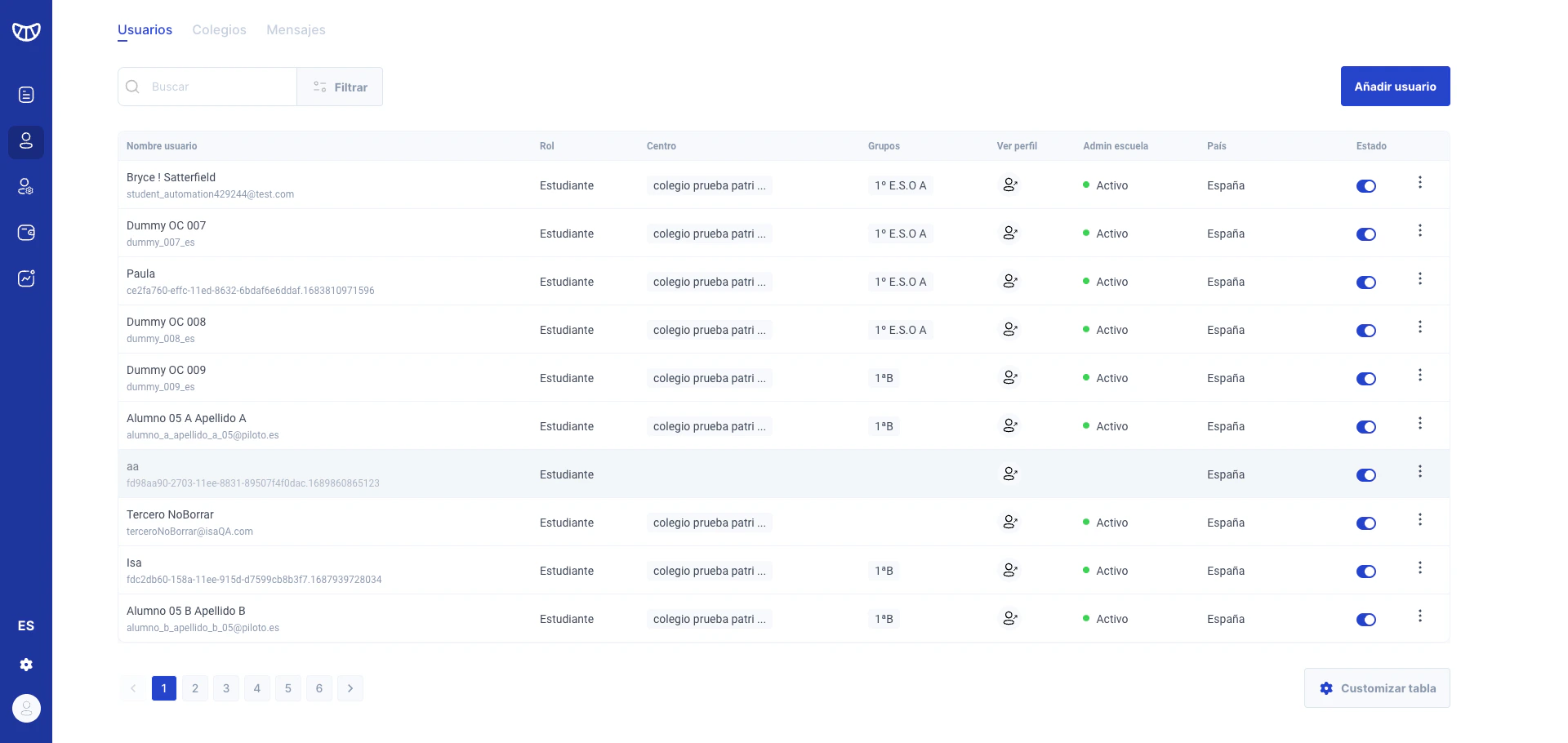
La pantalla principal de usuarios muestra una tabla con todos los usuarios del sistema.
### Columnas disponibles
| Columna | Descripción |
| ------------------ | ---------------------------------------------------- |
| **Nombre usuario** | Nombre completo y email del usuario |
| **Rol** | Tipo de usuario (Estudiante, Docente, Admin escuela) |
| **Centro** | Colegio al que pertenece |
| **Grupos** | Grupos/clases asignados |
| **Ver perfil** | Acceso rápido al perfil en frontoffice |
| **Admin escuela** | Indica si tiene permisos de administrador |
| **País** | País del usuario |
| **Estado** | Activo o inactivo |
### Buscar y filtrar usuarios
Utiliza el campo de busqueda para encontrar usuarios por nombre o email.
Haz clic en **Filtrar** para acceder a opciones avanzadas:
* **País**: Filtra por país
* **Rol**: Estudiante, Docente, Admin escuela
* **Estado**: Activo o inactivo
## Vista general de usuarios
La pantalla principal de usuarios muestra una tabla con todos los usuarios del sistema.
### Columnas disponibles
| Columna | Descripción |
| ------------------ | ---------------------------------------------------- |
| **Nombre usuario** | Nombre completo y email del usuario |
| **Rol** | Tipo de usuario (Estudiante, Docente, Admin escuela) |
| **Centro** | Colegio al que pertenece |
| **Grupos** | Grupos/clases asignados |
| **Ver perfil** | Acceso rápido al perfil en frontoffice |
| **Admin escuela** | Indica si tiene permisos de administrador |
| **País** | País del usuario |
| **Estado** | Activo o inactivo |
### Buscar y filtrar usuarios
Utiliza el campo de busqueda para encontrar usuarios por nombre o email.
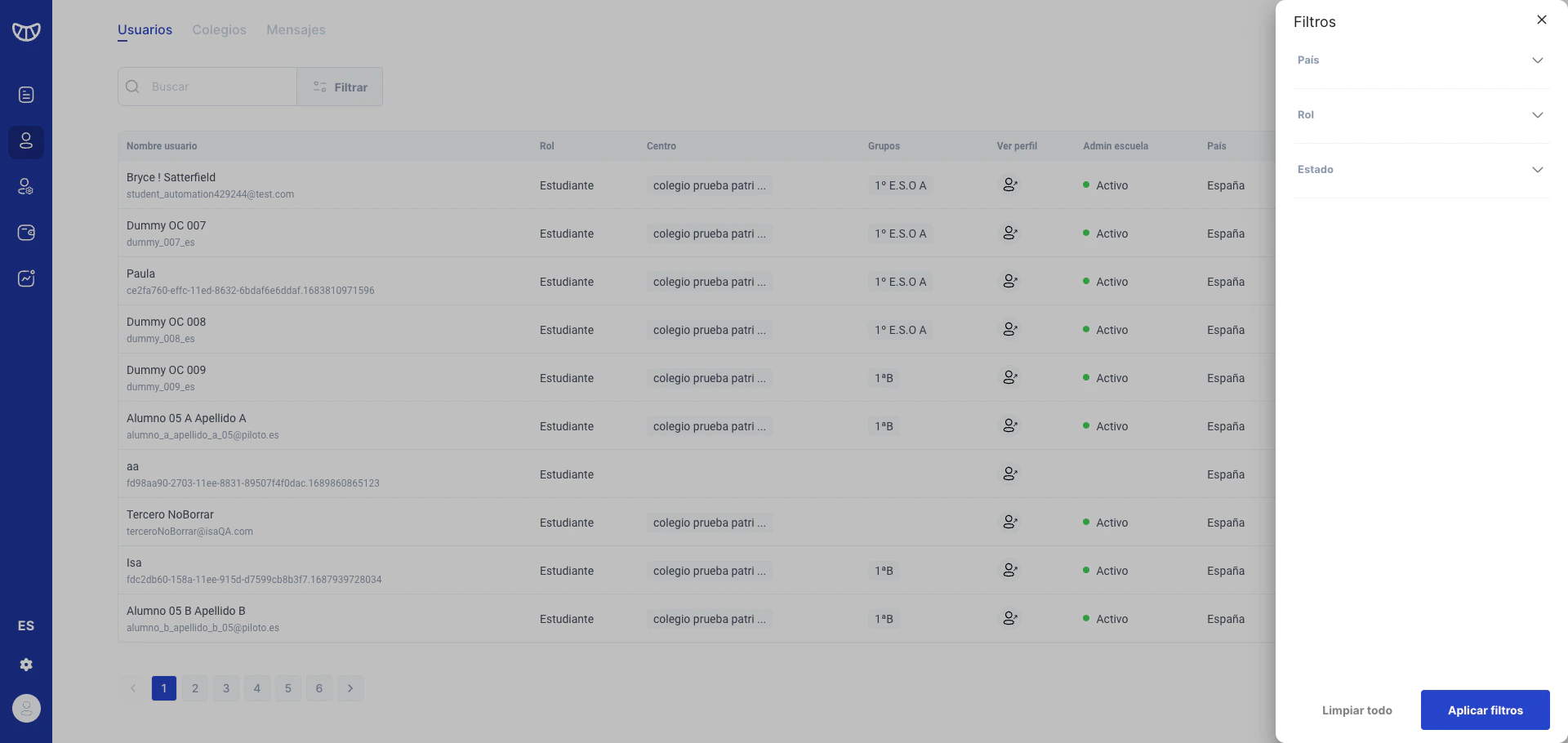
Haz clic en **Filtrar** para acceder a opciones avanzadas:
* **País**: Filtra por país
* **Rol**: Estudiante, Docente, Admin escuela
* **Estado**: Activo o inactivo
 ***
## Crear un nuevo usuario
Haz clic en el botón **Añadir usuario** en la esquina superior derecha.
***
## Crear un nuevo usuario
Haz clic en el botón **Añadir usuario** en la esquina superior derecha.
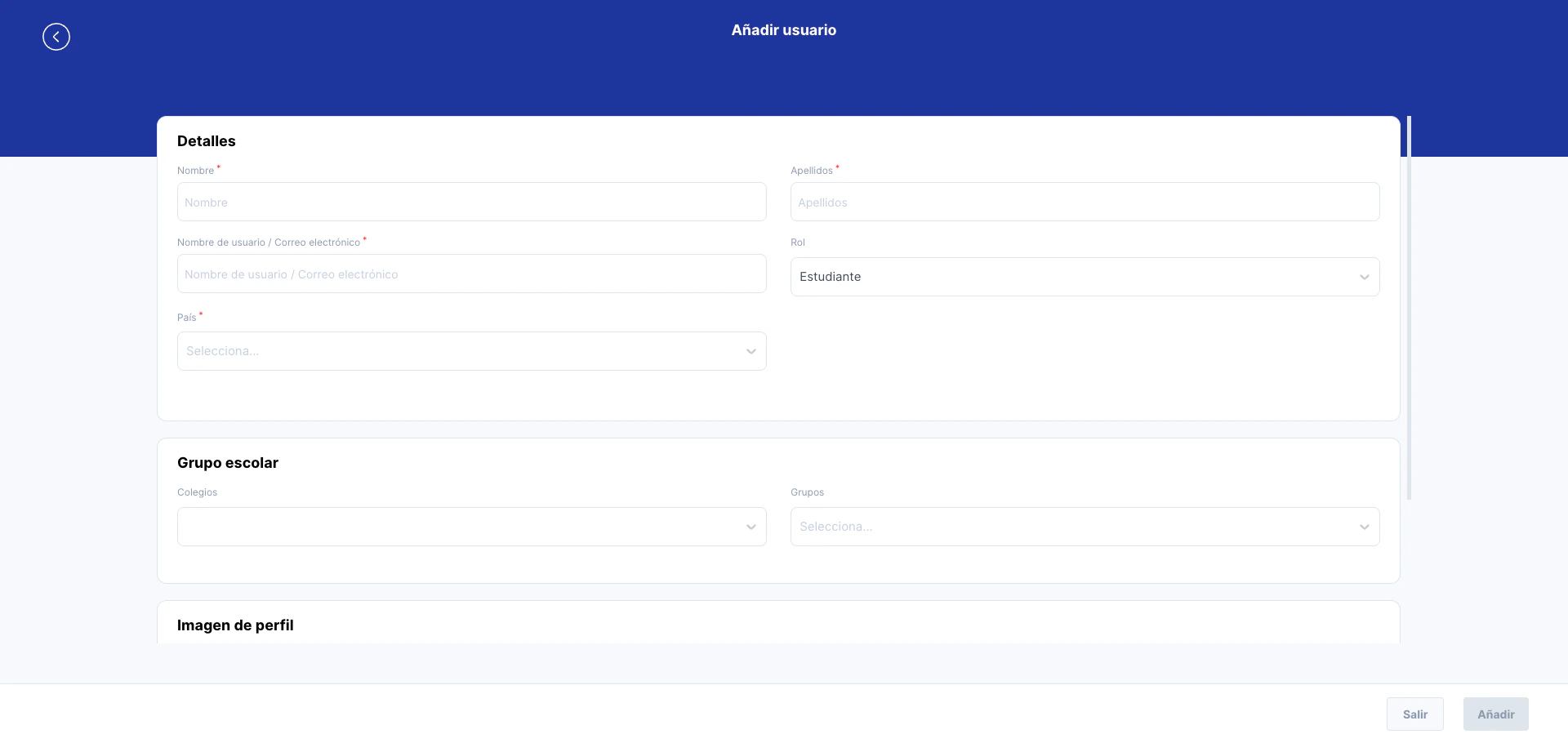 Rellena los campos obligatorios:
* **Nombre**: Nombre del usuario
* **Apellidos**: Apellidos del usuario
* **Email**: Dirección de correo electronico (sera su nombre de usuario)
El email debe ser único en el sistema. Si ya existe, recibiras un error.
Elige el tipo de usuario:
* **Estudiante**: Acceso a contenidos y tareas
* **Docente**: Puede crear clases y calificar
* **Admin escuela**: Gestiona usuarios de su centro
Selecciona el país del usuario. Esto determina el contenido disponible.
* **Colegio**: Selecciona el centro educativo
* **Grupo**: Asigna a una clase o grupo específico
Sube una foto de perfil.
* Formatos: JPG, PNG
* Tamaño máximo: 5 MB
Haz clic en **Añadir** para crear el usuario.
***
## Editar un usuario existente
Localiza el usuario en la lista o usa el buscador.
Haz clic en el nombre del usuario para abrir su ficha.
Rellena los campos obligatorios:
* **Nombre**: Nombre del usuario
* **Apellidos**: Apellidos del usuario
* **Email**: Dirección de correo electronico (sera su nombre de usuario)
El email debe ser único en el sistema. Si ya existe, recibiras un error.
Elige el tipo de usuario:
* **Estudiante**: Acceso a contenidos y tareas
* **Docente**: Puede crear clases y calificar
* **Admin escuela**: Gestiona usuarios de su centro
Selecciona el país del usuario. Esto determina el contenido disponible.
* **Colegio**: Selecciona el centro educativo
* **Grupo**: Asigna a una clase o grupo específico
Sube una foto de perfil.
* Formatos: JPG, PNG
* Tamaño máximo: 5 MB
Haz clic en **Añadir** para crear el usuario.
***
## Editar un usuario existente
Localiza el usuario en la lista o usa el buscador.
Haz clic en el nombre del usuario para abrir su ficha.
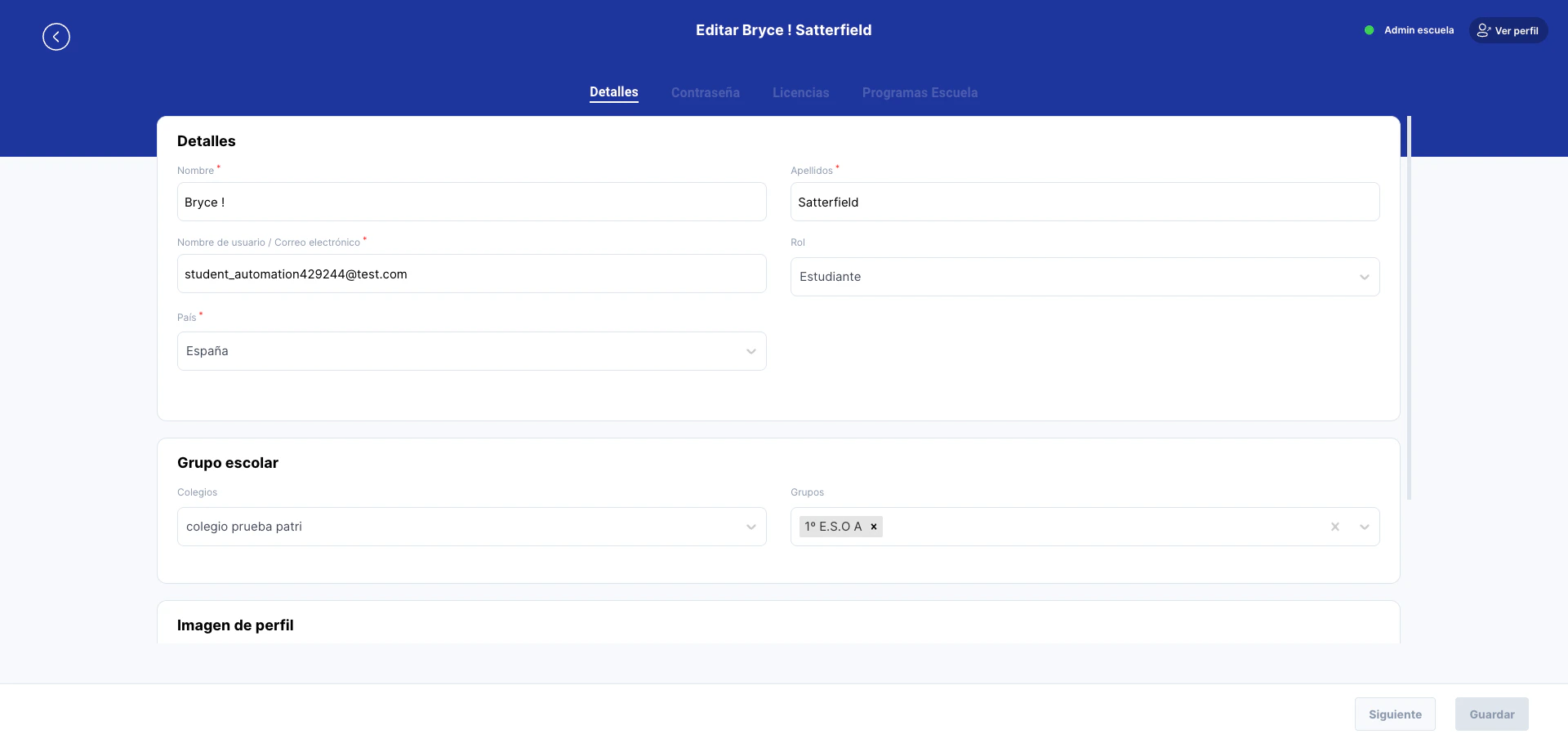 La ficha de usuario tiene varias pestañas:
Modifica nombre, apellidos, email, rol, país, centro y grupo.
Establece o restablece la contrasena del usuario.
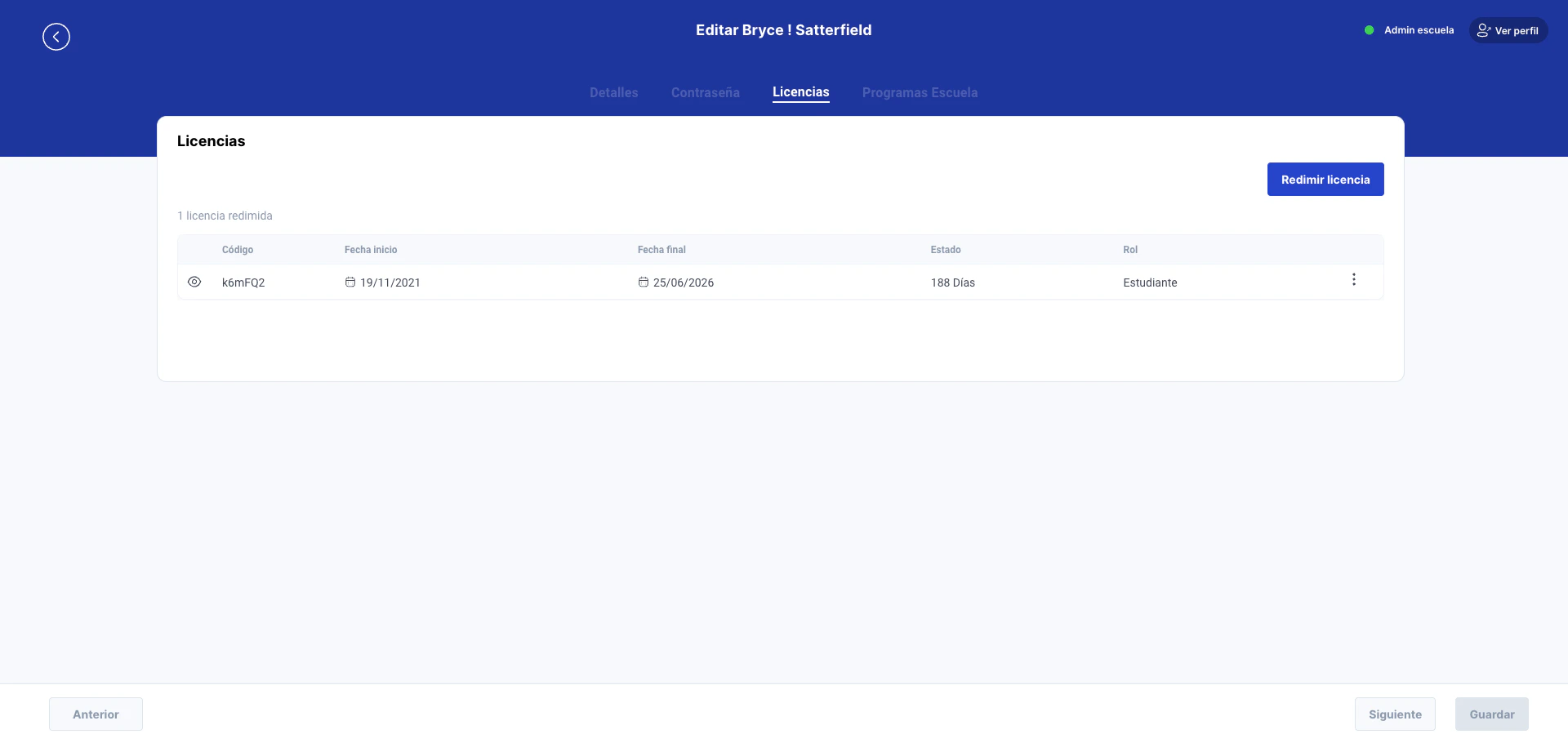
Gestiona las licencias de contenido asignadas al usuario.
La ficha de usuario tiene varias pestañas:
Modifica nombre, apellidos, email, rol, país, centro y grupo.
Establece o restablece la contrasena del usuario.
Gestiona las licencias de contenido asignadas al usuario.
 Visualiza los programas educativos disponibles para el usuario.
Haz clic en **Guardar** para aplicar las modificaciones.
***
## Gestionar licencias de usuario
Desde la pestaña **Licencias** puedes:
Asigna una nueva licencia al usuario usando un código.
Consulta todas las licencias asignadas con fechas y estados.
### Redimir una licencia
En la ficha del usuario, haz clic en **Licencias**.
Se abrirá un diálogo para introducir el código.
Escribe el código de la licencia proporcionado.
La licencia quedara asignada al usuario.
***
## Acciones adicionales
### Ver perfil en Frontoffice
Desde la lista de usuarios o la ficha de detalle, puedes acceder rápidamente al perfil del usuario en la aplicación de estudiantes/docentes haciendo clic en **Ver perfil**.
### Crear un Administrador de Escuela
Para que un colegio pueda usar el panel de Admin Escuela, es necesario crear al menos un usuario con el rol **Administrador Escuela**:
1. Crea un nuevo usuario o edita uno existente
2. En el campo **Rol**, selecciona **Administrador Escuela**
3. Al seleccionar este rol, la seccion de grupo escolar cambia a **Admin escuela** y permite asignar uno o mas colegios (en lugar de grupos)
4. Asigna el colegio correspondiente
5. Guarda los cambios
El rol **Administrador Escuela** es independiente de los roles Estudiante y Docente. Un usuario con este rol accede al panel de Admin Escuela (una aplicacion separada del Backoffice) donde gestiona usuarios, grupos y configuracion de su centro.
Para que el panel funcione, el colegio asignado debe tener habilitada la opcion **Admin escuela** en su configuracion. Consulta la seccion de [Crear Escuela](/backoffice/escuelas/crear-escuela) para mas detalles.
***
## Casos de uso comunes
1. Crea los usuarios uno a uno con rol **Estudiante**
2. Asignalos al mismo colegio y grupo
3. Proporcionales sus credenciales de acceso
Para altas masivas, considera usar la importacion por CSV desde la gestión de colegios.
1. Crea el usuario con rol **Docente**
2. Asignale el colegio correspondiente
3. Redime las licencias de contenido necesarias
4. El docente podrá crear sus propias clases
1. Busca el usuario en la lista
2. Accede a su ficha
3. Ve a la pestaña **Contrasena**
4. Establece una nueva contrasena temporal
***
## Preguntas frecuentes
No es posible eliminar usuarios permanentemente. En su lugar, puedes **desactivar** al usuario cambiando su estado a inactivo.
Como administrador, puedes restablecer su contrasena desde la pestaña **Contrasena** en la ficha del usuario.
Si, puedes cambiar el rol desde la pestaña **Detalles**. Ten en cuenta que esto puede afectar a los permisos y accesos del usuario.
Para asignaciones masivas, es más eficiente usar la sección de **Lotes de licencias** en el menú de Licencias.
***
## Problemas comunes
**Problema:** El email ya existe en el sistema.
**Solución:** Cada usuario debe tener un email único. Verifica si el usuario ya existe buscandolo en la lista, o usa un email diferente.
**Problema:** El usuario no puede acceder a los contenidos.
**Solución:** Verifica que el usuario tenga licencias activas asignadas en la pestaña **Licencias** de su ficha.
***
## Relacionado
Administra los centros educativos del sistema.
Aprende a crear y asignar licencias de contenido.
Visualiza los programas educativos disponibles para el usuario.
Haz clic en **Guardar** para aplicar las modificaciones.
***
## Gestionar licencias de usuario
Desde la pestaña **Licencias** puedes:
Asigna una nueva licencia al usuario usando un código.
Consulta todas las licencias asignadas con fechas y estados.
### Redimir una licencia
En la ficha del usuario, haz clic en **Licencias**.
Se abrirá un diálogo para introducir el código.
Escribe el código de la licencia proporcionado.
La licencia quedara asignada al usuario.
***
## Acciones adicionales
### Ver perfil en Frontoffice
Desde la lista de usuarios o la ficha de detalle, puedes acceder rápidamente al perfil del usuario en la aplicación de estudiantes/docentes haciendo clic en **Ver perfil**.
### Crear un Administrador de Escuela
Para que un colegio pueda usar el panel de Admin Escuela, es necesario crear al menos un usuario con el rol **Administrador Escuela**:
1. Crea un nuevo usuario o edita uno existente
2. En el campo **Rol**, selecciona **Administrador Escuela**
3. Al seleccionar este rol, la seccion de grupo escolar cambia a **Admin escuela** y permite asignar uno o mas colegios (en lugar de grupos)
4. Asigna el colegio correspondiente
5. Guarda los cambios
El rol **Administrador Escuela** es independiente de los roles Estudiante y Docente. Un usuario con este rol accede al panel de Admin Escuela (una aplicacion separada del Backoffice) donde gestiona usuarios, grupos y configuracion de su centro.
Para que el panel funcione, el colegio asignado debe tener habilitada la opcion **Admin escuela** en su configuracion. Consulta la seccion de [Crear Escuela](/backoffice/escuelas/crear-escuela) para mas detalles.
***
## Casos de uso comunes
1. Crea los usuarios uno a uno con rol **Estudiante**
2. Asignalos al mismo colegio y grupo
3. Proporcionales sus credenciales de acceso
Para altas masivas, considera usar la importacion por CSV desde la gestión de colegios.
1. Crea el usuario con rol **Docente**
2. Asignale el colegio correspondiente
3. Redime las licencias de contenido necesarias
4. El docente podrá crear sus propias clases
1. Busca el usuario en la lista
2. Accede a su ficha
3. Ve a la pestaña **Contrasena**
4. Establece una nueva contrasena temporal
***
## Preguntas frecuentes
No es posible eliminar usuarios permanentemente. En su lugar, puedes **desactivar** al usuario cambiando su estado a inactivo.
Como administrador, puedes restablecer su contrasena desde la pestaña **Contrasena** en la ficha del usuario.
Si, puedes cambiar el rol desde la pestaña **Detalles**. Ten en cuenta que esto puede afectar a los permisos y accesos del usuario.
Para asignaciones masivas, es más eficiente usar la sección de **Lotes de licencias** en el menú de Licencias.
***
## Problemas comunes
**Problema:** El email ya existe en el sistema.
**Solución:** Cada usuario debe tener un email único. Verifica si el usuario ya existe buscandolo en la lista, o usa un email diferente.
**Problema:** El usuario no puede acceder a los contenidos.
**Solución:** Verifica que el usuario tenga licencias activas asignadas en la pestaña **Licencias** de su ficha.
***
## Relacionado
Administra los centros educativos del sistema.
Aprende a crear y asignar licencias de contenido.