> ## Documentation Index
> Fetch the complete documentation index at: https://docs.tangerinelearning.com/llms.txt
> Use this file to discover all available pages before exploring further.
# Calendario
> Vista del calendario con eventos, fechas de entrega y sesiones planificadas para el estudiante
El calendario del estudiante presenta una vista consolidada de todas las sesiones programadas, tareas pendientes y dias festivos de sus cursos. A diferencia del calendario del docente, la vista del estudiante es de **solo lectura**: no permite mover sesiones, configurar cursos ni gestionar dias festivos. Su objetivo es proporcionar al estudiante una referencia rapida de la planificacion academica y las entregas pendientes.
**Rol requerido:** Estudiante.
## Cuando usar el calendario
El calendario resulta especialmente util cuando:
* El estudiante necesita consultar **que sesiones tiene programadas** durante la semana
* Se requiere verificar **fechas de entrega** de tareas y evaluaciones de todos los cursos a la vez
* El estudiante quiere tener una **vision global** de su carga academica semanal
El calendario muestra informacion de todos los cursos activos del estudiante. Para enfocarse en un curso concreto, se pueden ocultar los demas desde el panel lateral "Mis calendarios".
## Acceder al calendario
Desde cualquier pantalla de la plataforma, el estudiante hace clic en el icono de **Calendario** en la barra de navegacion lateral o superior.
## Estructura de la vista
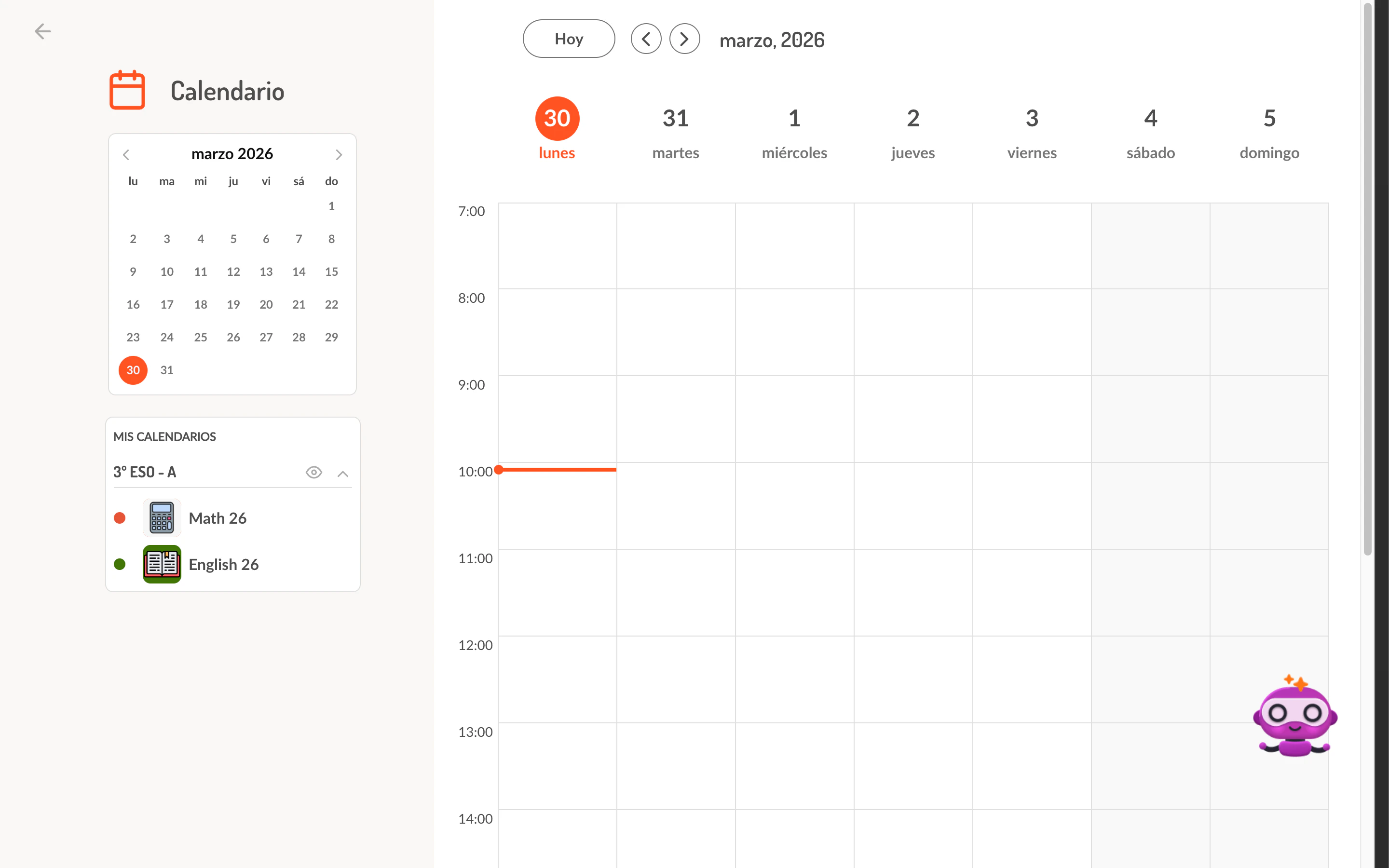
La pantalla del calendario se organiza en un layout de dos columnas: un panel lateral izquierdo y el area principal de calendario a la derecha.
 ### Panel lateral izquierdo
El panel lateral contiene dos elementos principales:
1. **Mini-calendario mensual:** Un calendario compacto que permite navegar entre meses y seleccionar un dia concreto. El dia actual aparece resaltado con un circulo de color. Al hacer clic en un dia, el calendario principal se desplaza a la semana correspondiente.
2. **Mis calendarios:** Una lista de los cursos del estudiante, agrupados por **grupo escolar** (clase). Cada curso aparece con:
* Un **indicador de color** (punto) que identifica visualmente al curso en el calendario principal
* Un **icono de la disciplina** (por ejemplo, calculadora para matematicas)
* El **nombre del curso**
Los grupos escolares se muestran como acordeones desplegables. Cada grupo tiene un **icono de visibilidad** (ojo) que permite ocultar o mostrar todos los cursos del grupo de forma simultanea.
A diferencia del docente, el estudiante **no ve el icono de configuracion** (engranaje) junto a cada curso, ya que no tiene permisos para configurar la planificacion del curso.
### Area principal de calendario
El area principal muestra los eventos en formato semanal. La barra de herramientas superior incluye:
* **Boton "Hoy":** Navega de vuelta a la semana actual
* **Flechas de navegacion:** Permiten avanzar o retroceder entre semanas
* **Indicador de mes y ano:** Muestra el periodo actual (por ejemplo, "marzo, 2026")
La cuadricula semanal presenta los dias de lunes a domingo en columnas, con franjas horarias de 7:00 a 19:00 en filas. Una linea horizontal de color indica la hora actual del dia.
En dispositivos moviles, el panel lateral se convierte en un menu desplegable accesible desde un boton de hamburguesa. Al abrirlo, el contenido del calendario queda oculto detras del panel.
## Variantes del calendario
El calendario presenta diferentes modos de visualizacion segun la configuracion del tenant. La variante se determina automaticamente y no es seleccionable por el estudiante.
Esta es la variante principal, usada por la mayoria de los tenants. Muestra una **vista semanal con franjas horarias** (de 7:00 a 19:00).
**Tipos de eventos visibles:**
| Tipo | Representacion | Comportamiento al hacer clic |
| -------------------- | ------------------------------------------------------------------------------------------- | ---------------------------------------------------------------------- |
| **Sesion** | Bloque de color en la franja horaria correspondiente, con titulo de la leccion y asignatura | Abre un dropdown con los detalles y un boton para navegar a la leccion |
| **Tarea/Entregable** | Barra coloreada en la parte superior del dia (zona "todo el dia"), con icono y titulo | Abre un dialogo de previsualizacion del material |
| **Dia festivo** | Barra con fondo especial en la zona "todo el dia" | No es interactivo |
Los **fines de semana** aparecen con un estilo visual diferenciado (fondo mas claro). Los eventos de dias pasados se muestran con menor opacidad.
Variante especifica para determinadas configuraciones regionales. Muestra una vista semanal pero sin franjas horarias, organizando las sesiones como **tarjetas apiladas** dentro de cada dia.
**Estructura por dia:**
* **Cabecera del dia:** Nombre del dia y numero, con las tareas/entregables representadas como badges coloreados
* **Area de sesiones:** Lista vertical de tarjetas de sesion con titulo y asignatura, usando el color del curso correspondiente
Los dias festivos se muestran con un indicador visual diferenciado en la columna del dia.
En esta variante, el estudiante no puede arrastrar sesiones. El drag and drop de sesiones esta reservado exclusivamente para el docente.
Variante para tenants con la configuracion `isLegacyCalendar` activada. Ofrece las vistas de **semana** y **mes** con un selector para alternar entre ambas.
* **Vista semana:** Cuadricula con franjas horarias y eventos posicionados
* **Vista mes:** Cuadricula mensual con los eventos representados como barras en cada dia
El estudiante puede alternar entre ambas vistas desde el selector desplegable en la barra de herramientas.
## Tipos de eventos
El calendario unifica tres tipos de eventos provenientes de diferentes fuentes:
### Sesiones
Representan las sesiones de clase programadas del programa digital de cada curso. Cada sesion muestra:
* **Titulo de la leccion** a la que pertenece
* **Asignatura o materia** del curso
* **Color del curso** como indicador visual en el borde
Las sesiones se obtienen automaticamente a partir de la planificacion del programa digital. El rango de carga abarca tres meses (mes anterior, actual y siguiente) para optimizar el rendimiento.
### Entregables (tareas y evaluaciones)
Son las tareas, evaluaciones y actividades que tienen una fecha de entrega asignada. Aparecen en la zona "todo el dia" del calendario, con:
* **Icono del tipo de contenido** (actividad, evaluacion, etc.)
* **Titulo de la tarea o actividad**
* **Color de fondo** del curso al que pertenecen
### Dias festivos
Los dias no lectivos configurados para el centro escolar. Aparecen como franjas horizontales con un estilo visual distintivo y **no son interactivos** (no se puede hacer clic sobre ellos).
## Interacciones del estudiante
### Filtrar calendarios por curso
Cada curso aparece listado en el panel lateral "Mis calendarios". El estudiante puede:
1. **Ocultar un grupo escolar completo:** Hacer clic en el icono de ojo junto al nombre del grupo. Todos los cursos de ese grupo dejan de mostrarse en el calendario principal.
2. **Restaurar la visibilidad:** Hacer clic de nuevo en el icono de ojo para volver a mostrar los eventos.
Cuando se accede al calendario desde la vista de un curso concreto, el sistema preselecciona automáticamente solo ese curso como visible.
### Ver detalle de una sesion
Al hacer clic en una sesion del calendario, se despliega un **dropdown contextual** con la siguiente informacion:
* **Fecha completa** de la sesion (dia de la semana, numero y mes)
* **Nombre del curso** con su indicador de color
* **Nombre del grupo escolar** (clase)
* **Titulo de la leccion**
El dropdown incluye un boton **"Ver contenidos"** que navega a la leccion correspondiente dentro del curso.
### Ver detalle de una tarea (entregable)
Al hacer clic en un entregable (tarea, evaluacion o actividad), se abre un **dialogo de previsualizacion del material** dentro de la misma pagina. Desde este dialogo, el estudiante puede:
* **Ver una previsualizacion** del contenido de la tarea
* **Acceder a la vista detallada:** Si la tarea esta pendiente, se abre la interfaz para responderla. Si ya fue entregada o evaluada, se redirige a la vista de **resultados individuales** del estudiante.
### Navegar entre semanas
La barra de herramientas ofrece tres controles de navegacion:
* **Boton "Hoy":** Regresa a la semana actual
* **Flecha izquierda:** Retrocede a la semana anterior
* **Flecha derecha:** Avanza a la semana siguiente
Al navegar entre semanas, el mini-calendario del panel lateral se mantiene sincronizado, resaltando el dia seleccionado.
## Diferencias con el calendario del docente
| Aspecto | Docente | Estudiante |
| ----------------------------------------- | --------------------------------------------- | ------------------------------------------- |
| **Mover sesiones (drag and drop)** | Disponible (segun variante y configuracion) | No disponible |
| **Configurar curso** | Icono de engranaje visible en panel lateral | No visible |
| **Clic en entregable** | Abre en nueva pestana | Abre dialogo de previsualizacion |
| **Boton de accion en dropdown de sesion** | "Ir a la sesion" | "Ver contenidos" |
| **Configuracion del calendario** (legacy) | Acceso a dialogo de configuracion de festivos | No disponible |
| **Selector de vista semana/mes** (legacy) | Disponible | Disponible |
| **Numero de sesion en dropdown** | Visible | Visible (si la sesion tiene orden asignado) |
El estudiante no puede modificar ningun elemento del calendario. Todas las funcionalidades de edicion (mover sesiones, configurar cursos, gestionar festivos) estan reservadas para el rol de docente.
## Situaciones especiales
Si el calendario no muestra ningun evento, puede deberse a:
* El estudiante no tiene cursos activos — es necesario unirse a al menos un grupo con un codigo de clase
* Los cursos del estudiante no tienen un programa digital con sesiones programadas — el docente debe configurar la planificacion
* Todos los calendarios estan ocultos en el panel lateral — verificar que al menos un curso tenga el icono de ojo activado
* El rango de fechas visible no contiene sesiones — usar el mini-calendario o las flechas de navegacion para desplazarse a un periodo con actividad
Si los eventos de un curso concreto no se muestran pero otros cursos si:
* Verificar que el curso no esta oculto en el panel "Mis calendarios" (icono de ojo)
* Si se accedio al calendario desde la vista de un curso especifico, es posible que solo ese curso este visible; hacer clic en el icono de ojo del grupo para mostrar todos los cursos
Si aparece un mensaje de error tipo "Error al cargar eventos del calendario", puede ser un problema temporal de conexion con el servidor. Recargar la pagina suele resolver el problema.
El numero de sesion solo se muestra si el programa digital tiene un orden de sesion definido (`sessionOrder`). Si las sesiones no tienen orden asignado, solo se muestra el titulo de la leccion y la asignatura.
## Relacionado
Listado de tareas y evaluaciones pendientes del estudiante.
Vista del calendario con funcionalidades avanzadas para el docente (mover sesiones, configurar cursos).
Vista principal del curso con tabs de Programa, Stream y Calificaciones.
Interfaz para responder evaluaciones y tareas asignadas.
### Panel lateral izquierdo
El panel lateral contiene dos elementos principales:
1. **Mini-calendario mensual:** Un calendario compacto que permite navegar entre meses y seleccionar un dia concreto. El dia actual aparece resaltado con un circulo de color. Al hacer clic en un dia, el calendario principal se desplaza a la semana correspondiente.
2. **Mis calendarios:** Una lista de los cursos del estudiante, agrupados por **grupo escolar** (clase). Cada curso aparece con:
* Un **indicador de color** (punto) que identifica visualmente al curso en el calendario principal
* Un **icono de la disciplina** (por ejemplo, calculadora para matematicas)
* El **nombre del curso**
Los grupos escolares se muestran como acordeones desplegables. Cada grupo tiene un **icono de visibilidad** (ojo) que permite ocultar o mostrar todos los cursos del grupo de forma simultanea.
A diferencia del docente, el estudiante **no ve el icono de configuracion** (engranaje) junto a cada curso, ya que no tiene permisos para configurar la planificacion del curso.
### Area principal de calendario
El area principal muestra los eventos en formato semanal. La barra de herramientas superior incluye:
* **Boton "Hoy":** Navega de vuelta a la semana actual
* **Flechas de navegacion:** Permiten avanzar o retroceder entre semanas
* **Indicador de mes y ano:** Muestra el periodo actual (por ejemplo, "marzo, 2026")
La cuadricula semanal presenta los dias de lunes a domingo en columnas, con franjas horarias de 7:00 a 19:00 en filas. Una linea horizontal de color indica la hora actual del dia.
En dispositivos moviles, el panel lateral se convierte en un menu desplegable accesible desde un boton de hamburguesa. Al abrirlo, el contenido del calendario queda oculto detras del panel.
## Variantes del calendario
El calendario presenta diferentes modos de visualizacion segun la configuracion del tenant. La variante se determina automaticamente y no es seleccionable por el estudiante.
Esta es la variante principal, usada por la mayoria de los tenants. Muestra una **vista semanal con franjas horarias** (de 7:00 a 19:00).
**Tipos de eventos visibles:**
| Tipo | Representacion | Comportamiento al hacer clic |
| -------------------- | ------------------------------------------------------------------------------------------- | ---------------------------------------------------------------------- |
| **Sesion** | Bloque de color en la franja horaria correspondiente, con titulo de la leccion y asignatura | Abre un dropdown con los detalles y un boton para navegar a la leccion |
| **Tarea/Entregable** | Barra coloreada en la parte superior del dia (zona "todo el dia"), con icono y titulo | Abre un dialogo de previsualizacion del material |
| **Dia festivo** | Barra con fondo especial en la zona "todo el dia" | No es interactivo |
Los **fines de semana** aparecen con un estilo visual diferenciado (fondo mas claro). Los eventos de dias pasados se muestran con menor opacidad.
Variante especifica para determinadas configuraciones regionales. Muestra una vista semanal pero sin franjas horarias, organizando las sesiones como **tarjetas apiladas** dentro de cada dia.
**Estructura por dia:**
* **Cabecera del dia:** Nombre del dia y numero, con las tareas/entregables representadas como badges coloreados
* **Area de sesiones:** Lista vertical de tarjetas de sesion con titulo y asignatura, usando el color del curso correspondiente
Los dias festivos se muestran con un indicador visual diferenciado en la columna del dia.
En esta variante, el estudiante no puede arrastrar sesiones. El drag and drop de sesiones esta reservado exclusivamente para el docente.
Variante para tenants con la configuracion `isLegacyCalendar` activada. Ofrece las vistas de **semana** y **mes** con un selector para alternar entre ambas.
* **Vista semana:** Cuadricula con franjas horarias y eventos posicionados
* **Vista mes:** Cuadricula mensual con los eventos representados como barras en cada dia
El estudiante puede alternar entre ambas vistas desde el selector desplegable en la barra de herramientas.
## Tipos de eventos
El calendario unifica tres tipos de eventos provenientes de diferentes fuentes:
### Sesiones
Representan las sesiones de clase programadas del programa digital de cada curso. Cada sesion muestra:
* **Titulo de la leccion** a la que pertenece
* **Asignatura o materia** del curso
* **Color del curso** como indicador visual en el borde
Las sesiones se obtienen automaticamente a partir de la planificacion del programa digital. El rango de carga abarca tres meses (mes anterior, actual y siguiente) para optimizar el rendimiento.
### Entregables (tareas y evaluaciones)
Son las tareas, evaluaciones y actividades que tienen una fecha de entrega asignada. Aparecen en la zona "todo el dia" del calendario, con:
* **Icono del tipo de contenido** (actividad, evaluacion, etc.)
* **Titulo de la tarea o actividad**
* **Color de fondo** del curso al que pertenecen
### Dias festivos
Los dias no lectivos configurados para el centro escolar. Aparecen como franjas horizontales con un estilo visual distintivo y **no son interactivos** (no se puede hacer clic sobre ellos).
## Interacciones del estudiante
### Filtrar calendarios por curso
Cada curso aparece listado en el panel lateral "Mis calendarios". El estudiante puede:
1. **Ocultar un grupo escolar completo:** Hacer clic en el icono de ojo junto al nombre del grupo. Todos los cursos de ese grupo dejan de mostrarse en el calendario principal.
2. **Restaurar la visibilidad:** Hacer clic de nuevo en el icono de ojo para volver a mostrar los eventos.
Cuando se accede al calendario desde la vista de un curso concreto, el sistema preselecciona automáticamente solo ese curso como visible.
### Ver detalle de una sesion
Al hacer clic en una sesion del calendario, se despliega un **dropdown contextual** con la siguiente informacion:
* **Fecha completa** de la sesion (dia de la semana, numero y mes)
* **Nombre del curso** con su indicador de color
* **Nombre del grupo escolar** (clase)
* **Titulo de la leccion**
El dropdown incluye un boton **"Ver contenidos"** que navega a la leccion correspondiente dentro del curso.
### Ver detalle de una tarea (entregable)
Al hacer clic en un entregable (tarea, evaluacion o actividad), se abre un **dialogo de previsualizacion del material** dentro de la misma pagina. Desde este dialogo, el estudiante puede:
* **Ver una previsualizacion** del contenido de la tarea
* **Acceder a la vista detallada:** Si la tarea esta pendiente, se abre la interfaz para responderla. Si ya fue entregada o evaluada, se redirige a la vista de **resultados individuales** del estudiante.
### Navegar entre semanas
La barra de herramientas ofrece tres controles de navegacion:
* **Boton "Hoy":** Regresa a la semana actual
* **Flecha izquierda:** Retrocede a la semana anterior
* **Flecha derecha:** Avanza a la semana siguiente
Al navegar entre semanas, el mini-calendario del panel lateral se mantiene sincronizado, resaltando el dia seleccionado.
## Diferencias con el calendario del docente
| Aspecto | Docente | Estudiante |
| ----------------------------------------- | --------------------------------------------- | ------------------------------------------- |
| **Mover sesiones (drag and drop)** | Disponible (segun variante y configuracion) | No disponible |
| **Configurar curso** | Icono de engranaje visible en panel lateral | No visible |
| **Clic en entregable** | Abre en nueva pestana | Abre dialogo de previsualizacion |
| **Boton de accion en dropdown de sesion** | "Ir a la sesion" | "Ver contenidos" |
| **Configuracion del calendario** (legacy) | Acceso a dialogo de configuracion de festivos | No disponible |
| **Selector de vista semana/mes** (legacy) | Disponible | Disponible |
| **Numero de sesion en dropdown** | Visible | Visible (si la sesion tiene orden asignado) |
El estudiante no puede modificar ningun elemento del calendario. Todas las funcionalidades de edicion (mover sesiones, configurar cursos, gestionar festivos) estan reservadas para el rol de docente.
## Situaciones especiales
Si el calendario no muestra ningun evento, puede deberse a:
* El estudiante no tiene cursos activos — es necesario unirse a al menos un grupo con un codigo de clase
* Los cursos del estudiante no tienen un programa digital con sesiones programadas — el docente debe configurar la planificacion
* Todos los calendarios estan ocultos en el panel lateral — verificar que al menos un curso tenga el icono de ojo activado
* El rango de fechas visible no contiene sesiones — usar el mini-calendario o las flechas de navegacion para desplazarse a un periodo con actividad
Si los eventos de un curso concreto no se muestran pero otros cursos si:
* Verificar que el curso no esta oculto en el panel "Mis calendarios" (icono de ojo)
* Si se accedio al calendario desde la vista de un curso especifico, es posible que solo ese curso este visible; hacer clic en el icono de ojo del grupo para mostrar todos los cursos
Si aparece un mensaje de error tipo "Error al cargar eventos del calendario", puede ser un problema temporal de conexion con el servidor. Recargar la pagina suele resolver el problema.
El numero de sesion solo se muestra si el programa digital tiene un orden de sesion definido (`sessionOrder`). Si las sesiones no tienen orden asignado, solo se muestra el titulo de la leccion y la asignatura.
## Relacionado
Listado de tareas y evaluaciones pendientes del estudiante.
Vista del calendario con funcionalidades avanzadas para el docente (mover sesiones, configurar cursos).
Vista principal del curso con tabs de Programa, Stream y Calificaciones.
Interfaz para responder evaluaciones y tareas asignadas.