> ## Documentation Index
> Fetch the complete documentation index at: https://docs.tangerinelearning.com/llms.txt
> Use this file to discover all available pages before exploring further.
# Calificaciones
> Consulta de calificaciones propias del estudiante dentro de un curso, con gráficos y detalle por unidad
El tab de **Calificaciones** dentro de un curso permite al estudiante consultar sus propias notas, analizar su rendimiento mediante gráficos y revisar el detalle de cada actividad evaluada. Esta es una vista reducida en comparación con la del docente: el estudiante solo ve sus propios resultados, sin acceso a las calificaciones de otros compañeros ni a funciones de exportación.
**Rol requerido:** Estudiante asignado a un curso activo (no programas sueltos/unattended).
## Acceder a las calificaciones
1. Desde la pantalla de inicio, el estudiante entra al curso deseado
2. Hace clic en el tab **Calificaciones** en la barra de navegación superior
## Variantes de la vista
La vista de calificaciones del estudiante tiene dos variantes según la configuración del tenant. El sistema selecciona automáticamente cuál mostrar.
### Variante 1: Cuaderno de evaluación (modelo de evaluación activo)
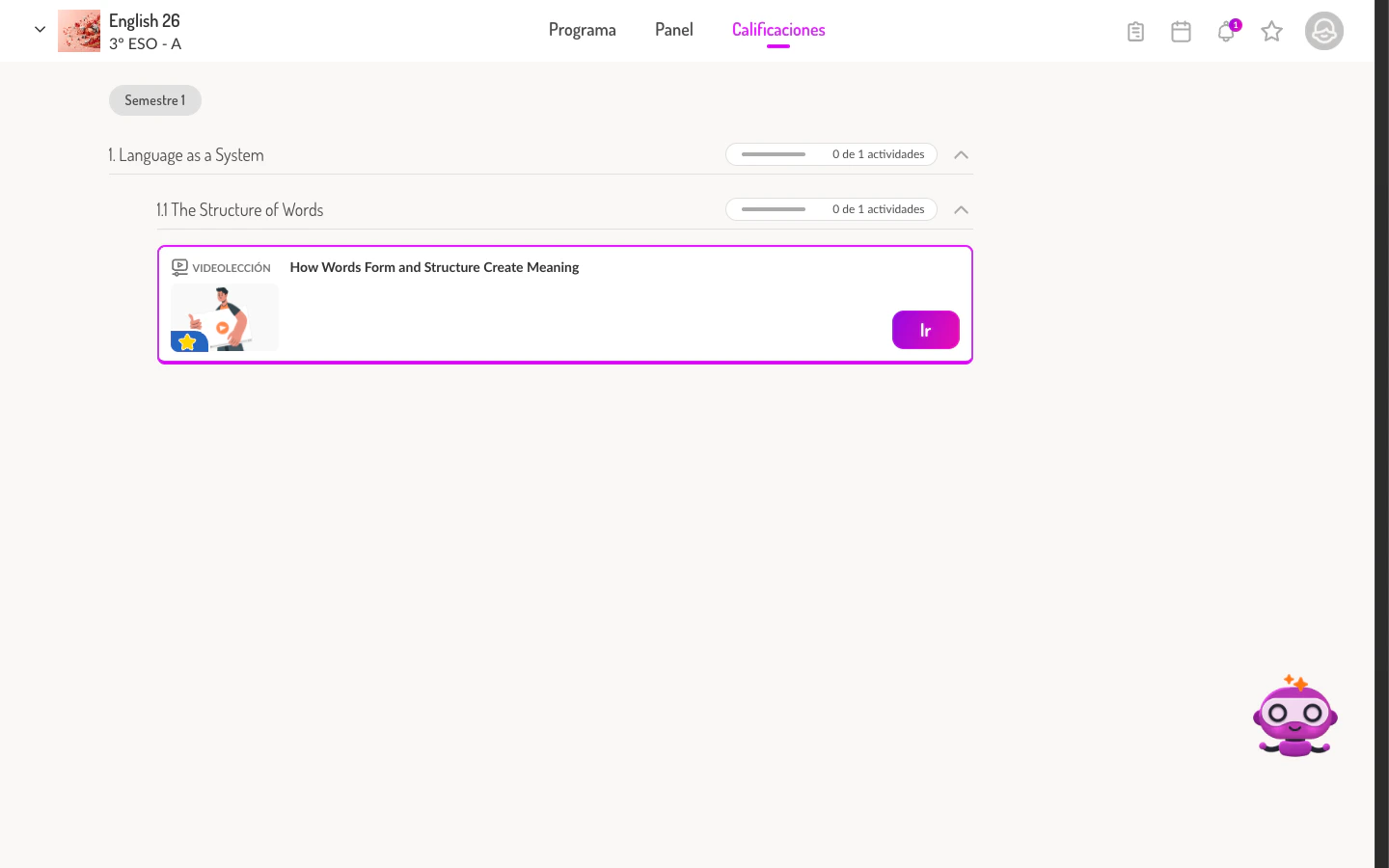
Cuando el tenant tiene habilitado el **modelo de evaluación** (`enableEvaluationModel`), el estudiante ve una vista organizada por períodos de evaluación con una estructura de acordeón.
 #### Elementos de esta variante
| Elemento | Descripción |
| -------------------------- | ---------------------------------------------------------------------------------------------------------------------------------------------------- |
| **Tabs de período** | Botones en la parte superior para navegar entre períodos (ej. "Semestre 1", "Trimestre 1"). |
| **Unidades (acordeón)** | Cada unidad se muestra como un acordeón expandible con su nombre, un indicador de progreso (ej. "0 de 1 actividades") y las lecciones que contiene. |
| **Lecciones** | Dentro de cada unidad, las lecciones se muestran también como acordeones expandibles con sus actividades. |
| **Actividades** | Cada actividad muestra su tipo (ej. "Videolección", "Test"), nombre y un botón **"Ir"** para acceder directamente a la actividad o a sus resultados. |
| **Nota final del período** | Si el docente ha publicado la nota del período, aparece un indicador con la calificación final del trimestre/semestre. |
| **Nota global** | Si hay una nota global publicada, se muestra junto a la nota del período. |
#### Acciones disponibles
* **Expandir/contraer unidades y lecciones**: Clic en el acordeón para ver el detalle
* **Acceder a una actividad**: Clic en el botón **"Ir"** para abrir la actividad. Si ya fue evaluada, se abre la vista de resultados individuales del estudiante.
* **Navegar entre períodos**: Clic en los tabs de período para ver las calificaciones de cada uno
Las notas finales de período y la nota global solo aparecen cuando el docente las ha publicado. Hasta ese momento, estos indicadores no son visibles para el estudiante.
### Variante 2: Libro de calificaciones clásico (sin modelo de evaluación)
Cuando el modelo de evaluación no está activo, el estudiante accede a una vista con un menú lateral izquierdo que ofrece tres sub-vistas:
#### Elementos de esta variante
| Elemento | Descripción |
| -------------------------- | ---------------------------------------------------------------------------------------------------------------------------------------------------- |
| **Tabs de período** | Botones en la parte superior para navegar entre períodos (ej. "Semestre 1", "Trimestre 1"). |
| **Unidades (acordeón)** | Cada unidad se muestra como un acordeón expandible con su nombre, un indicador de progreso (ej. "0 de 1 actividades") y las lecciones que contiene. |
| **Lecciones** | Dentro de cada unidad, las lecciones se muestran también como acordeones expandibles con sus actividades. |
| **Actividades** | Cada actividad muestra su tipo (ej. "Videolección", "Test"), nombre y un botón **"Ir"** para acceder directamente a la actividad o a sus resultados. |
| **Nota final del período** | Si el docente ha publicado la nota del período, aparece un indicador con la calificación final del trimestre/semestre. |
| **Nota global** | Si hay una nota global publicada, se muestra junto a la nota del período. |
#### Acciones disponibles
* **Expandir/contraer unidades y lecciones**: Clic en el acordeón para ver el detalle
* **Acceder a una actividad**: Clic en el botón **"Ir"** para abrir la actividad. Si ya fue evaluada, se abre la vista de resultados individuales del estudiante.
* **Navegar entre períodos**: Clic en los tabs de período para ver las calificaciones de cada uno
Las notas finales de período y la nota global solo aparecen cuando el docente las ha publicado. Hasta ese momento, estos indicadores no son visibles para el estudiante.
### Variante 2: Libro de calificaciones clásico (sin modelo de evaluación)
Cuando el modelo de evaluación no está activo, el estudiante accede a una vista con un menú lateral izquierdo que ofrece tres sub-vistas:
 #### Sub-vista Gráficas
Muestra el rendimiento del estudiante mediante gráficos de barras:
| Elemento | Descripción |
| --------------------- | --------------------------------------------------------------------------------------------------------------------------- |
| **Título** | "Análisis de calificaciones" |
| **Selector de scope** | Permite alternar entre Programa, Toolbox, libros digitales, etc. |
| **Tabs de gráfico** | Actividades (cada actividad individual), Unidades (promedio por unidad), Calendario (si aplica) |
| **Gráfico de barras** | Cada barra representa una actividad o unidad con su nota, coloreada según el rango: rojo (\< 5), naranja (5-7), verde (> 7) |
#### Sub-vista Calificaciones
Muestra el detalle de las notas en formato de tabla con acordeones:
| Elemento | Descripción |
| ------------------------- | ---------------------------------------------------------------------------------------------------------- |
| **Título** | "Mis calificaciones" |
| **Selector de scope** | Mismo selector que en Gráficas |
| **Acordeones por unidad** | Cada unidad se expande para mostrar lecciones, y cada lección muestra sus actividades con la nota obtenida |
| **Estado de actividad** | Indicadores visuales como "Evaluado", "Entregado", "Pendiente", "Entregado con retraso" |
#### Sub-vista Libro de calificaciones
Muestra las calificaciones de actividades del libro digital (tipo Retro), si el curso lo tiene configurado.
La mayoría de los tenants actuales utilizan la **Variante 1** (cuaderno de evaluación). La Variante 2 se mantiene para tenants que no han activado el modelo de evaluación.
***
## Estados de las actividades
El estudiante puede encontrar los siguientes estados en sus actividades evaluadas:
| Estado | Significado |
| ------------------------- | -------------------------------------------------------------------- |
| **Evaluado** | La actividad ha sido corregida y tiene nota asignada |
| **Entregado** | El estudiante ha entregado la actividad pero aún no ha sido evaluada |
| **Entregado con retraso** | La actividad fue entregada después de la fecha límite |
| **Pendiente** | La actividad aún no ha sido entregada |
| **Reasignado** | El docente ha devuelto la actividad para que el estudiante la rehaga |
| **Fuera de plazo** | La fecha límite ha pasado y no se aceptan entregas tardías |
***
## Diferencias con las calificaciones del docente
| Funcionalidad | Docente | Estudiante |
| ------------------------------------------- | ------- | --------------------- |
| Ver calificaciones de todos los estudiantes | Sí | No (solo las propias) |
| Gráficos comparativos entre estudiantes | Sí | No |
| Ranking de estudiantes | Sí | No |
| Exportar calificaciones a CSV | Sí | No |
| Seleccionar estudiantes para comparar | Sí | No |
| Modificar calificaciones | Sí | No |
| Secciones de asistencia y comportamiento | Sí | No |
| Ver detalle de actividad propia | -- | Sí (botón "Ir") |
***
## Situaciones especiales
### No aparecen calificaciones
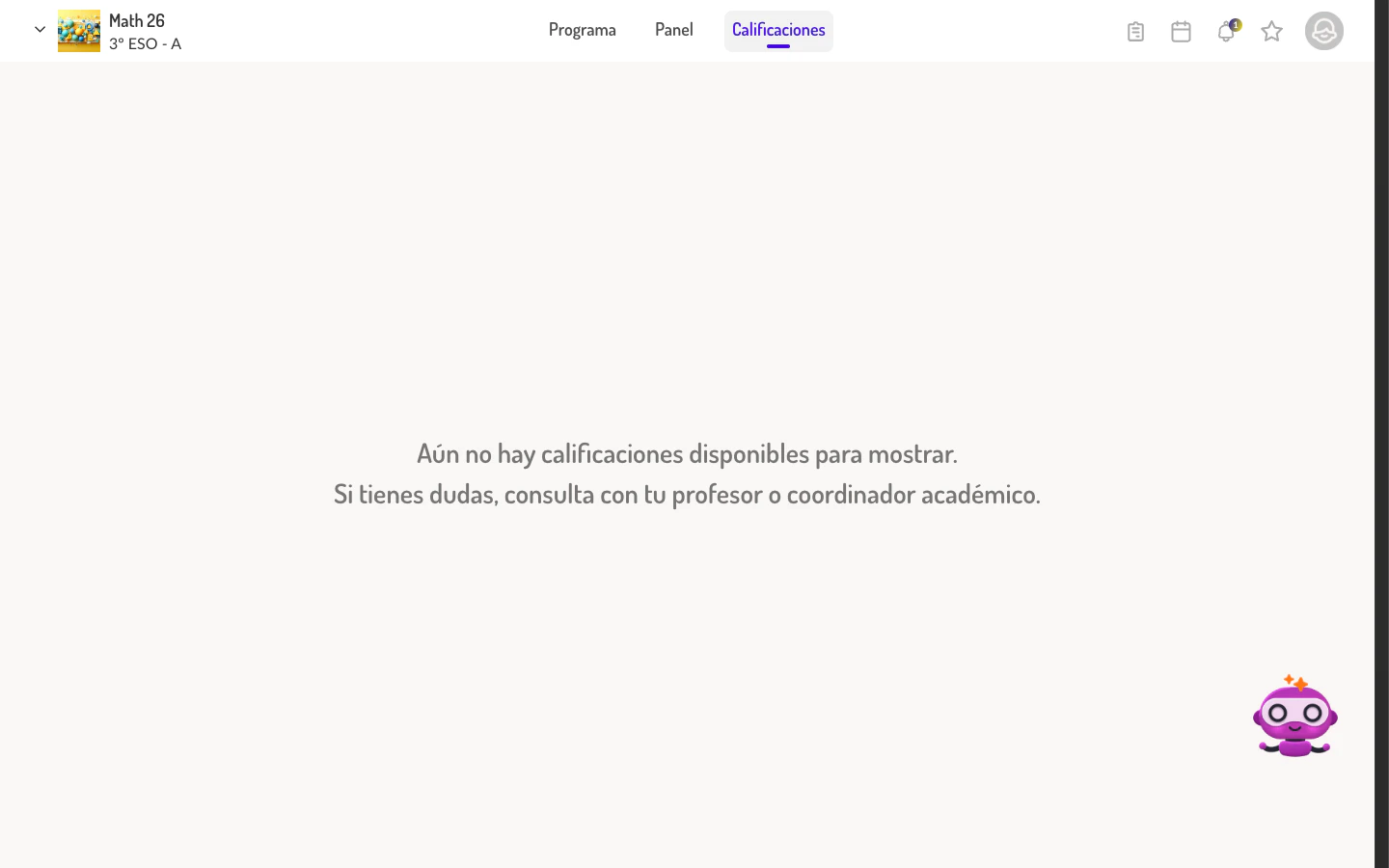
Si el estudiante ve un mensaje indicando que no hay calificaciones disponibles, puede deberse a:
* No hay actividades evaluables en el curso
* Las actividades aún no han sido completadas por el estudiante
* El docente no ha publicado las calificaciones del período (en la variante con modelo de evaluación)
### El tab Calificaciones no aparece
El tab de Calificaciones no se muestra en los siguientes casos:
* El curso es de tipo **programa suelto** (unattended/desatendido): estos cursos solo muestran el tab Programa
* El estudiante accede desde **Microsoft Teams** y no está registrado como miembro del curso
***
## Navegación relacionada
* Para una visión general del curso, consultar [Vista del curso](/estudiantes/curso/vista-curso)
* Para participar en el muro social, consultar [Panel / Stream](/estudiantes/curso/stream)
* Para ver todas las clases, consultar [Ver mis clases](/estudiantes/mis-clases/ver-clases)
* Para conocer las calificaciones desde la perspectiva del docente, consultar [Calificaciones del curso (docente)](/frontoffice-docentes/curso/calificaciones)
#### Sub-vista Gráficas
Muestra el rendimiento del estudiante mediante gráficos de barras:
| Elemento | Descripción |
| --------------------- | --------------------------------------------------------------------------------------------------------------------------- |
| **Título** | "Análisis de calificaciones" |
| **Selector de scope** | Permite alternar entre Programa, Toolbox, libros digitales, etc. |
| **Tabs de gráfico** | Actividades (cada actividad individual), Unidades (promedio por unidad), Calendario (si aplica) |
| **Gráfico de barras** | Cada barra representa una actividad o unidad con su nota, coloreada según el rango: rojo (\< 5), naranja (5-7), verde (> 7) |
#### Sub-vista Calificaciones
Muestra el detalle de las notas en formato de tabla con acordeones:
| Elemento | Descripción |
| ------------------------- | ---------------------------------------------------------------------------------------------------------- |
| **Título** | "Mis calificaciones" |
| **Selector de scope** | Mismo selector que en Gráficas |
| **Acordeones por unidad** | Cada unidad se expande para mostrar lecciones, y cada lección muestra sus actividades con la nota obtenida |
| **Estado de actividad** | Indicadores visuales como "Evaluado", "Entregado", "Pendiente", "Entregado con retraso" |
#### Sub-vista Libro de calificaciones
Muestra las calificaciones de actividades del libro digital (tipo Retro), si el curso lo tiene configurado.
La mayoría de los tenants actuales utilizan la **Variante 1** (cuaderno de evaluación). La Variante 2 se mantiene para tenants que no han activado el modelo de evaluación.
***
## Estados de las actividades
El estudiante puede encontrar los siguientes estados en sus actividades evaluadas:
| Estado | Significado |
| ------------------------- | -------------------------------------------------------------------- |
| **Evaluado** | La actividad ha sido corregida y tiene nota asignada |
| **Entregado** | El estudiante ha entregado la actividad pero aún no ha sido evaluada |
| **Entregado con retraso** | La actividad fue entregada después de la fecha límite |
| **Pendiente** | La actividad aún no ha sido entregada |
| **Reasignado** | El docente ha devuelto la actividad para que el estudiante la rehaga |
| **Fuera de plazo** | La fecha límite ha pasado y no se aceptan entregas tardías |
***
## Diferencias con las calificaciones del docente
| Funcionalidad | Docente | Estudiante |
| ------------------------------------------- | ------- | --------------------- |
| Ver calificaciones de todos los estudiantes | Sí | No (solo las propias) |
| Gráficos comparativos entre estudiantes | Sí | No |
| Ranking de estudiantes | Sí | No |
| Exportar calificaciones a CSV | Sí | No |
| Seleccionar estudiantes para comparar | Sí | No |
| Modificar calificaciones | Sí | No |
| Secciones de asistencia y comportamiento | Sí | No |
| Ver detalle de actividad propia | -- | Sí (botón "Ir") |
***
## Situaciones especiales
### No aparecen calificaciones
Si el estudiante ve un mensaje indicando que no hay calificaciones disponibles, puede deberse a:
* No hay actividades evaluables en el curso
* Las actividades aún no han sido completadas por el estudiante
* El docente no ha publicado las calificaciones del período (en la variante con modelo de evaluación)
### El tab Calificaciones no aparece
El tab de Calificaciones no se muestra en los siguientes casos:
* El curso es de tipo **programa suelto** (unattended/desatendido): estos cursos solo muestran el tab Programa
* El estudiante accede desde **Microsoft Teams** y no está registrado como miembro del curso
***
## Navegación relacionada
* Para una visión general del curso, consultar [Vista del curso](/estudiantes/curso/vista-curso)
* Para participar en el muro social, consultar [Panel / Stream](/estudiantes/curso/stream)
* Para ver todas las clases, consultar [Ver mis clases](/estudiantes/mis-clases/ver-clases)
* Para conocer las calificaciones desde la perspectiva del docente, consultar [Calificaciones del curso (docente)](/frontoffice-docentes/curso/calificaciones)