> ## Documentation Index
> Fetch the complete documentation index at: https://docs.tangerinelearning.com/llms.txt
> Use this file to discover all available pages before exploring further.
# Vista del curso
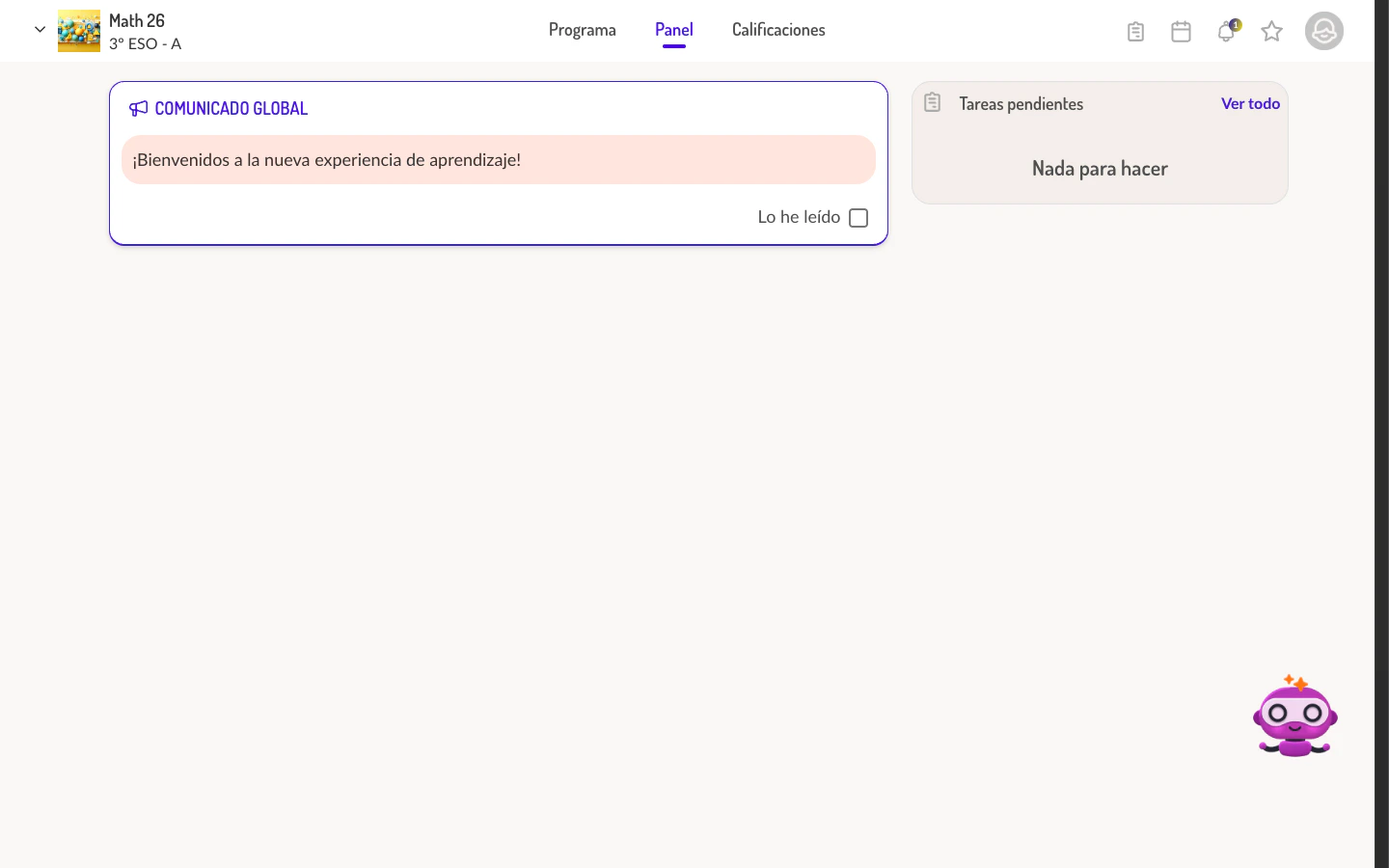
> Pantalla principal del curso del estudiante con acceso al programa, muro social y calificaciones
La vista del curso es el espacio donde el estudiante accede a todo el contenido y la actividad de un curso concreto. Desde esta pantalla se navega por el programa de estudio, se participa en el muro social del curso y se consultan las calificaciones obtenidas.
Esta vista comparte estructura con la del docente, pero con funcionalidades reducidas: el estudiante no puede editar el programa, gestionar unidades, configurar el muro ni exportar calificaciones.
**Rol requerido:** Estudiante con licencia activa, asignado a un grupo que tenga al menos un curso.
## Cómo acceder
Para entrar a la vista de un curso:
1. Desde la pantalla de inicio, el estudiante localiza el grupo al que pertenece
2. Hace clic en el nombre del curso que desea abrir (por ejemplo, "Math 26" o "English 26")
 ## Estructura de la vista
La vista del curso se organiza en un header superior y un área de contenido que cambia según el tab seleccionado.
### Header del curso
El header muestra los siguientes elementos:
| Elemento | Descripción |
| ------------------------- | ------------------------------------------------------------------------------------- |
| **Nombre del curso** | Indica el curso activo (ej. "Math 26", "English 26") |
| **Nombre del grupo** | Muestra a qué grupo pertenece el curso (ej. "3.º ESO - A") |
| **Tabs de navegación** | Programa, Panel y Calificaciones |
| **Barra de herramientas** | Accesos directos a Tareas, Calendario, Notificaciones, Mis calificaciones y Mi perfil |
### Tabs disponibles
La vista del curso tiene tres tabs principales:
| Tab | Descripción | Página de referencia |
| ------------------ | -------------------------------------------------------------------------------------------------------- | --------------------------------------------------- |
| **Programa** | Contenido del curso organizado por unidades y lecciones. Es la puerta de entrada al material de estudio. | -- |
| **Panel** | Muro social del curso donde se publican anuncios y se participa en conversaciones. | [Panel / Stream](/estudiantes/curso/stream) |
| **Calificaciones** | Consulta de las calificaciones propias del estudiante en el curso. | [Calificaciones](/estudiantes/curso/calificaciones) |
En algunas instituciones el tab "Panel" puede aparecer como **"Stream"** o **"Muro"**. La funcionalidad es idéntica; solo varía el nombre según la configuración del tenant.
## Tab Programa
El tab Programa es la vista por defecto cuando el estudiante accede a un curso. Muestra todo el contenido educativo organizado jerárquicamente.
## Estructura de la vista
La vista del curso se organiza en un header superior y un área de contenido que cambia según el tab seleccionado.
### Header del curso
El header muestra los siguientes elementos:
| Elemento | Descripción |
| ------------------------- | ------------------------------------------------------------------------------------- |
| **Nombre del curso** | Indica el curso activo (ej. "Math 26", "English 26") |
| **Nombre del grupo** | Muestra a qué grupo pertenece el curso (ej. "3.º ESO - A") |
| **Tabs de navegación** | Programa, Panel y Calificaciones |
| **Barra de herramientas** | Accesos directos a Tareas, Calendario, Notificaciones, Mis calificaciones y Mi perfil |
### Tabs disponibles
La vista del curso tiene tres tabs principales:
| Tab | Descripción | Página de referencia |
| ------------------ | -------------------------------------------------------------------------------------------------------- | --------------------------------------------------- |
| **Programa** | Contenido del curso organizado por unidades y lecciones. Es la puerta de entrada al material de estudio. | -- |
| **Panel** | Muro social del curso donde se publican anuncios y se participa en conversaciones. | [Panel / Stream](/estudiantes/curso/stream) |
| **Calificaciones** | Consulta de las calificaciones propias del estudiante en el curso. | [Calificaciones](/estudiantes/curso/calificaciones) |
En algunas instituciones el tab "Panel" puede aparecer como **"Stream"** o **"Muro"**. La funcionalidad es idéntica; solo varía el nombre según la configuración del tenant.
## Tab Programa
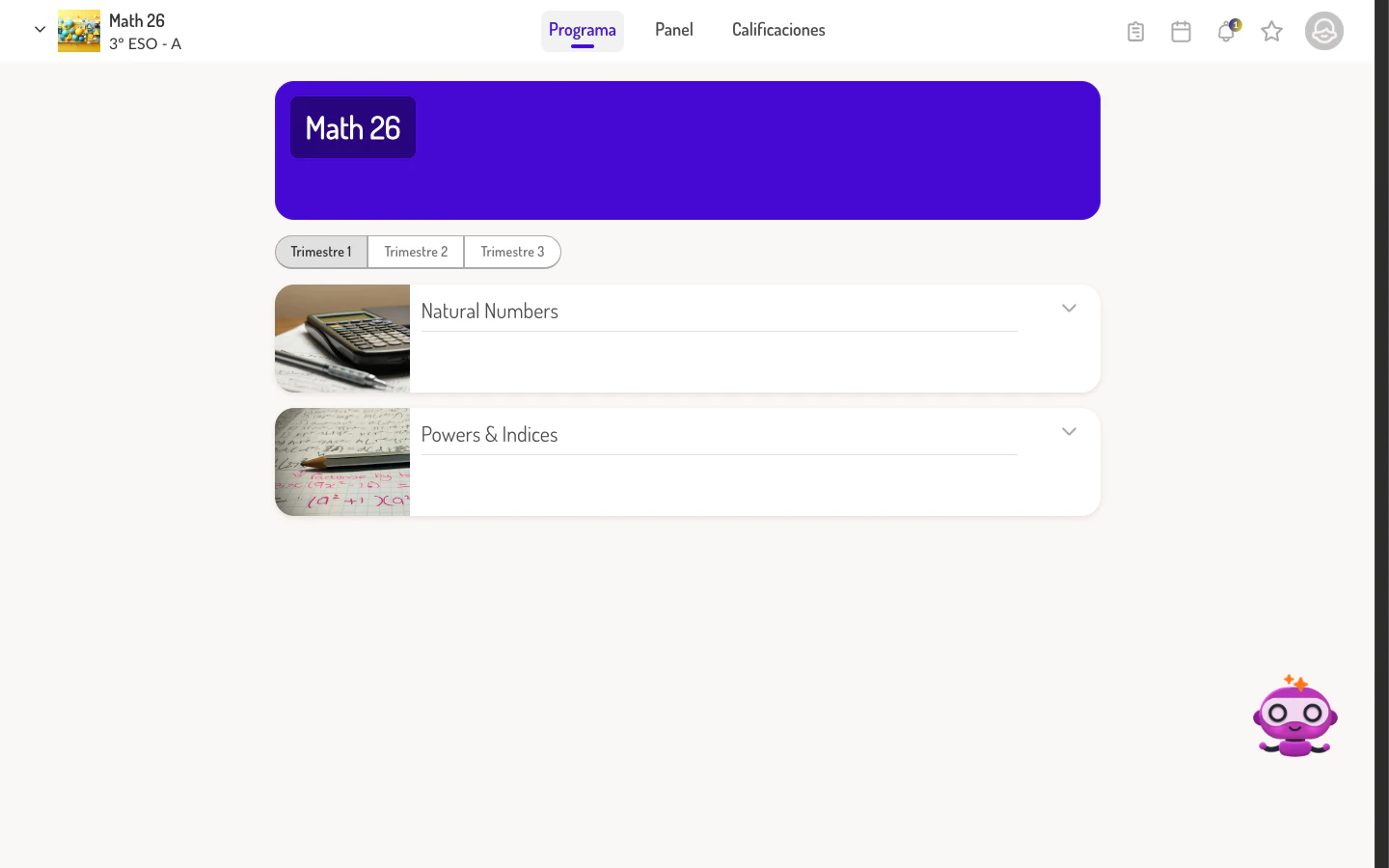
El tab Programa es la vista por defecto cuando el estudiante accede a un curso. Muestra todo el contenido educativo organizado jerárquicamente.
 ### Elementos del programa
* **Períodos o trimestres**: Si el programa está configurado con planificación avanzada, el contenido se agrupa en períodos (Trimestre 1, Trimestre 2, etc.) accesibles mediante botones en la parte superior.
* **Unidades**: Agrupaciones temáticas del contenido. Cada unidad muestra:
* Imagen de portada
* Nombre de la unidad
* **Lecciones**: Al expandir una unidad, el estudiante ve las lecciones disponibles. Cada lección se abre haciendo clic sobre ella.
### Acciones disponibles en el programa
| Acción | Descripción |
| ------------------------------ | ------------------------------------------------------------------- |
| **Expandir/contraer unidades** | Clic en una unidad para ver sus lecciones |
| **Abrir una lección** | Clic en cualquier lección para acceder al contenido |
| **Navegar entre períodos** | Clic en los botones de trimestre/semestre para filtrar el contenido |
El estudiante solo ve las unidades y lecciones que el docente ha marcado como visibles. Las unidades ocultas no aparecen en la vista del estudiante.
### Diferencias con la vista del docente
El programa del estudiante no incluye:
* Botones para crear, editar, reordenar o eliminar unidades y lecciones
* Opciones de ocultar/mostrar módulos
* Modo de edición del programa
* Modo de proyección
* Selector "Ver como estudiante"
* Información sobre el número de sesiones planificadas por unidad
## Diferencias generales con la vista del docente
La siguiente tabla resume las funcionalidades exclusivas del docente que no están disponibles para el estudiante:
| Funcionalidad | Docente | Estudiante |
| ------------------------------------------- | ------- | ---------- |
| Editar programa (unidades, lecciones) | Si | No |
| Configurar el muro social | Si | No |
| Modo de proyección | Si | No |
| Selector "Ver como estudiante" | Si | No |
| Ver calificaciones de todos los estudiantes | Si | No |
| Exportar calificaciones | Si | No |
| Gestionar tareas y evaluaciones | Si | No |
| Fijar publicaciones en el muro | Si | No |
Según la configuración del tenant, el tab de comunicaciones puede aparecer con diferentes nombres: "Panel" (por defecto en español), "Stream" (inglés), "Muro" o "Horma" (euskera). La funcionalidad es siempre la misma independientemente del nombre.
***
## Navegación relacionada
* Para ver todas las clases, consultar [Ver mis clases](/estudiantes/mis-clases/ver-clases)
* Para conocer el muro social en detalle, consultar [Panel / Stream](/estudiantes/curso/stream)
* Para entender las calificaciones del estudiante, consultar [Calificaciones](/estudiantes/curso/calificaciones)
### Elementos del programa
* **Períodos o trimestres**: Si el programa está configurado con planificación avanzada, el contenido se agrupa en períodos (Trimestre 1, Trimestre 2, etc.) accesibles mediante botones en la parte superior.
* **Unidades**: Agrupaciones temáticas del contenido. Cada unidad muestra:
* Imagen de portada
* Nombre de la unidad
* **Lecciones**: Al expandir una unidad, el estudiante ve las lecciones disponibles. Cada lección se abre haciendo clic sobre ella.
### Acciones disponibles en el programa
| Acción | Descripción |
| ------------------------------ | ------------------------------------------------------------------- |
| **Expandir/contraer unidades** | Clic en una unidad para ver sus lecciones |
| **Abrir una lección** | Clic en cualquier lección para acceder al contenido |
| **Navegar entre períodos** | Clic en los botones de trimestre/semestre para filtrar el contenido |
El estudiante solo ve las unidades y lecciones que el docente ha marcado como visibles. Las unidades ocultas no aparecen en la vista del estudiante.
### Diferencias con la vista del docente
El programa del estudiante no incluye:
* Botones para crear, editar, reordenar o eliminar unidades y lecciones
* Opciones de ocultar/mostrar módulos
* Modo de edición del programa
* Modo de proyección
* Selector "Ver como estudiante"
* Información sobre el número de sesiones planificadas por unidad
## Diferencias generales con la vista del docente
La siguiente tabla resume las funcionalidades exclusivas del docente que no están disponibles para el estudiante:
| Funcionalidad | Docente | Estudiante |
| ------------------------------------------- | ------- | ---------- |
| Editar programa (unidades, lecciones) | Si | No |
| Configurar el muro social | Si | No |
| Modo de proyección | Si | No |
| Selector "Ver como estudiante" | Si | No |
| Ver calificaciones de todos los estudiantes | Si | No |
| Exportar calificaciones | Si | No |
| Gestionar tareas y evaluaciones | Si | No |
| Fijar publicaciones en el muro | Si | No |
Según la configuración del tenant, el tab de comunicaciones puede aparecer con diferentes nombres: "Panel" (por defecto en español), "Stream" (inglés), "Muro" o "Horma" (euskera). La funcionalidad es siempre la misma independientemente del nombre.
***
## Navegación relacionada
* Para ver todas las clases, consultar [Ver mis clases](/estudiantes/mis-clases/ver-clases)
* Para conocer el muro social en detalle, consultar [Panel / Stream](/estudiantes/curso/stream)
* Para entender las calificaciones del estudiante, consultar [Calificaciones](/estudiantes/curso/calificaciones)