> ## Documentation Index
> Fetch the complete documentation index at: https://docs.tangerinelearning.com/llms.txt
> Use this file to discover all available pages before exploring further.
# Unirse a un Grupo
> Como un estudiante se une a un grupo usando el código proporcionado por el docente
## Descripción
Para que un estudiante acceda a los cursos y materiales de una clase, debe unirse al grupo que el docente ha creado. El docente comparte un **código de grupo** de 6 caracteres que el estudiante introduce en su pantalla de inicio.
**Rol requerido:** Estudiante con licencia activa
Si el estudiante no tiene una licencia, el centro educativo debe proporcionarle un código de licencia.
## Cómo se une un estudiante a un grupo
El estudiante accede a Tangerine con sus credenciales. En la pantalla de inicio aparece el mensaje "Introduce tu código de grupo o de libro".
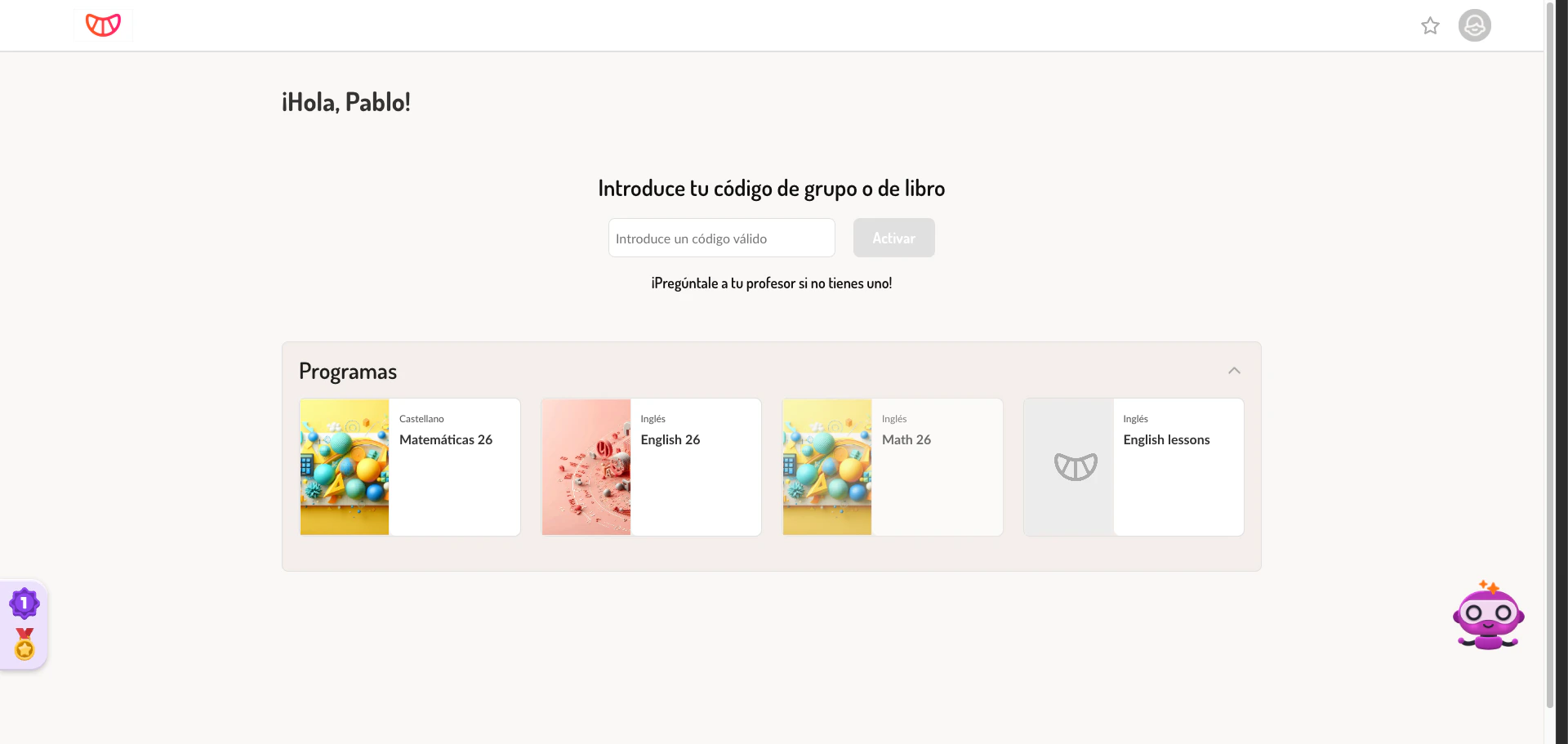 El estudiante escribe el código de 6 caracteres proporcionado por el docente en el campo "Introduce un código válido".
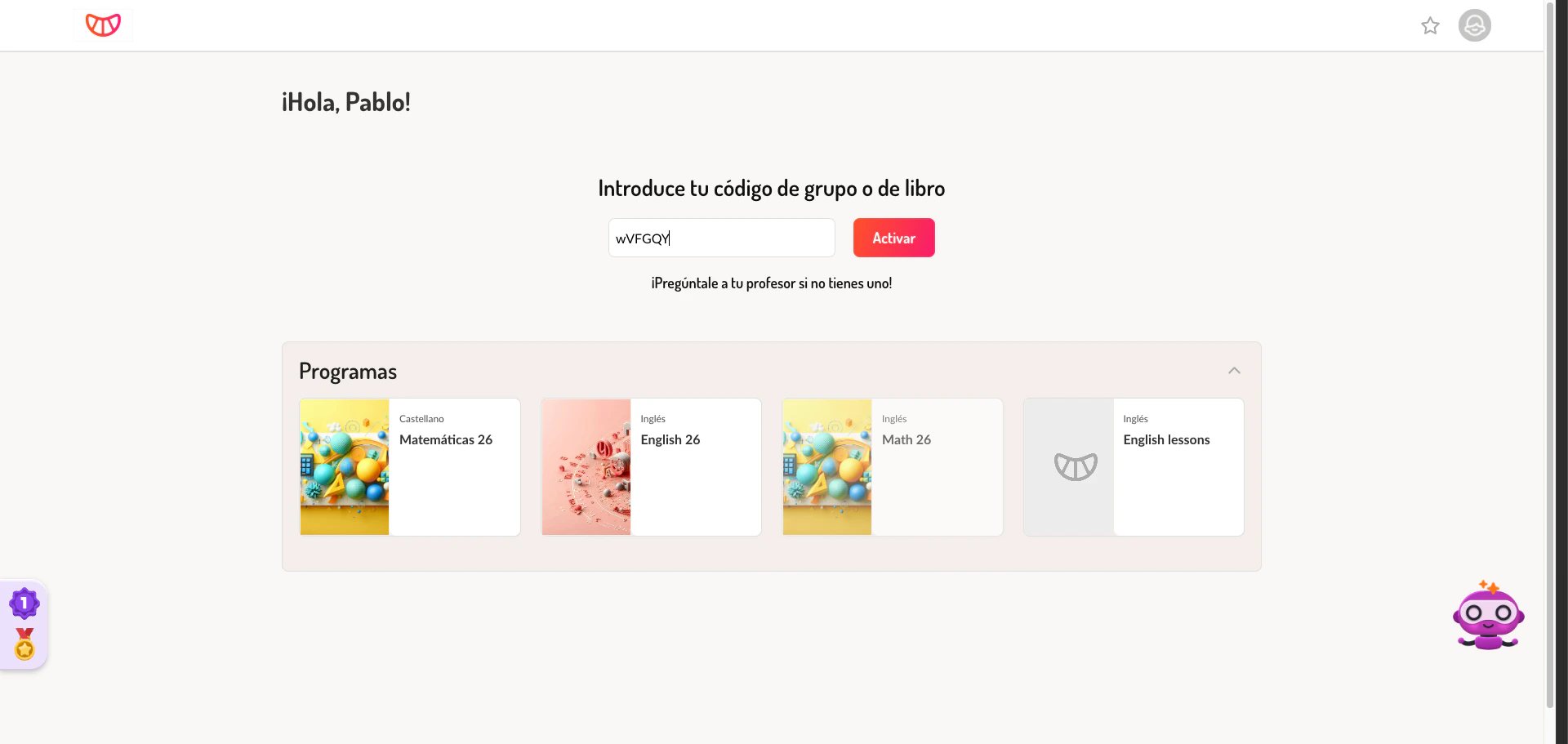 El código no distingue entre mayusculas y minusculas.
Al hacer clic en **Activar**, si el código es correcto, aparece el mensaje "Grupo anadido correctamente" y la pantalla se actualiza mostrando el grupo y los cursos asignados.
El código no distingue entre mayusculas y minusculas.
Al hacer clic en **Activar**, si el código es correcto, aparece el mensaje "Grupo anadido correctamente" y la pantalla se actualiza mostrando el grupo y los cursos asignados.
 ***
## Resultado
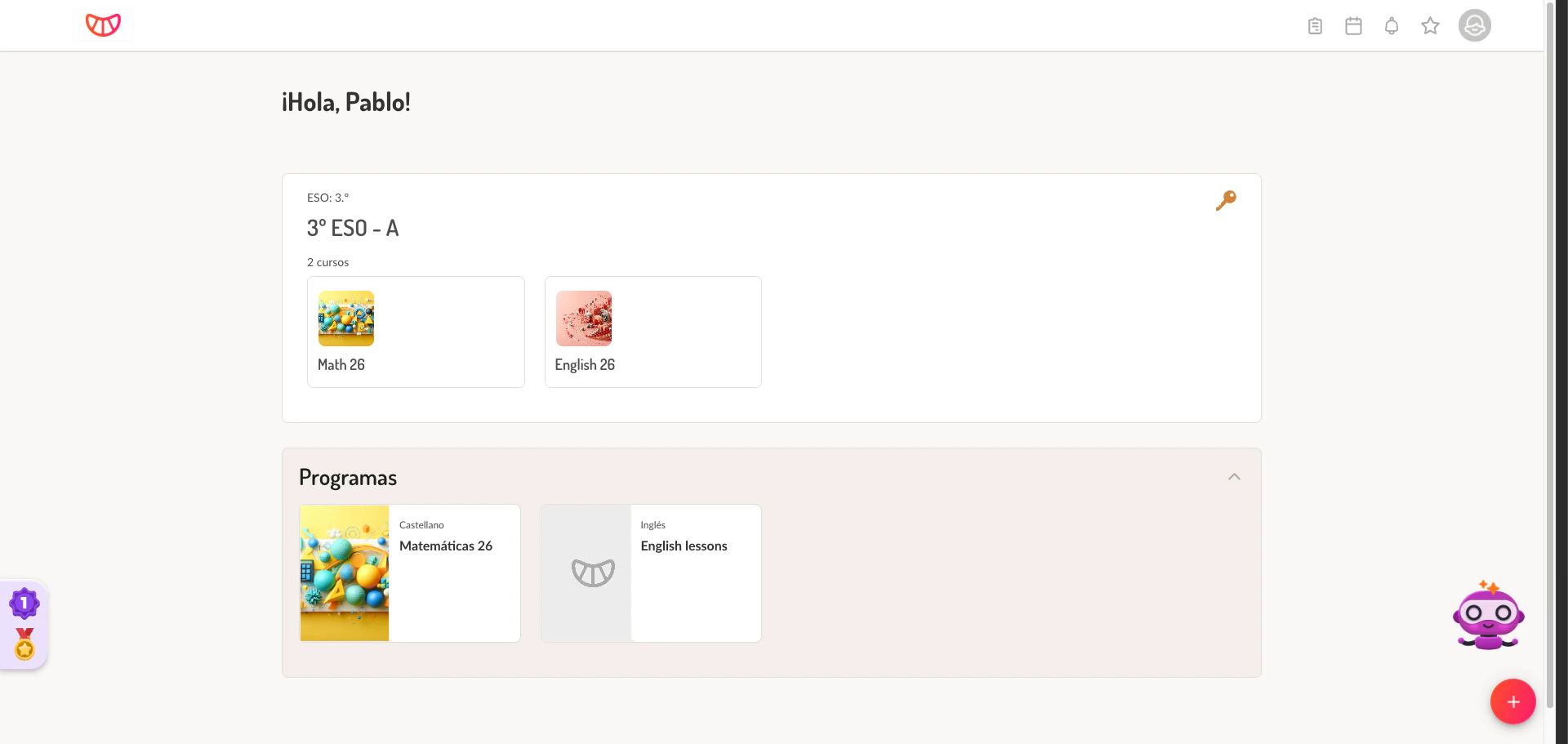
Una vez unido al grupo, la pantalla de inicio del estudiante muestra:
* **Nombre del grupo** y nivel educativo (ej: "3ro ESO - A", ESO: 3.o)
* **Cursos disponibles** con los materiales que el docente ha seleccionado para ese grupo
* Acceso a **Tareas**, **Calendario**, **Notificaciones** y **Mis calificaciones** en la barra lateral
***
## Situaciones especiales
* Verificar que el código esta escrito correctamente (6 caracteres)
* Comprobar que el código no ha expirado o sido desactivado por el docente
* Contactar al docente para confirmar el código vigente
Un estudiante puede pertenecer a varios grupos a la vez. Para unirse a un grupo adicional, se introduce el nuevo código desde el campo disponible en la sección de Programas o desde el Home.
Si el estudiante ya pertenece a un grupo, el campo de código puede no mostrarse en la pantalla principal. La opción de añadir un nuevo código esta disponible en la sección de Programas.
El docente debe eliminar al estudiante del grupo. Los estudiantes no pueden abandonar un grupo por su cuenta.
***
## Relacionado
Guía para docentes sobre como crear un grupo y obtener el código.
Listado de clases y cursos activos del estudiante.
***
## Resultado
Una vez unido al grupo, la pantalla de inicio del estudiante muestra:
* **Nombre del grupo** y nivel educativo (ej: "3ro ESO - A", ESO: 3.o)
* **Cursos disponibles** con los materiales que el docente ha seleccionado para ese grupo
* Acceso a **Tareas**, **Calendario**, **Notificaciones** y **Mis calificaciones** en la barra lateral
***
## Situaciones especiales
* Verificar que el código esta escrito correctamente (6 caracteres)
* Comprobar que el código no ha expirado o sido desactivado por el docente
* Contactar al docente para confirmar el código vigente
Un estudiante puede pertenecer a varios grupos a la vez. Para unirse a un grupo adicional, se introduce el nuevo código desde el campo disponible en la sección de Programas o desde el Home.
Si el estudiante ya pertenece a un grupo, el campo de código puede no mostrarse en la pantalla principal. La opción de añadir un nuevo código esta disponible en la sección de Programas.
El docente debe eliminar al estudiante del grupo. Los estudiantes no pueden abandonar un grupo por su cuenta.
***
## Relacionado
Guía para docentes sobre como crear un grupo y obtener el código.
Listado de clases y cursos activos del estudiante.