> ## Documentation Index
> Fetch the complete documentation index at: https://docs.tangerinelearning.com/llms.txt
> Use this file to discover all available pages before exploring further.
# Personalizar el programa
> Edita la estructura del programa: oculta contenido, añade módulos y submódulos, y reordena elementos mediante drag & drop
Cuando el docente tiene permisos de edición, puede personalizar la estructura del programa del curso. El sistema ofrece dos modos de trabajo diferenciados: **Edit mode** para gestionar visibilidad y añadir contenido, y **Reorder mode** para reorganizar el orden de los elementos.
## Activar la edición
En la vista del Programa, el botón **"Editar programa"** aparece en la esquina superior derecha. Al hacer clic, se despliegan los dos modos disponibles:
| Modo | Función principal |
| ---------------- | ------------------------------------------------------------- |
| **Edit mode** | Ocultar/mostrar contenido y añadir módulos o submódulos |
| **Reorder mode** | Cambiar el orden de los elementos mediante arrastrar y soltar |
Solo un modo puede estar activo a la vez. El botón activo aparece resaltado.
Si el botón "Editar programa" no aparece, puede deberse a que el programa fue creado por la editorial sin permisos de edición para docentes, o a que la institución tiene deshabilitada esta funcionalidad. Contactar al administrador.
***
## Modo de edición (Edit mode)
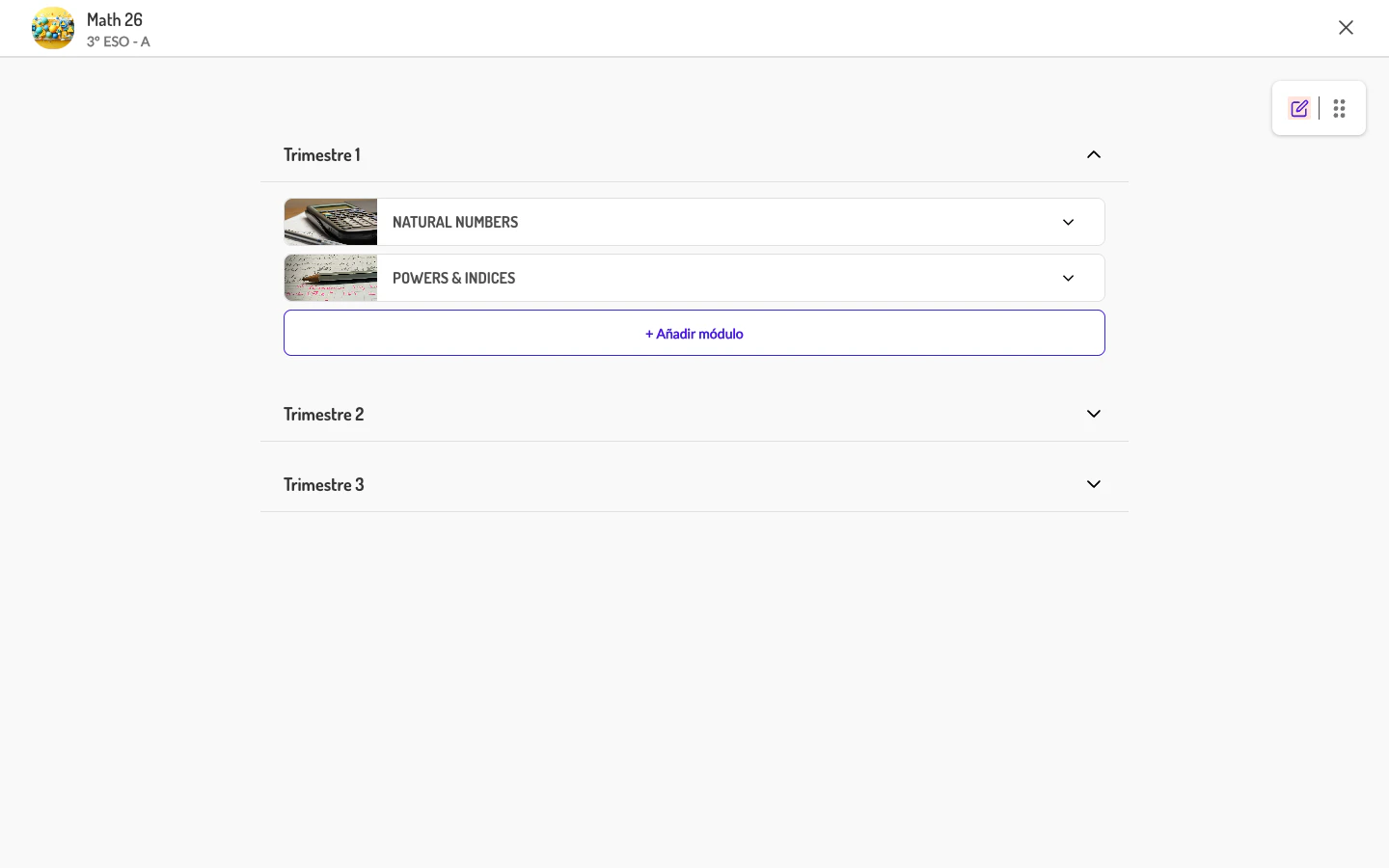
Al activar Edit mode, el programa muestra controles adicionales sobre cada elemento:
* Cada módulo y submódulo muestra un botón **"Ocultar módulo"** (icono de ojo)
* Los módulos con submódulos muestran un botón **"Mostrar/ocultar submódulos"** para expandir la vista de edición
* Aparecen botones **"+ Añadir módulo"** al final de cada trimestre
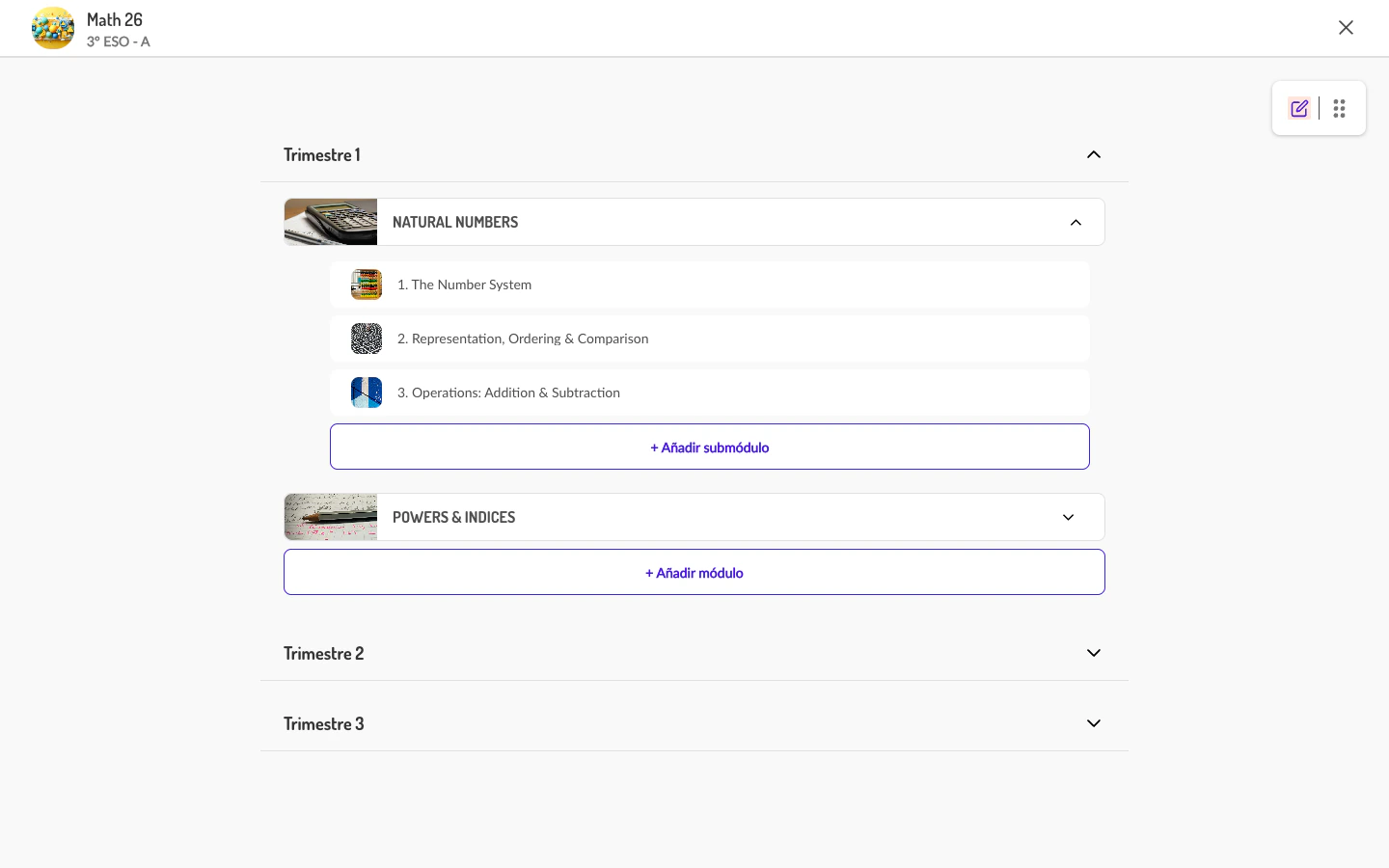
* Dentro de un módulo expandido, aparece el botón **"+ Añadir submódulo"**
 ### Ocultar y mostrar contenido
Para ocultar un módulo o submódulo a los estudiantes:
1. En modo de edición, el docente hace clic en el botón **"Ocultar módulo"** del elemento deseado
2. El sistema muestra un diálogo de confirmación: **"¿Estás seguro de querer ocultar este submódulo?"**
3. El docente marca la casilla **"Sí, estoy seguro"** para habilitar el botón de confirmación
4. Al confirmar con **"Sí, ocultar"**, el elemento queda oculto para los estudiantes
### Ocultar y mostrar contenido
Para ocultar un módulo o submódulo a los estudiantes:
1. En modo de edición, el docente hace clic en el botón **"Ocultar módulo"** del elemento deseado
2. El sistema muestra un diálogo de confirmación: **"¿Estás seguro de querer ocultar este submódulo?"**
3. El docente marca la casilla **"Sí, estoy seguro"** para habilitar el botón de confirmación
4. Al confirmar con **"Sí, ocultar"**, el elemento queda oculto para los estudiantes
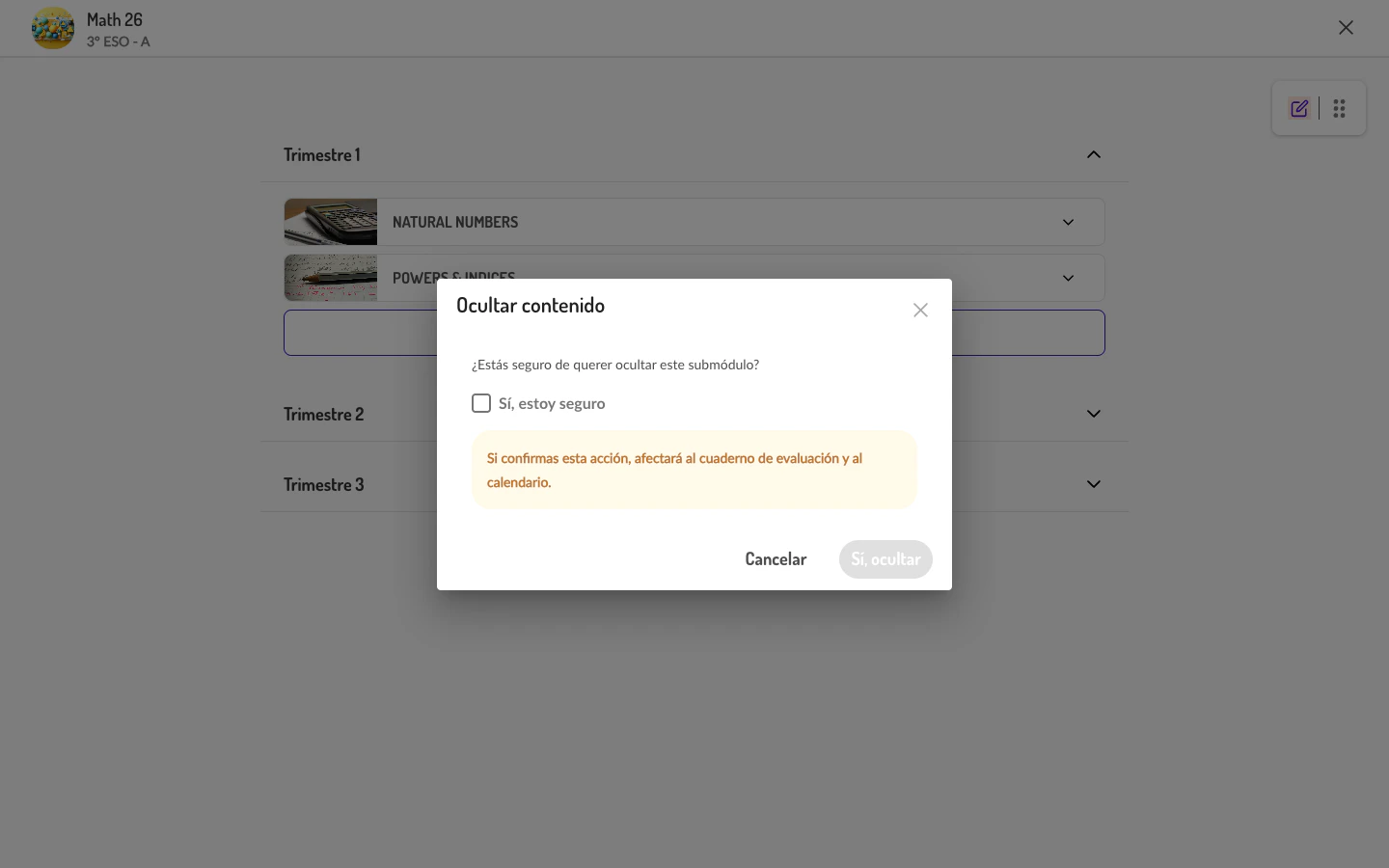 Ocultar un módulo o submódulo **afecta al cuaderno de evaluación y al calendario**. El sistema advierte de esto en el diálogo de confirmación. Esta acción es reversible: el contenido puede volver a mostrarse desde el mismo control.
### Gestionar submódulos dentro de un módulo
Al hacer clic en **"Mostrar/ocultar submódulos"** de un módulo, se expanden los submódulos con sus controles de edición individuales, y aparece el botón **"+ Añadir submódulo"** al final de la lista.
Ocultar un módulo o submódulo **afecta al cuaderno de evaluación y al calendario**. El sistema advierte de esto en el diálogo de confirmación. Esta acción es reversible: el contenido puede volver a mostrarse desde el mismo control.
### Gestionar submódulos dentro de un módulo
Al hacer clic en **"Mostrar/ocultar submódulos"** de un módulo, se expanden los submódulos con sus controles de edición individuales, y aparece el botón **"+ Añadir submódulo"** al final de la lista.
 ### Crear un nuevo módulo
1. En modo de edición, el docente hace clic en **"+ Añadir módulo"** del trimestre correspondiente
2. Se abre el diálogo **"Nuevo módulo"** con un campo de texto para el nombre
3. El docente escribe el nombre y hace clic en **"Guardar"**
4. El módulo se crea para todos los grupos que tengan el programa y **por defecto estará oculto**
### Crear un nuevo módulo
1. En modo de edición, el docente hace clic en **"+ Añadir módulo"** del trimestre correspondiente
2. Se abre el diálogo **"Nuevo módulo"** con un campo de texto para el nombre
3. El docente escribe el nombre y hace clic en **"Guardar"**
4. El módulo se crea para todos los grupos que tengan el programa y **por defecto estará oculto**
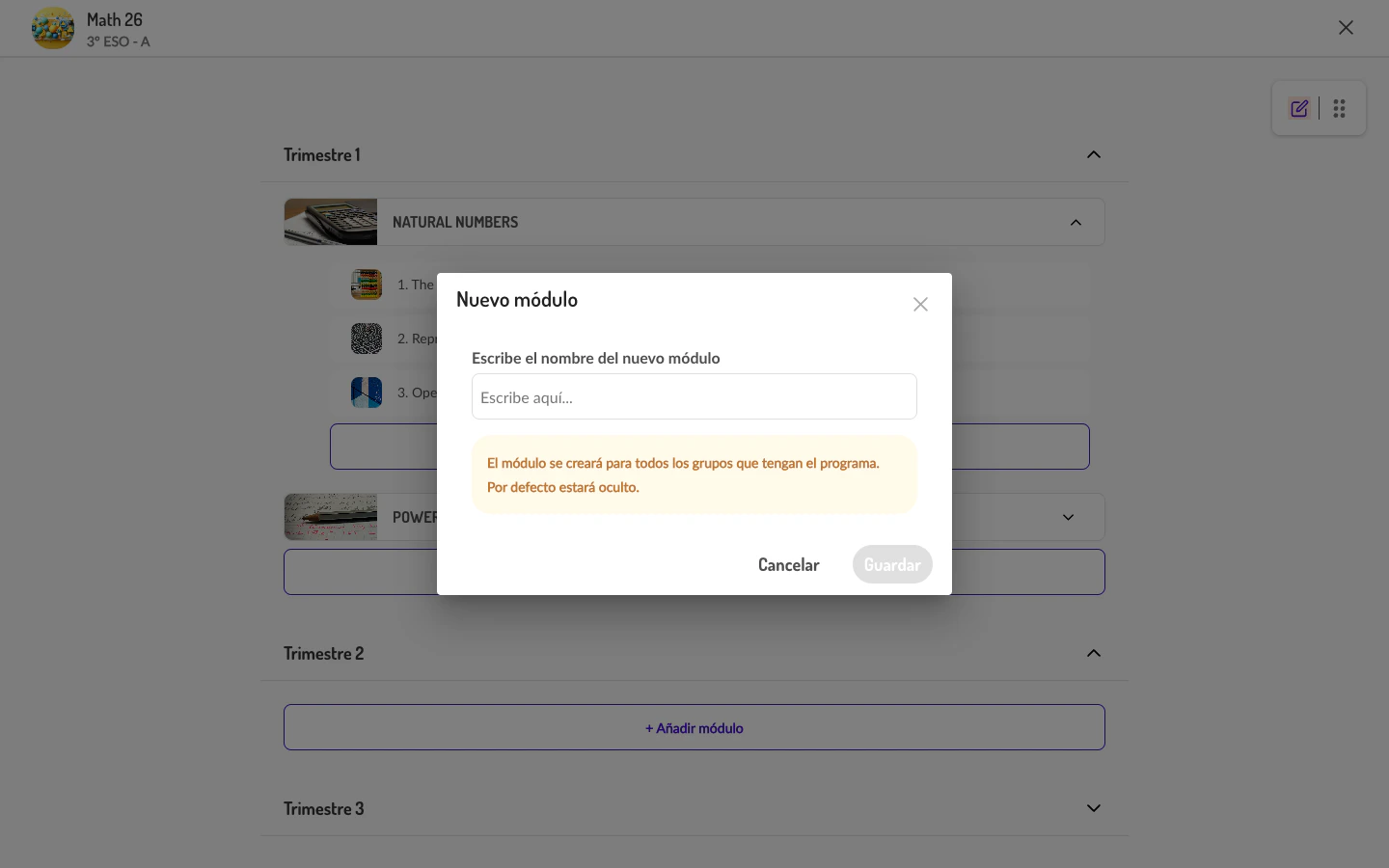 Los nuevos módulos se crean ocultos por defecto. El docente debe hacerlos visibles manualmente cuando estén listos para los estudiantes.
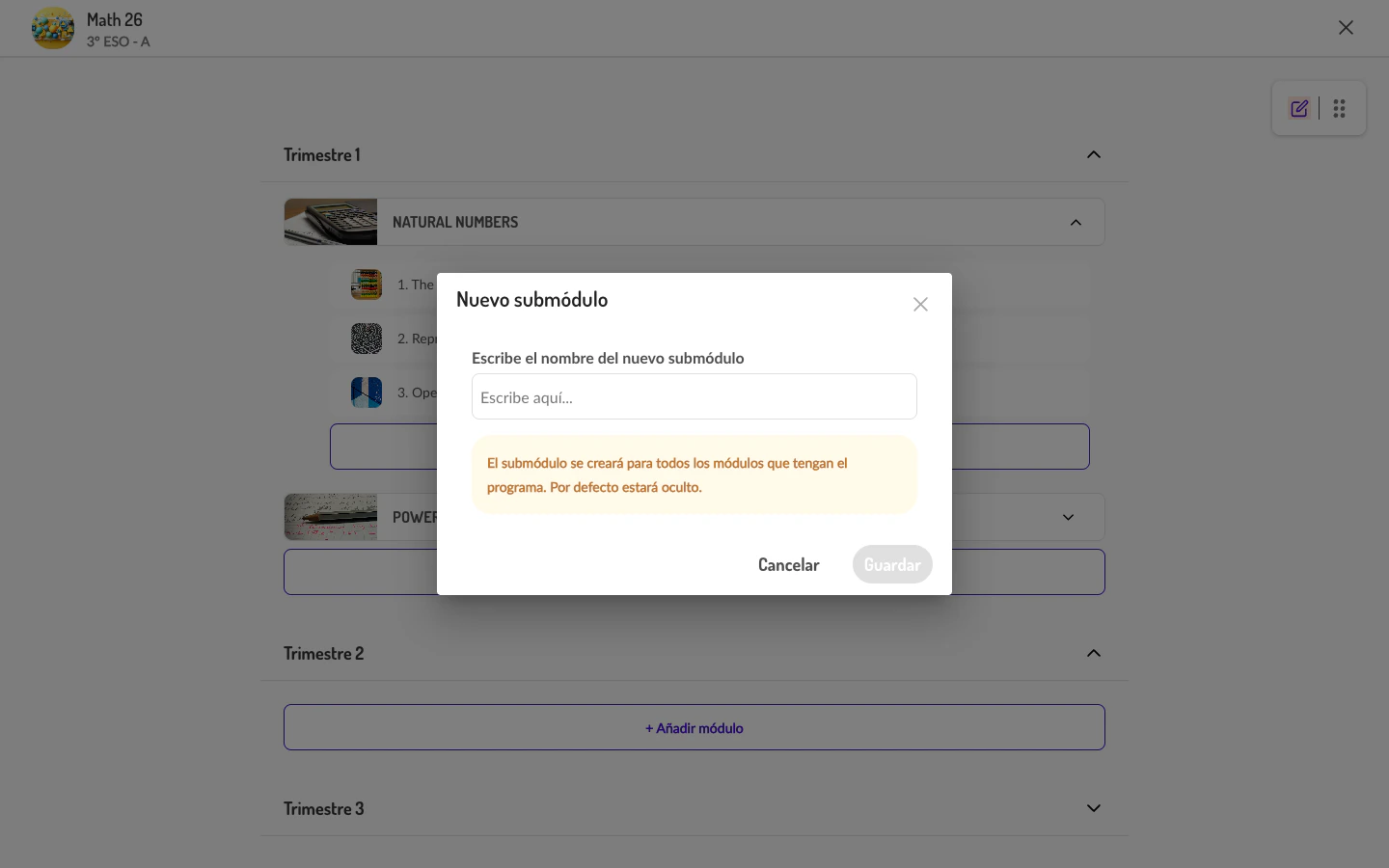
### Crear un nuevo submódulo
1. En modo de edición, el docente expande los submódulos de un módulo
2. Hace clic en **"+ Añadir submódulo"**
3. Se abre el diálogo **"Nuevo submódulo"** con un campo de texto para el nombre
4. El docente escribe el nombre y hace clic en **"Guardar"**
5. El submódulo se crea oculto por defecto
Los nuevos módulos se crean ocultos por defecto. El docente debe hacerlos visibles manualmente cuando estén listos para los estudiantes.
### Crear un nuevo submódulo
1. En modo de edición, el docente expande los submódulos de un módulo
2. Hace clic en **"+ Añadir submódulo"**
3. Se abre el diálogo **"Nuevo submódulo"** con un campo de texto para el nombre
4. El docente escribe el nombre y hace clic en **"Guardar"**
5. El submódulo se crea oculto por defecto
 ***
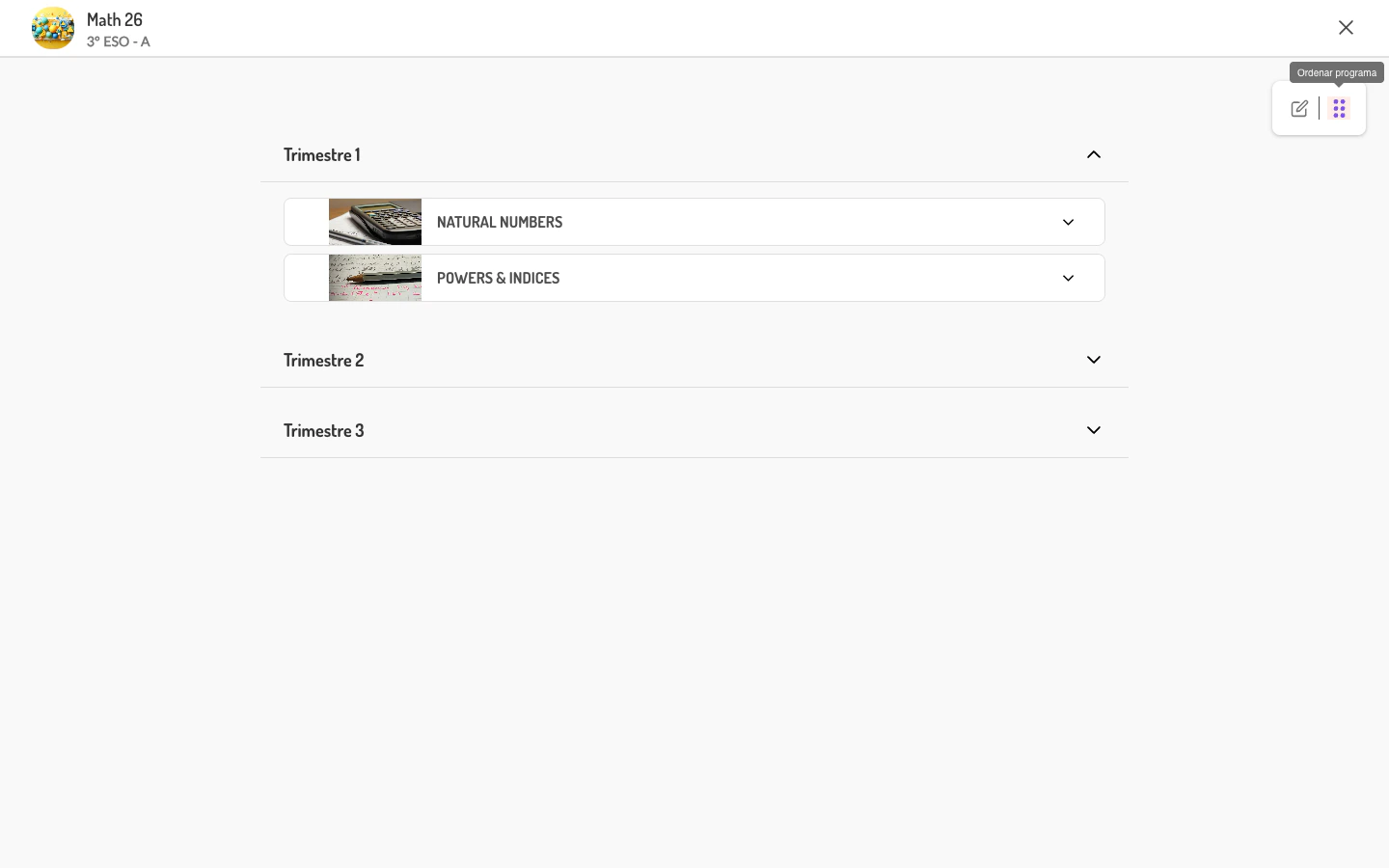
## Modo de reordenación (Reorder mode)
El modo de reordenación permite cambiar el orden de los módulos y submódulos mediante **arrastrar y soltar** (drag & drop). Al activarlo:
* Desaparecen los controles de visibilidad y los botones de añadir
* Cada elemento se convierte en un elemento arrastrable
* El docente puede mover módulos y submódulos a nuevas posiciones, incluso entre trimestres diferentes
***
## Modo de reordenación (Reorder mode)
El modo de reordenación permite cambiar el orden de los módulos y submódulos mediante **arrastrar y soltar** (drag & drop). Al activarlo:
* Desaparecen los controles de visibilidad y los botones de añadir
* Cada elemento se convierte en un elemento arrastrable
* El docente puede mover módulos y submódulos a nuevas posiciones, incluso entre trimestres diferentes
 ### Cómo reordenar elementos
1. El docente activa el **Reorder mode**
2. Hace clic y mantiene presionado sobre el módulo o submódulo que desea mover
3. Arrastra el elemento a la nueva posición
4. Suelta para confirmar la nueva ubicación
También es posible reordenar con teclado: al presionar la barra espaciadora sobre un elemento se activa el arrastre, las flechas del teclado mueven el elemento, y la barra espaciadora lo suelta en su nueva posición. La tecla Escape cancela la operación.
***
## Situaciones especiales
### Oculté un módulo por error
La acción de ocultar es reversible. En modo de edición, los elementos ocultos siguen apareciendo (con un indicador visual diferenciado) y el docente puede volver a hacerlos visibles desde el mismo control de visibilidad.
### Los cambios afectan a todos los grupos
Al crear un nuevo módulo, el sistema advierte que **el módulo se creará para todos los grupos que tengan el programa**. Esto es por diseño: la estructura del programa es compartida entre grupos que usan el mismo programa digital. La visibilidad, en cambio, se puede gestionar de forma independiente por grupo.
***
## Navegación relacionada
* Para consultar la estructura general del programa, ver [Programa del curso](/frontoffice-docentes/curso/programa)
* Para entender la vista completa del curso, consultar [Vista del curso](/frontoffice-docentes/curso/vista-curso)
### Cómo reordenar elementos
1. El docente activa el **Reorder mode**
2. Hace clic y mantiene presionado sobre el módulo o submódulo que desea mover
3. Arrastra el elemento a la nueva posición
4. Suelta para confirmar la nueva ubicación
También es posible reordenar con teclado: al presionar la barra espaciadora sobre un elemento se activa el arrastre, las flechas del teclado mueven el elemento, y la barra espaciadora lo suelta en su nueva posición. La tecla Escape cancela la operación.
***
## Situaciones especiales
### Oculté un módulo por error
La acción de ocultar es reversible. En modo de edición, los elementos ocultos siguen apareciendo (con un indicador visual diferenciado) y el docente puede volver a hacerlos visibles desde el mismo control de visibilidad.
### Los cambios afectan a todos los grupos
Al crear un nuevo módulo, el sistema advierte que **el módulo se creará para todos los grupos que tengan el programa**. Esto es por diseño: la estructura del programa es compartida entre grupos que usan el mismo programa digital. La visibilidad, en cambio, se puede gestionar de forma independiente por grupo.
***
## Navegación relacionada
* Para consultar la estructura general del programa, ver [Programa del curso](/frontoffice-docentes/curso/programa)
* Para entender la vista completa del curso, consultar [Vista del curso](/frontoffice-docentes/curso/vista-curso)