> ## Documentation Index
> Fetch the complete documentation index at: https://docs.tangerinelearning.com/llms.txt
> Use this file to discover all available pages before exploring further.
# Programa del curso
> Estructura del contenido educativo organizado en períodos, módulos y submódulos, con herramientas de edición y reordenación
El tab **Programa** organiza todo el contenido educativo del curso. Muestra la estructura jerárquica de módulos y submódulos distribuidos por períodos académicos, y permite al docente personalizar esa estructura cuando tiene permisos de edición.
## Cuándo consultar el Programa
El tab Programa es el punto de partida cuando el docente necesita:
* **Preparar una clase**: Revisar los submódulos disponibles dentro de cada módulo antes de impartirlos
* **Navegar el contenido**: Localizar rápidamente un submódulo o tema específico dentro del curso
* **Personalizar el curso**: Reorganizar módulos, ocultar contenido o añadir nuevos elementos (requiere permisos de edición)
* **Consultar la planificación**: Ver cómo se distribuye el contenido entre los períodos académicos (trimestres)
El Programa sigue una secuencia pedagógica definida por la editorial o el administrador. Se recomienda recorrer los módulos en orden, aunque el docente puede acceder a cualquier submódulo directamente.
## Acceder al Programa
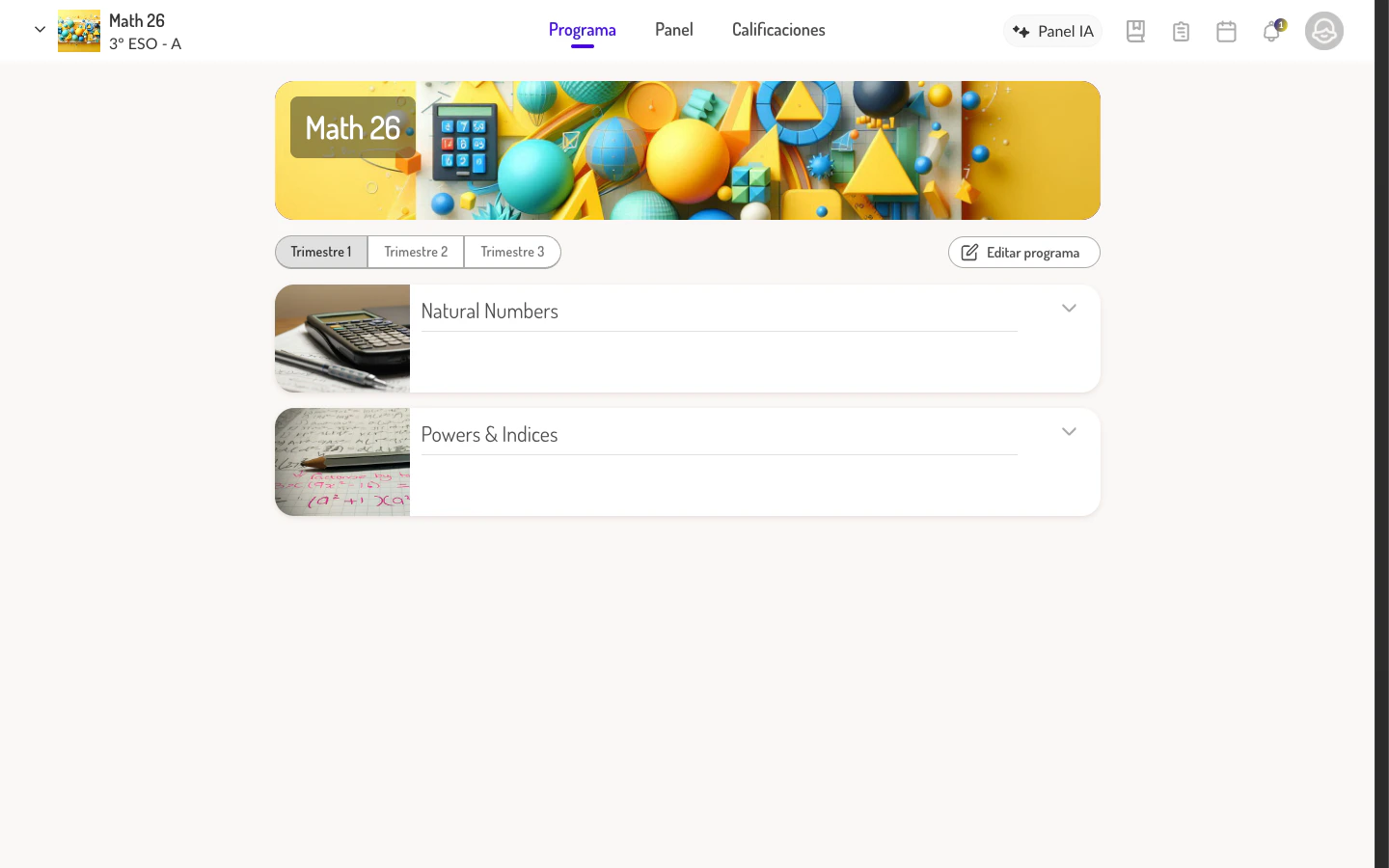
1. Desde el Home, el docente selecciona el curso que desea gestionar (por ejemplo, **Math 26**)
2. La vista del curso se abre directamente en el tab **Programa** (es el tab por defecto)
 ***
## Estructura del Programa
El Programa organiza el contenido en una jerarquía de tres niveles:
### Períodos académicos (Trimestres)
En la parte superior del programa aparecen los botones de período: **Trimestre 1**, **Trimestre 2**, **Trimestre 3** (u otra división según la configuración institucional). Al seleccionar un trimestre, se muestra el contenido asociado a ese período.
Si un trimestre no tiene contenido asignado, el sistema muestra el mensaje **"Este contenido aún no está disponible"**.
***
## Estructura del Programa
El Programa organiza el contenido en una jerarquía de tres niveles:
### Períodos académicos (Trimestres)
En la parte superior del programa aparecen los botones de período: **Trimestre 1**, **Trimestre 2**, **Trimestre 3** (u otra división según la configuración institucional). Al seleccionar un trimestre, se muestra el contenido asociado a ese período.
Si un trimestre no tiene contenido asignado, el sistema muestra el mensaje **"Este contenido aún no está disponible"**.
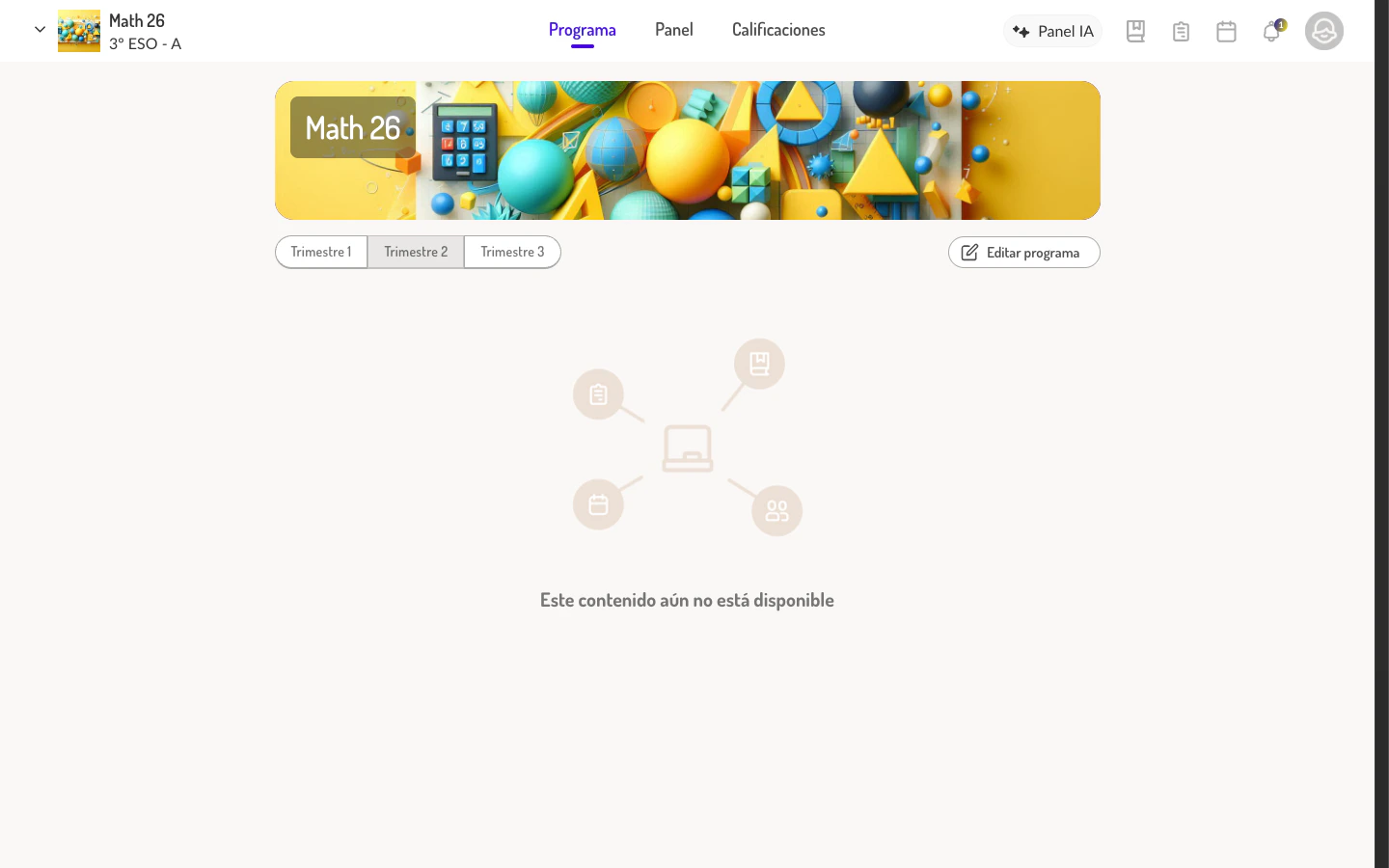 La división por períodos académicos depende de la configuración del programa digital. Algunos programas pueden no tener esta división y mostrar todo el contenido en una sola vista.
### Módulos
Los módulos son las agrupaciones temáticas principales del contenido (equivalentes a "unidades"). Cada módulo se presenta como una tarjeta con:
| Elemento | Descripción |
| ------------------------ | ---------------------------------------------------------------------- |
| **Imagen de portada** | Identificación visual del módulo |
| **Nombre** | Título del módulo (por ejemplo, "Natural Numbers", "Powers & Indices") |
| **Indicador expandible** | Permite ver los submódulos contenidos |
### Submódulos (lecciones)
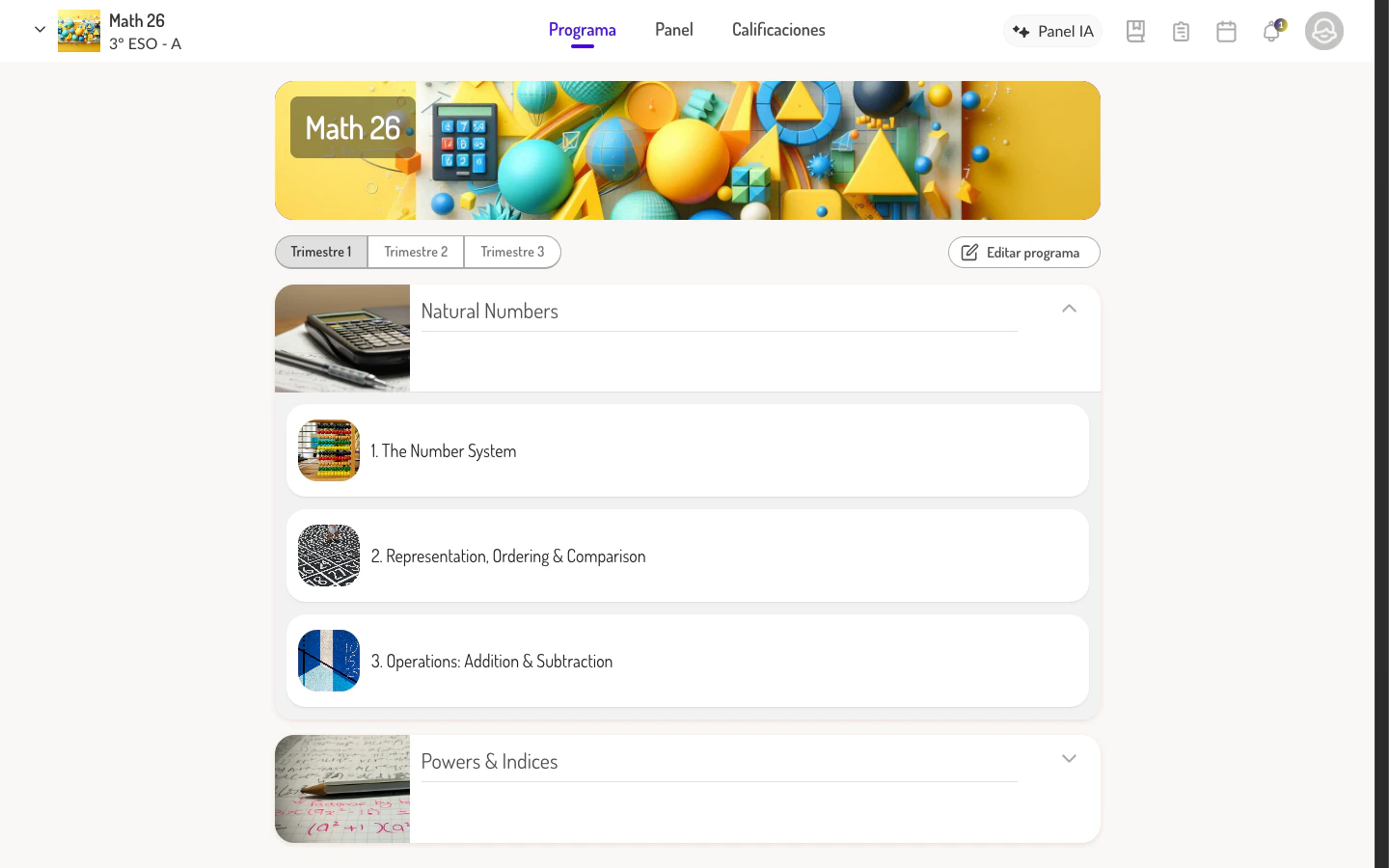
Al expandir un módulo, se despliegan los submódulos que contiene. Cada submódulo muestra:
* **Nombre del submódulo** (por ejemplo, "1. The Number System")
* **Imagen de portada** del submódulo
* **Estado de avance** cuando aplica
La división por períodos académicos depende de la configuración del programa digital. Algunos programas pueden no tener esta división y mostrar todo el contenido en una sola vista.
### Módulos
Los módulos son las agrupaciones temáticas principales del contenido (equivalentes a "unidades"). Cada módulo se presenta como una tarjeta con:
| Elemento | Descripción |
| ------------------------ | ---------------------------------------------------------------------- |
| **Imagen de portada** | Identificación visual del módulo |
| **Nombre** | Título del módulo (por ejemplo, "Natural Numbers", "Powers & Indices") |
| **Indicador expandible** | Permite ver los submódulos contenidos |
### Submódulos (lecciones)
Al expandir un módulo, se despliegan los submódulos que contiene. Cada submódulo muestra:
* **Nombre del submódulo** (por ejemplo, "1. The Number System")
* **Imagen de portada** del submódulo
* **Estado de avance** cuando aplica
 ***
## Navegación del Programa
### Cambiar de período académico
Los botones de trimestre en la parte superior permiten alternar entre los períodos. El contenido del programa se actualiza automáticamente al seleccionar un trimestre diferente.
### Expandir y contraer módulos
Para ver los submódulos dentro de un módulo:
1. El docente hace clic en la tarjeta del módulo
2. Los submódulos se despliegan debajo del módulo
3. Para contraer, basta con hacer clic nuevamente en la tarjeta del módulo
### Acceder a un submódulo
Para abrir un submódulo y ver su contenido detallado:
1. El docente expande el módulo que contiene el submódulo
2. Hace clic en el nombre del submódulo
3. Se abre la vista detallada de la lección correspondiente
***
## Personalización del Programa
Cuando el docente tiene permisos de edición, aparece el botón **"Editar programa"** en la esquina superior derecha. Este botón da acceso a dos modos: **Edit mode** (ocultar contenido, añadir módulos y submódulos) y **Reorder mode** (reorganizar el orden mediante drag & drop).
Ocultar contenido, crear módulos y submódulos, y reordenar elementos del programa
***
## Situaciones especiales
### No aparecen módulos en el Programa
Si el Programa aparece vacío al seleccionar un trimestre, puede deberse a:
* El trimestre seleccionado no tiene contenido asignado — el sistema mostrará "Este contenido aún no está disponible"
* El docente no tiene licencia activa para el contenido del curso
* Todos los módulos están ocultos (solo visibles en modo de edición)
Contactar al coordinador académico para verificar la asignación de contenido.
### Los submódulos no se despliegan
Si al hacer clic en un módulo los submódulos no aparecen:
* Verificar que el módulo realmente contenga submódulos
* Intentar recargar la página
* Si el problema persiste, puede ser un error temporal del sistema
### No aparece el botón "Editar programa"
La edición del Programa está controlada por permisos:
* Algunos cursos vienen con contenido predefinido de editorial que no permite modificaciones
* El rol del docente puede no incluir permisos de edición
* La institución puede haber deshabilitado esta funcionalidad
Consultar con el administrador si se necesita realizar cambios en el programa.
***
## Navegación relacionada
* Para entender la estructura completa del curso, consultar [Vista del curso](/frontoffice-docentes/curso/vista-curso)
* Para comunicarse con los estudiantes, consultar [Panel / Stream](/frontoffice-docentes/curso/stream)
* Para acceder al contenido de un submódulo específico, hacer clic en él desde el Programa
* Para volver a ver todas las clases, consultar [Ver mis grupos](/frontoffice-docentes/mis-grupos/ver-mis-grupos)
***
## Navegación del Programa
### Cambiar de período académico
Los botones de trimestre en la parte superior permiten alternar entre los períodos. El contenido del programa se actualiza automáticamente al seleccionar un trimestre diferente.
### Expandir y contraer módulos
Para ver los submódulos dentro de un módulo:
1. El docente hace clic en la tarjeta del módulo
2. Los submódulos se despliegan debajo del módulo
3. Para contraer, basta con hacer clic nuevamente en la tarjeta del módulo
### Acceder a un submódulo
Para abrir un submódulo y ver su contenido detallado:
1. El docente expande el módulo que contiene el submódulo
2. Hace clic en el nombre del submódulo
3. Se abre la vista detallada de la lección correspondiente
***
## Personalización del Programa
Cuando el docente tiene permisos de edición, aparece el botón **"Editar programa"** en la esquina superior derecha. Este botón da acceso a dos modos: **Edit mode** (ocultar contenido, añadir módulos y submódulos) y **Reorder mode** (reorganizar el orden mediante drag & drop).
Ocultar contenido, crear módulos y submódulos, y reordenar elementos del programa
***
## Situaciones especiales
### No aparecen módulos en el Programa
Si el Programa aparece vacío al seleccionar un trimestre, puede deberse a:
* El trimestre seleccionado no tiene contenido asignado — el sistema mostrará "Este contenido aún no está disponible"
* El docente no tiene licencia activa para el contenido del curso
* Todos los módulos están ocultos (solo visibles en modo de edición)
Contactar al coordinador académico para verificar la asignación de contenido.
### Los submódulos no se despliegan
Si al hacer clic en un módulo los submódulos no aparecen:
* Verificar que el módulo realmente contenga submódulos
* Intentar recargar la página
* Si el problema persiste, puede ser un error temporal del sistema
### No aparece el botón "Editar programa"
La edición del Programa está controlada por permisos:
* Algunos cursos vienen con contenido predefinido de editorial que no permite modificaciones
* El rol del docente puede no incluir permisos de edición
* La institución puede haber deshabilitado esta funcionalidad
Consultar con el administrador si se necesita realizar cambios en el programa.
***
## Navegación relacionada
* Para entender la estructura completa del curso, consultar [Vista del curso](/frontoffice-docentes/curso/vista-curso)
* Para comunicarse con los estudiantes, consultar [Panel / Stream](/frontoffice-docentes/curso/stream)
* Para acceder al contenido de un submódulo específico, hacer clic en él desde el Programa
* Para volver a ver todas las clases, consultar [Ver mis grupos](/frontoffice-docentes/mis-grupos/ver-mis-grupos)