> ## Documentation Index
> Fetch the complete documentation index at: https://docs.tangerinelearning.com/llms.txt
> Use this file to discover all available pages before exploring further.
# Ver Resultados de Evaluación
> Revisa las entregas de tus estudiantes, califica sus respuestas y publica las notas finales
## Descripción
La funcionalidad de **Ver Resultados de Evaluación** permite a los docentes revisar las entregas de los estudiantes, calificar respuestas de preguntas manuales, dar retroalimentación y publicar las calificaciones finales. Es el complemento esencial de [Crear Evaluación](/frontoffice-docentes/evaluaciones/crear-evaluacion) para cerrar el ciclo de evaluación.
**Rol requerido:** Docente
**Acceso:** Desde la vista de lección, haciendo clic en "Ver detalle" de cualquier evaluación publicada.
## Cómo acceder
Desde el Home, accede a uno de tus cursos/clases.
En la vista del curso, selecciona la pestaña **Programa** para ver las unidades y lecciones.
Haz clic en una lección que contenga una evaluación publicada.
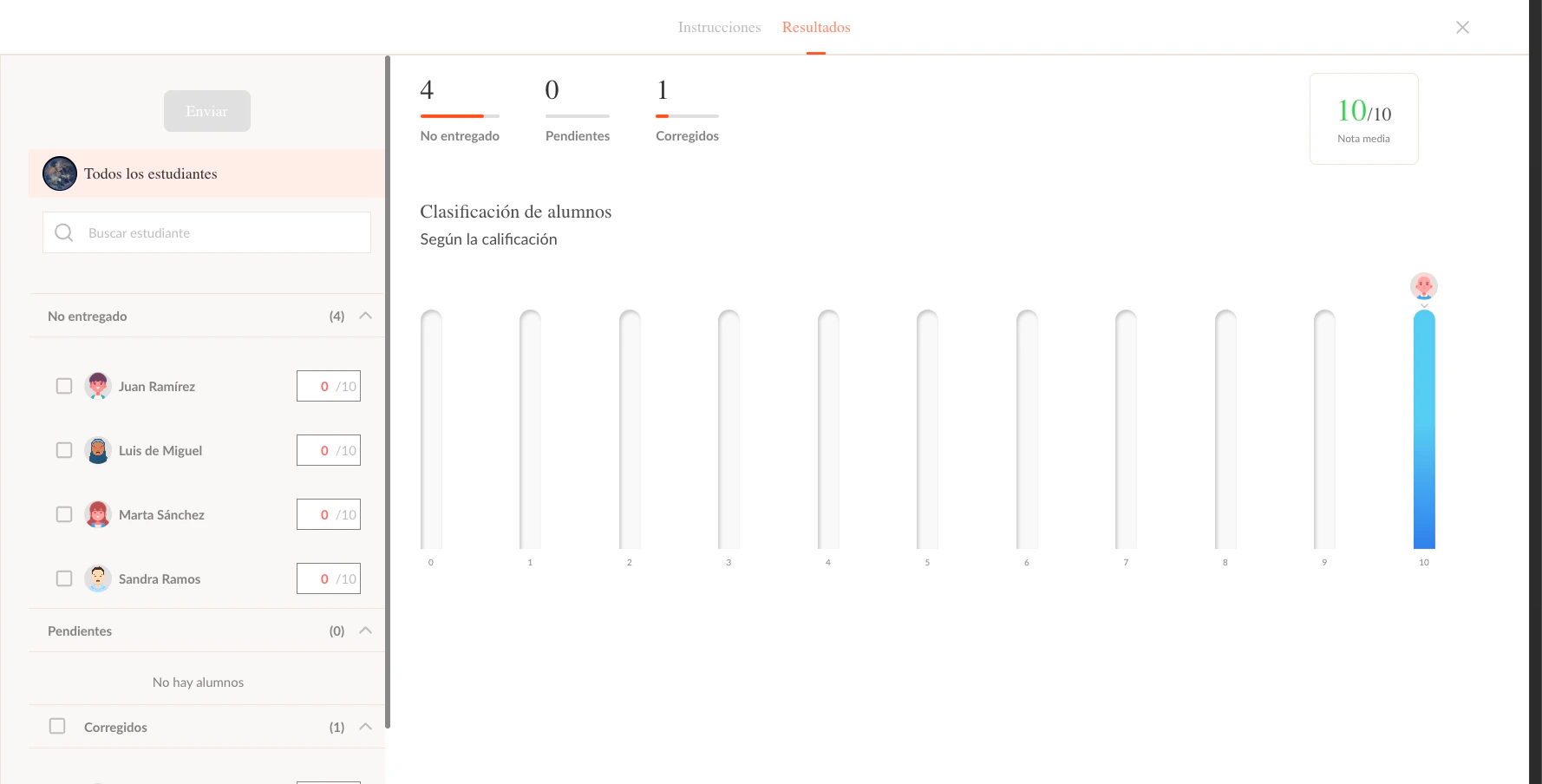
Localiza la evaluación y haz clic en el botón **Ver detalle**. Esto te llevará a la vista de resultados de esa evaluación.
 ***
## Interfaz de resultados
La pantalla de resultados se organiza en dos pestañas principales:
### Pestaña Instrucciones
Muestra las preguntas de la evaluación tal como las ven los estudiantes. Util para:
* Revisar el contenido de las preguntas
* Verificar las respuestas correctas
* Preparar la revision de entregas
***
## Interfaz de resultados
La pantalla de resultados se organiza en dos pestañas principales:
### Pestaña Instrucciones
Muestra las preguntas de la evaluación tal como las ven los estudiantes. Util para:
* Revisar el contenido de las preguntas
* Verificar las respuestas correctas
* Preparar la revision de entregas
 En esta pestaña puedes:
| Elemento | Descripción |
| -------------------------------- | --------------------------------------------------------- |
| **Mostrar respuestas correctas** | Activa o desactiva la visualización de soluciones |
| **Lista de preguntas** | Navega por todas las preguntas de la evaluación |
| **Notas del docente** | Tus notas privadas sobre la evaluación (si las agregaste) |
Usa la opción "Mostrar respuestas correctas" antes de revisar las entregas para familiarizarte con las soluciones esperadas.
### Pestaña Resultados
Es la vista principal para gestionar las entregas y calificaciones:
En esta pestaña puedes:
| Elemento | Descripción |
| -------------------------------- | --------------------------------------------------------- |
| **Mostrar respuestas correctas** | Activa o desactiva la visualización de soluciones |
| **Lista de preguntas** | Navega por todas las preguntas de la evaluación |
| **Notas del docente** | Tus notas privadas sobre la evaluación (si las agregaste) |
Usa la opción "Mostrar respuestas correctas" antes de revisar las entregas para familiarizarte con las soluciones esperadas.
### Pestaña Resultados
Es la vista principal para gestionar las entregas y calificaciones:
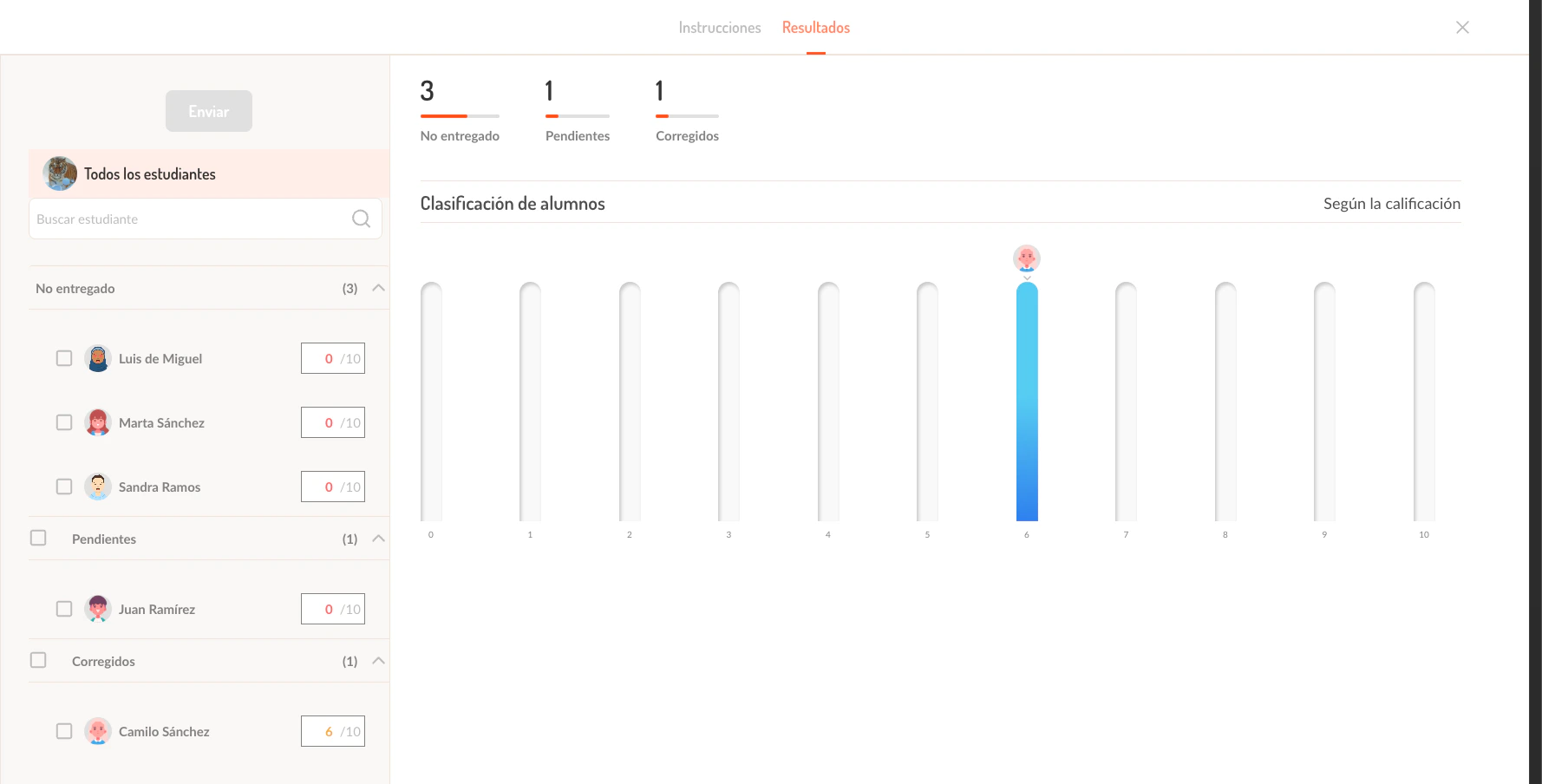 La interfaz se divide en dos paneles:
**Panel izquierdo - Lista de estudiantes:**
* Organizada por estado de entrega
* Busqueda por nombre o correo
* Selección multiple para acciones en lote
**Panel derecho - Resumen estadistico:**
* Gráfico circular de distribución de estados
* Promedio de calificaciones
* Entregas a tiempo
* Tarjeta de atencion con acciones sugeridas
***
## Estados de entrega
Los estudiantes pueden estar en diferentes estados según el progreso de su entrega:
| Estado | Icono | Descripción | Acción del docente |
| --------------------------- | ---------------- | -------------------------------------------------- | --------------------- |
| **No publicado** | Circulo naranja | Estudiante entrego pero la nota no se ha publicado | Revisar y publicar |
| **Pendiente de correccion** | Circulo amarillo | Tiene preguntas manuales sin calificar | Revisar y calificar |
| **No entregado** | Circulo gris | El estudiante no ha enviado su trabajo | Esperar o contactar |
| **Rehacer** | Circulo azul | Se le asigno la tarea para rehacer | Esperar nueva entrega |
| **Publicado** | Check verde | La calificación ya fue publicada | Ninguna requerida |
Los estados **No publicado** y **Pendiente de correccion** requieren tu atencion antes de poder cerrar el ciclo de evaluación.
***
## Revisar entregas individuales
Para revisar la entrega de un estudiante específico:
En el panel izquierdo, haz clic en el nombre del estudiante que deseas revisar.
Se abrirá la vista individual mostrando cada pregunta con la respuesta del estudiante.
La interfaz se divide en dos paneles:
**Panel izquierdo - Lista de estudiantes:**
* Organizada por estado de entrega
* Busqueda por nombre o correo
* Selección multiple para acciones en lote
**Panel derecho - Resumen estadistico:**
* Gráfico circular de distribución de estados
* Promedio de calificaciones
* Entregas a tiempo
* Tarjeta de atencion con acciones sugeridas
***
## Estados de entrega
Los estudiantes pueden estar en diferentes estados según el progreso de su entrega:
| Estado | Icono | Descripción | Acción del docente |
| --------------------------- | ---------------- | -------------------------------------------------- | --------------------- |
| **No publicado** | Circulo naranja | Estudiante entrego pero la nota no se ha publicado | Revisar y publicar |
| **Pendiente de correccion** | Circulo amarillo | Tiene preguntas manuales sin calificar | Revisar y calificar |
| **No entregado** | Circulo gris | El estudiante no ha enviado su trabajo | Esperar o contactar |
| **Rehacer** | Circulo azul | Se le asigno la tarea para rehacer | Esperar nueva entrega |
| **Publicado** | Check verde | La calificación ya fue publicada | Ninguna requerida |
Los estados **No publicado** y **Pendiente de correccion** requieren tu atencion antes de poder cerrar el ciclo de evaluación.
***
## Revisar entregas individuales
Para revisar la entrega de un estudiante específico:
En el panel izquierdo, haz clic en el nombre del estudiante que deseas revisar.
Se abrirá la vista individual mostrando cada pregunta con la respuesta del estudiante.
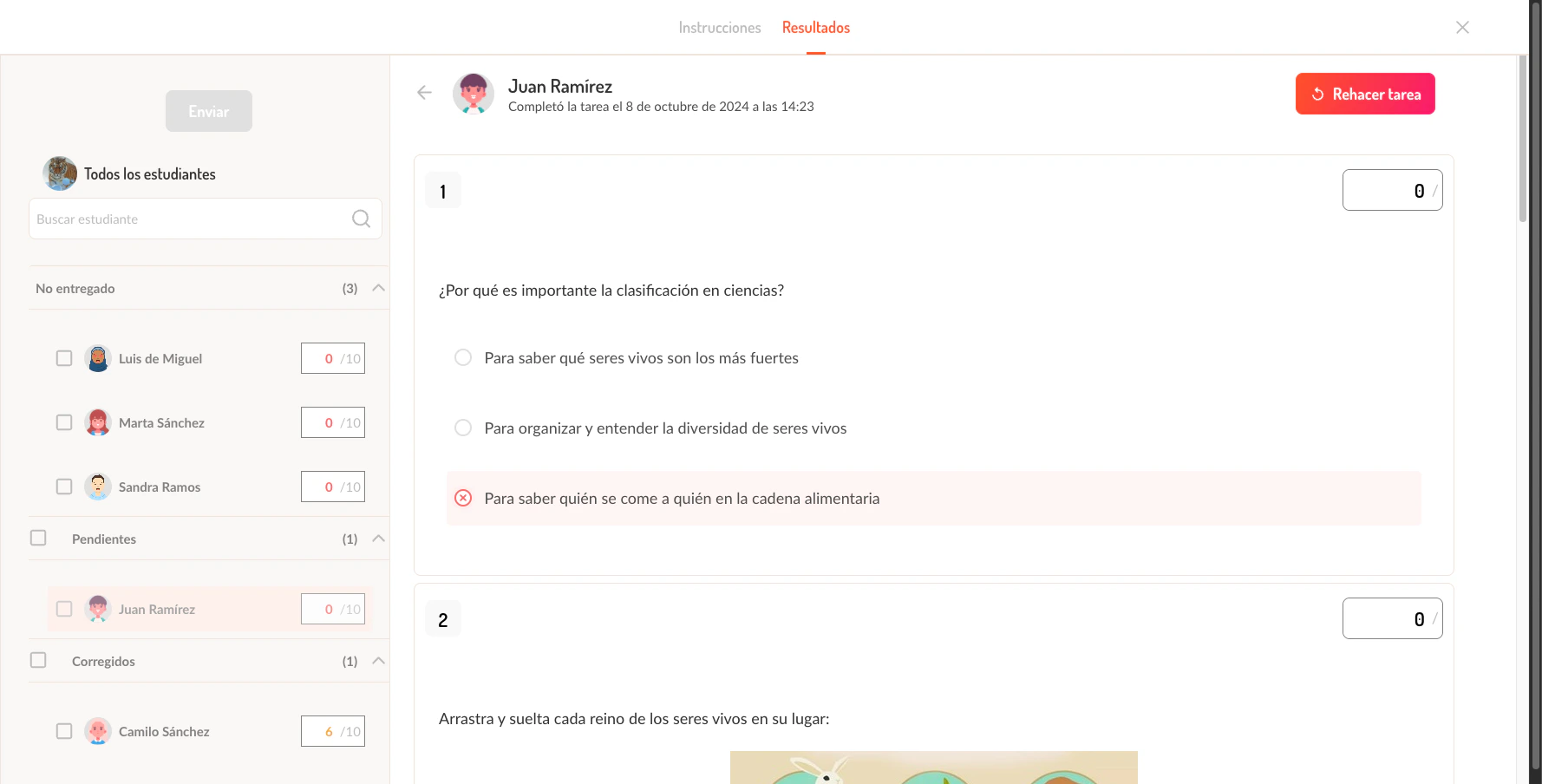 Para preguntas de tipo texto largo, dibujo o subir archivo:
* Ingresa la puntuación en el campo correspondiente
* Opcionalmente, agrega comentarios de retroalimentación
Haz clic en **Guardar** para registrar la calificación sin publicarla aun.
### Indicadores de respuesta
En la revision individual, cada respuesta muestra indicadores visuales:
* **Check verde**: Respuesta correcta (evaluación automática)
* **X roja**: Respuesta incorrecta (evaluación automática)
* **Campo de puntuación**: Para preguntas de evaluación manual
En preguntas de evaluación automática, puedes ajustar la puntuación manualmente si consideras que la respuesta merece parcial o total credito.
***
## Publicar calificaciones
### Publicar individualmente
Desde la vista de revision individual:
Asegúrate de haber calificado todas las preguntas manuales.
El botón **Publicar** guardará la calificación y la hara visible para el estudiante.
### Publicar en lote
Para publicar multiples calificaciones a la vez:
Asegúrate de estar en la vista principal de resultados.
Si hay estudiantes con notas listas para publicar, la tarjeta de atencion mostrará un botón **Publicar notas**.
Se abrirá un diálogo de confirmacion. Verifica la lista de estudiantes y confirma.
**Importante:** Una vez publicada, la calificación es visible para el estudiante. Asegúrate de haber revisado correctamente antes de publicar.
***
## Solicitar rehacer tarea
Si un estudiante necesita intentar nuevamente la evaluación:
Selecciona al estudiante desde el panel izquierdo.
Busca el botón **Rehacer tarea** en la parte superior de la revision.
El estudiante recibira la evaluación nuevamente y podrá enviar una nueva entrega.
Cuando asignas "Rehacer tarea", la entrega anterior del estudiante se mantiene en el historial pero no se considera para la calificación final.
***
## Resumen estadistico
El panel derecho muestra estadisticas utiles:
### Gráfico de distribución
Un gráfico circular (donut) que muestra:
* Cuantos estudiantes han entregado
* Cuantos estan pendientes
* Cuantos tienen notas publicadas
### Metricas clave
| Metrica | Descripción |
| --------------------- | ----------------------------------------------------------------- |
| **Promedio** | Calificación promedio de todas las entregas evaluadas |
| **Entregas a tiempo** | Porcentaje de estudiantes que entregaron antes de la fecha límite |
### Tarjeta de atencion
Muestra acciones sugeridas basadas en el estado actual:
* **"Revisar evaluación"**: Cuando hay entregas pendientes de revision
* **"Publicar notas"**: Cuando hay calificaciones listas para publicar
* **"Todo al dia"**: Cuando no hay acciones pendientes
***
## Exportar resultados
Puedes descargar los resultados en formato de hoja de calculo:
Busca el icono de descarga o menú de tres puntos en la cabecera.
Elige el formato de exportación (generalmente Excel o CSV).
El archivo incluira: nombre del estudiante, fecha de entrega, calificación y estado.
***
## Integración con plataformas externas
Si tu institución tiene habilitada la integración con Google Classroom o Microsoft Teams:
Esta funcionalidad puede variar según la configuración de tu institución.
Contacta a tu administrador si no ves estas opciones.
### Google Classroom
Las calificaciones publicadas pueden sincronizarse automáticamente con el libro de calificaciones de Google Classroom.
### Microsoft Teams
Similar a Google Classroom, las notas pueden exportarse al sistema de calificaciones de Teams.
***
## Situaciones especiales
Si configuraste la evaluación sin permitir entregas tardias:
1. Puedes usar "Rehacer tarea" para darle una nueva oportunidad
2. O editar la configuración de la evaluación para permitir entregas tardias
1. Abre la revision individual del estudiante
2. Modifica la puntuación
3. Guarda los cambios - la nueva calificación se actualizara automáticamente
El promedio solo considera entregas con calificaciones publicadas. Verifica que hayas publicado todas las notas que deseas incluir.
Verifica que:
* Los estudiantes esten matriculados en el curso
* La evaluación este asignada a todos los estudiantes (no solo a un grupo específico)
En raros casos, puedes ajustar manualmente:
1. Abre la revision individual
2. Modifica el puntaje de la pregunta específica
3. Guarda los cambios
***
## Preguntas frecuentes
No, solo puedes ver las respuestas una vez que el estudiante haya enviado su entrega haciendo clic en "Entregar".
Los estudiantes que han iniciado pero no entregado aparecen con estado "En progreso" si la evaluación tiene seguimiento de progreso activo.
Si, desde la pestaña de Instrucciones puedes agregar comentarios que todos los estudiantes veran al revisar sus resultados.
Puedes modificarla en cualquier momento. El estudiante vera la calificación actualizada.
El promedio solo incluye estudiantes con calificaciones publicadas. Los que no han entregado no afectan el promedio.
***
## Problemas comunes
**Problema:** No aparece el botón "Publicar notas" en la tarjeta de atencion.
**Solución:** Verifica que todas las preguntas manuales esten calificadas. No puedes publicar una nota si hay preguntas sin calificar.
**Problema:** Un estudiante dice que no ve su calificación.
**Solución:** Verifica en tu panel que el estado sea "Publicado" (check verde). Si dice "No publicado", haz clic en publicar.
**Problema:** El estudiante entrego pero aparece como "No entregado".
**Solución:** El estudiante puede haber guardado sin entregar. Contactalo para que haga clic en el botón "Entregar" en su vista.
**Problema:** No puedo modificar una calificación de pregunta automática.
**Solución:** Abre la revision individual del estudiante. Aunque la pregunta sea automática, puedes sobrescribir el puntaje manualmente.
***
## Relacionado
Crea evaluaciones y tareas personalizadas con diferentes tipos de preguntas.
Gestiona todas las calificaciones de tu curso en un solo lugar.
Navega por el contenido de las lecciones.
Organiza las unidades y lecciones de tu curso.
Para preguntas de tipo texto largo, dibujo o subir archivo:
* Ingresa la puntuación en el campo correspondiente
* Opcionalmente, agrega comentarios de retroalimentación
Haz clic en **Guardar** para registrar la calificación sin publicarla aun.
### Indicadores de respuesta
En la revision individual, cada respuesta muestra indicadores visuales:
* **Check verde**: Respuesta correcta (evaluación automática)
* **X roja**: Respuesta incorrecta (evaluación automática)
* **Campo de puntuación**: Para preguntas de evaluación manual
En preguntas de evaluación automática, puedes ajustar la puntuación manualmente si consideras que la respuesta merece parcial o total credito.
***
## Publicar calificaciones
### Publicar individualmente
Desde la vista de revision individual:
Asegúrate de haber calificado todas las preguntas manuales.
El botón **Publicar** guardará la calificación y la hara visible para el estudiante.
### Publicar en lote
Para publicar multiples calificaciones a la vez:
Asegúrate de estar en la vista principal de resultados.
Si hay estudiantes con notas listas para publicar, la tarjeta de atencion mostrará un botón **Publicar notas**.
Se abrirá un diálogo de confirmacion. Verifica la lista de estudiantes y confirma.
**Importante:** Una vez publicada, la calificación es visible para el estudiante. Asegúrate de haber revisado correctamente antes de publicar.
***
## Solicitar rehacer tarea
Si un estudiante necesita intentar nuevamente la evaluación:
Selecciona al estudiante desde el panel izquierdo.
Busca el botón **Rehacer tarea** en la parte superior de la revision.
El estudiante recibira la evaluación nuevamente y podrá enviar una nueva entrega.
Cuando asignas "Rehacer tarea", la entrega anterior del estudiante se mantiene en el historial pero no se considera para la calificación final.
***
## Resumen estadistico
El panel derecho muestra estadisticas utiles:
### Gráfico de distribución
Un gráfico circular (donut) que muestra:
* Cuantos estudiantes han entregado
* Cuantos estan pendientes
* Cuantos tienen notas publicadas
### Metricas clave
| Metrica | Descripción |
| --------------------- | ----------------------------------------------------------------- |
| **Promedio** | Calificación promedio de todas las entregas evaluadas |
| **Entregas a tiempo** | Porcentaje de estudiantes que entregaron antes de la fecha límite |
### Tarjeta de atencion
Muestra acciones sugeridas basadas en el estado actual:
* **"Revisar evaluación"**: Cuando hay entregas pendientes de revision
* **"Publicar notas"**: Cuando hay calificaciones listas para publicar
* **"Todo al dia"**: Cuando no hay acciones pendientes
***
## Exportar resultados
Puedes descargar los resultados en formato de hoja de calculo:
Busca el icono de descarga o menú de tres puntos en la cabecera.
Elige el formato de exportación (generalmente Excel o CSV).
El archivo incluira: nombre del estudiante, fecha de entrega, calificación y estado.
***
## Integración con plataformas externas
Si tu institución tiene habilitada la integración con Google Classroom o Microsoft Teams:
Esta funcionalidad puede variar según la configuración de tu institución.
Contacta a tu administrador si no ves estas opciones.
### Google Classroom
Las calificaciones publicadas pueden sincronizarse automáticamente con el libro de calificaciones de Google Classroom.
### Microsoft Teams
Similar a Google Classroom, las notas pueden exportarse al sistema de calificaciones de Teams.
***
## Situaciones especiales
Si configuraste la evaluación sin permitir entregas tardias:
1. Puedes usar "Rehacer tarea" para darle una nueva oportunidad
2. O editar la configuración de la evaluación para permitir entregas tardias
1. Abre la revision individual del estudiante
2. Modifica la puntuación
3. Guarda los cambios - la nueva calificación se actualizara automáticamente
El promedio solo considera entregas con calificaciones publicadas. Verifica que hayas publicado todas las notas que deseas incluir.
Verifica que:
* Los estudiantes esten matriculados en el curso
* La evaluación este asignada a todos los estudiantes (no solo a un grupo específico)
En raros casos, puedes ajustar manualmente:
1. Abre la revision individual
2. Modifica el puntaje de la pregunta específica
3. Guarda los cambios
***
## Preguntas frecuentes
No, solo puedes ver las respuestas una vez que el estudiante haya enviado su entrega haciendo clic en "Entregar".
Los estudiantes que han iniciado pero no entregado aparecen con estado "En progreso" si la evaluación tiene seguimiento de progreso activo.
Si, desde la pestaña de Instrucciones puedes agregar comentarios que todos los estudiantes veran al revisar sus resultados.
Puedes modificarla en cualquier momento. El estudiante vera la calificación actualizada.
El promedio solo incluye estudiantes con calificaciones publicadas. Los que no han entregado no afectan el promedio.
***
## Problemas comunes
**Problema:** No aparece el botón "Publicar notas" en la tarjeta de atencion.
**Solución:** Verifica que todas las preguntas manuales esten calificadas. No puedes publicar una nota si hay preguntas sin calificar.
**Problema:** Un estudiante dice que no ve su calificación.
**Solución:** Verifica en tu panel que el estado sea "Publicado" (check verde). Si dice "No publicado", haz clic en publicar.
**Problema:** El estudiante entrego pero aparece como "No entregado".
**Solución:** El estudiante puede haber guardado sin entregar. Contactalo para que haga clic en el botón "Entregar" en su vista.
**Problema:** No puedo modificar una calificación de pregunta automática.
**Solución:** Abre la revision individual del estudiante. Aunque la pregunta sea automática, puedes sobrescribir el puntaje manualmente.
***
## Relacionado
Crea evaluaciones y tareas personalizadas con diferentes tipos de preguntas.
Gestiona todas las calificaciones de tu curso en un solo lugar.
Navega por el contenido de las lecciones.
Organiza las unidades y lecciones de tu curso.