> ## Documentation Index
> Fetch the complete documentation index at: https://docs.tangerinelearning.com/llms.txt
> Use this file to discover all available pages before exploring further.
# Gestión de contenidos
> Control de visibilidad, estados de publicación y comentarios sobre los contenidos de una lección
Desde la [Vista Power](/frontoffice-docentes/lecciones/vista-power), el docente dispone de herramientas para gestionar la visibilidad de los contenidos de la lección y comunicarse con los estudiantes a través de comentarios contextuales.
## Control de visibilidad
El docente puede controlar qué contenidos de la lección son visibles para los estudiantes. Cada contenido tiene un **estado de publicación** que determina su visibilidad.
### Estados disponibles
| Estado | Tag | Visible para estudiantes |
| -------------- | ----------------------------------------------- | --------------------------------------------------------------------------------------- |
| **Publicado** | Publicado | Sí — el contenido aparece en la lección del estudiante |
| **Borrador** | Borrador | No — el contenido solo es visible para el docente |
| **Programado** | Programado | No hasta la fecha indicada — se publica automáticamente en la fecha y hora configuradas |
### Cambiar el estado de un contenido
En la cabecera del contenido, el docente hace clic sobre el tag de estado (ej: **Publicado**). Se abre un diálogo con las opciones disponibles.
El diálogo presenta tres opciones:
* **Publicado**: el contenido queda visible de inmediato
* **Borrador**: el contenido se oculta para los estudiantes
* **Programado**: aparece un selector de fecha y hora para programar la publicación automática
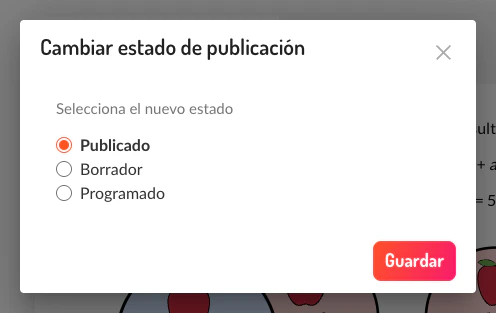 Al confirmar, el sistema actualiza el estado y la visibilidad del contenido. El tag en la cabecera refleja el nuevo estado.
### Indicador visual en la barra lateral
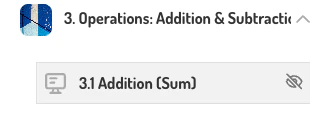
Los contenidos en estado **Borrador** muestran un icono de **ojo tachado** junto a su nombre en la barra lateral. Este indicador solo es visible para el docente — los estudiantes directamente no ven estos elementos en su barra lateral.
Al confirmar, el sistema actualiza el estado y la visibilidad del contenido. El tag en la cabecera refleja el nuevo estado.
### Indicador visual en la barra lateral
Los contenidos en estado **Borrador** muestran un icono de **ojo tachado** junto a su nombre en la barra lateral. Este indicador solo es visible para el docente — los estudiantes directamente no ven estos elementos en su barra lateral.
 Usar el estado **Programado** es útil para preparar contenido con antelación. El docente puede crear y configurar actividades y materiales, y programar su publicación para que coincida con el calendario de clases.
El control de visibilidad aplica tanto a contenidos editoriales (del programa digital) como a contenidos creados por el docente. Esto permite al docente ocultar temporalmente material del programa que no desea abordar en una sesión determinada.
## Comentarios sobre contenidos
La Vista Power incluye un sistema de comentarios públicos por contenido que permite la comunicación entre el docente y los estudiantes en el contexto de cada elemento de la lección.
Los comentarios requieren que el setting **enableLessonItemComments** esté activado para el tenant. No están disponibles en contenidos de tipo Tangerine AI ni en contenidos de Fixed Layout editorial.
### Acceder a los comentarios
El docente puede abrir el panel de comentarios de dos formas:
* **Icono de burbuja en la cabecera del contenido**: situado junto al menú de tres puntos
* **Botón de comentarios en el footer**: el icono naranja de burbuja en la barra de navegación inferior
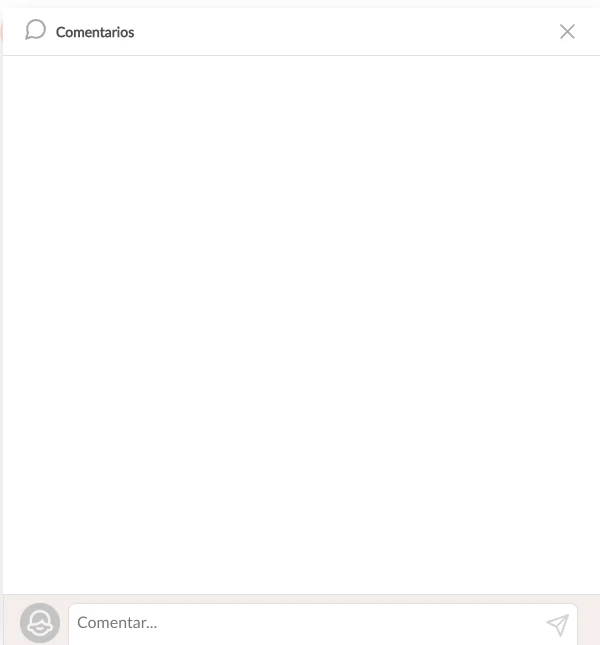
Al abrir el panel, se muestra el historial de comentarios del contenido actual con el campo para escribir un nuevo mensaje.
Usar el estado **Programado** es útil para preparar contenido con antelación. El docente puede crear y configurar actividades y materiales, y programar su publicación para que coincida con el calendario de clases.
El control de visibilidad aplica tanto a contenidos editoriales (del programa digital) como a contenidos creados por el docente. Esto permite al docente ocultar temporalmente material del programa que no desea abordar en una sesión determinada.
## Comentarios sobre contenidos
La Vista Power incluye un sistema de comentarios públicos por contenido que permite la comunicación entre el docente y los estudiantes en el contexto de cada elemento de la lección.
Los comentarios requieren que el setting **enableLessonItemComments** esté activado para el tenant. No están disponibles en contenidos de tipo Tangerine AI ni en contenidos de Fixed Layout editorial.
### Acceder a los comentarios
El docente puede abrir el panel de comentarios de dos formas:
* **Icono de burbuja en la cabecera del contenido**: situado junto al menú de tres puntos
* **Botón de comentarios en el footer**: el icono naranja de burbuja en la barra de navegación inferior
Al abrir el panel, se muestra el historial de comentarios del contenido actual con el campo para escribir un nuevo mensaje.
 ### Funcionalidades del chat
| Acción | Docente | Estudiante |
| -------------------------------------- | ------- | ---------- |
| Ver comentarios públicos | Sí | Sí |
| Escribir comentarios | Sí | Sí |
| Editar comentarios propios | Sí | Sí |
| Eliminar comentarios propios | Sí | Sí |
| Ver contador de comentarios en sidebar | Sí | Sí |
### Indicadores en la barra lateral
La barra lateral muestra contadores junto a cada contenido que tiene comentarios:
* **Icono de burbuja + número**: indica la cantidad de comentarios públicos en ese contenido
* **Icono de candado + número** (solo docente): indica comentarios privados o notificaciones pendientes de leer. Al abrir el chat de ese contenido, las notificaciones se marcan automáticamente como leídas.
## Situaciones especiales
Algunos contenidos editoriales pueden no mostrar el tag de estado si no soportan cambio de visibilidad. Esto depende de la configuración del programa digital.
El chat público por contenido solo está disponible cuando:
* El setting `enableLessonItemComments` está activado para el tenant
* El contenido actual no es de tipo Tangerine AI
* El contenido no es Fixed Layout editorial
Si no se ve el botón de comentarios en la cabecera ni en el footer, alguna de estas condiciones no se cumple.
La publicación programada depende del reloj del servidor. Si hay una diferencia horaria entre la zona del docente y la del servidor, la publicación puede ocurrir con un desfase. Verificar que la fecha y hora configuradas corresponden a la zona horaria esperada.
## Relacionado
Estructura completa de la vista inmersiva de lección.
Presentación en el aula con herramientas de clase y control remoto.
### Funcionalidades del chat
| Acción | Docente | Estudiante |
| -------------------------------------- | ------- | ---------- |
| Ver comentarios públicos | Sí | Sí |
| Escribir comentarios | Sí | Sí |
| Editar comentarios propios | Sí | Sí |
| Eliminar comentarios propios | Sí | Sí |
| Ver contador de comentarios en sidebar | Sí | Sí |
### Indicadores en la barra lateral
La barra lateral muestra contadores junto a cada contenido que tiene comentarios:
* **Icono de burbuja + número**: indica la cantidad de comentarios públicos en ese contenido
* **Icono de candado + número** (solo docente): indica comentarios privados o notificaciones pendientes de leer. Al abrir el chat de ese contenido, las notificaciones se marcan automáticamente como leídas.
## Situaciones especiales
Algunos contenidos editoriales pueden no mostrar el tag de estado si no soportan cambio de visibilidad. Esto depende de la configuración del programa digital.
El chat público por contenido solo está disponible cuando:
* El setting `enableLessonItemComments` está activado para el tenant
* El contenido actual no es de tipo Tangerine AI
* El contenido no es Fixed Layout editorial
Si no se ve el botón de comentarios en la cabecera ni en el footer, alguna de estas condiciones no se cumple.
La publicación programada depende del reloj del servidor. Si hay una diferencia horaria entre la zona del docente y la del servidor, la publicación puede ocurrir con un desfase. Verificar que la fecha y hora configuradas corresponden a la zona horaria esperada.
## Relacionado
Estructura completa de la vista inmersiva de lección.
Presentación en el aula con herramientas de clase y control remoto.