> ## Documentation Index
> Fetch the complete documentation index at: https://docs.tangerinelearning.com/llms.txt
> Use this file to discover all available pages before exploring further.
# Vista de Lección
> Explora el contenido detallado de una lección con sus recursos, actividades y evaluaciones
La vista de lección te permite explorar todo el contenido de una lección específica, incluyendo materiales educativos, actividades, evaluaciones y el progreso de tus estudiantes.
## Cómo acceder a una lección
Para acceder a la vista de lección:
1. Desde el **Home**, selecciona uno de tus cursos
2. Ve a la pestaña **Programa**
3. Expande la unidad que contiene la lección
4. Haz clic en la lección que deseas ver
También puedes navegar entre lecciones usando los botones "Ir a la lección anterior" e "Ir a la lección siguiente" ubicados al final de cada lección.
## Estructura de la vista de lección
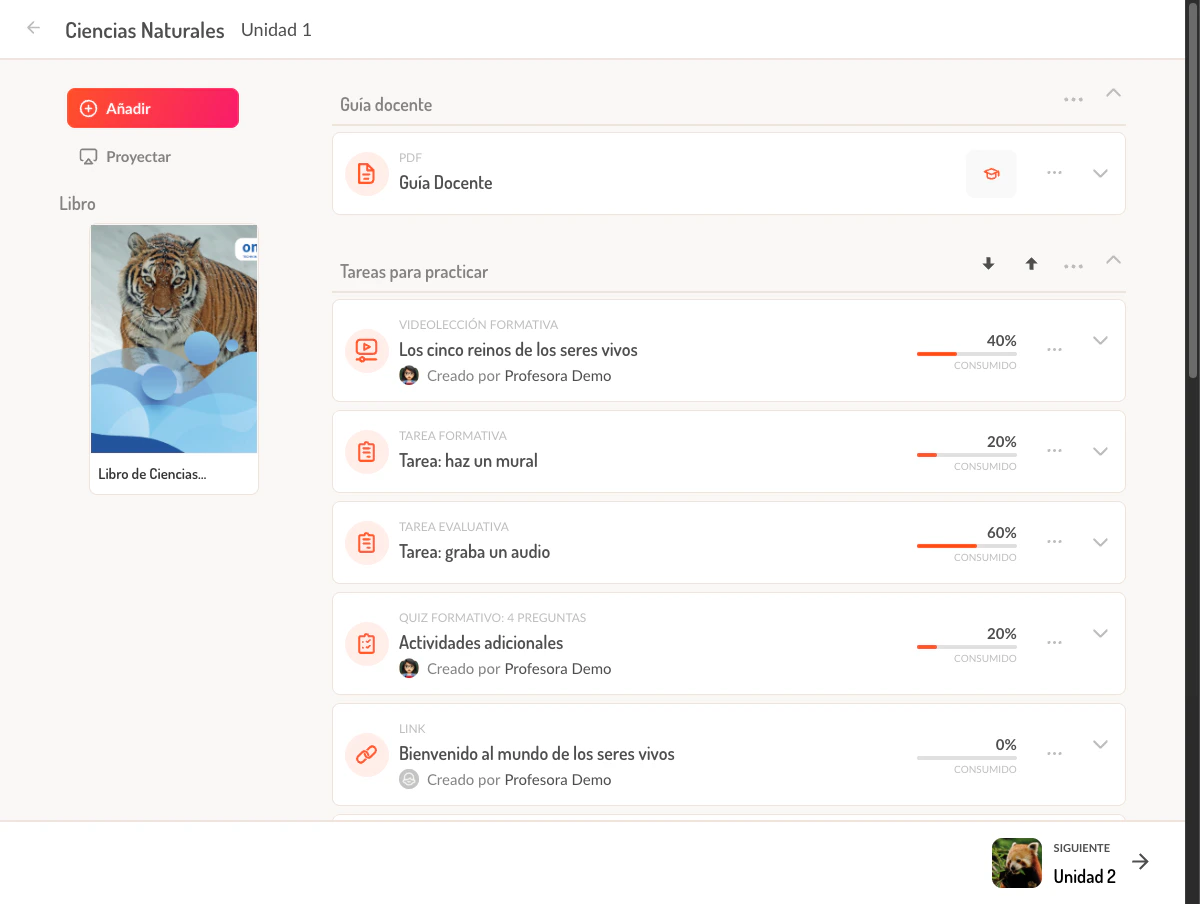
La vista de lección se organiza en las siguientes áreas:
 ### Encabezado
En la parte superior encontrarás:
* **Nombre del curso**: Identifica el curso al que pertenece la lección
* **Nombre de la unidad y lección**: Muestra la ubicación dentro del programa
* **Botón Añadir**: Permite agregar nuevo contenido a la lección
* **Botón Proyectar**: Abre la vista de presentación para proyectar en clase
### Libro asociado
Si la lección tiene un libro digital asociado, aparecerá en la sección superior izquierda. Haz clic en el nombre del libro para abrirlo en el visor.
### Secciones de contenido
El contenido de la lección se organiza en secciones colapsables. Cada sección agrupa elementos relacionados:
| Sección | Descripción |
| ---------------------------- | ------------------------------------------------------------------------- |
| **Guía docente** | Materiales de apoyo exclusivos para el profesor (PDFs, notas pedagógicas) |
| **Tareas para practicar** | Actividades formativas para reforzar el aprendizaje |
| **Evaluación de la unidad** | Tareas y quizzes evaluativos con calificación |
| **Secciones personalizadas** | Contenido creado por ti para esta lección |
## Tipos de contenido
Dentro de cada sección puedes encontrar diferentes tipos de contenido:
### Materiales
* **PDF**: Documentos descargables
* **Video**: Contenido multimedia
* **Audio**: Archivos de sonido
* **Imagen**: Recursos visuales
* **Link**: Enlaces a recursos externos
### Actividades
* **Tarea formativa**: Actividades de práctica sin calificación
* **Tarea evaluativa**: Actividades con calificación
* **Quiz formativo**: Cuestionarios de práctica
* **Quiz evaluativo**: Cuestionarios con calificación
* **Videoleccion**: Videos interactivos con preguntas integradas
Los items marcados como "Solo docente" solo son visibles para ti y no apareceran para los estudiantes.
## Ver el progreso de los estudiantes
Al expandir cualquier tarea o evaluación, puedes ver información detallada sobre el progreso de tus estudiantes:
### Encabezado
En la parte superior encontrarás:
* **Nombre del curso**: Identifica el curso al que pertenece la lección
* **Nombre de la unidad y lección**: Muestra la ubicación dentro del programa
* **Botón Añadir**: Permite agregar nuevo contenido a la lección
* **Botón Proyectar**: Abre la vista de presentación para proyectar en clase
### Libro asociado
Si la lección tiene un libro digital asociado, aparecerá en la sección superior izquierda. Haz clic en el nombre del libro para abrirlo en el visor.
### Secciones de contenido
El contenido de la lección se organiza en secciones colapsables. Cada sección agrupa elementos relacionados:
| Sección | Descripción |
| ---------------------------- | ------------------------------------------------------------------------- |
| **Guía docente** | Materiales de apoyo exclusivos para el profesor (PDFs, notas pedagógicas) |
| **Tareas para practicar** | Actividades formativas para reforzar el aprendizaje |
| **Evaluación de la unidad** | Tareas y quizzes evaluativos con calificación |
| **Secciones personalizadas** | Contenido creado por ti para esta lección |
## Tipos de contenido
Dentro de cada sección puedes encontrar diferentes tipos de contenido:
### Materiales
* **PDF**: Documentos descargables
* **Video**: Contenido multimedia
* **Audio**: Archivos de sonido
* **Imagen**: Recursos visuales
* **Link**: Enlaces a recursos externos
### Actividades
* **Tarea formativa**: Actividades de práctica sin calificación
* **Tarea evaluativa**: Actividades con calificación
* **Quiz formativo**: Cuestionarios de práctica
* **Quiz evaluativo**: Cuestionarios con calificación
* **Videoleccion**: Videos interactivos con preguntas integradas
Los items marcados como "Solo docente" solo son visibles para ti y no apareceran para los estudiantes.
## Ver el progreso de los estudiantes
Al expandir cualquier tarea o evaluación, puedes ver información detallada sobre el progreso de tus estudiantes:
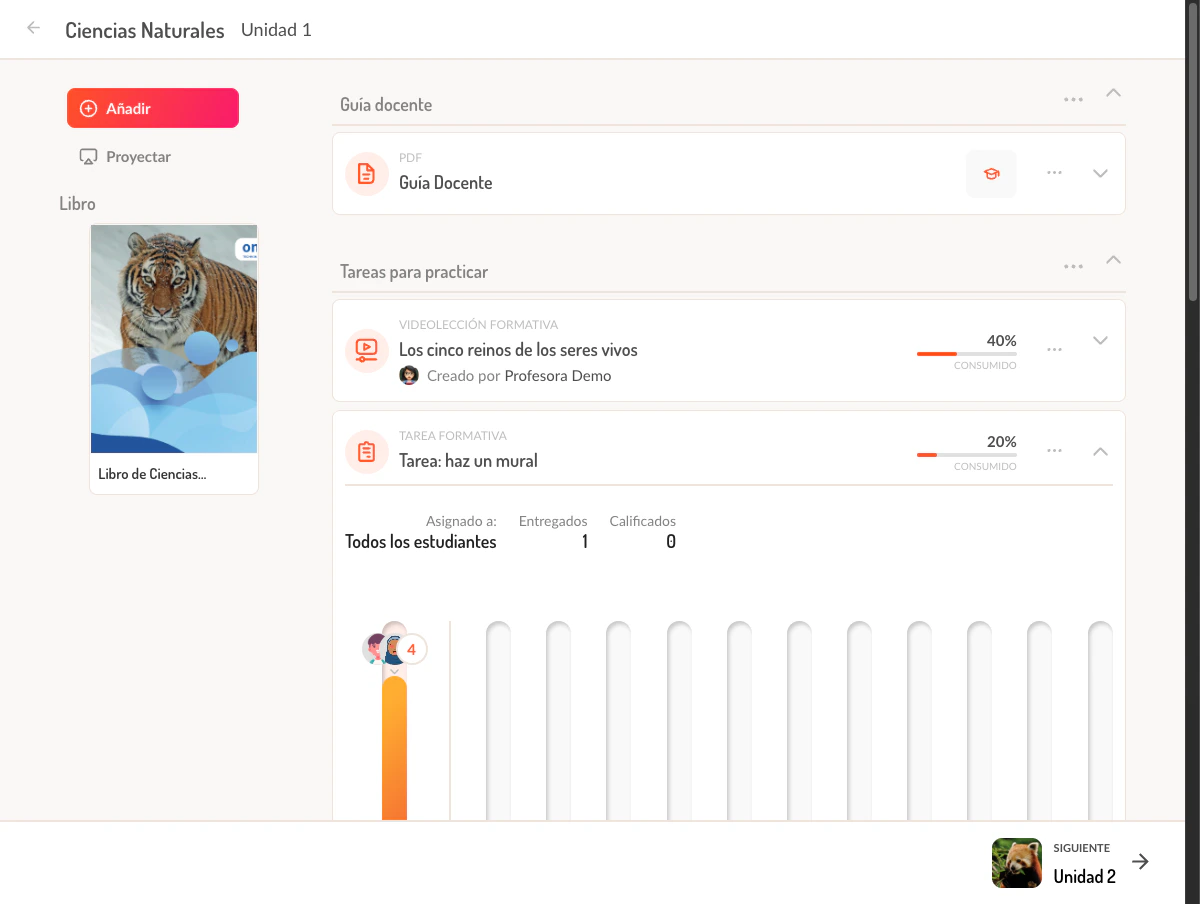 La información incluye:
* **Asignado a**: A quienes esta asignada la actividad
* **Entregados**: Cantidad de estudiantes que han entregado
* **Calificados**: Cantidad de entregas que ya revisaste
* **No entregados**: Estudiantes pendientes de entregar
* **Gráfica de calificaciones**: Distribucion visual de las notas
Haz clic en **Ver resultados** para acceder a la vista detallada de resultados de la actividad.
## Agregar contenido a la lección
Para agregar nuevo contenido, haz clic en el botón **Añadir** en el encabezado:
La información incluye:
* **Asignado a**: A quienes esta asignada la actividad
* **Entregados**: Cantidad de estudiantes que han entregado
* **Calificados**: Cantidad de entregas que ya revisaste
* **No entregados**: Estudiantes pendientes de entregar
* **Gráfica de calificaciones**: Distribucion visual de las notas
Haz clic en **Ver resultados** para acceder a la vista detallada de resultados de la actividad.
## Agregar contenido a la lección
Para agregar nuevo contenido, haz clic en el botón **Añadir** en el encabezado:
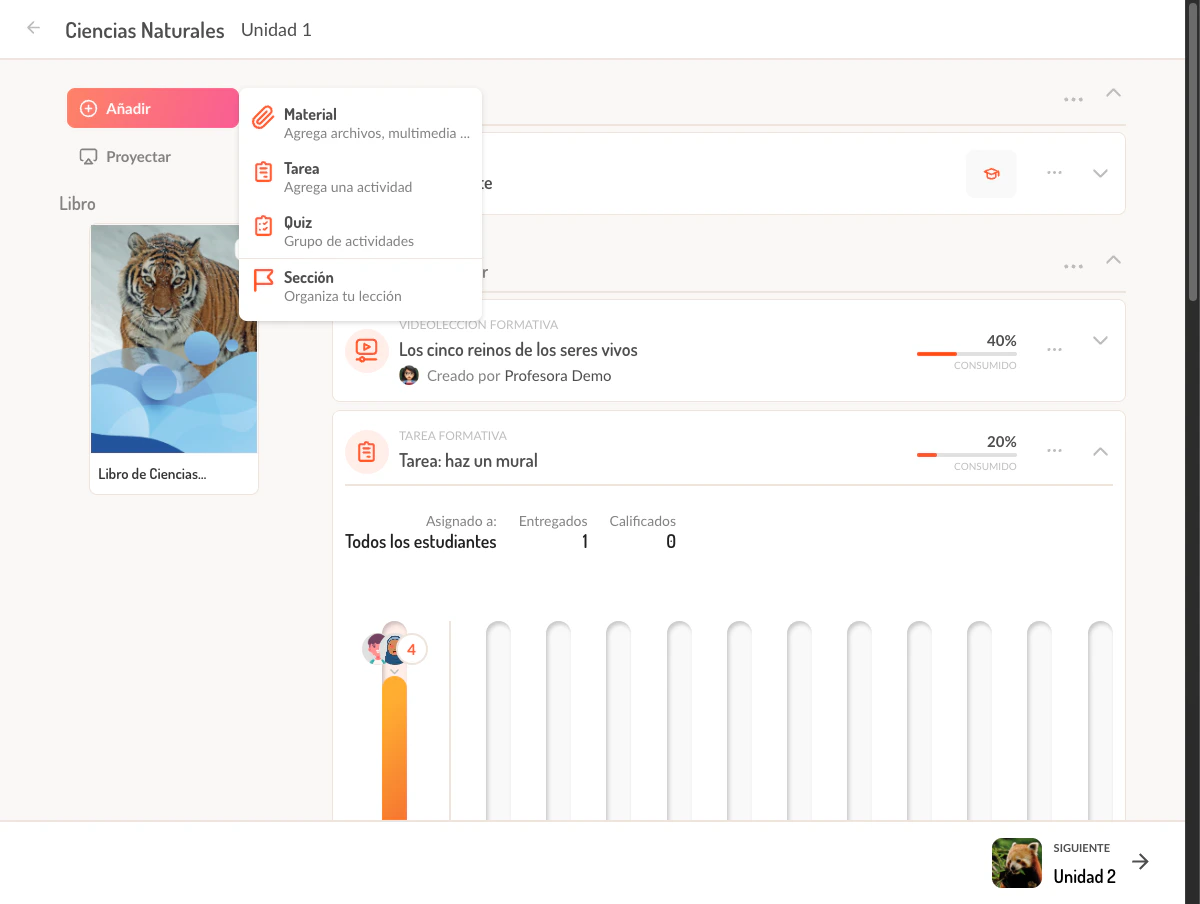 Las opciones disponibles son:
| Opción | Uso |
| ------------ | -------------------------------------------------- |
| **Material** | Sube archivos, videos, imagenes o agrega enlaces |
| **Tarea** | Crea una actividad individual para tus estudiantes |
| **Quiz** | Crea un cuestionario con multiples preguntas |
| **Sección** | Crea una nueva sección para organizar el contenido |
## Acciones sobre el contenido
Cada elemento de contenido tiene un menú de opciones (tres puntos) que te permite:
* **Editar**: Modificar el contenido o configuración
* **Eliminar**: Quitar el elemento de la lección
* **Ver como estudiante**: Previsualizar como lo veran tus alumnos
Si eliminas contenido que ya tiene entregas de estudiantes, perderas esos datos. Considera ocultar el contenido en lugar de eliminarlo.
## Reordenar secciones
Si tienes permisos de edición, puedes reorganizar las secciones usando las flechas de movimiento que aparecen al pasar el cursor sobre el título de cada sección.
## Proyectar la lección
El botón **Proyectar** abre la vista de presentación, ideal para:
* Mostrar el contenido en clase usando un proyector
* Navegar por los recursos de forma ordenada
* Guiar a los estudiantes paso a paso
La vista de proyeccion oculta los controles de edición y muestra solo el contenido relevante para los estudiantes.
## Situaciones especiales
### La lección aparece vacia
Si una lección no muestra contenido, puede deberse a:
* El contenido esta en estado **borrador** y no ha sido publicado
* No tienes permisos para ver el contenido de esa lección
* El contenido tiene fechas de publicación programadas futuras
### No puedo editar la lección
La edición de lecciones depende de:
* **Cursos referenciados**: Solo puedes agregar contenido en tus secciones personalizadas
* **Cursos editables**: Puedes modificar todo el contenido
* **Permisos del programa**: El programa digital puede restringir la edición
Los cursos basados en programas digitales de la editorial generalmente permiten agregar contenido propio pero no modificar el contenido original.
### El progreso no se actualiza
El progreso de los estudiantes se actualiza en tiempo real, pero puede haber un pequeño retraso. Recarga la página si no ves los cambios esperados.
## Relacionado
* [Programa del curso](/frontoffice-docentes/curso/programa): Aprende a navegar la estructura completa del programa
* [Crear evaluación](/frontoffice-docentes/evaluaciones/crear-evaluacion): Guía para crear tareas y quizzes
Las opciones disponibles son:
| Opción | Uso |
| ------------ | -------------------------------------------------- |
| **Material** | Sube archivos, videos, imagenes o agrega enlaces |
| **Tarea** | Crea una actividad individual para tus estudiantes |
| **Quiz** | Crea un cuestionario con multiples preguntas |
| **Sección** | Crea una nueva sección para organizar el contenido |
## Acciones sobre el contenido
Cada elemento de contenido tiene un menú de opciones (tres puntos) que te permite:
* **Editar**: Modificar el contenido o configuración
* **Eliminar**: Quitar el elemento de la lección
* **Ver como estudiante**: Previsualizar como lo veran tus alumnos
Si eliminas contenido que ya tiene entregas de estudiantes, perderas esos datos. Considera ocultar el contenido en lugar de eliminarlo.
## Reordenar secciones
Si tienes permisos de edición, puedes reorganizar las secciones usando las flechas de movimiento que aparecen al pasar el cursor sobre el título de cada sección.
## Proyectar la lección
El botón **Proyectar** abre la vista de presentación, ideal para:
* Mostrar el contenido en clase usando un proyector
* Navegar por los recursos de forma ordenada
* Guiar a los estudiantes paso a paso
La vista de proyeccion oculta los controles de edición y muestra solo el contenido relevante para los estudiantes.
## Situaciones especiales
### La lección aparece vacia
Si una lección no muestra contenido, puede deberse a:
* El contenido esta en estado **borrador** y no ha sido publicado
* No tienes permisos para ver el contenido de esa lección
* El contenido tiene fechas de publicación programadas futuras
### No puedo editar la lección
La edición de lecciones depende de:
* **Cursos referenciados**: Solo puedes agregar contenido en tus secciones personalizadas
* **Cursos editables**: Puedes modificar todo el contenido
* **Permisos del programa**: El programa digital puede restringir la edición
Los cursos basados en programas digitales de la editorial generalmente permiten agregar contenido propio pero no modificar el contenido original.
### El progreso no se actualiza
El progreso de los estudiantes se actualiza en tiempo real, pero puede haber un pequeño retraso. Recarga la página si no ves los cambios esperados.
## Relacionado
* [Programa del curso](/frontoffice-docentes/curso/programa): Aprende a navegar la estructura completa del programa
* [Crear evaluación](/frontoffice-docentes/evaluaciones/crear-evaluacion): Guía para crear tareas y quizzes