> ## Documentation Index
> Fetch the complete documentation index at: https://docs.tangerinelearning.com/llms.txt
> Use this file to discover all available pages before exploring further.
# Vista Power
> Vista inmersiva de la lección con navegación lateral, visualización de contenidos y herramientas de gestión
La Vista Power es la interfaz principal para explorar y gestionar el contenido de una lección de forma inmersiva. Presenta un diseño con barra lateral de navegación, área central de contenido y controles de navegación secuencial, optimizado tanto para la preparación de clase como para la presentación en el aula.
**Rol requerido:** Docente (con funcionalidades reducidas para estudiantes)
## Cuándo se utiliza la Vista Power
La Vista Power se activa automáticamente cuando el curso tiene habilitado el modo Power (`has_power_lesson`) o cuando la lección es de tipo Power. Es la vista predeterminada para la mayoría de programas digitales modernos en Tangerine, reemplazando a la vista clásica de lección con secciones colapsables.
A diferencia de la [vista clásica de lección](/frontoffice-docentes/lecciones/vista-leccion), la Vista Power ofrece:
* Navegación lateral persistente con todos los elementos de la lección
* Visualización de un contenido a la vez en el área central
* Navegación secuencial entre contenidos con flechas anterior/siguiente
* [Control de visibilidad](/frontoffice-docentes/lecciones/gestion-contenidos#control-de-visibilidad) y [comentarios](/frontoffice-docentes/lecciones/gestion-contenidos#comentarios-sobre-contenidos) por contenido
* [Modo de proyección](/frontoffice-docentes/lecciones/modo-proyeccion) integrado para presentar en clase
* Creación de contenido sin salir de la vista
## Cómo acceder
Desde el **Home**, el docente selecciona uno de sus cursos en la sección **Mis clases**.
En la vista del curso, el docente accede a la pestaña **Programa** donde se muestra la estructura de unidades y lecciones.
Al hacer clic en una lección, el sistema abre automáticamente la Vista Power si el curso o la lección tienen esta configuración activa.
 ## Estructura de la interfaz
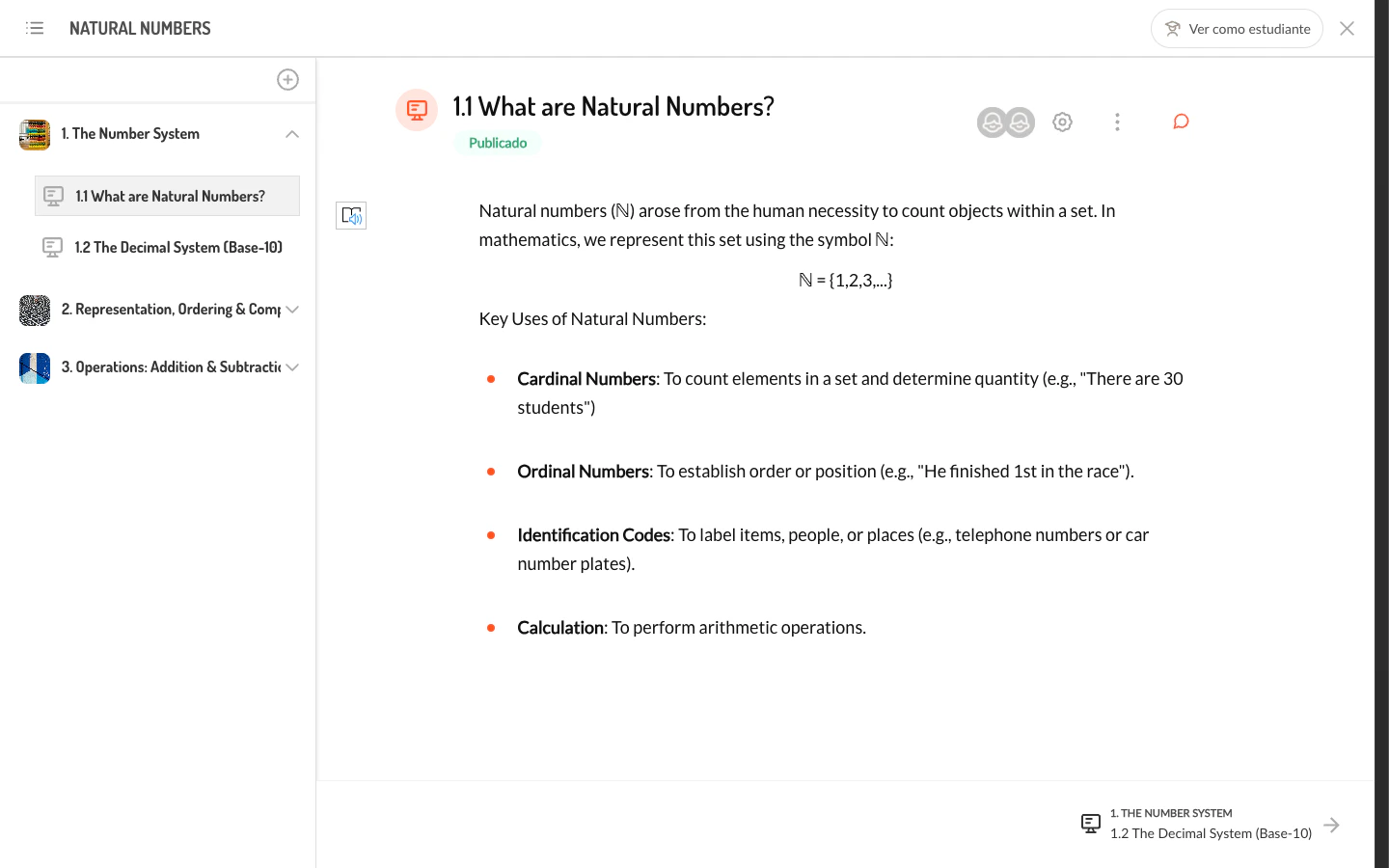
La Vista Power se organiza en cuatro áreas principales:
### Encabezado
El encabezado muestra:
* **Título de la lección**: nombre de la lección activa
* **Botón "Ver como estudiante"**: permite al docente previsualizar la lección tal como la vería un estudiante (ver [Ver como estudiante](#ver-como-estudiante))
* **Botón de cierre**: regresa a la vista del programa del curso
### Barra lateral (sidebar)
La barra lateral presenta el índice completo de contenidos de la lección, organizado por secciones. Incluye:
* **Botón de agregar contenido** (icono `+`): abre el panel para crear nuevos elementos
* **Botón de editar** (icono de filtros): activa el modo de edición para reorganizar o eliminar contenidos del docente
* **Secciones colapsables**: agrupan los contenidos por tema (Guía docente, Tareas, Evaluación, etc.)
* **Elementos de contenido**: cada ítem muestra su icono, nombre y estado
Al hacer clic en un elemento de la barra lateral, el contenido correspondiente se carga en el área central. El elemento activo se resalta visualmente para indicar la posición actual dentro de la lección.
Si la lección contiene **submódulos** (lecciones hijas dentro de la misma unidad), la barra lateral muestra cada submódulo como un grupo colapsable, permitiendo navegar entre ellos sin salir de la Vista Power.
#### Toggle de vista FL / Mint
En cursos que utilizan la plantilla **Primary Hybrid Layout**, la barra lateral incluye un selector de vista con dos modos:
| Modo | Contenido visible |
| ------------------------------------- | ---------------------------------------------------------------------------------- |
| **Fixed Layout** (icono de documento) | Muestra únicamente contenido de tipo Fixed Layout (libro maquetado) |
| **Mint** (icono de post) | Muestra todos los demás tipos de contenido (páginas Mint, actividades, materiales) |
Los contenidos creados por el docente aparecen en ambas vistas independientemente del modo seleccionado.
### Área de contenido
El área central ocupa la mayor parte de la pantalla y muestra el contenido seleccionado. Se compone de una **cabecera de contenido** con herramientas de gestión y el **visor del contenido** propiamente dicho.
#### Cabecera del contenido
Al seleccionar un elemento, la cabecera muestra:
* **Título del contenido** (ej: "3.1 Addition (Sum)")
* **Tag de estado**: indica si el contenido está **Publicado**, **Borrador** o **Programado** (ver [Control de visibilidad](/frontoffice-docentes/lecciones/gestion-contenidos#control-de-visibilidad))
* **Avatares de estudiantes**: muestra los estudiantes asignados o que han interactuado con el contenido
* **Icono de configuración** (engranaje): abre los ajustes del contenido (fecha de entrega, asignación, etc.)
* **Menú de acciones** (tres puntos): opciones adicionales según el tipo de contenido
* **Icono de comentarios** (burbuja): abre el chat público del contenido (ver [Comentarios](/frontoffice-docentes/lecciones/gestion-contenidos#comentarios-sobre-contenidos))
## Estructura de la interfaz
La Vista Power se organiza en cuatro áreas principales:
### Encabezado
El encabezado muestra:
* **Título de la lección**: nombre de la lección activa
* **Botón "Ver como estudiante"**: permite al docente previsualizar la lección tal como la vería un estudiante (ver [Ver como estudiante](#ver-como-estudiante))
* **Botón de cierre**: regresa a la vista del programa del curso
### Barra lateral (sidebar)
La barra lateral presenta el índice completo de contenidos de la lección, organizado por secciones. Incluye:
* **Botón de agregar contenido** (icono `+`): abre el panel para crear nuevos elementos
* **Botón de editar** (icono de filtros): activa el modo de edición para reorganizar o eliminar contenidos del docente
* **Secciones colapsables**: agrupan los contenidos por tema (Guía docente, Tareas, Evaluación, etc.)
* **Elementos de contenido**: cada ítem muestra su icono, nombre y estado
Al hacer clic en un elemento de la barra lateral, el contenido correspondiente se carga en el área central. El elemento activo se resalta visualmente para indicar la posición actual dentro de la lección.
Si la lección contiene **submódulos** (lecciones hijas dentro de la misma unidad), la barra lateral muestra cada submódulo como un grupo colapsable, permitiendo navegar entre ellos sin salir de la Vista Power.
#### Toggle de vista FL / Mint
En cursos que utilizan la plantilla **Primary Hybrid Layout**, la barra lateral incluye un selector de vista con dos modos:
| Modo | Contenido visible |
| ------------------------------------- | ---------------------------------------------------------------------------------- |
| **Fixed Layout** (icono de documento) | Muestra únicamente contenido de tipo Fixed Layout (libro maquetado) |
| **Mint** (icono de post) | Muestra todos los demás tipos de contenido (páginas Mint, actividades, materiales) |
Los contenidos creados por el docente aparecen en ambas vistas independientemente del modo seleccionado.
### Área de contenido
El área central ocupa la mayor parte de la pantalla y muestra el contenido seleccionado. Se compone de una **cabecera de contenido** con herramientas de gestión y el **visor del contenido** propiamente dicho.
#### Cabecera del contenido
Al seleccionar un elemento, la cabecera muestra:
* **Título del contenido** (ej: "3.1 Addition (Sum)")
* **Tag de estado**: indica si el contenido está **Publicado**, **Borrador** o **Programado** (ver [Control de visibilidad](/frontoffice-docentes/lecciones/gestion-contenidos#control-de-visibilidad))
* **Avatares de estudiantes**: muestra los estudiantes asignados o que han interactuado con el contenido
* **Icono de configuración** (engranaje): abre los ajustes del contenido (fecha de entrega, asignación, etc.)
* **Menú de acciones** (tres puntos): opciones adicionales según el tipo de contenido
* **Icono de comentarios** (burbuja): abre el chat público del contenido (ver [Comentarios](/frontoffice-docentes/lecciones/gestion-contenidos#comentarios-sobre-contenidos))
 #### Visor del contenido
El tipo de visualizador varía según el contenido:
| Tipo de contenido | Visualizador | Experiencia del docente |
| ------------------------------- | -------------------------------- | ----------------------------------------------------- |
| **Página Mint** | Editor/visor Mint embebido | Visualización del contenido HTML interactivo |
| **Quiz / Tarea / Videolección** | Vista de resultados con pestañas | Instrucciones, resultados de estudiantes, y actividad |
| **Material (PDF, video, etc.)** | Visor de recurso | Previsualización del archivo |
| **Fixed Layout** | Visor de libro maquetado | Páginas del libro editorial |
| **XAPI** | Visor XAPI con resultados | Actividad interactiva con seguimiento |
Para los estudiantes, los elementos evaluativos (quiz, tarea, videolección) muestran primero una **portada** con información del estado de la actividad (pendiente, entregado, evaluado) y un botón para acceder al contenido.
#### Visor del contenido
El tipo de visualizador varía según el contenido:
| Tipo de contenido | Visualizador | Experiencia del docente |
| ------------------------------- | -------------------------------- | ----------------------------------------------------- |
| **Página Mint** | Editor/visor Mint embebido | Visualización del contenido HTML interactivo |
| **Quiz / Tarea / Videolección** | Vista de resultados con pestañas | Instrucciones, resultados de estudiantes, y actividad |
| **Material (PDF, video, etc.)** | Visor de recurso | Previsualización del archivo |
| **Fixed Layout** | Visor de libro maquetado | Páginas del libro editorial |
| **XAPI** | Visor XAPI con resultados | Actividad interactiva con seguimiento |
Para los estudiantes, los elementos evaluativos (quiz, tarea, videolección) muestran primero una **portada** con información del estado de la actividad (pendiente, entregado, evaluado) y un botón para acceder al contenido.
 ### Barra de navegación inferior (footer)
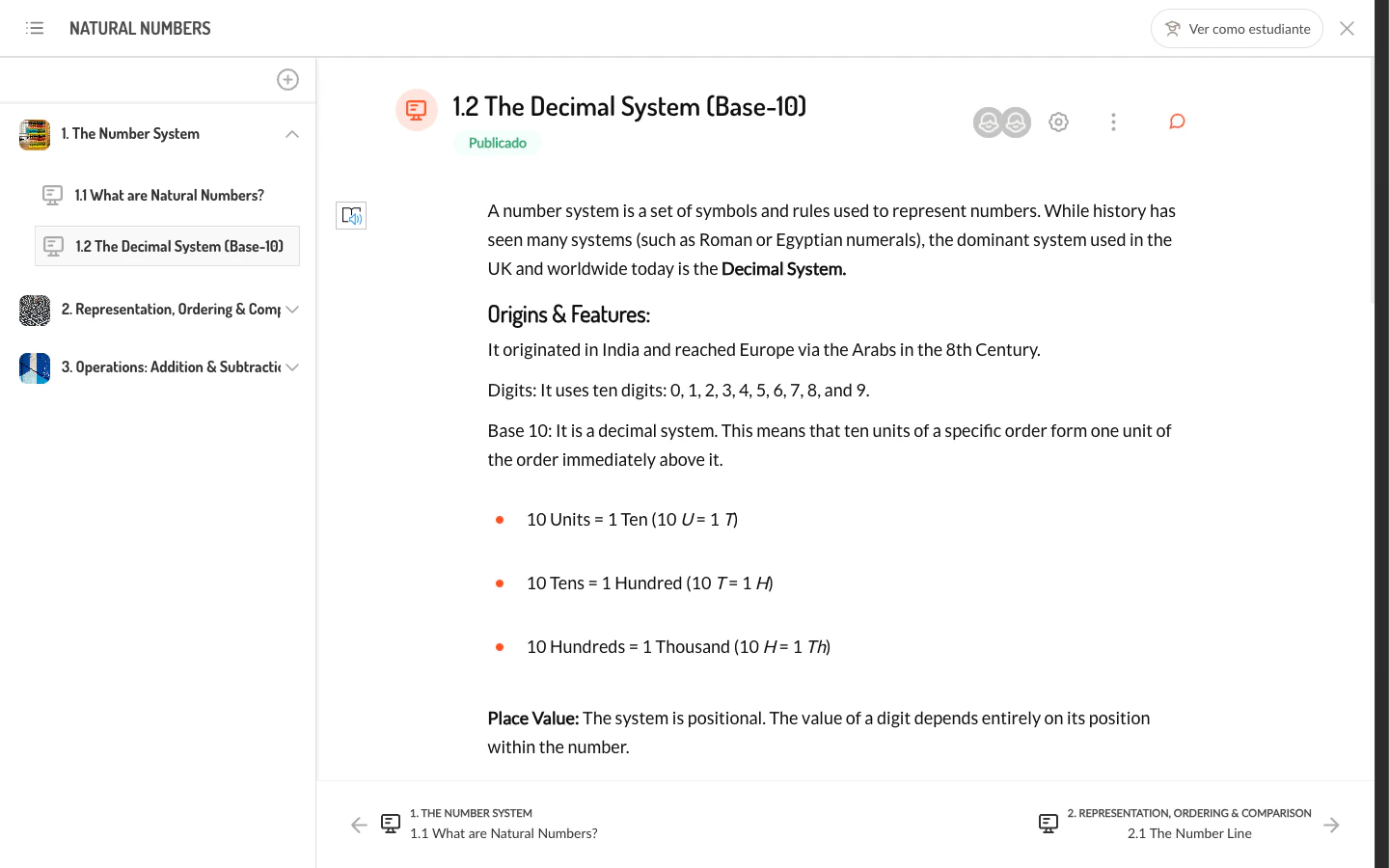
La barra inferior permite navegar secuencialmente entre los contenidos de la lección:
* **Flecha izquierda**: navega al contenido anterior, mostrando su nombre e icono
* **Flecha derecha**: navega al contenido siguiente, mostrando su nombre e icono
* **Botón de comentarios** (icono de burbuja naranja): abre el chat público del contenido actual (ver [Comentarios](/frontoffice-docentes/lecciones/gestion-contenidos#comentarios-sobre-contenidos))
La navegación secuencial recorre todos los elementos de la lección en orden, incluyendo los contenidos de diferentes submódulos cuando existen. Si el docente está en el primer elemento, la flecha izquierda aparece deshabilitada; lo mismo ocurre con la flecha derecha en el último elemento.
### Barra de navegación inferior (footer)
La barra inferior permite navegar secuencialmente entre los contenidos de la lección:
* **Flecha izquierda**: navega al contenido anterior, mostrando su nombre e icono
* **Flecha derecha**: navega al contenido siguiente, mostrando su nombre e icono
* **Botón de comentarios** (icono de burbuja naranja): abre el chat público del contenido actual (ver [Comentarios](/frontoffice-docentes/lecciones/gestion-contenidos#comentarios-sobre-contenidos))
La navegación secuencial recorre todos los elementos de la lección en orden, incluyendo los contenidos de diferentes submódulos cuando existen. Si el docente está en el primer elemento, la flecha izquierda aparece deshabilitada; lo mismo ocurre con la flecha derecha en el último elemento.
 ## Agregar contenido a la lección
El docente puede crear contenido directamente desde la Vista Power sin necesidad de navegar a otra pantalla.
El docente hace clic en el botón **+** (Agregar contenido) en la cabecera de la barra lateral. Se despliega un panel con las opciones disponibles.
## Agregar contenido a la lección
El docente puede crear contenido directamente desde la Vista Power sin necesidad de navegar a otra pantalla.
El docente hace clic en el botón **+** (Agregar contenido) en la cabecera de la barra lateral. Se despliega un panel con las opciones disponibles.
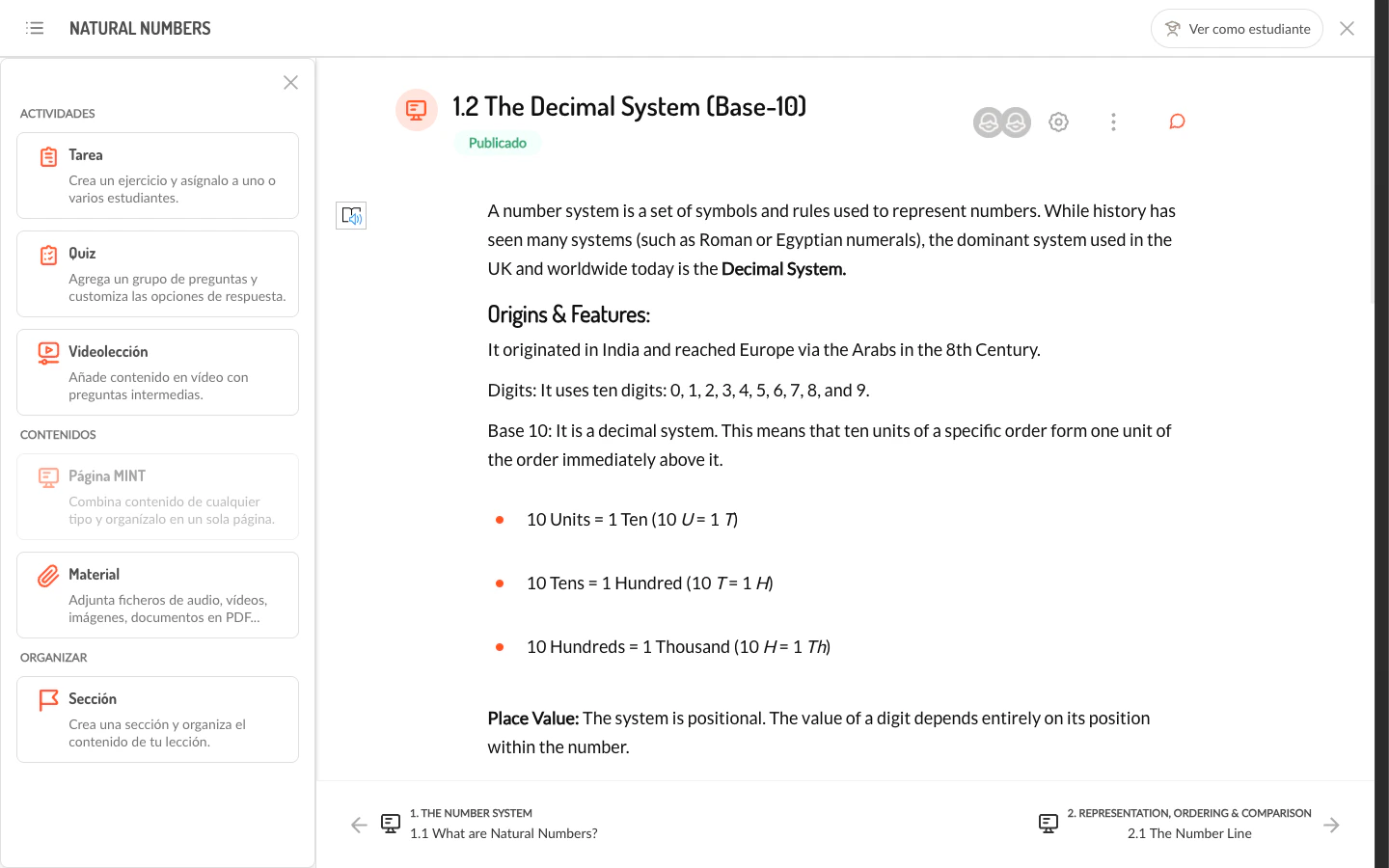 Las opciones disponibles se dividen en dos categorías:
**Actividades:**
| Opción | Descripción |
| ---------------- | -------------------------------------------------------------------- |
| **Tarea** | Crea una actividad individual asignable a uno o más estudiantes |
| **Quiz** | Crea un cuestionario con múltiples preguntas y opciones de respuesta |
| **Videolección** | Agrega un video con actividades y preguntas intermedias |
**Contenidos:**
| Opción | Descripción |
| --------------- | ------------------------------------------------------------------------------------------------ |
| **Página Mint** | Combina contenido de cualquier tipo y lo organiza en una sola página (actualmente deshabilitado) |
| **Material** | Adjunta archivos de audio, video, imagen o documentos PDF |
Si el setting **enableTeacherCanCreateSection** está activado, también aparece la opción de crear una **Sección** para organizar el contenido.
El área central de la Vista Power se reemplaza por el formulario de creación correspondiente. El docente completa la información requerida sin abandonar la vista.
Durante la creación, la barra lateral permanece visible pero no interactiva, y el botón de retroceso en el encabezado muestra un diálogo de confirmación para evitar la pérdida de datos.
## Modo de edición
El modo de edición permite al docente reorganizar y gestionar los contenidos que ha creado dentro de la lección.
El docente hace clic en el botón de **editar** (icono de filtros) en la cabecera de la barra lateral. Este botón solo aparece si existen contenidos creados por el docente (`is_customized = true`).
En modo de edición, cada contenido creado por el docente muestra controles adicionales para:
* **Mover**: reorganizar el orden de los elementos dentro de la sección
* **Editar**: modificar la configuración del contenido
* **Eliminar**: quitar el elemento de la lección
Si el docente tiene permisos para crear secciones, también puede:
* **Editar sección**: cambiar el nombre de una sección existente
* **Eliminar sección**: borrar una sección y su contenido
Solo los contenidos creados por el docente son editables. Los contenidos editoriales (creados por el programa digital) no pueden modificarse ni eliminarse desde la Vista Power.
## Ver como estudiante
El botón **Ver como estudiante** en el encabezado activa una previsualización que simula la experiencia del alumno:
* Los contenidos en **borrador** (no visibles) se ocultan de la barra lateral y la navegación
* Los controles de edición y el botón de agregar contenido desaparecen
* Las actividades evaluativas muestran la portada con el estado de entrega en lugar de la vista de resultados del docente
Para desactivar este modo, el docente hace clic en **Salir del modo estudiante** en el encabezado.
El botón **Ver como estudiante** es útil antes de publicar contenido nuevo, ya que oculta los elementos en borrador y los controles de edición, mostrando exactamente lo que percibirá el alumno.
## Situaciones especiales
Si la Vista Power muestra el mensaje "Lección sin recursos", puede deberse a:
* La lección no tiene contenidos asignados por el programa digital
* El docente está en modo estudiante y todos los contenidos están en borrador
* El modo de vista activo (FL/Mint) no tiene contenidos del tipo correspondiente
El docente puede cambiar el modo de vista en la barra lateral o agregar contenido propio usando el botón **+**.
Los contenidos creados por la editorial (programa digital) no son editables por el docente. Solo los contenidos marcados como `is_customized` (creados por el propio docente) permiten edición y eliminación.
Para cursos referenciados, el docente puede agregar contenido complementario en sus propias secciones, pero no modificar el material original del programa.
La navegación anterior/siguiente respeta el modo de vista activo. Si el docente tiene seleccionado el modo **Fixed Layout**, solo navegará entre contenidos de ese tipo. Para ver todos los contenidos, debe cambiar al modo **Mint** o verificar que no hay filtros activos.
## Relacionado
Control de visibilidad (publicar, borrador, programado) y comentarios por contenido.
Presentación en el aula con herramientas de clase y control remoto.
Vista alternativa con secciones colapsables para lecciones que no usan el formato Power.
Estructura de unidades y lecciones desde donde se accede a la Vista Power.
Las opciones disponibles se dividen en dos categorías:
**Actividades:**
| Opción | Descripción |
| ---------------- | -------------------------------------------------------------------- |
| **Tarea** | Crea una actividad individual asignable a uno o más estudiantes |
| **Quiz** | Crea un cuestionario con múltiples preguntas y opciones de respuesta |
| **Videolección** | Agrega un video con actividades y preguntas intermedias |
**Contenidos:**
| Opción | Descripción |
| --------------- | ------------------------------------------------------------------------------------------------ |
| **Página Mint** | Combina contenido de cualquier tipo y lo organiza en una sola página (actualmente deshabilitado) |
| **Material** | Adjunta archivos de audio, video, imagen o documentos PDF |
Si el setting **enableTeacherCanCreateSection** está activado, también aparece la opción de crear una **Sección** para organizar el contenido.
El área central de la Vista Power se reemplaza por el formulario de creación correspondiente. El docente completa la información requerida sin abandonar la vista.
Durante la creación, la barra lateral permanece visible pero no interactiva, y el botón de retroceso en el encabezado muestra un diálogo de confirmación para evitar la pérdida de datos.
## Modo de edición
El modo de edición permite al docente reorganizar y gestionar los contenidos que ha creado dentro de la lección.
El docente hace clic en el botón de **editar** (icono de filtros) en la cabecera de la barra lateral. Este botón solo aparece si existen contenidos creados por el docente (`is_customized = true`).
En modo de edición, cada contenido creado por el docente muestra controles adicionales para:
* **Mover**: reorganizar el orden de los elementos dentro de la sección
* **Editar**: modificar la configuración del contenido
* **Eliminar**: quitar el elemento de la lección
Si el docente tiene permisos para crear secciones, también puede:
* **Editar sección**: cambiar el nombre de una sección existente
* **Eliminar sección**: borrar una sección y su contenido
Solo los contenidos creados por el docente son editables. Los contenidos editoriales (creados por el programa digital) no pueden modificarse ni eliminarse desde la Vista Power.
## Ver como estudiante
El botón **Ver como estudiante** en el encabezado activa una previsualización que simula la experiencia del alumno:
* Los contenidos en **borrador** (no visibles) se ocultan de la barra lateral y la navegación
* Los controles de edición y el botón de agregar contenido desaparecen
* Las actividades evaluativas muestran la portada con el estado de entrega en lugar de la vista de resultados del docente
Para desactivar este modo, el docente hace clic en **Salir del modo estudiante** en el encabezado.
El botón **Ver como estudiante** es útil antes de publicar contenido nuevo, ya que oculta los elementos en borrador y los controles de edición, mostrando exactamente lo que percibirá el alumno.
## Situaciones especiales
Si la Vista Power muestra el mensaje "Lección sin recursos", puede deberse a:
* La lección no tiene contenidos asignados por el programa digital
* El docente está en modo estudiante y todos los contenidos están en borrador
* El modo de vista activo (FL/Mint) no tiene contenidos del tipo correspondiente
El docente puede cambiar el modo de vista en la barra lateral o agregar contenido propio usando el botón **+**.
Los contenidos creados por la editorial (programa digital) no son editables por el docente. Solo los contenidos marcados como `is_customized` (creados por el propio docente) permiten edición y eliminación.
Para cursos referenciados, el docente puede agregar contenido complementario en sus propias secciones, pero no modificar el material original del programa.
La navegación anterior/siguiente respeta el modo de vista activo. Si el docente tiene seleccionado el modo **Fixed Layout**, solo navegará entre contenidos de ese tipo. Para ver todos los contenidos, debe cambiar al modo **Mint** o verificar que no hay filtros activos.
## Relacionado
Control de visibilidad (publicar, borrador, programado) y comentarios por contenido.
Presentación en el aula con herramientas de clase y control remoto.
Vista alternativa con secciones colapsables para lecciones que no usan el formato Power.
Estructura de unidades y lecciones desde donde se accede a la Vista Power.