> ## Documentation Index
> Fetch the complete documentation index at: https://docs.tangerinelearning.com/llms.txt
> Use this file to discover all available pages before exploring further.
# Ver mis grupos
> Tu pantalla principal en Tangerine: visualiza todas tus clases, cursos y estudiantes en un solo lugar
# Ver mis grupos
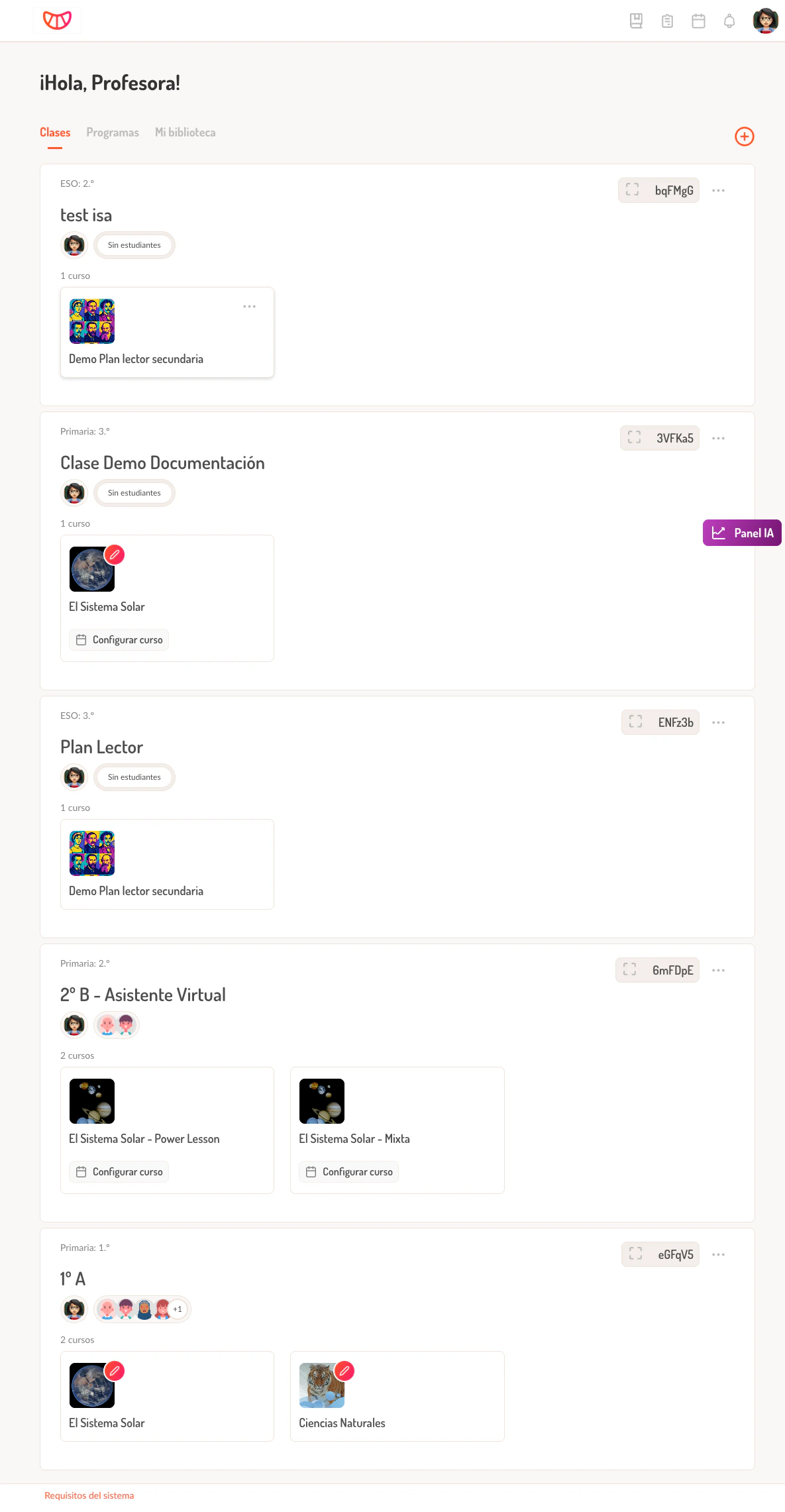
La pantalla **Mis Grupos** es tu punto de partida en Tangerine. Aquí encontrarás todas tus clases organizadas en tarjetas, cada una mostrando los cursos asignados, los estudiantes matriculados y las opciones de gestión disponibles.
 ## Cómo llegar
Después de iniciar sesion, llegaras automáticamente a esta pantalla. Si navegaste a otra sección, puedes volver haciendo clic en el logo de Tangerine en la esquina superior izquierda o seleccionando **Clases** en las pestañas superiores.
## Elementos de la pantalla
### Saludo personalizado
En la parte superior verás un mensaje de bienvenida con tu nombre: "Hola, \[Tu nombre]!". Esto te confirma que has iniciado sesion correctamente.
### Pestañas de navegación
Debajo del saludo encontrarás tres pestañas principales:
| Pestaña | Descripción |
| ----------------- | --------------------------------------------------------------- |
| **Clases** | Vista principal con todos tus grupos (seleccionada por defecto) |
| **Programas** | Acceso a la biblioteca de programas educativos disponibles |
| **Mi biblioteca** | Tus recursos y materiales personalizados |
### Botón de agregar
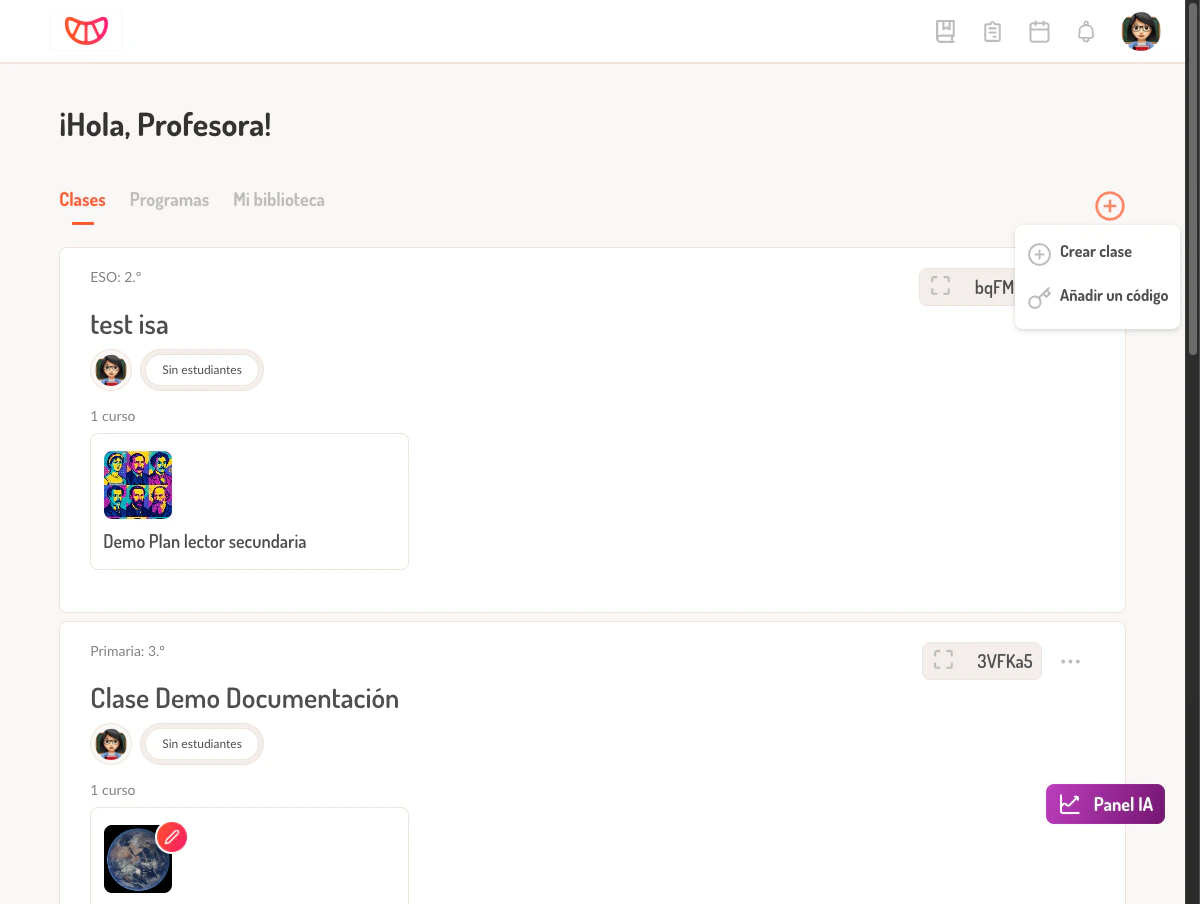
En la esquina superior derecha de la sección de clases, encontrarás un botón con el icono **+** que te permite:
* **Crear clase**: Inicia el proceso para crear un nuevo grupo
* **Añadir un código**: Une a una clase existente usando un código de acceso
## Cómo llegar
Después de iniciar sesion, llegaras automáticamente a esta pantalla. Si navegaste a otra sección, puedes volver haciendo clic en el logo de Tangerine en la esquina superior izquierda o seleccionando **Clases** en las pestañas superiores.
## Elementos de la pantalla
### Saludo personalizado
En la parte superior verás un mensaje de bienvenida con tu nombre: "Hola, \[Tu nombre]!". Esto te confirma que has iniciado sesion correctamente.
### Pestañas de navegación
Debajo del saludo encontrarás tres pestañas principales:
| Pestaña | Descripción |
| ----------------- | --------------------------------------------------------------- |
| **Clases** | Vista principal con todos tus grupos (seleccionada por defecto) |
| **Programas** | Acceso a la biblioteca de programas educativos disponibles |
| **Mi biblioteca** | Tus recursos y materiales personalizados |
### Botón de agregar
En la esquina superior derecha de la sección de clases, encontrarás un botón con el icono **+** que te permite:
* **Crear clase**: Inicia el proceso para crear un nuevo grupo
* **Añadir un código**: Une a una clase existente usando un código de acceso
 Si tu institución te proporciono un código de clase, usa la opción "Añadir un código" para unirte rápidamente sin tener que crearla desde cero.
## Tarjetas de grupo
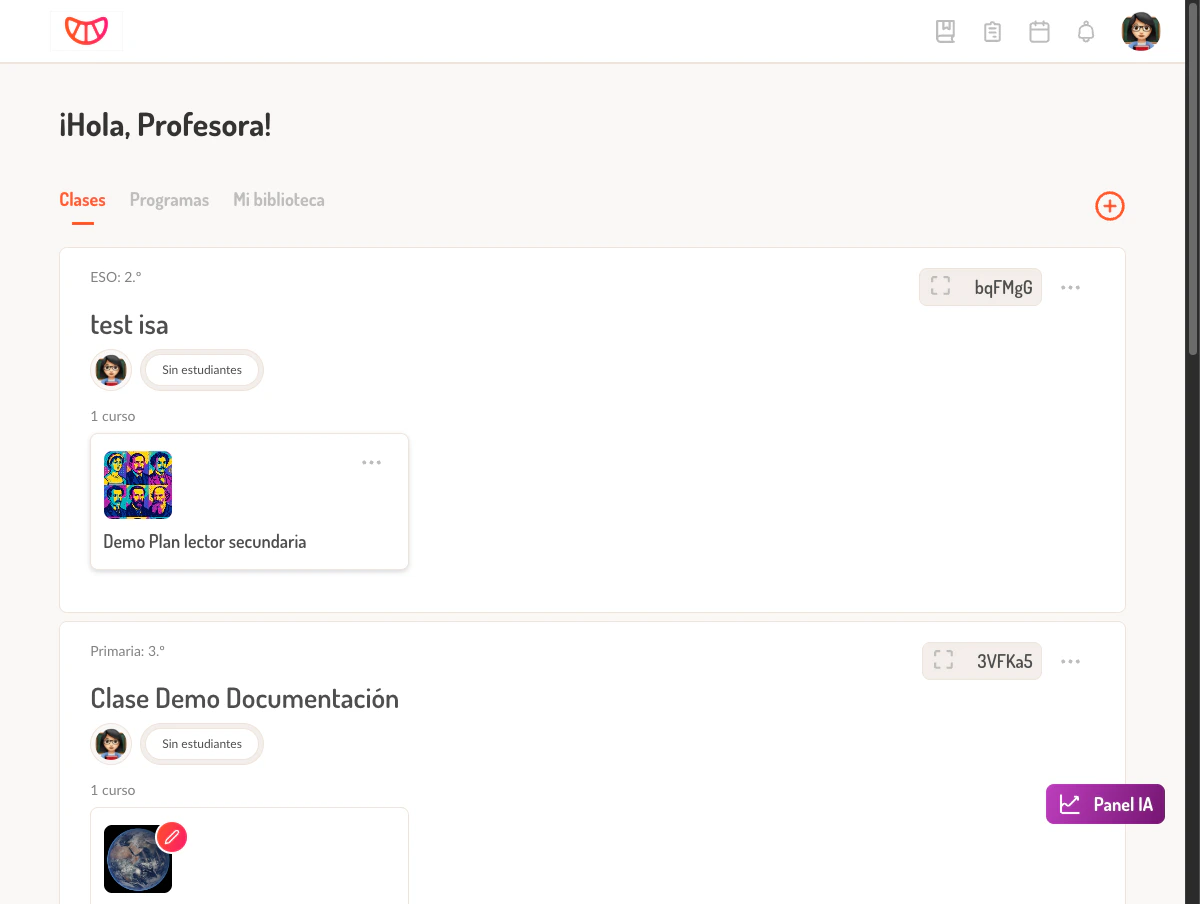
Cada clase se representa como una tarjeta que contiene toda la información relevante de un vistazo.
Si tu institución te proporciono un código de clase, usa la opción "Añadir un código" para unirte rápidamente sin tener que crearla desde cero.
## Tarjetas de grupo
Cada clase se representa como una tarjeta que contiene toda la información relevante de un vistazo.
 ### Información mostrada en cada tarjeta
| Elemento | Descripción |
| --------------------------- | --------------------------------------------------------------------- |
| **Nivel educativo** | Indica el grado o nivel (ej: "Primaria: 1.o", "ESO: 2.o") |
| **Código de clase** | Código alfanumerico único que los estudiantes usan para unirse |
| **Nombre de la clase** | El nombre que asignaste al crear la clase (ej: "1o A", "Plan Lector") |
| **Avatares de profesores** | Iconos circulares de los docentes asignados a la clase |
| **Avatares de estudiantes** | Iconos circulares de los estudiantes matriculados |
| **Contador de cursos** | Número de cursos asociados a la clase |
| **Tarjetas de cursos** | Miniaturas de cada curso con su nombre e imagen |
### Menú de opciones del grupo
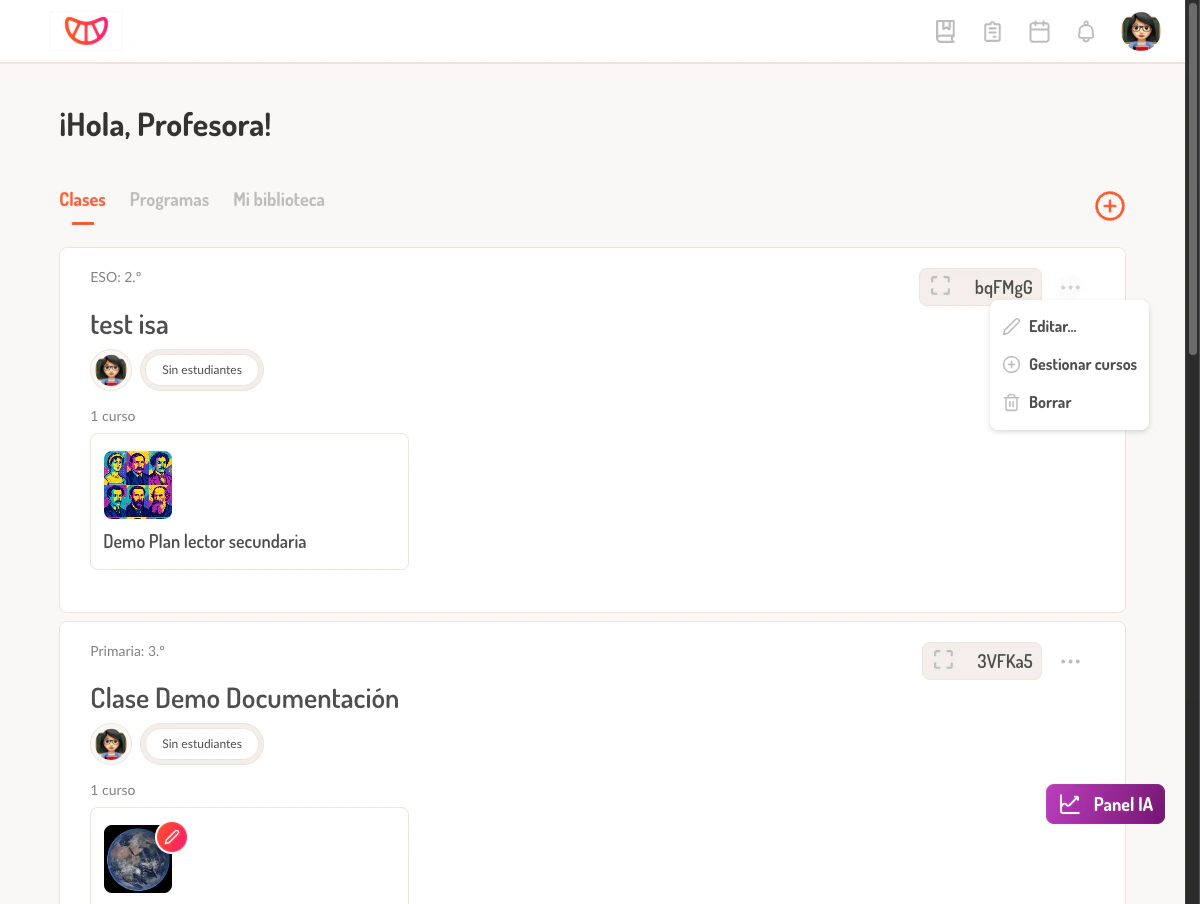
Al hacer clic en el icono de tres puntos en la esquina superior derecha de cada tarjeta, accedes a las opciones de gestión:
### Información mostrada en cada tarjeta
| Elemento | Descripción |
| --------------------------- | --------------------------------------------------------------------- |
| **Nivel educativo** | Indica el grado o nivel (ej: "Primaria: 1.o", "ESO: 2.o") |
| **Código de clase** | Código alfanumerico único que los estudiantes usan para unirse |
| **Nombre de la clase** | El nombre que asignaste al crear la clase (ej: "1o A", "Plan Lector") |
| **Avatares de profesores** | Iconos circulares de los docentes asignados a la clase |
| **Avatares de estudiantes** | Iconos circulares de los estudiantes matriculados |
| **Contador de cursos** | Número de cursos asociados a la clase |
| **Tarjetas de cursos** | Miniaturas de cada curso con su nombre e imagen |
### Menú de opciones del grupo
Al hacer clic en el icono de tres puntos en la esquina superior derecha de cada tarjeta, accedes a las opciones de gestión:
 | Opción | Que hace |
| -------------------- | ----------------------------------------------------- |
| **Editar...** | Modifica el nombre y configuración básica de la clase |
| **Gestionar cursos** | Agrega o elimina cursos de la clase |
| **Borrar** | Elimina la clase completa (requiere confirmacion) |
Al borrar una clase, se eliminaran todos los datos asociados incluyendo calificaciones y trabajos de los estudiantes. Esta acción no se puede deshacer.
## Ver integrantes de la clase
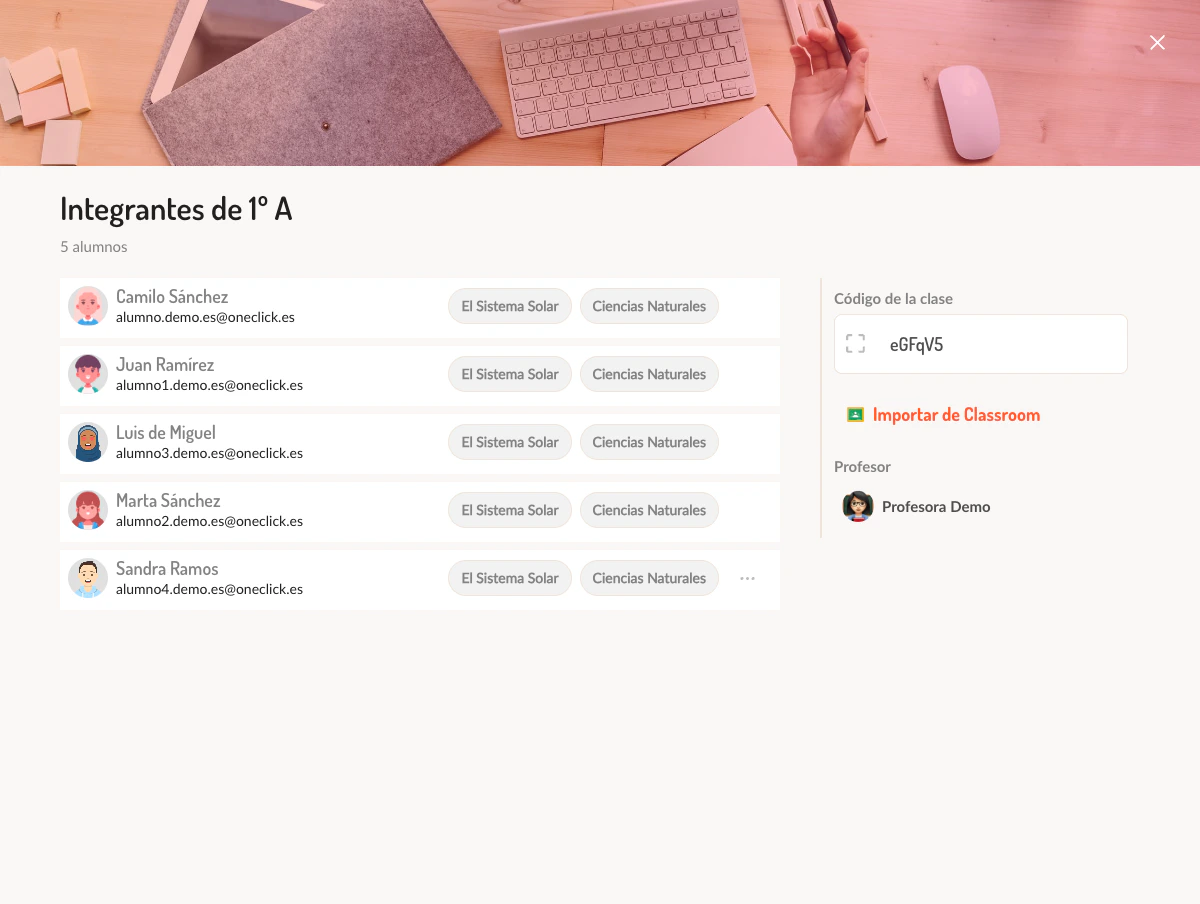
Puedes ver rápidamente quienes forman parte de cada clase haciendo clic en los avatares de estudiantes o profesores. Esto abre un panel lateral con la lista completa de integrantes.
| Opción | Que hace |
| -------------------- | ----------------------------------------------------- |
| **Editar...** | Modifica el nombre y configuración básica de la clase |
| **Gestionar cursos** | Agrega o elimina cursos de la clase |
| **Borrar** | Elimina la clase completa (requiere confirmacion) |
Al borrar una clase, se eliminaran todos los datos asociados incluyendo calificaciones y trabajos de los estudiantes. Esta acción no se puede deshacer.
## Ver integrantes de la clase
Puedes ver rápidamente quienes forman parte de cada clase haciendo clic en los avatares de estudiantes o profesores. Esto abre un panel lateral con la lista completa de integrantes.
 ### Información de cada integrante
Para cada estudiante verás:
* **Nombre completo**: Nombre y apellido del estudiante
* **Correo electronico**: Email asociado a su cuenta
* **Cursos asignados**: Lista de cursos en los que esta matriculado dentro de esta clase
### Código de la clase
En la parte inferior del panel de integrantes encontrarás el **código de la clase**. Comparte este código con tus estudiantes para que puedan unirse.
### Importar desde Google Classroom
Si usas Google Classroom, puedes importar estudiantes directamente haciendo clic en el botón **Importar de Classroom**. Esto sincronizara la lista de estudiantes de tu clase de Google con Tangerine.
La opción de importar desde Google Classroom solo esta disponible en algunas instituciones. Si no ves este botón, contacta a tu administrador.
## Acceder a un curso
Para entrar a un curso específico, simplemente haz clic en la tarjeta del curso dentro de la clase. Seras dirigido a la vista del programa del curso donde podrás:
* Ver las unidades y lecciones
* Crear evaluaciones y tareas
* Revisar el progreso de los estudiantes
* Acceder al libro de calificaciones
## Configurar un curso
Algunos cursos muestran un botón **Configurar curso** debajo de su nombre. Esto indica que el curso requiere configuración adicional antes de poder usarse completamente. Haz clic en este botón para completar la configuración.
## Barra de herramientas superior
En la parte superior de la pantalla encontrarás iconos de acceso rápido:
| Icono | Función |
| ------------------ | -------------------------------------------------- |
| **Biblioteca** | Accede a la biblioteca de recursos educativos |
| **Tareas** | Ve las tareas pendientes de revision |
| **Calendario** | Consulta el calendario de eventos y fechas límite |
| **Notificaciones** | Revisa alertas y mensajes del sistema |
| **Mi perfil** | Accede a tu configuración personal y cierra sesion |
## Panel de IA
Si tu institución tiene habilitadas las herramientas de inteligencia artificial, verás un botón flotante **Panel IA** en la parte inferior de la pantalla. Este te da acceso a herramientas asistidas por IA para apoyar tu labor docente.
El Panel de IA es una funcionalidad que puede no estar disponible en todas las instituciones. Si no ves este botón, contacta a tu administrador para más información.
## Situaciones especiales
### No tengo ninguna clase
Si es tu primera vez en Tangerine o aun no has creado clases, verás un mensaje indicando que no tienes clases. Usa el botón **+** para crear tu primera clase o unirte a una existente con un código.
### Un estudiante no aparece en mi clase
Verifica que el estudiante haya ingresado correctamente el código de clase. Si ya lo hizo pero no aparece:
1. Pide al estudiante que cierre sesion y vuelva a entrar
2. Actualiza tu página (F5 o Ctrl+R)
3. Si persiste el problema, contacta a soporte tecnico
### No puedo crear clases
La opción de crear clases puede estar restringida por tu institución. Si necesitas esta funcionalidad, contacta a tu coordinador o administrador escolar.
### No veo todos mis cursos
Los cursos se muestran según los programas asignados a tu perfil. Si falta algun curso, verifica con tu coordinador que tengas las licencias correspondientes activadas.
## Siguientes pasos
Una vez que tengas tus clases configuradas, puedes:
* [Crear un nuevo grupo](/frontoffice-docentes/gestion-grupo/crear-grupo) si necesitas más clases
* [Ver los estudiantes de tu grupo](/frontoffice-docentes/gestion-grupo/ver-estudiantes) para gestionar la matrícula
* Acceder a un curso para comenzar a trabajar con el contenido educativo
### Información de cada integrante
Para cada estudiante verás:
* **Nombre completo**: Nombre y apellido del estudiante
* **Correo electronico**: Email asociado a su cuenta
* **Cursos asignados**: Lista de cursos en los que esta matriculado dentro de esta clase
### Código de la clase
En la parte inferior del panel de integrantes encontrarás el **código de la clase**. Comparte este código con tus estudiantes para que puedan unirse.
### Importar desde Google Classroom
Si usas Google Classroom, puedes importar estudiantes directamente haciendo clic en el botón **Importar de Classroom**. Esto sincronizara la lista de estudiantes de tu clase de Google con Tangerine.
La opción de importar desde Google Classroom solo esta disponible en algunas instituciones. Si no ves este botón, contacta a tu administrador.
## Acceder a un curso
Para entrar a un curso específico, simplemente haz clic en la tarjeta del curso dentro de la clase. Seras dirigido a la vista del programa del curso donde podrás:
* Ver las unidades y lecciones
* Crear evaluaciones y tareas
* Revisar el progreso de los estudiantes
* Acceder al libro de calificaciones
## Configurar un curso
Algunos cursos muestran un botón **Configurar curso** debajo de su nombre. Esto indica que el curso requiere configuración adicional antes de poder usarse completamente. Haz clic en este botón para completar la configuración.
## Barra de herramientas superior
En la parte superior de la pantalla encontrarás iconos de acceso rápido:
| Icono | Función |
| ------------------ | -------------------------------------------------- |
| **Biblioteca** | Accede a la biblioteca de recursos educativos |
| **Tareas** | Ve las tareas pendientes de revision |
| **Calendario** | Consulta el calendario de eventos y fechas límite |
| **Notificaciones** | Revisa alertas y mensajes del sistema |
| **Mi perfil** | Accede a tu configuración personal y cierra sesion |
## Panel de IA
Si tu institución tiene habilitadas las herramientas de inteligencia artificial, verás un botón flotante **Panel IA** en la parte inferior de la pantalla. Este te da acceso a herramientas asistidas por IA para apoyar tu labor docente.
El Panel de IA es una funcionalidad que puede no estar disponible en todas las instituciones. Si no ves este botón, contacta a tu administrador para más información.
## Situaciones especiales
### No tengo ninguna clase
Si es tu primera vez en Tangerine o aun no has creado clases, verás un mensaje indicando que no tienes clases. Usa el botón **+** para crear tu primera clase o unirte a una existente con un código.
### Un estudiante no aparece en mi clase
Verifica que el estudiante haya ingresado correctamente el código de clase. Si ya lo hizo pero no aparece:
1. Pide al estudiante que cierre sesion y vuelva a entrar
2. Actualiza tu página (F5 o Ctrl+R)
3. Si persiste el problema, contacta a soporte tecnico
### No puedo crear clases
La opción de crear clases puede estar restringida por tu institución. Si necesitas esta funcionalidad, contacta a tu coordinador o administrador escolar.
### No veo todos mis cursos
Los cursos se muestran según los programas asignados a tu perfil. Si falta algun curso, verifica con tu coordinador que tengas las licencias correspondientes activadas.
## Siguientes pasos
Una vez que tengas tus clases configuradas, puedes:
* [Crear un nuevo grupo](/frontoffice-docentes/gestion-grupo/crear-grupo) si necesitas más clases
* [Ver los estudiantes de tu grupo](/frontoffice-docentes/gestion-grupo/ver-estudiantes) para gestionar la matrícula
* Acceder a un curso para comenzar a trabajar con el contenido educativo