Descripción
Todos los campos de texto de Mint (párrafos, cabeceras, notas, descripciones de acordeones o pasos…) se editan directamente sobre el bloque o en su panel lateral. Al seleccionar un fragmento de texto aparece una barra de formato flotante encima de la selección.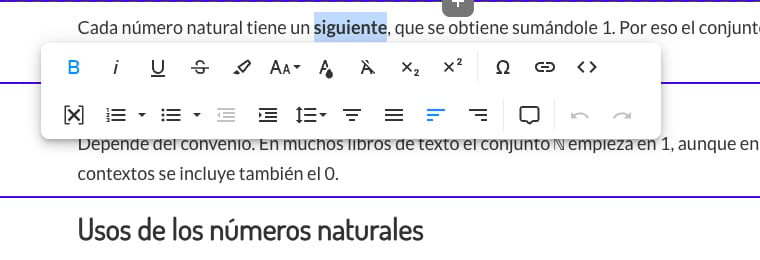
Opciones de la barra
- Formato de texto
- Formato de párrafo
El docente, en el frontoffice, dispone además de Insertar tabla en la barra. El editor de contenidos del backoffice no tiene esta opción en la barra de texto.
Fórmulas matemáticas
Insertar expresión matemática abre un editor de fórmulas visual con teclado matemático virtual: números, operadores, fracciones, potencias, raíces, letras griegas, conjuntos y símbolos lógicos. No hace falta conocer LaTeX, aunque las fórmulas se guardan en ese formato.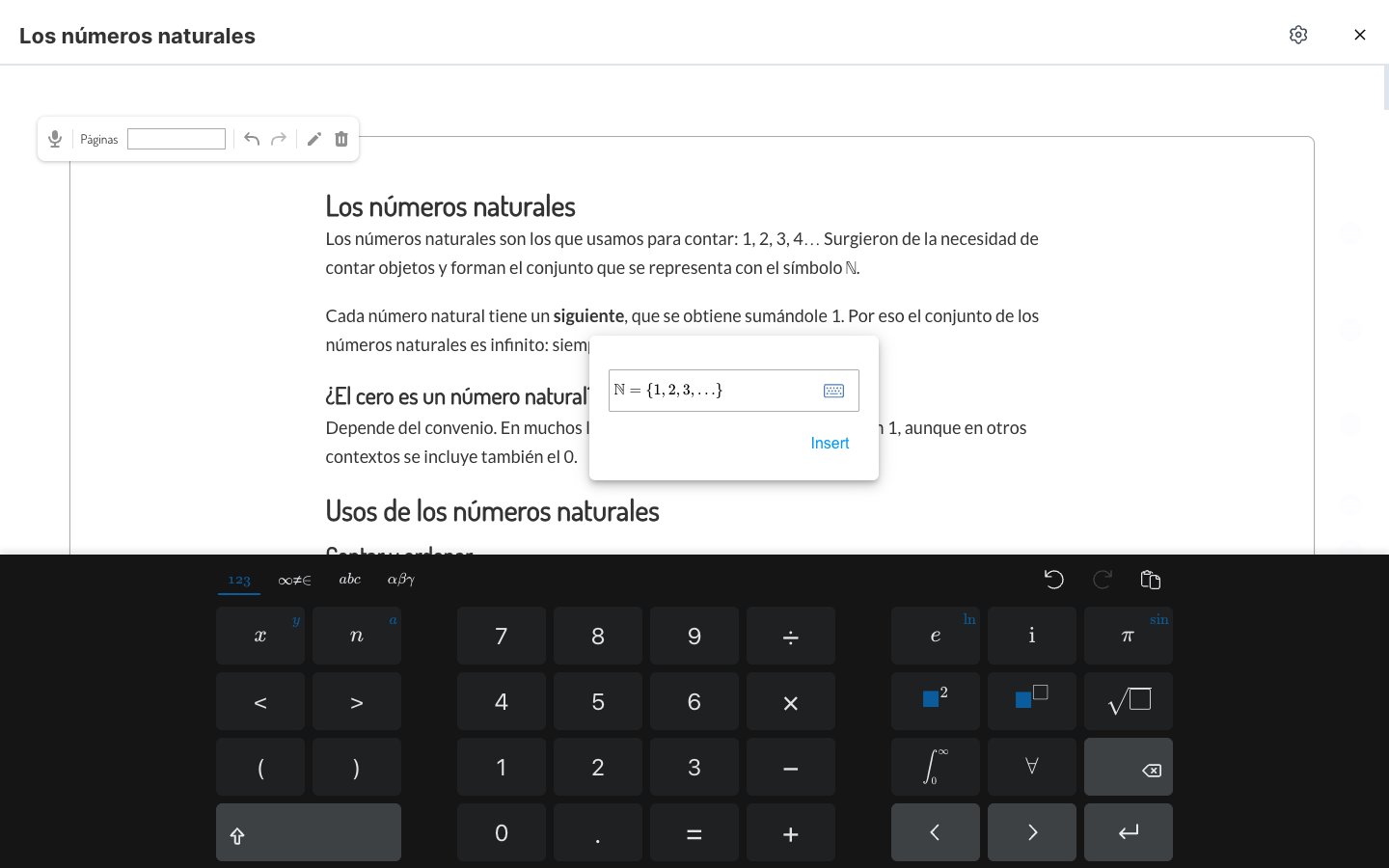
- La fórmula se confirma con Insert y queda integrada en el texto.
- Al pulsar sobre una fórmula insertada se puede editar o quitar.
- En el visor, las fórmulas se muestran con calidad tipográfica en cualquier tamaño de pantalla.
Los botones del editor de fórmulas (Insert, Update, Edit) aparecen actualmente en inglés.
Tooltips sobre palabras
Un tooltip es una explicación breve asociada a una palabra o expresión. El alumno ve la palabra marcada y, al pulsarla, se abre un globo con la explicación. Es útil para vocabulario, definiciones o aclaraciones que no deben interrumpir la lectura.1
Seleccionar la palabra
Se selecciona la palabra o expresión en el texto.
2
Añadir el tooltip
En la barra de formato, Añadir/Editar Tooltip abre un cuadro donde se escribe la explicación. Añadir la guarda.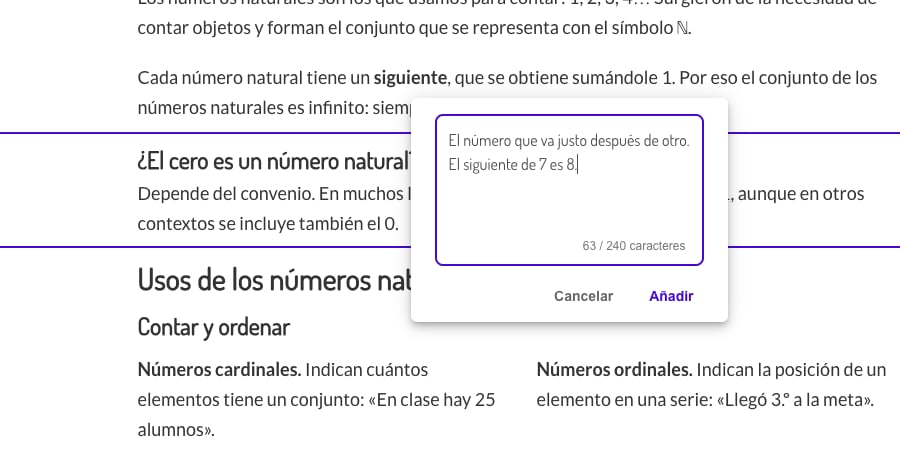
Los tooltips dependen de la configuración de aspecto avanzado del entorno. Si el botón no aparece en la barra, la función no está activa. Ver Configuración y disponibilidad.
Situaciones especiales
¿Puedo pegar texto desde Word o una web?
¿Puedo pegar texto desde Word o una web?
Sí. El pegado conserva el formato básico (negritas, listas, enlaces). Si el texto llega con estilos no deseados, Quitar el formato los elimina. No se pueden pegar imágenes dentro del texto: para eso están los bloques de imagen.
¿Los tooltips funcionan en el móvil?
¿Los tooltips funcionan en el móvil?
Sí: se abren al tocar la palabra marcada y se cierran con la ✕ o tocando fuera.
¿Puedo cambiar la tipografía de un texto?
¿Puedo cambiar la tipografía de un texto?
No desde la barra. Las tipografías de encabezados y cuerpo se heredan del estilo del programa. Ver Diseño y layout.