Descripción
Mint incluye varias herramientas para que el contenido sea accesible y para ofrecer formatos alternativos a la lectura: narración de bloques, texto alternativo en imágenes, subtítulos y audiodescripción en vídeos, transcripción de audios y controles manejables con teclado.Audios de la página (narración)
Los audios de la página permiten que el alumno escuche una narración de uno o varios bloques: la lectura de un texto, una explicación oral o la pronunciación de un vocabulario. No son bloques de audio visibles en la página, sino pistas asociadas a bloques existentes.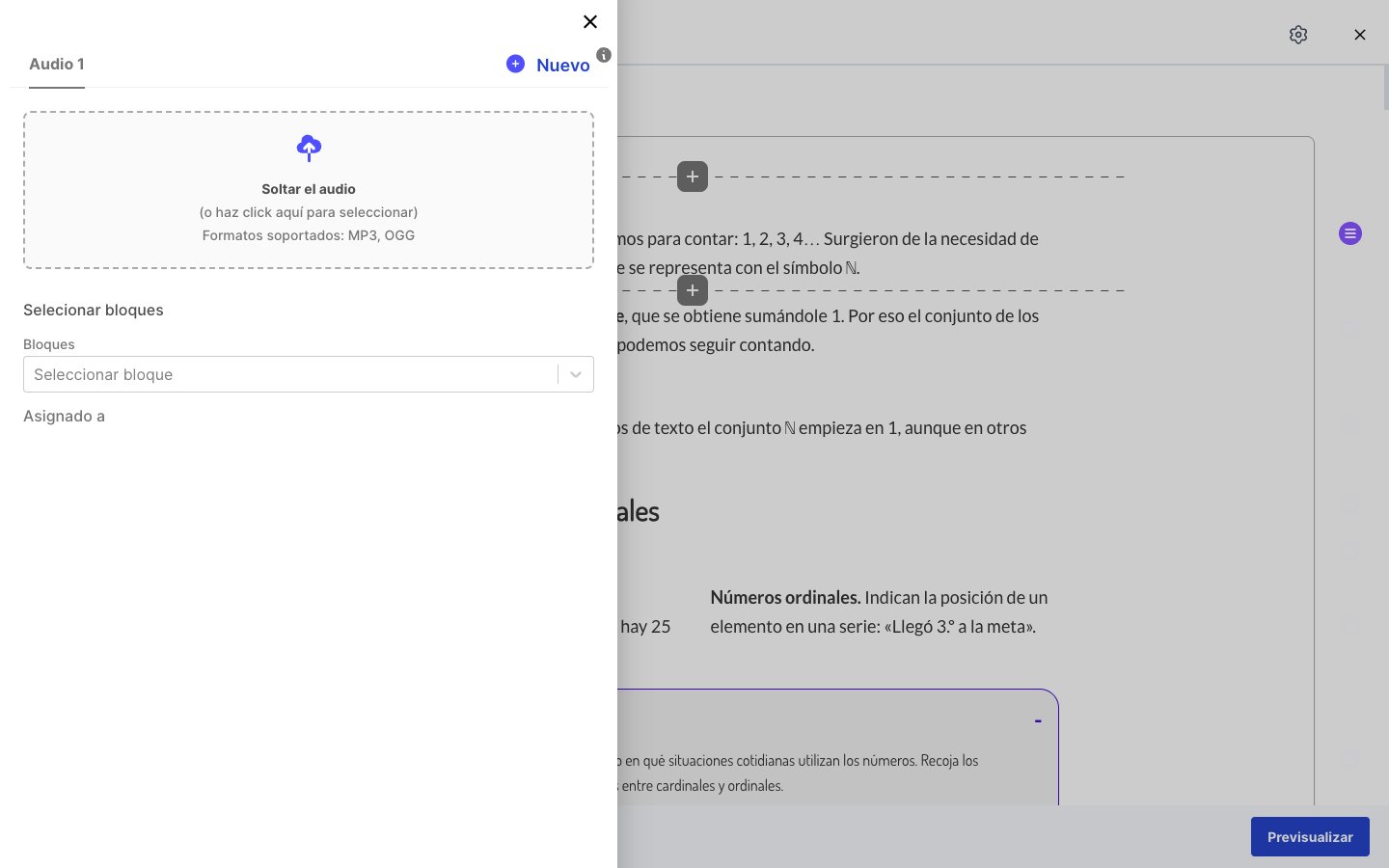
1
Abrir los audios
En la barra de la sección, el icono del micrófono (Audios) abre el panel.
2
Subir el archivo
Se arrastra el archivo a la zona Soltar el audio o se hace clic para seleccionarlo. Formatos admitidos: MP3 y OGG.
3
Asignar bloques
En Bloques se eligen los bloques a los que corresponde la narración. Deben ser consecutivos. Asignado a muestra los bloques seleccionados.
4
Añadir más audios
Nuevo crea otra pestaña (Audio 2, Audio 3…) para narrar otro tramo de la página.
Si se borra un bloque y su audio se queda sin bloques asignados, el panel muestra el aviso El audio no está asociado a ningún bloque. Un audio asignado a un Grupo de actividades cubre el grupo entero.
Texto alternativo
Todos los campos de imagen (imágenes, galerías, carrusel, acordeón, pestañas, imagen volteable, gráfico etiquetado, ventanas emergentes, avatar de las frases) tienen un campo Texto alternativo. Es la descripción que leen los lectores de pantalla. Mientras una imagen no tiene texto alternativo, el editor la marca con una etiqueta ALT para que sea fácil detectarla. Esta marca solo se ve en el editor, nunca en la vista del alumno.Vídeo y audio accesibles
Los vídeos y audios se suben como contenidos de la biblioteca de la editorial. Los recursos de accesibilidad se gestionan en esa biblioteca, no en Mint, y el editor los recoge automáticamente:
El reproductor de vídeo de Mint admite atajos de teclado cuando tiene el foco: K (reproducir/pausa), M (silenciar), C (subtítulos), A (audiodescripción), F (pantalla completa) y S (velocidad).
Navegación con teclado
Estos componentes se pueden manejar con teclado y anuncian su estado a los lectores de pantalla:- Reproductor de vídeo (incluidos sus menús de velocidad, subtítulos y audiodescripción).
- Antes y después: el deslizador se mueve con las flechas.
- Intercambiador de imagen: Enter o Espacio pasan a la siguiente imagen.
- Imagen volteable: botones para ver el reverso y volver.
- Grupo de actividades: pestañas navegables con flechas, Inicio y Fin.
- Panel de Configuración académica del editor.