
Descripción
El contenido emergente añade a un bloque un pequeño botón que, al pulsarlo, abre una ventana emergente con información adicional: una curiosidad, una ampliación, una pista o un ejemplo. Permite ofrecer contenido opcional sin alargar la página ni distraer del hilo principal. Se puede añadir a casi cualquier bloque (texto, imagen, interactivos, divisores…), excepto a las Notas para el profesorado.El contenido emergente depende de la configuración de aspecto avanzado del entorno. Si la opción no aparece en la pestaña Opciones del bloque, la función no está activa. Ver Configuración y disponibilidad.
Añadir una ventana emergente
1
Activar el contenido emergente
En el panel del bloque, pestaña Opciones, Incluir contenido emergente se cambia a Incluir. Aparecen las opciones del botón.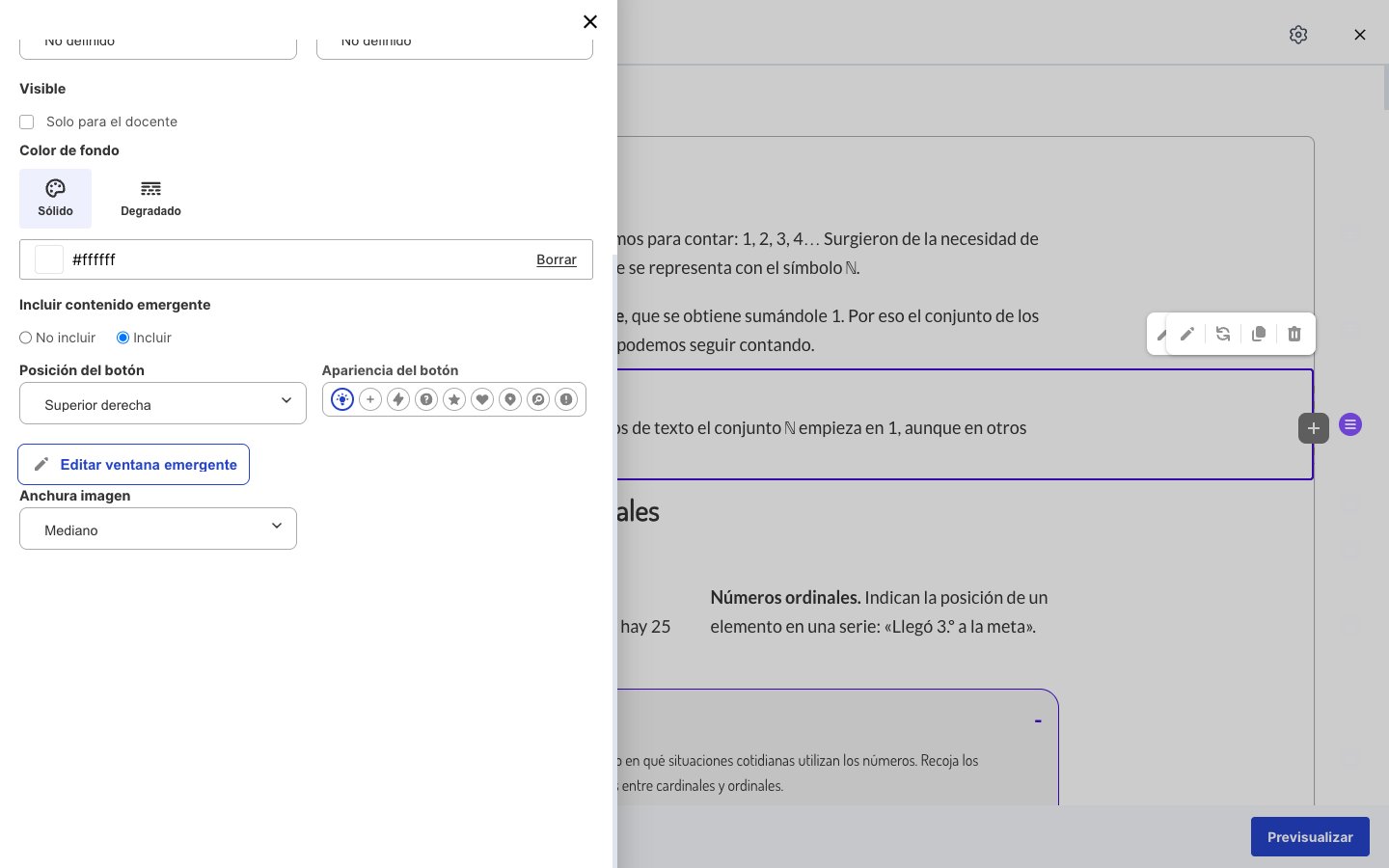
2
Elegir posición y apariencia del botón
- Posición del botón: esquina Superior derecha (por defecto), Superior izquierda, Inferior derecha o Inferior izquierda del bloque.
- Apariencia del botón: nueve iconos (bombilla, más, rayo, interrogación, estrella, corazón, ubicación, lupa y exclamación). El icono anticipa al alumno el tipo de contenido: una bombilla para una idea, una interrogación para una pista, etc.
3
Editar el contenido de la ventana
Editar ventana emergente abre un editor a pantalla completa con una vista previa a la derecha.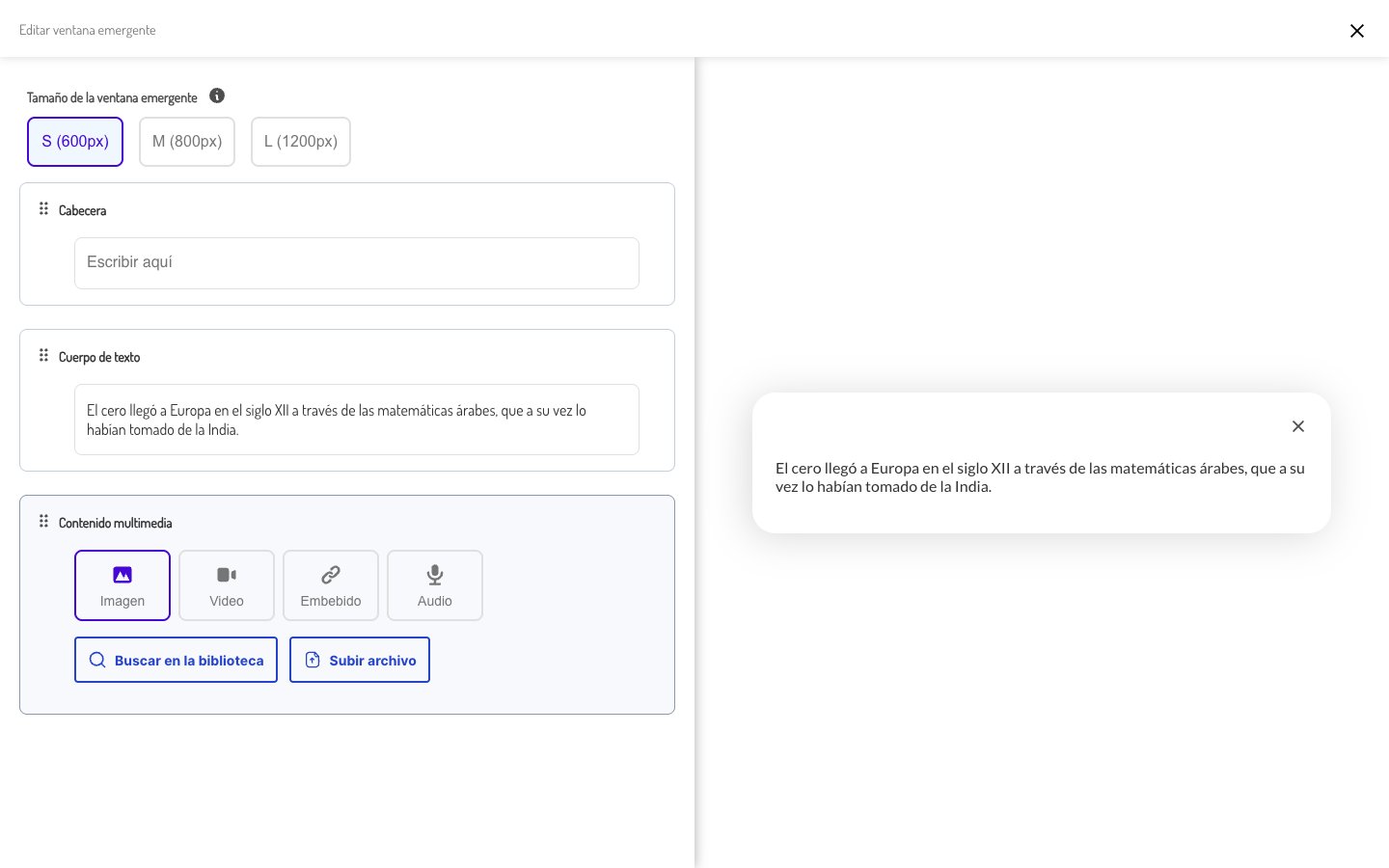
Contenido de la ventana
Los tres apartados se pueden reordenar arrastrándolos (por ejemplo, para que la imagen aparezca antes del texto). No se pueden añadir apartados adicionales ni eliminarlos; un apartado vacío simplemente no se muestra.
Situaciones especiales
¿Puede un bloque tener varias ventanas emergentes?
¿Puede un bloque tener varias ventanas emergentes?
No. Cada bloque admite una ventana emergente. Para ofrecer varias ampliaciones, se reparten entre distintos bloques o se usa un Acordeón.
¿Se puede quitar una ventana emergente sin perder su contenido?
¿Se puede quitar una ventana emergente sin perder su contenido?
Cambiar a No incluir oculta el botón. Si más adelante se vuelve a activar, conviene revisar el contenido antes de publicar.