
Descripción general
La pantalla de inicio del estudiante es el punto de entrada principal a la plataforma. Desde ella, el estudiante visualiza los grupos a los que pertenece, los cursos disponibles en cada uno y accede a herramientas como tareas, calendario, notificaciones y calificaciones. Esta vista comparte la misma base que la pantalla de inicio del docente, pero con funcionalidades reducidas: el estudiante no puede crear grupos, gestionar cursos ni configurar programaciones.Rol requerido: Estudiante con licencia activa y al menos un grupo asignado.
Cómo acceder
El estudiante accede a esta pantalla automáticamente tras iniciar sesión. También puede volver a ella en cualquier momento haciendo clic en el logo de la plataforma en la esquina superior izquierda de la barra de navegación.Elementos de la vista
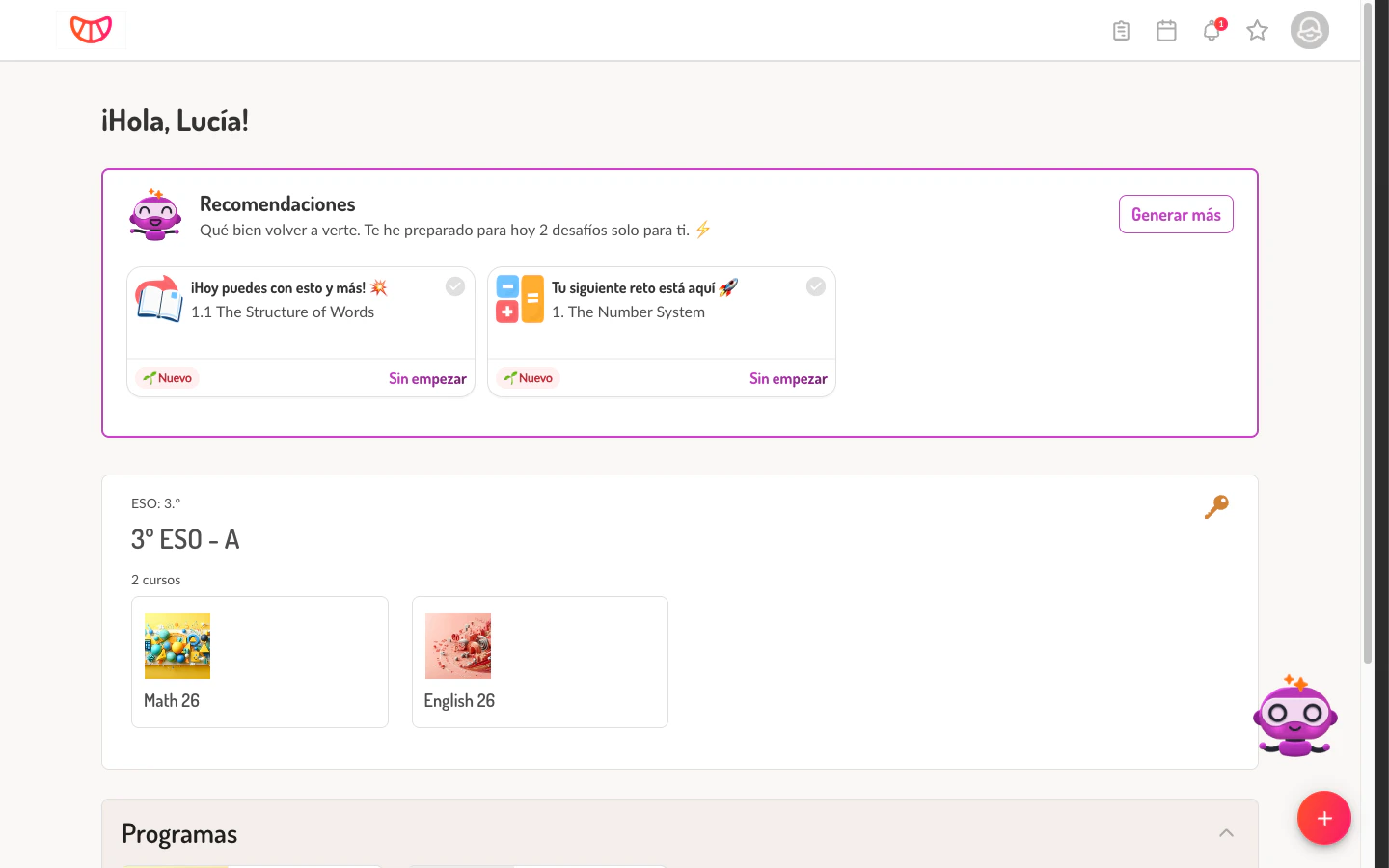
Barra de navegación superior
La barra superior incluye los siguientes elementos, de izquierda a derecha:El botón Mis calificaciones (icono de estrella) solo aparece cuando el tenant tiene activado el setting de modelo de evaluación (
enableEvaluationModel). Si no está activado, este botón no se muestra.Saludo personalizado
Debajo de la barra de navegación, la plataforma muestra un saludo con el nombre del estudiante: “¡Hola, [nombre]!”.Recomendaciones de Tangerine AI
Si el estudiante tiene activada la funcionalidad de Tangerine AI (is_tangerine_ai), la pantalla muestra una sección de Recomendaciones personalizadas. Esta sección incluye:
- Un mensaje de bienvenida generado por la IA
- Tarjetas de actividades recomendadas basadas en el progreso del estudiante, con indicadores de estado (“Nuevo”, “Sin empezar”)
- Un botón Generar más para solicitar recomendaciones adicionales
La sección de recomendaciones solo es visible para estudiantes con Tangerine AI habilitado y que tengan sesiones de estudio disponibles. Si el estudiante no cumple estas condiciones, la sección no aparece.
Tarjeta de grupo
Cada grupo al que pertenece el estudiante se presenta como una tarjeta independiente con la siguiente información:- Nivel educativo: Etapa y año (por ejemplo, “ESO: 3.º”)
- Nombre del grupo: Identificador del grupo asignado por el docente (por ejemplo, “3º ESO - A”)
- Número de cursos: Cantidad de cursos disponibles en el grupo
- Código del grupo: Icono de llave que identifica el código del grupo (visible cuando
canCreateGroupestá habilitado en la configuración del tenant) - Tarjetas de cursos: Cada curso se muestra como una tarjeta con su imagen representativa y nombre (por ejemplo, “Math 26”, “English 26”)
Sección de Programas
Debajo de los grupos, la pantalla puede mostrar una sección expandible de Programas. Esta sección lista los programas digitales asociados a la licencia del estudiante que no están vinculados a ningún grupo. Se presenta como un acordeón que el estudiante puede expandir o contraer.La sección de Programas solo aparece cuando el tenant tiene habilitado
showDisregardedPrograms y la biblioteca no está oculta (hideLibrary). Estos programas representan contenido al que el estudiante tiene acceso por su licencia, pero que no forma parte de ningún grupo.Botón de añadir código
En la esquina inferior derecha de la pantalla aparece un botón circular con el icono +. Al pulsarlo, se abre un diálogo que permite al estudiante introducir un código de grupo o de licencia.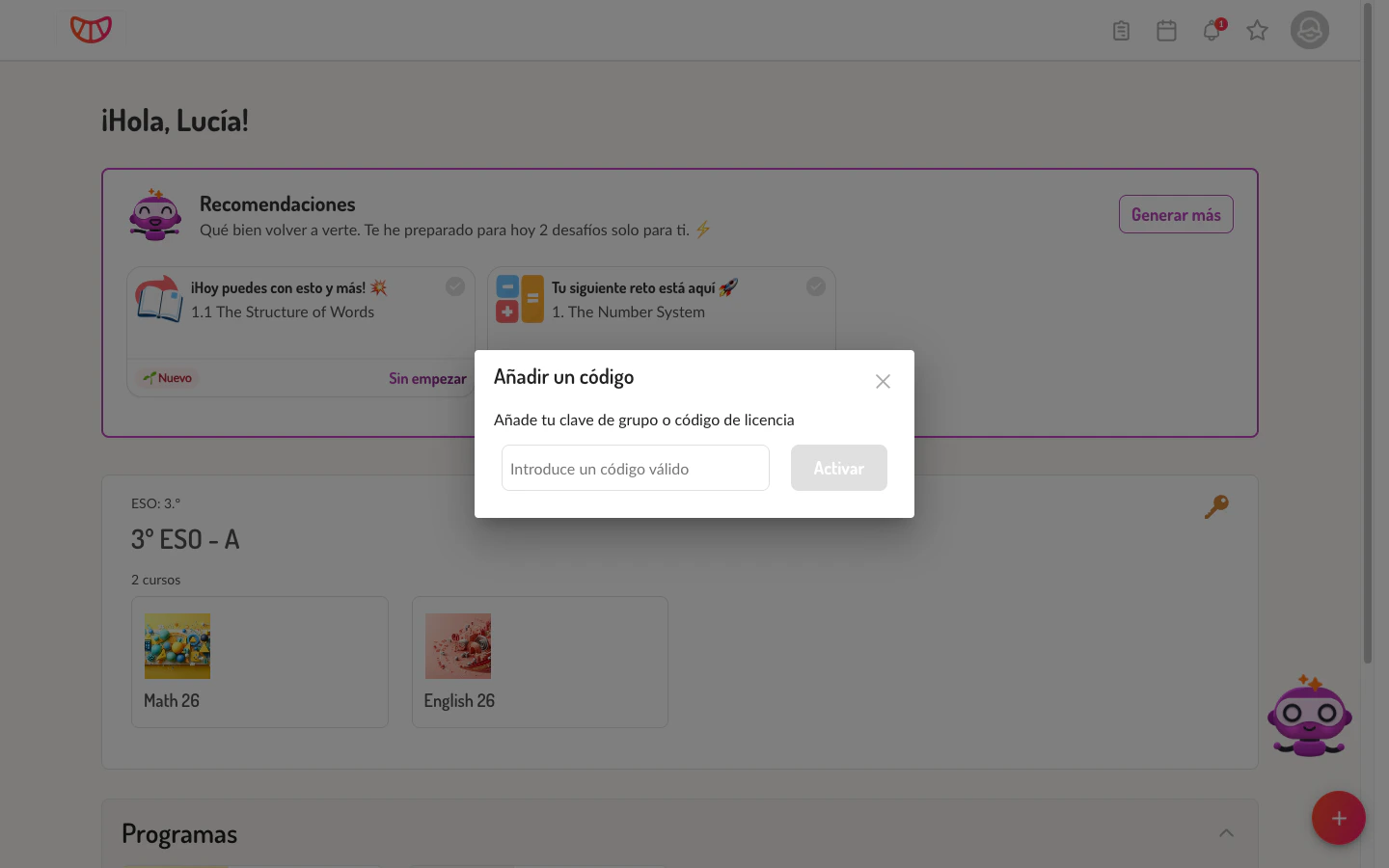
- El título “Añadir un código”
- El texto explicativo: “Añade tu clave de grupo o código de licencia”
- Un campo de texto con el placeholder “Introduce un código válido”
- El botón Activar (deshabilitado hasta que se introduce un código)
El botón + flotante solo aparece cuando el estudiante ya pertenece a al menos un grupo y el tenant permite la creación de grupos (
canCreateGroup).Acciones disponibles para el estudiante
Situaciones especiales
El estudiante no tiene ningún grupo
El estudiante no tiene ningún grupo
Si el estudiante aún no pertenece a ningún grupo, la pantalla muestra directamente un campo para introducir un código de grupo o de libro en lugar de las tarjetas de grupo. El texto indica “Introduce tu código de grupo o de libro” con la aclaración “Consulta a tu profesor si no tienes uno”.Para unirse a un grupo, consulta la guía Unirse a un Grupo.
El estudiante pertenece a varios grupos
El estudiante pertenece a varios grupos
Un estudiante puede pertenecer a múltiples grupos simultáneamente. En ese caso, cada grupo aparece como una tarjeta independiente en la pantalla de inicio, con sus propios cursos asociados. Los grupos se listan uno debajo del otro.
Un curso no es accesible
Un curso no es accesible
Si un curso no está disponible (por ejemplo, porque la licencia no cubre ese programa o el contenido aún no ha sido publicado), al hacer clic en la tarjeta del curso el sistema muestra un mensaje indicando que el contenido no está disponible (“Próximamente”).
No aparece el botón + para añadir código
No aparece el botón + para añadir código
El botón flotante + solo se muestra si el estudiante ya tiene al menos un grupo y el tenant permite la gestión de grupos por parte de usuarios. Si no aparece, el estudiante debe contactar al docente o administrador para que lo añada a un grupo.
No aparece la sección de Recomendaciones
No aparece la sección de Recomendaciones
La sección de recomendaciones de Tangerine AI solo aparece si el estudiante tiene la funcionalidad de IA habilitada en su cuenta y ha tenido sesiones de estudio previas. Si no se muestra, puede deberse a que el tenant no tiene contratada esta funcionalidad.
No aparece el botón de Mis calificaciones
No aparece el botón de Mis calificaciones
El icono de estrella (Mis calificaciones) en la barra superior solo se muestra cuando el tenant tiene activado el modelo de evaluación avanzado. Si no aparece, el estudiante puede consultar sus calificaciones desde dentro de cada curso.
Diferencias con la vista del docente
La pantalla de inicio del estudiante comparte estructura con la del docente, pero presenta las siguientes diferencias:Relacionado
Unirse a un Grupo
Cómo unirse a un grupo usando el código proporcionado por el docente.
Vista del Curso
Pantalla principal del curso con contenidos, programa y calificaciones.