Descripción
El editor Mint se abre a pantalla completa sobre el programa digital. Es un editor visual: lo que se ve en el área central es la página tal y como la verá el alumno, con controles de edición que aparecen al pasar el cursor por cada bloque. Esta página describe la interfaz del editor en el backoffice. El docente usa el mismo editor con un conjunto reducido de opciones, que se detalla en Mint para el docente.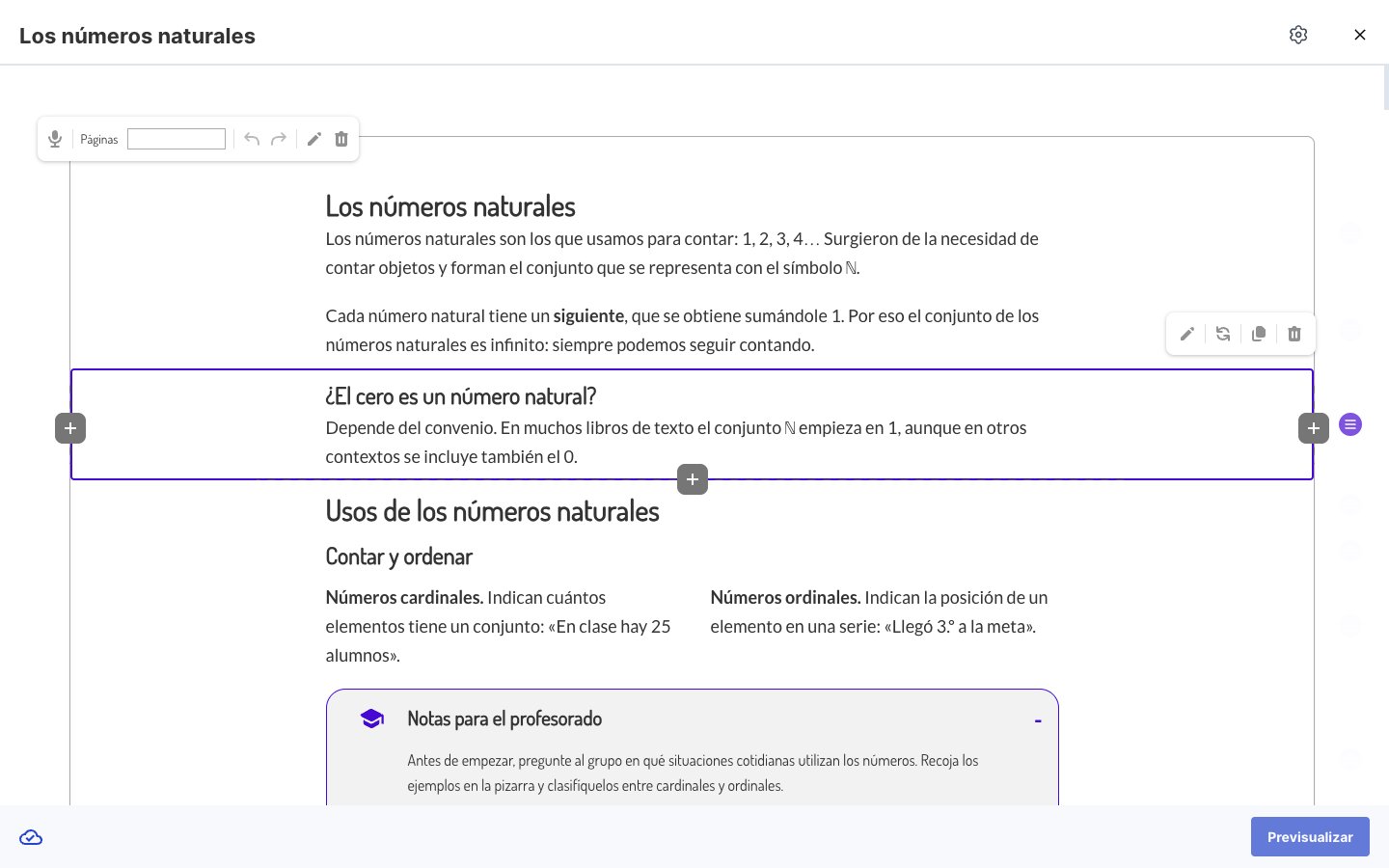
Cabecera
- Título: al hacer clic sobre el nombre de la página se edita directamente. Una página nueva se crea como Página html sin título.
- Configuración general (icono de engranaje): abre el panel con el título, la descripción, a quién va dirigida la página y si está oculta para los estudiantes. Se describe en Crear y gestionar páginas.
- Cerrar (✕): cierra el editor y vuelve a los contenidos del programa. Se desactiva mientras hay cambios pendientes de guardar o un guardado en curso, para evitar perder trabajo.
Barra de la sección
Los bloques de la página viven dentro de una sección, que tiene su propia barra de opciones:
Si una página tiene varias secciones, la barra incluye además Subir, Bajar, Duplicar y Borrar para cada una. En la página vacía, el botón flotante + añade una sección nueva.
Audios, Páginas, Deshacer/Rehacer y las opciones de layout dependen de la configuración del entorno, por lo que pueden no aparecer en todas las instalaciones. Ver Configuración y disponibilidad.
Añadir bloques
Paleta de acceso rápido
Debajo del último bloque, la paleta ofrece los bloques más usados con un clic. En una sección vacía aparece con el texto Añade tu primer bloque.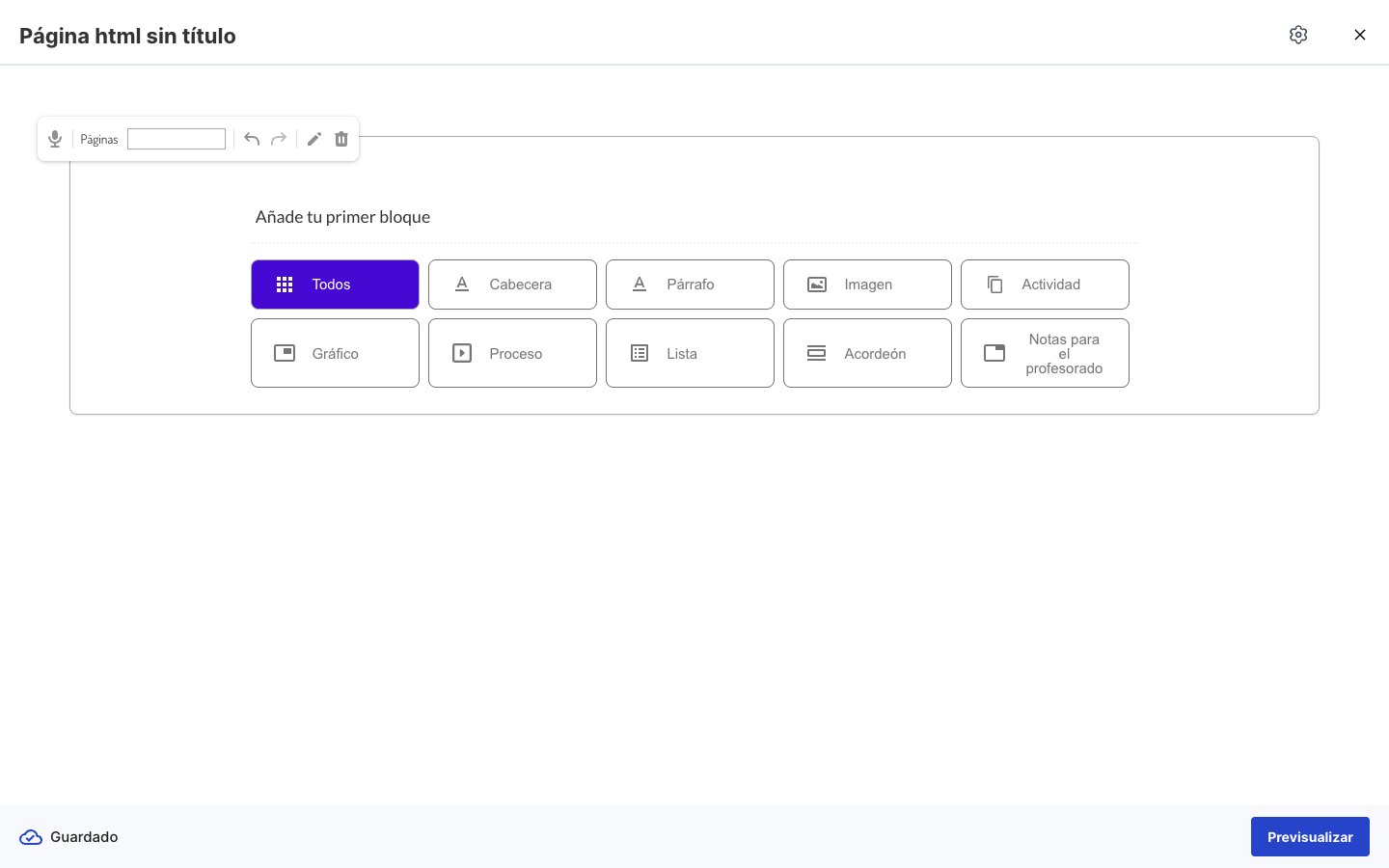
Botones + entre bloques
Al pasar el cursor por un bloque aparecen botones +:- Debajo del bloque: inserta un bloque nuevo a continuación, abriendo la Biblioteca de bloques.
- A izquierda y derecha (cuando el layout en columnas está disponible): crea una columna nueva junto al bloque. Una fila admite hasta 4 columnas.
Acciones sobre bloques y filas
Al pasar el cursor por un bloque, el editor muestra dos grupos de acciones: las del bloque (arriba a la derecha) y las de la fila que lo contiene (icono de opciones en el margen derecho).
- Acciones del bloque
- Acciones de la fila
Panel lateral del bloque
Editar abre un panel a la izquierda con dos pestañas:- Contenido
- Opciones
Los campos propios del bloque: textos, imágenes, elementos de una lista, etc. Cada tipo de bloque tiene los suyos, descritos en la Biblioteca de bloques.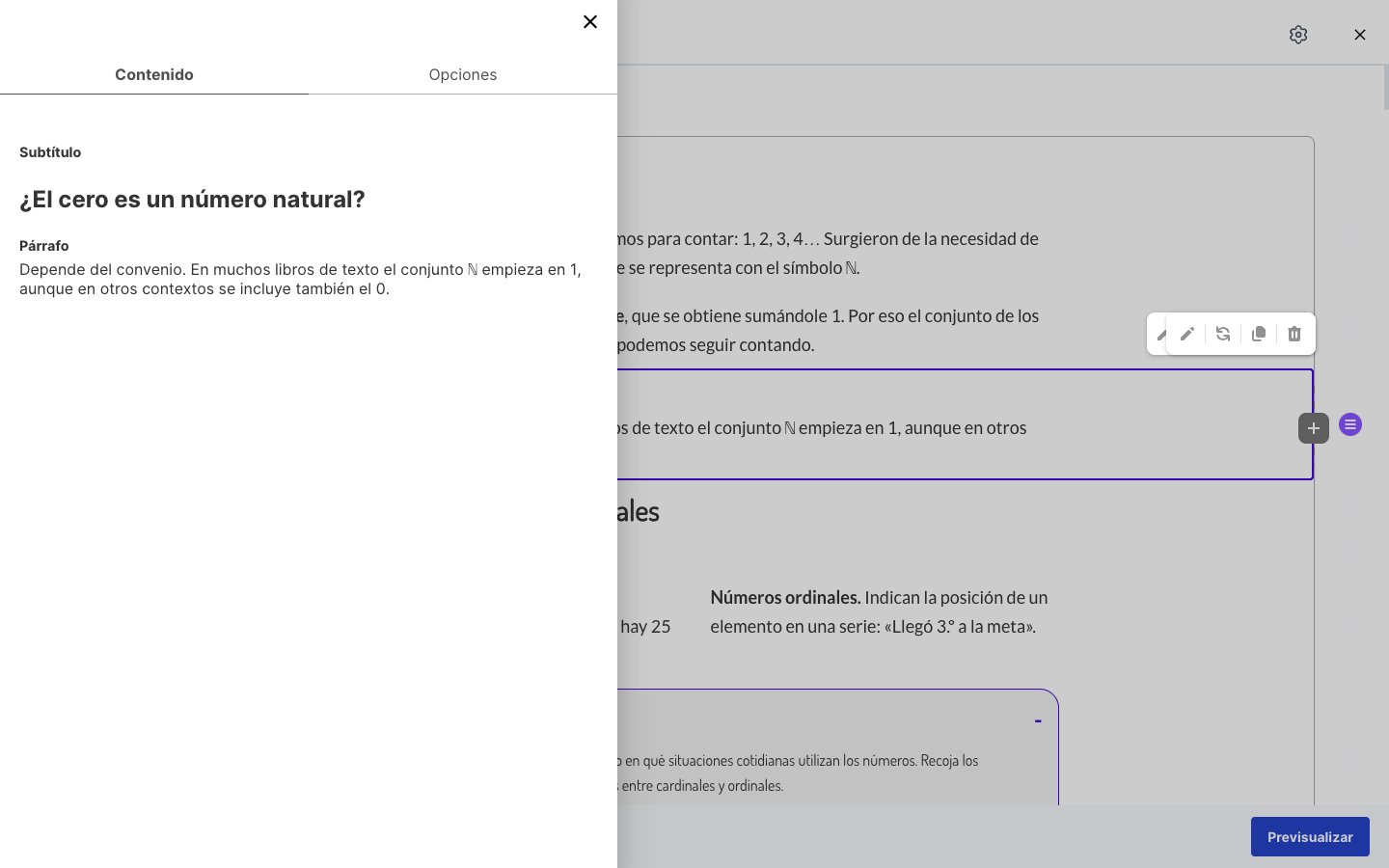
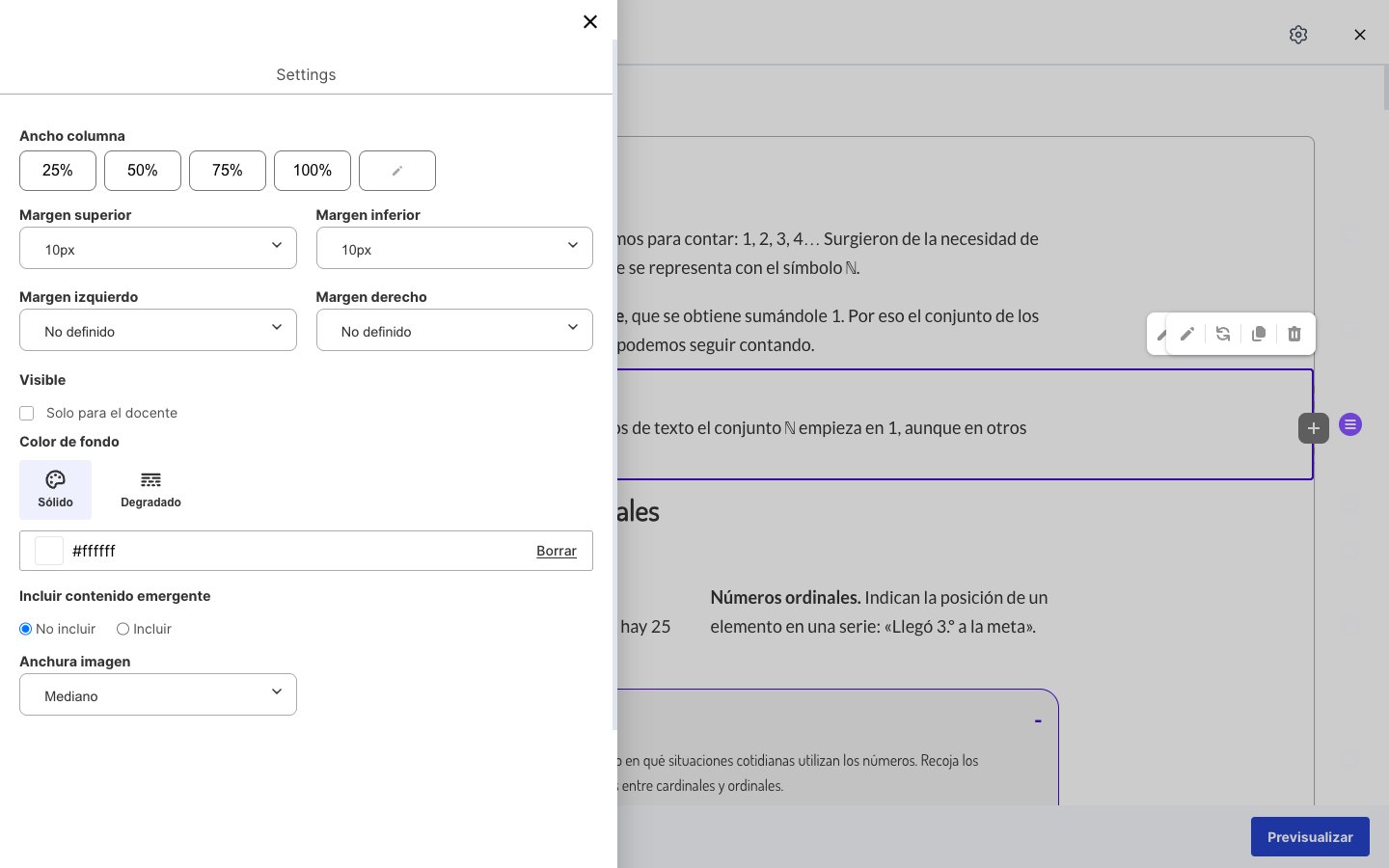
Sustituir por un bloque compatible
Sustituir por bloque compatible abre el panel Cambiar a con los tipos a los que se puede convertir el bloque, agrupados por categoría. Al elegir uno, el contenido se traslada al nuevo formato.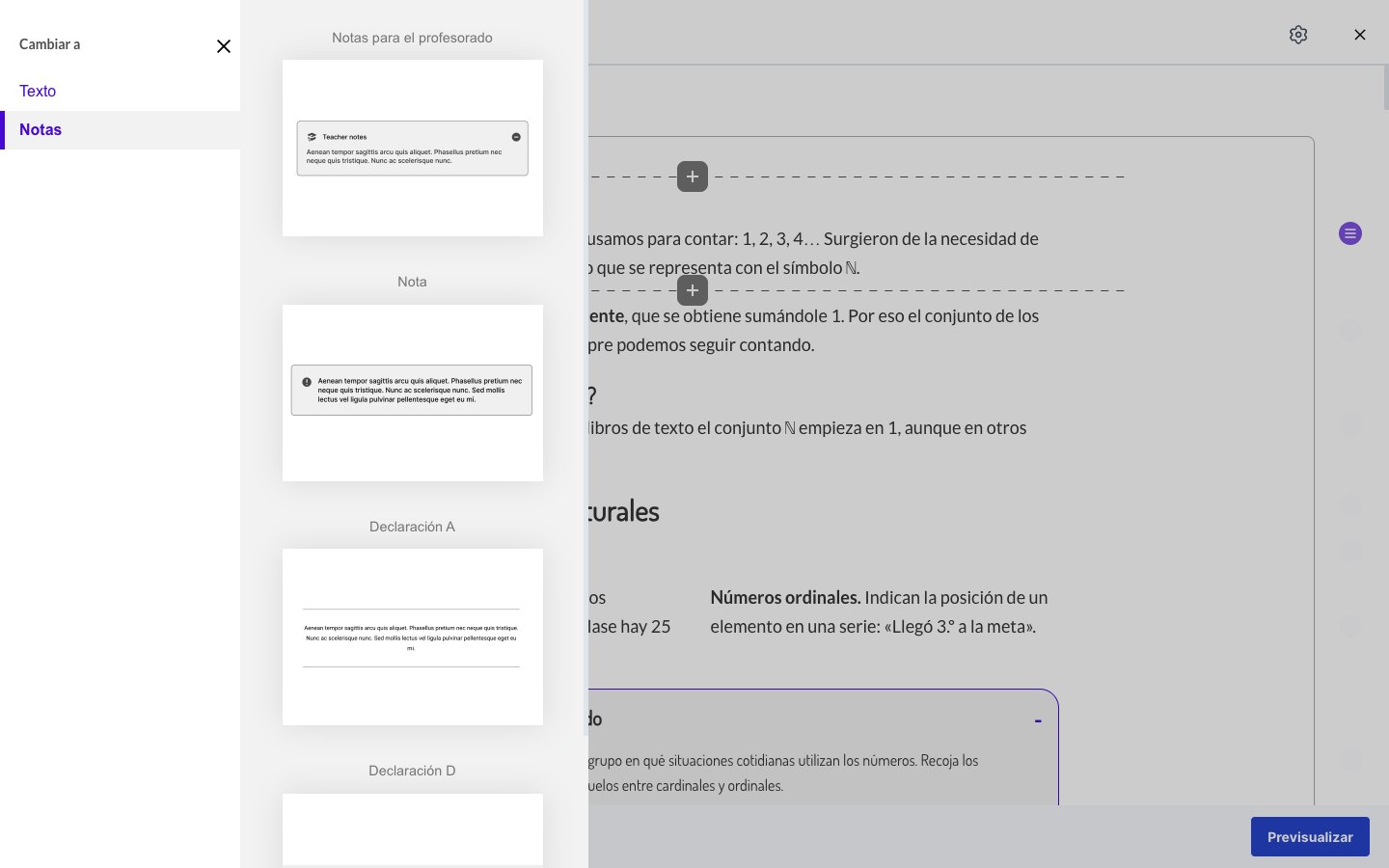
Audio, vídeo, embebido, los bloques interactivos de imagen, el gráfico etiquetado, el proceso, la línea de tiempo y las actividades no tienen tipos compatibles.
Borrar y deshacer
Borrar un bloque no pide confirmación. En su lugar, aparece un aviso Bloque eliminado con el botón Deshacer, que lo recupera en su posición.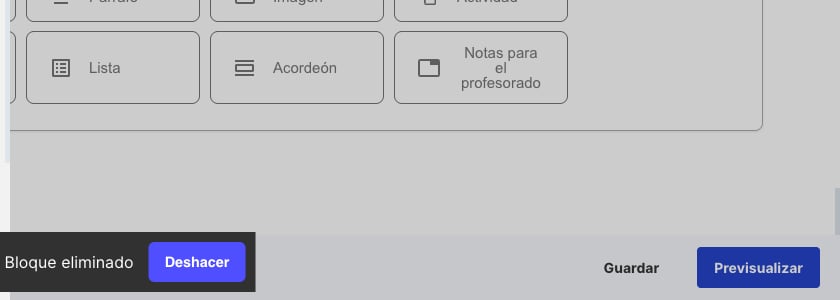
Vista previa
Previsualizar (abajo a la derecha) muestra la página sin herramientas de edición, tal como la verá el alumno. Antes de entrar en la vista previa, el editor guarda los cambios pendientes. El botón pasa a llamarse Editar para volver al modo de edición.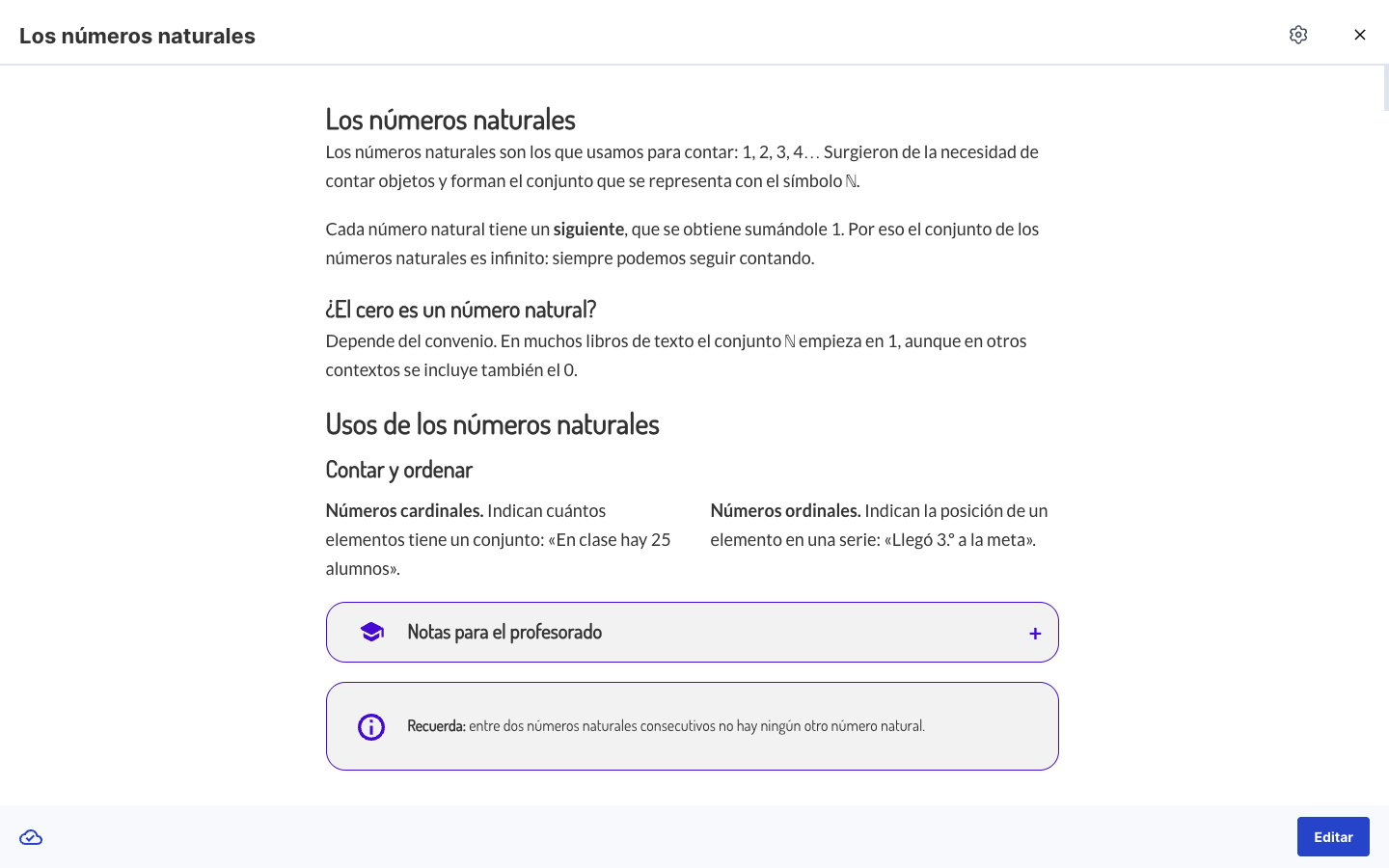
La vista previa se muestra con los permisos del editor: las Notas para el profesorado y los bloques marcados como Solo para el docente aparecen, aunque el alumno no los verá. Ver Lo que ve el alumno.
Guardado automático
El editor guarda solo: cada pocos segundos, si hay cambios, los envía al servidor. El indicador de la esquina inferior izquierda muestra el estado:
El botón Guardar del pie fuerza un guardado inmediato, útil antes de salir.
Si se intenta salir del programa con cambios sin guardar, el sistema pide confirmación (No has guardado tus cambios).
Situaciones especiales
¿Qué ocurre si dos personas editan la misma página a la vez?
¿Qué ocurre si dos personas editan la misma página a la vez?
El editor no bloquea la página mientras alguien la edita. Si dos usuarios trabajan sobre ella simultáneamente, el último guardado sobrescribe al anterior. Conviene coordinar la edición dentro del equipo.
¿Existe un historial de versiones?
¿Existe un historial de versiones?
No. Deshacer y rehacer solo funcionan durante la sesión de edición. Para conservar una versión antes de hacer cambios grandes, se puede duplicar la página.
¿Se pueden mover bloques arrastrándolos?
¿Se pueden mover bloques arrastrándolos?
No en el área de contenido: se mueven con Subir y Bajar (filas) o Mover a la izquierda/derecha (columnas). El arrastre solo se usa para reordenar elementos dentro del panel lateral de un bloque.
¿Por qué no puedo editar una página que sí puedo ver?
¿Por qué no puedo editar una página que sí puedo ver?
Lo más probable es que el usuario no tenga licencia Mint. Sin licencia, el editor se abre en modo de solo lectura. Ver Configuración y disponibilidad.
Relacionado
Biblioteca de bloques
Todos los bloques y sus opciones.
Diseño y layout
Filas, columnas, márgenes y fondos.