
Descripción
La gestión de usuarios permite a los administradores crear, editar y administrar las cuentas de todos los usuarios del sistema: estudiantes, docentes y administradores de escuela.Rol requerido: Administrador de Backoffice
Cómo acceder
1
Inicia sesion en el Backoffice
Accede al panel de administración con tus credenciales de administrador.
2
Navega a Usuarios
En el menú lateral izquierdo, haz clic en el icono de Usuarios.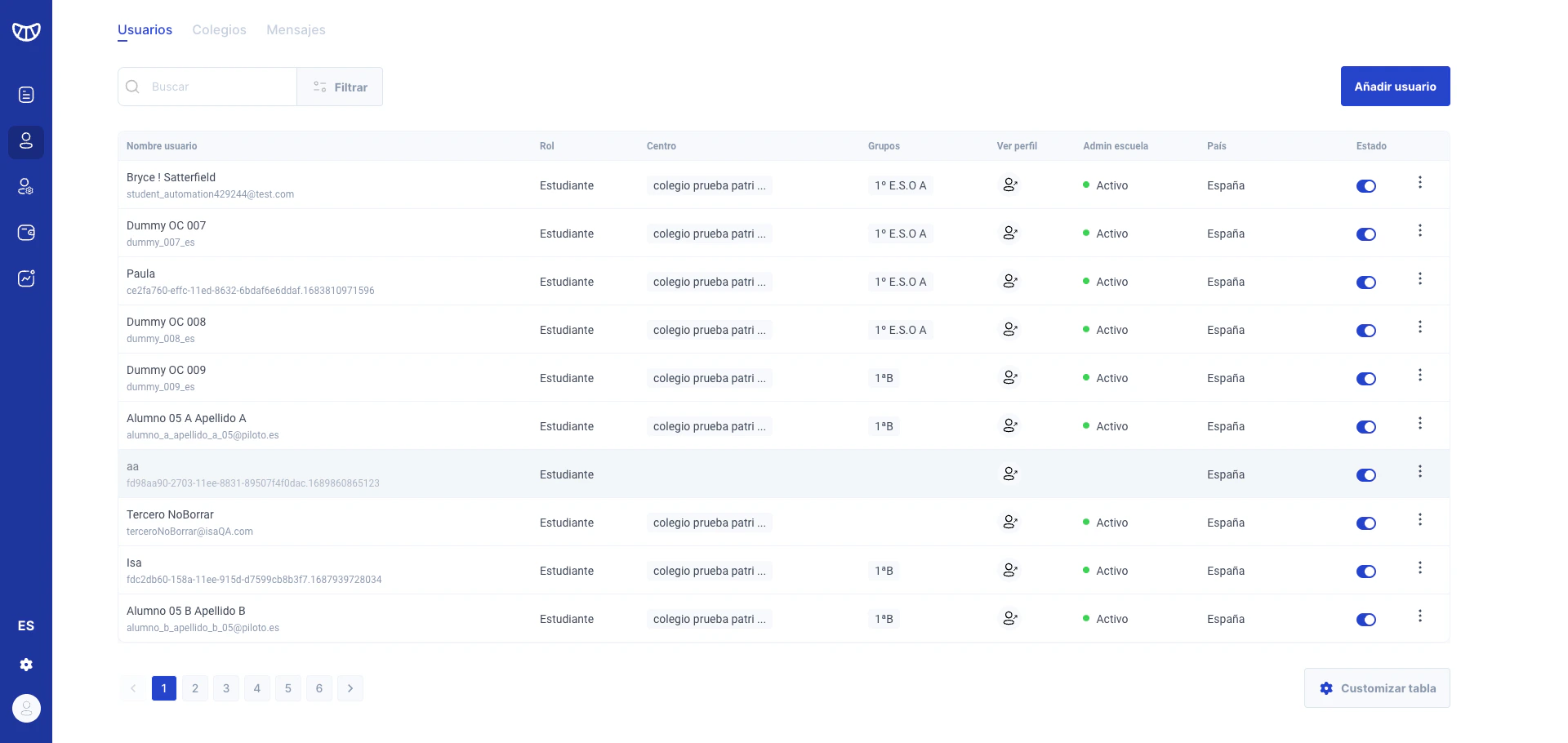
Vista general de usuarios
La pantalla principal de usuarios muestra una tabla con todos los usuarios del sistema.Columnas disponibles
Buscar y filtrar usuarios
1
Busqueda rápida
Utiliza el campo de busqueda para encontrar usuarios por nombre o email.
2
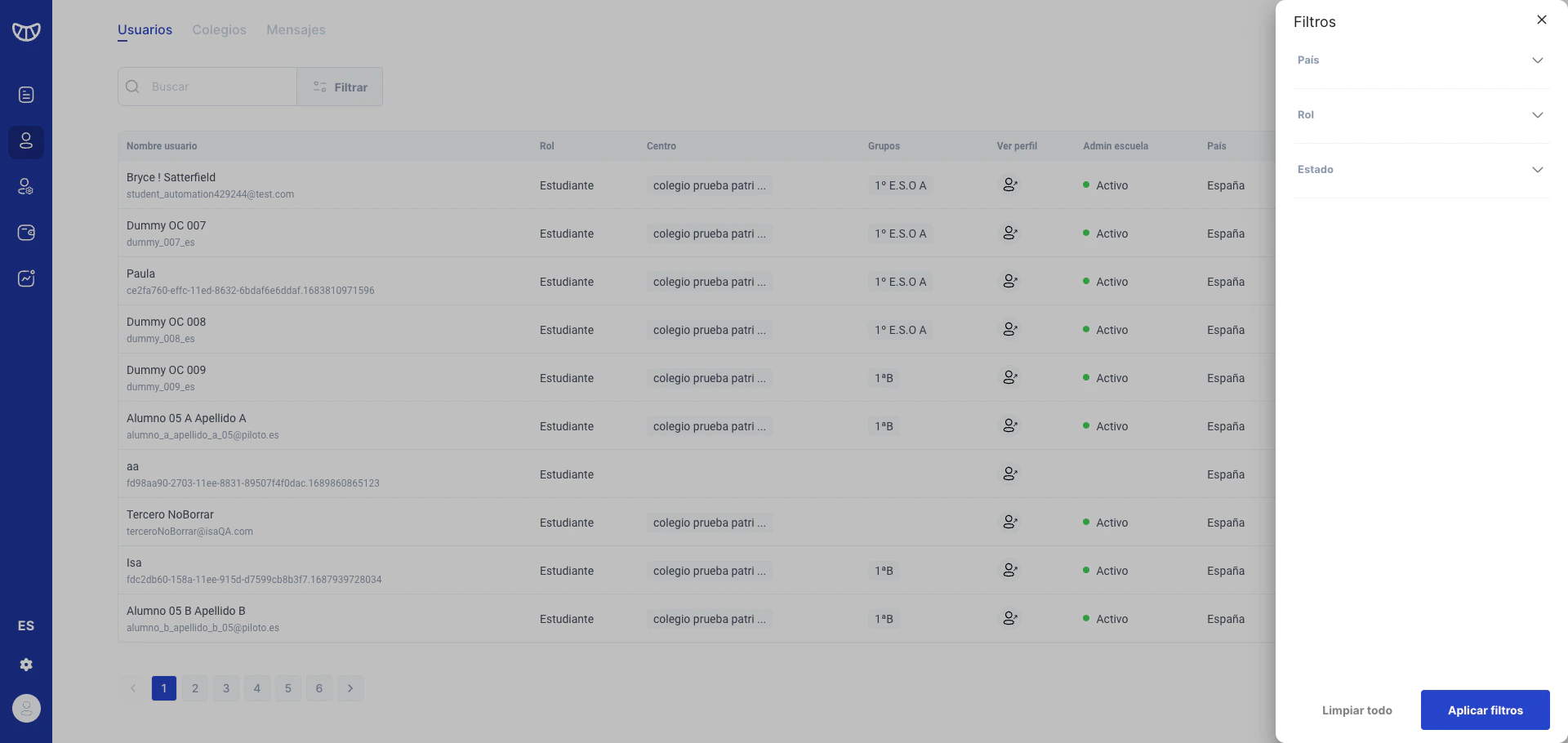
Filtros avanzados
Haz clic en Filtrar para acceder a opciones avanzadas:
- País: Filtra por país
- Rol: Estudiante, Docente, Admin escuela
-
Estado: Activo o inactivo
Crear un nuevo usuario
1
Accede al formulario
Haz clic en el botón Añadir usuario en la esquina superior derecha.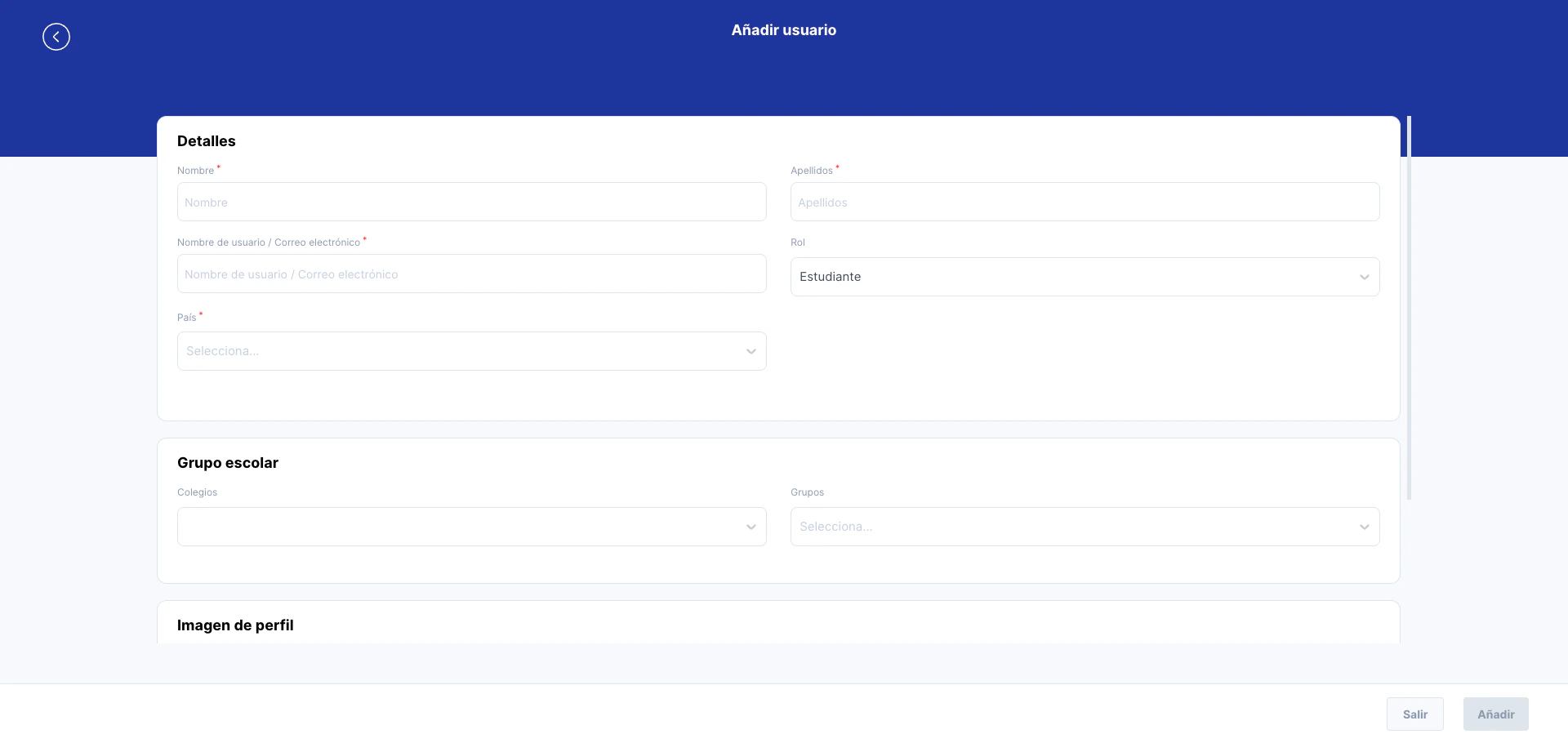
2
Completa los datos basicos
Rellena los campos obligatorios:
- Nombre: Nombre del usuario
- Apellidos: Apellidos del usuario
- Email: Dirección de correo electronico (sera su nombre de usuario)
3
Selecciona el rol
Elige el tipo de usuario:
- Estudiante: Acceso a contenidos y tareas
- Docente: Puede crear clases y calificar
- Admin escuela: Gestiona usuarios de su centro
4
Asigna el país
Selecciona el país del usuario. Esto determina el contenido disponible.
5
Asigna centro y grupo (opcional)
- Colegio: Selecciona el centro educativo
- Grupo: Asigna a una clase o grupo específico
6
Imagen de perfil (opcional)
Sube una foto de perfil.
- Formatos: JPG, PNG
- Tamaño máximo: 5 MB
7
Guarda el usuario
Haz clic en Añadir para crear el usuario.
Editar un usuario existente
1
Busca el usuario
Localiza el usuario en la lista o usa el buscador.
2
Accede al detalle
Haz clic en el nombre del usuario para abrir su ficha.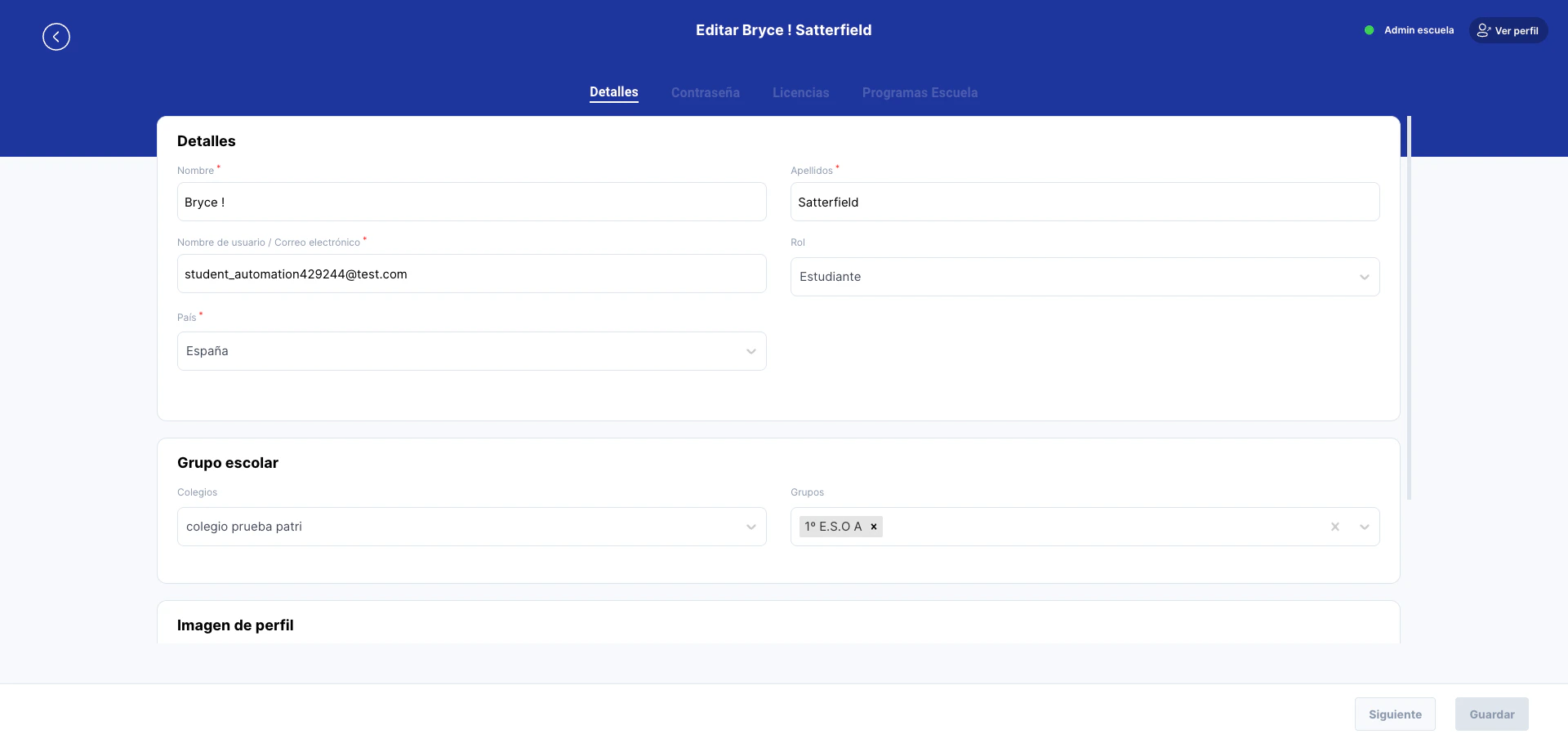
3
Modifica los datos
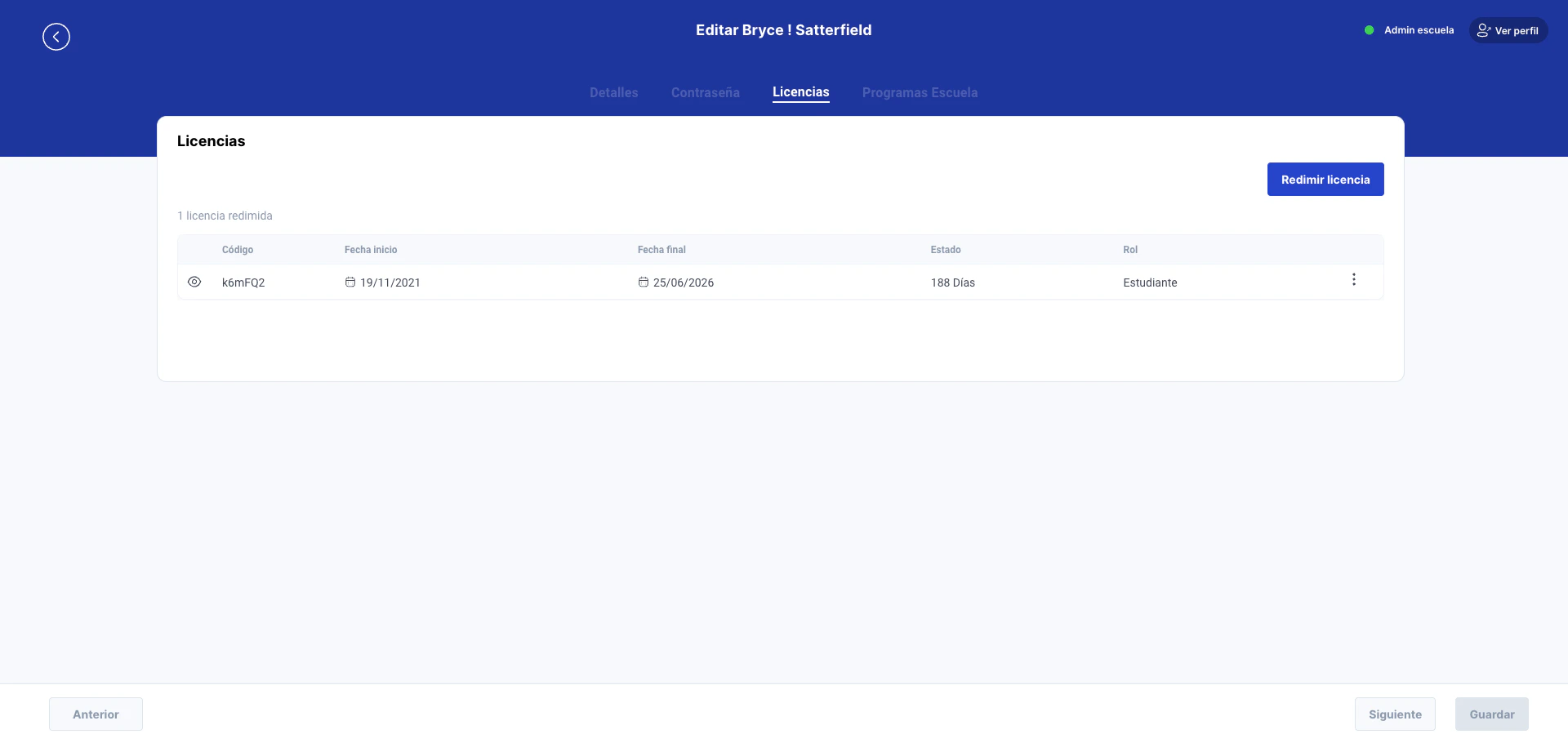
La ficha de usuario tiene varias pestañas:
- Detalles
- Contrasena
- Licencias
- Programas Escuela
Modifica nombre, apellidos, email, rol, país, centro y grupo.
4
Guarda los cambios
Haz clic en Guardar para aplicar las modificaciones.
Gestionar licencias de usuario
Desde la pestaña Licencias puedes:Redimir licencia
Asigna una nueva licencia al usuario usando un código.
Ver historial
Consulta todas las licencias asignadas con fechas y estados.
Redimir una licencia
1
Accede a la pestaña Licencias
En la ficha del usuario, haz clic en Licencias.
2
Haz clic en Redimir licencia
Se abrirá un diálogo para introducir el código.
3
Introduce el código
Escribe el código de la licencia proporcionado.
4
Confirma
La licencia quedara asignada al usuario.
Acciones adicionales
Ver perfil en Frontoffice
Desde la lista de usuarios o la ficha de detalle, puedes acceder rápidamente al perfil del usuario en la aplicación de estudiantes/docentes haciendo clic en Ver perfil.Crear un Administrador de Escuela
Para que un colegio pueda usar el panel de Admin Escuela, es necesario crear al menos un usuario con el rol Administrador Escuela:- Crea un nuevo usuario o edita uno existente
- En el campo Rol, selecciona Administrador Escuela
- Al seleccionar este rol, la seccion de grupo escolar cambia a Admin escuela y permite asignar uno o mas colegios (en lugar de grupos)
- Asigna el colegio correspondiente
- Guarda los cambios
El rol Administrador Escuela es independiente de los roles Estudiante y Docente. Un usuario con este rol accede al panel de Admin Escuela (una aplicacion separada del Backoffice) donde gestiona usuarios, grupos y configuracion de su centro.
Casos de uso comunes
Dar de alta a estudiantes de una nueva clase
Dar de alta a estudiantes de una nueva clase
- Crea los usuarios uno a uno con rol Estudiante
- Asignalos al mismo colegio y grupo
- Proporcionales sus credenciales de acceso
Crear un nuevo docente
Crear un nuevo docente
- Crea el usuario con rol Docente
- Asignale el colegio correspondiente
- Redime las licencias de contenido necesarias
- El docente podrá crear sus propias clases
Restablecer contrasena de un usuario
Restablecer contrasena de un usuario
- Busca el usuario en la lista
- Accede a su ficha
- Ve a la pestaña Contrasena
- Establece una nueva contrasena temporal
Preguntas frecuentes
Puedo eliminar un usuario?
Puedo eliminar un usuario?
No es posible eliminar usuarios permanentemente. En su lugar, puedes desactivar al usuario cambiando su estado a inactivo.
Que pasa si un usuario olvida su contrasena?
Que pasa si un usuario olvida su contrasena?
Como administrador, puedes restablecer su contrasena desde la pestaña Contrasena en la ficha del usuario.
Puedo cambiar el rol de un usuario?
Puedo cambiar el rol de un usuario?
Si, puedes cambiar el rol desde la pestaña Detalles. Ten en cuenta que esto puede afectar a los permisos y accesos del usuario.
Como asigno licencias a multiples usuarios?
Como asigno licencias a multiples usuarios?
Para asignaciones masivas, es más eficiente usar la sección de Lotes de licencias en el menú de Licencias.
Problemas comunes
Relacionado
Gestión de Colegios
Administra los centros educativos del sistema.
Gestión de Licencias
Aprende a crear y asignar licencias de contenido.