
Descripción
El Grupo de actividades es un bloque de Mint que reúne varias actividades en un mismo espacio. El alumno pasa de una a otra con pestañas numeradas y una barra de navegación, sin hacer scroll vertical. Está pensado para el caso en que varias actividades se apoyan en un mismo material (una imagen, un audio, un vídeo o un texto). Hasta ahora había dos formas de montarlo, y en las dos el alumno perdía el contexto:
Con el Grupo de actividades, el material se coloca en un bloque justo encima del grupo y las actividades se recorren en el mismo hueco, por lo que el material sigue a la vista mientras el alumno responde.
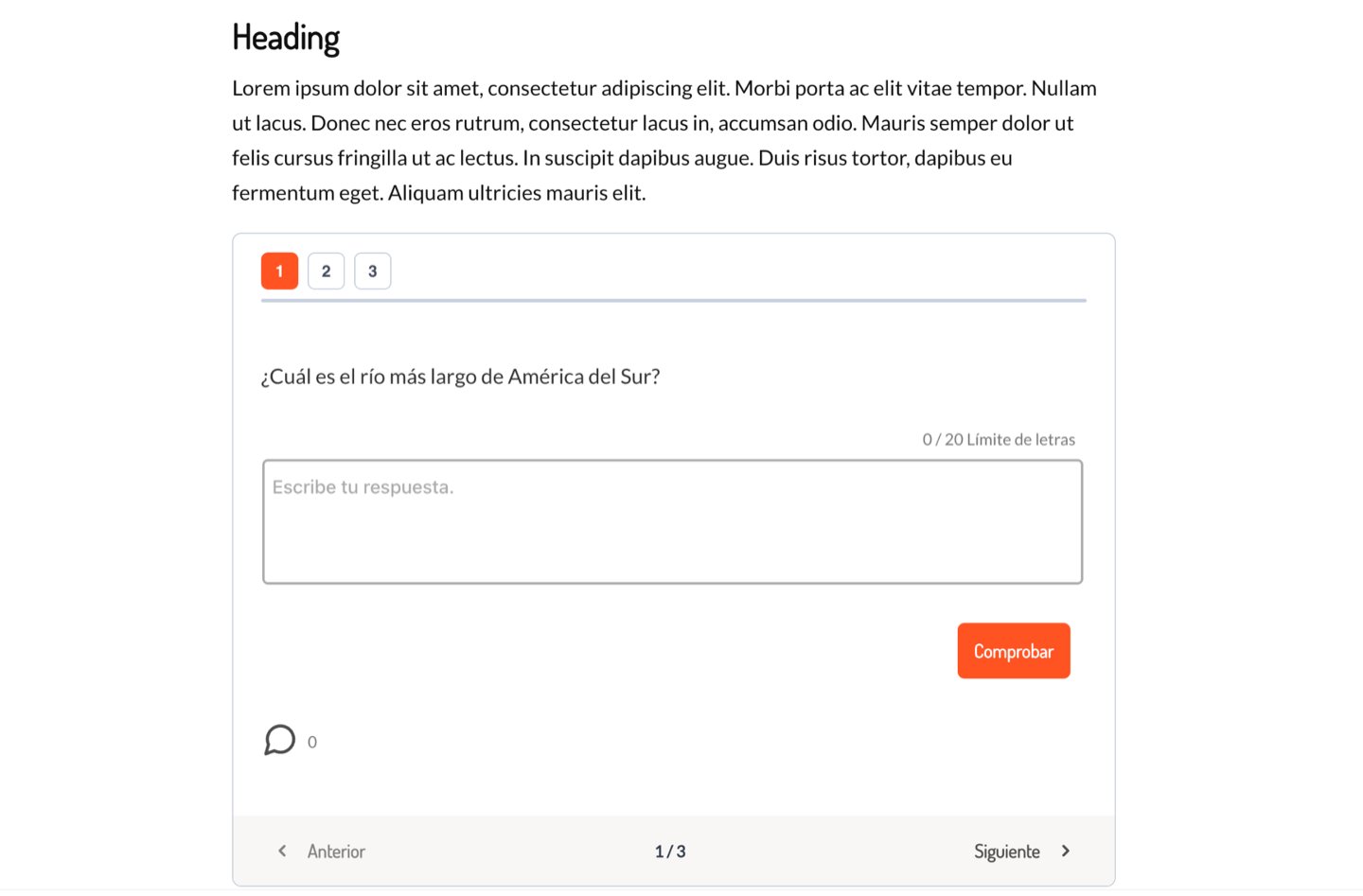
El bloque está disponible para todos los entornos, sin configuración adicional. Admite todos los tipos de actividad que ya existen en Mint.
Crear un grupo de actividades
El grupo se crea desde el editor Mint del backoffice, al editar una página html de un programa digital (ver Crear y gestionar páginas).1
Abrir la categoría Actividades
En la paleta inferior del editor, el botón Todos abre la Biblioteca de bloques. En la categoría Actividades aparecen dos opciones: Actividad única y Grupo de actividades.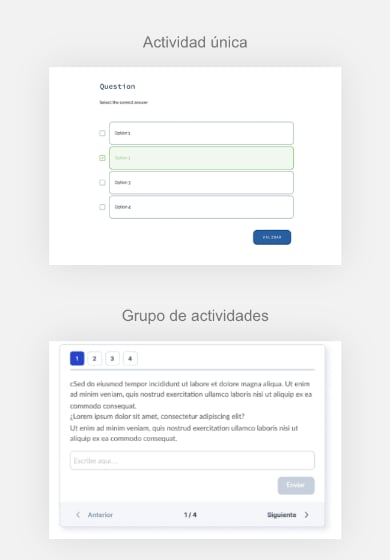
2
Insertar el grupo
Al seleccionar Grupo de actividades, el bloque se inserta en la página con dos posiciones vacías, listas para asignarles una actividad.Mientras una posición no tiene actividad, el editor muestra en su lugar un aviso que invita a completarla, con el botón Añadir actividad. Al pulsarlo se abre el panel lateral del grupo.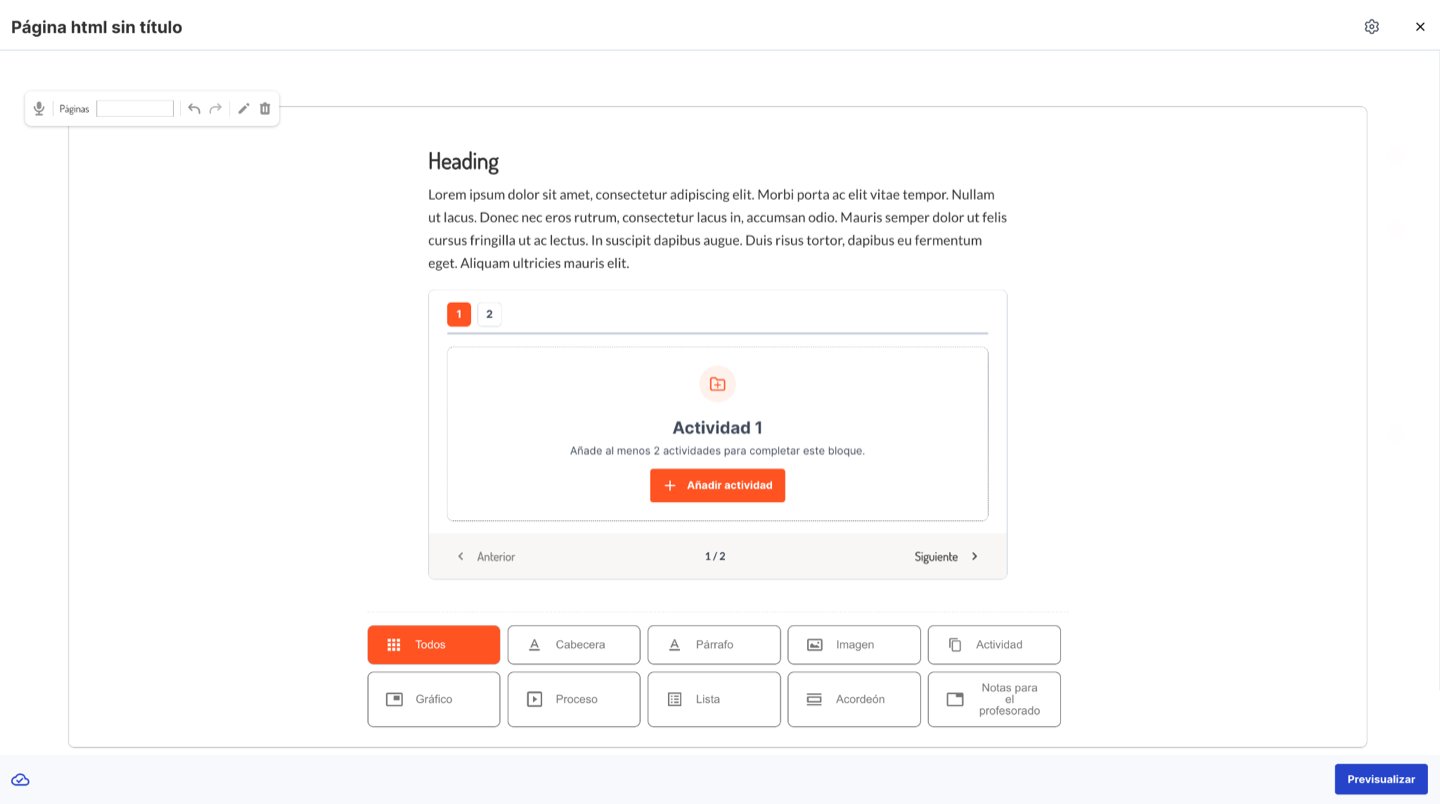
3
Asignar actividades a cada posición
Desde el panel lateral, cada posición se completa creando una actividad nueva o eligiendo una del banco de preguntas (ver Gestionar las actividades del grupo).
Gestionar las actividades del grupo
Todo el contenido del grupo se edita desde su panel lateral, en la pestaña Contenido. Dentro del propio bloque no hay controles por actividad: en el área de edición, cada actividad se ve tal y como la verá el alumno.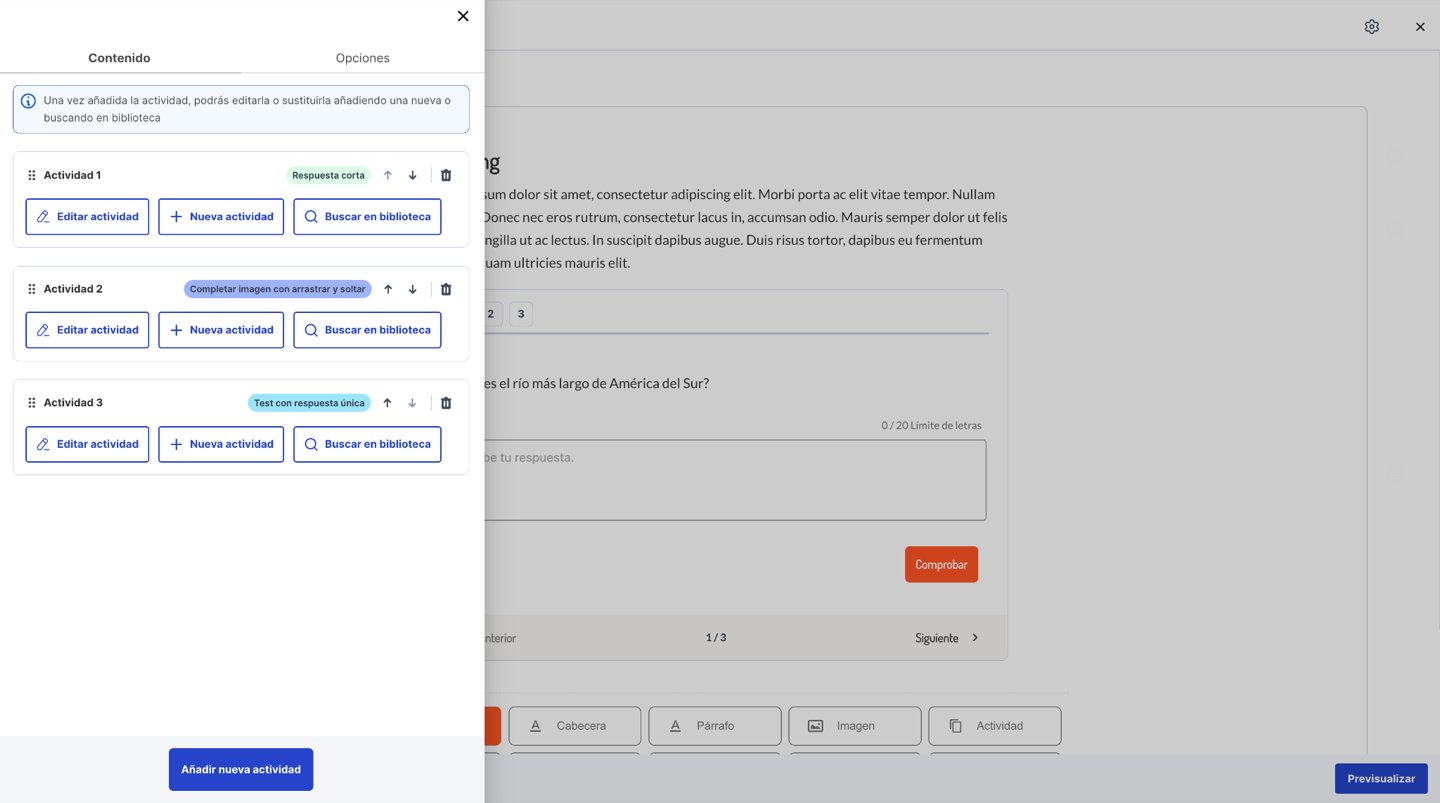
Lista de actividades
Cada posición del grupo es una fila de la lista, con estos elementos:Acciones de cada fila
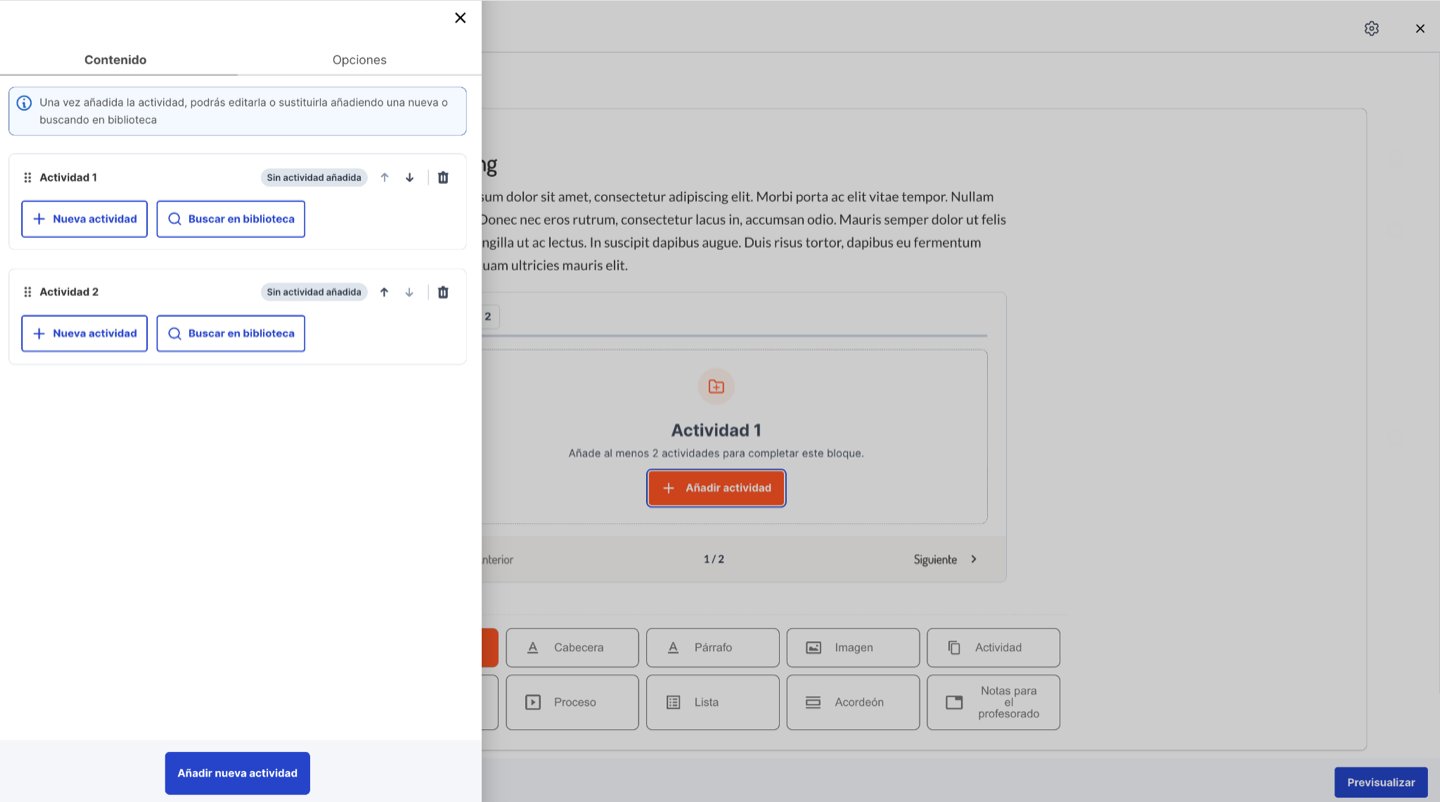
Añadir y quitar posiciones
- Añadir nueva actividad — botón al final de la lista que añade una posición vacía.
- Máximo de 10 posiciones — el límite cuenta posiciones, llenas o vacías. Al llegar a 10, el botón se desactiva y su texto indica que se ha alcanzado el máximo.
- Sin mínimo — el grupo puede quedarse con una sola actividad. En ese caso, el alumno la ve como una actividad individual, sin pestañas ni barra de navegación. Si se eliminan todas las posiciones, el editor muestra en el bloque el aviso «Añade al menos 2 actividades para completar este bloque.».
Opciones del bloque
Al seleccionar el grupo en el área de edición, su barra de herramientas ofrece cuatro acciones: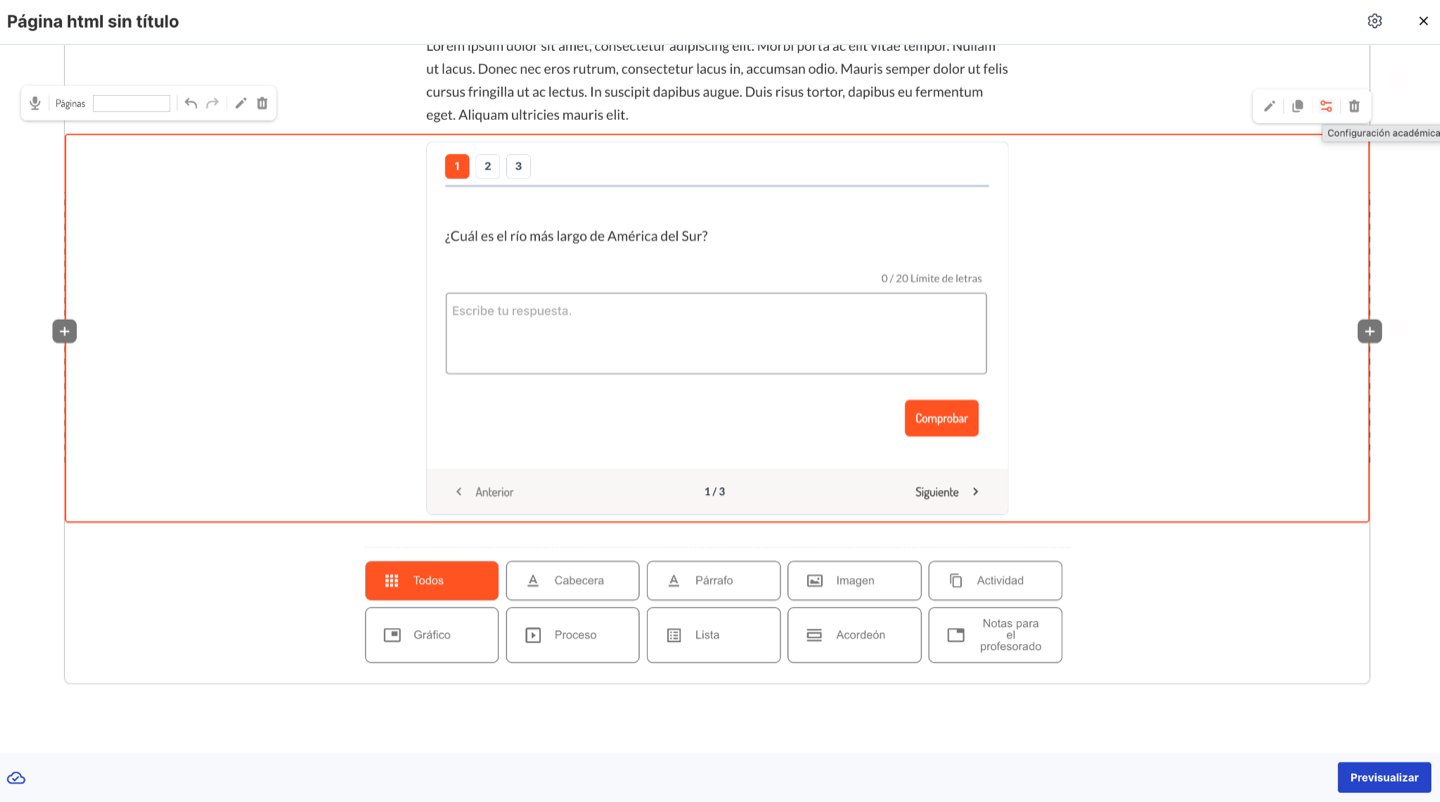
A diferencia de otros bloques de Mint, el grupo no ofrece la opción de sustituir por un bloque compatible.
Configuración académica
La configuración académica se define una sola vez para todo el grupo y se aplica a todas sus actividades.- Qué se configura: si la calificación cuenta para la nota y, cuando el entorno trabaja con intentos, el número de intentos.
- Herencia: al asignar una actividad a una posición (nueva, desde la biblioteca o sustituyendo otra), toma la configuración del grupo.
- Cambios: al cambiar un valor en el grupo, se actualiza en todas sus actividades.
- Sin ajustes individuales: las actividades del grupo no tienen sus propios ajustes académicos. Si una actividad necesita otra configuración, debe ir en otro grupo o como actividad única.
- Nota independiente: cada actividad conserva su propia nota y sus propios intentos. El grupo no funciona como un cuestionario con una nota conjunta.
El número de intentos solo aparece si el grupo contiene actividades que admiten intentos. Las actividades de entrega de archivos y las de corrección manual no usan intentos, por lo que el grupo no les aplica ese valor.
Qué puede hacer el docente
El docente no puede crear grupos de actividades, pero sí editar las actividades de los grupos que la editorial haya incluido en las lecciones que abre en el editor del frontoffice.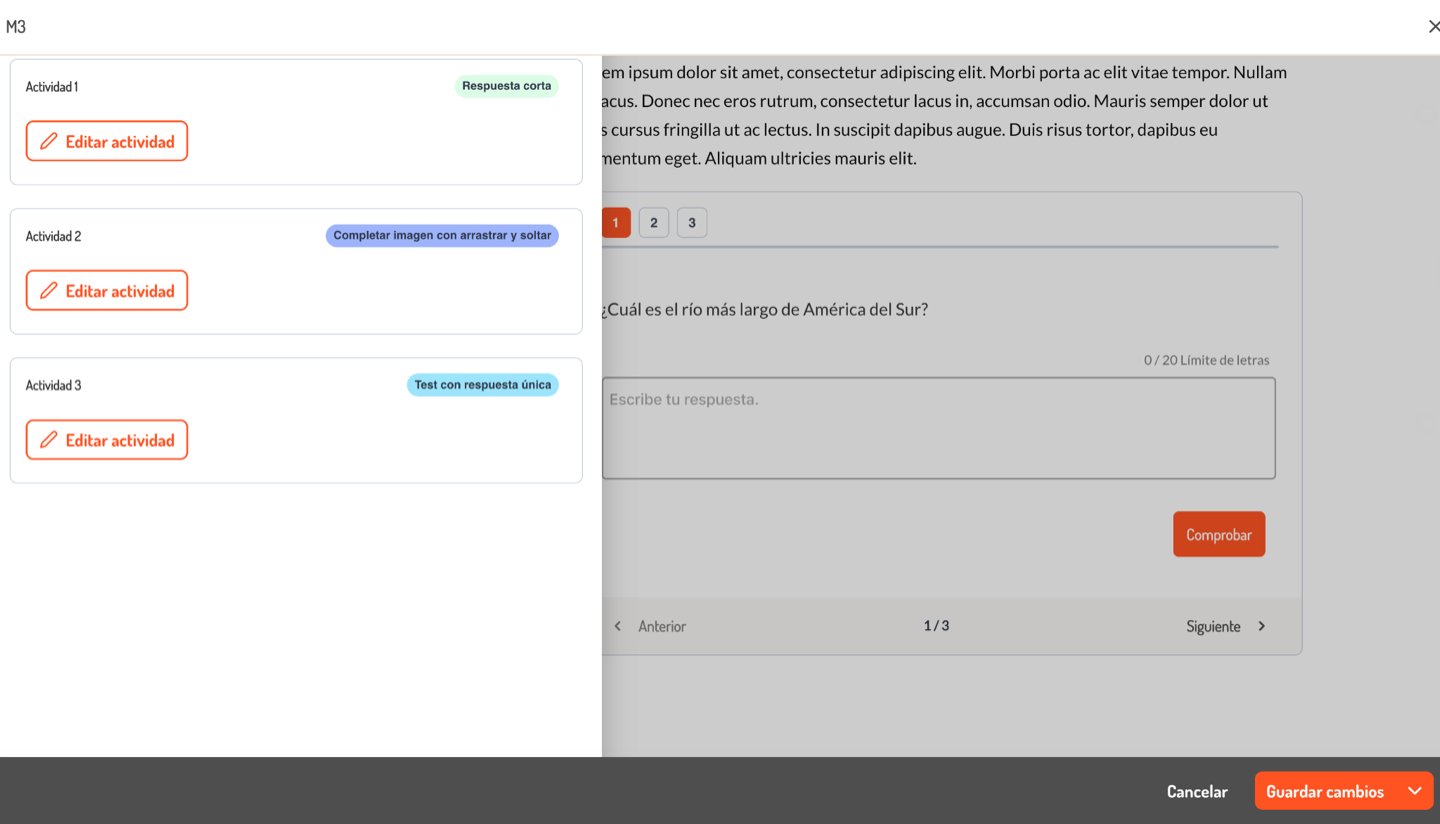
- Solo editar: cada fila del panel lateral ofrece únicamente Editar actividad. No aparecen Nueva actividad ni Buscar en biblioteca, ni el aviso de sustitución.
- Sin cambios de estructura: el docente no puede añadir posiciones, eliminarlas ni reordenarlas.
- Solo posiciones con actividad: las posiciones vacías no se muestran, ni en el panel ni en el bloque, y las pestañas y el contador cuentan solo las actividades visibles, igual que para el alumno. La única diferencia es el grupo con una sola actividad visible: el docente sigue viendo la pestaña «1» y el contador «1 / 1», mientras que el alumno la ve como una actividad individual.
Cómo lo ve el alumno
El alumno navega entre las actividades del grupo sin perder de vista el material situado encima.
Las posiciones vacías nunca llegan al alumno:
- Solo actividades con contenido: las posiciones vacías no se muestran y la numeración se ajusta. Un grupo de 4 posiciones con 3 actividades se ve como «1 / 3».
- Una sola actividad: se muestra como una actividad individual, sin pestañas ni barra.
- Grupo vacío: si ninguna posición tiene actividad, el alumno no ve el bloque.
Calificaciones
En las calificaciones, cada actividad del grupo aparece con su propia nota. Al pulsar «Actividad N», la página se abre con la pestaña de esa actividad seleccionada.Situaciones especiales
¿Qué pasa con el trabajo de los alumnos si se sustituye una actividad?
¿Qué pasa con el trabajo de los alumnos si se sustituye una actividad?
Se pierde. Sustituir una actividad con Nueva actividad o Buscar en biblioteca elimina la actividad anterior junto con las respuestas que los alumnos hubieran enviado. Si solo hay que corregir el enunciado o las opciones, se debe usar Editar actividad, que conserva la misma actividad.
¿Se pide confirmación al eliminar el grupo?
¿Se pide confirmación al eliminar el grupo?
No. Igual que el resto de bloques de Mint, el grupo se elimina al momento junto con todas sus actividades. Se puede recuperar con el botón Deshacer del aviso que aparece tras borrar.
¿Se puede tener una configuración distinta para una actividad del grupo?
¿Se puede tener una configuración distinta para una actividad del grupo?
No. La configuración académica es común a todo el grupo. Para una actividad con otra configuración (por ejemplo, que no cuente para nota), hay que colocarla en otro grupo o como actividad única.
¿El grupo genera una nota conjunta?
¿El grupo genera una nota conjunta?
No. Cada actividad se califica por separado y conserva su propia nota e intentos. Si se necesita una nota única para un conjunto de preguntas, la opción adecuada es un quiz.
¿Qué ocurre al duplicar una página que contiene un grupo?
¿Qué ocurre al duplicar una página que contiene un grupo?
La copia tiene sus propias actividades, independientes de las de la página original. Editar una actividad en la copia no afecta a la original.
¿Se puede convertir una actividad única en un grupo, o al revés?
¿Se puede convertir una actividad única en un grupo, o al revés?
No. El grupo no ofrece la opción de sustituir por un bloque compatible. Para pasar de una actividad única a un grupo, hay que insertar un Grupo de actividades y asignarle la actividad desde Buscar en biblioteca.
¿Por qué el docente ve menos actividades que el editor?
¿Por qué el docente ve menos actividades que el editor?
Porque al docente, igual que al alumno, solo se le muestran las posiciones que tienen actividad. Las posiciones vacías solo son visibles en el editor del backoffice.
¿Cómo se ve el grupo en pantallas pequeñas?
¿Cómo se ve el grupo en pantallas pequeñas?
En móvil y tableta las pestañas se reorganizan para seguir siendo pulsables. Si el grupo se coloca en una columna estrecha dentro de un layout de varias columnas, el espacio disponible para las pestañas y el contador se reduce, por lo que se recomienda reservarle el ancho completo de la página.
Relacionado
Actividades
Actividad única, configuración académica y comportamiento para el alumno.
Editor Lemonade
Herramienta de autor con la que se crean las actividades que forman el grupo.
Contenidos del programa
Dónde se crean y editan las páginas html de un programa digital.
Calificaciones del curso
Seguimiento de las notas de cada actividad.