
Descripción
Mint permite intercalar actividades evaluables en la propia página, junto al contenido que trabajan. Las actividades se crean con Lemonade y admiten todos sus tipos de pregunta: selección, arrastrar y soltar, completar huecos, clasificación, matemáticas, respuesta abierta, grabación de audio, etc. Hay dos bloques de actividad, en la categoría Actividades de la Biblioteca de bloques: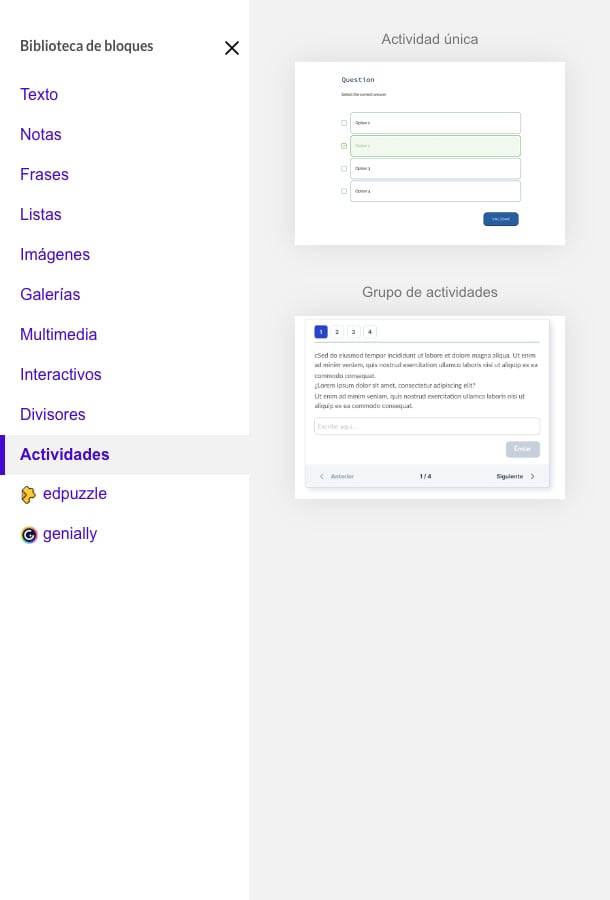
Insertar una actividad única
1
Insertar el bloque
Desde la paleta (Actividad) o desde la Biblioteca de bloques (Actividades > Actividad única). El bloque aparece vacío con el texto Actividad: edita este bloque para elegir plantilla.
2
Crear o elegir la actividad
Editar abre el panel con dos opciones: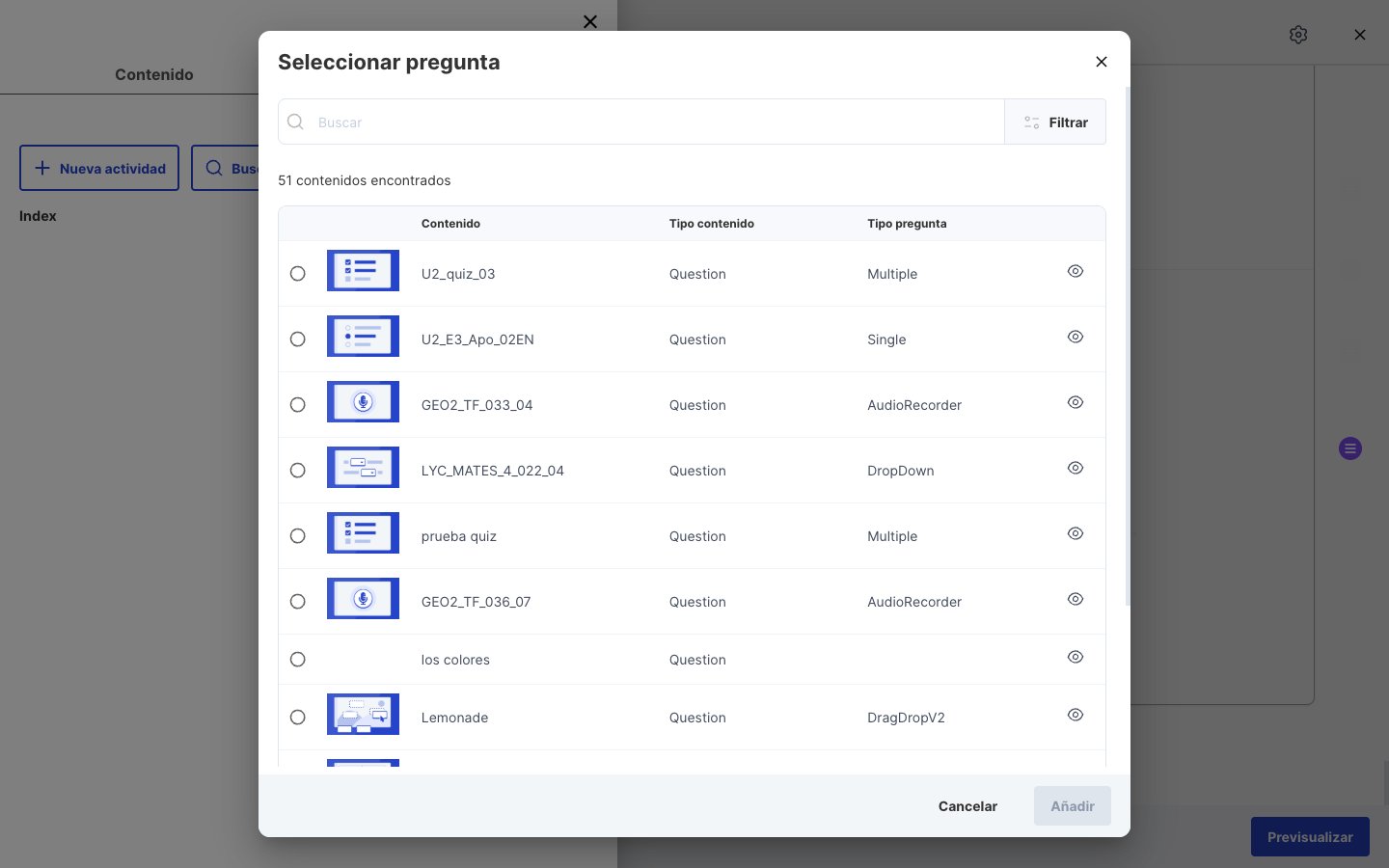
- Nueva actividad: elige una plantilla de Lemonade y abre su editor para crear la actividad desde cero.
- Buscar en biblioteca: abre Seleccionar pregunta con las actividades ya creadas en la biblioteca de la editorial, filtrables y con su tipo de pregunta. Se marca una y se confirma con Añadir.
3
Revisar la actividad en la página
La actividad se muestra en el lienzo tal como la verá el alumno, con su botón de comprobación.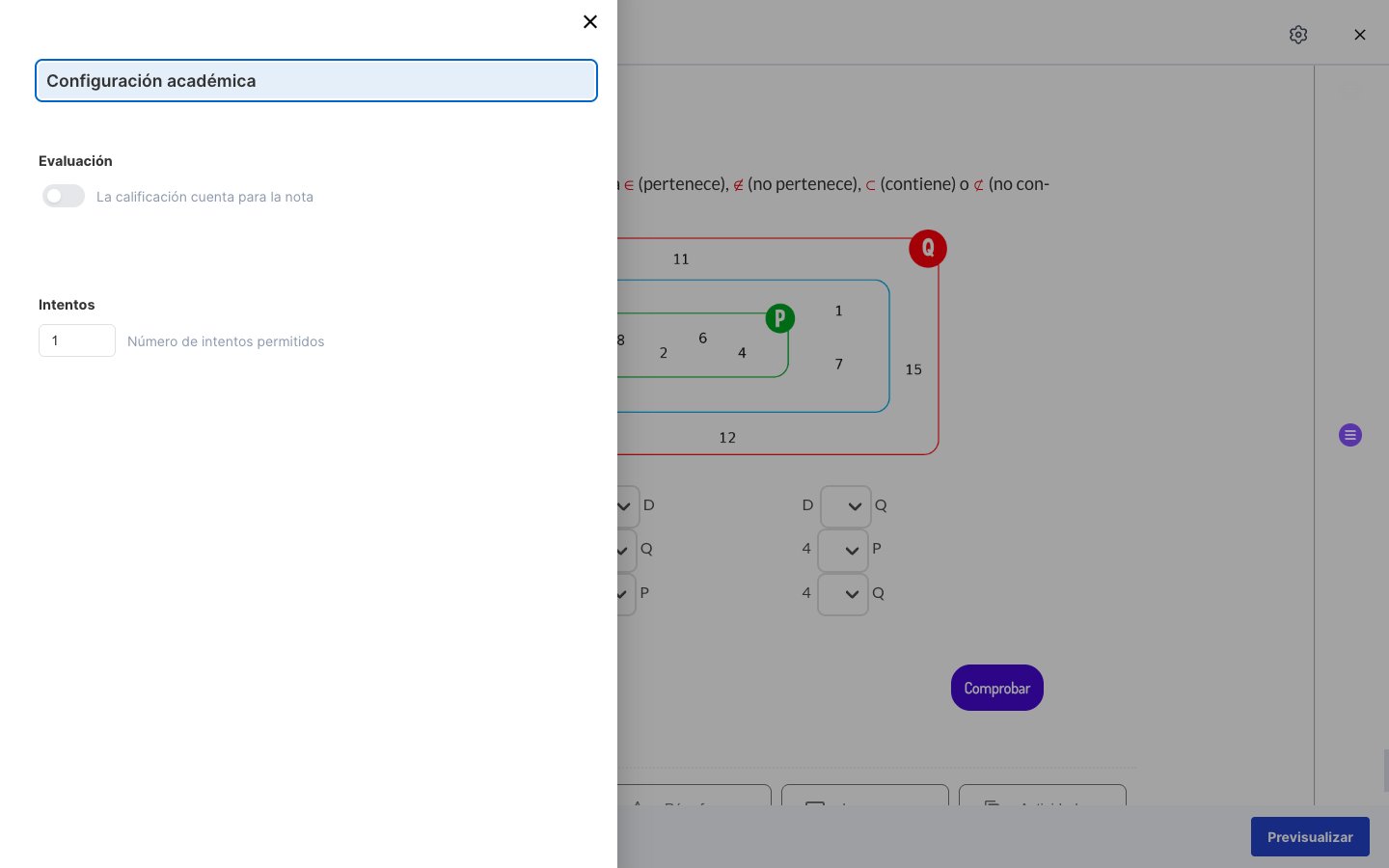
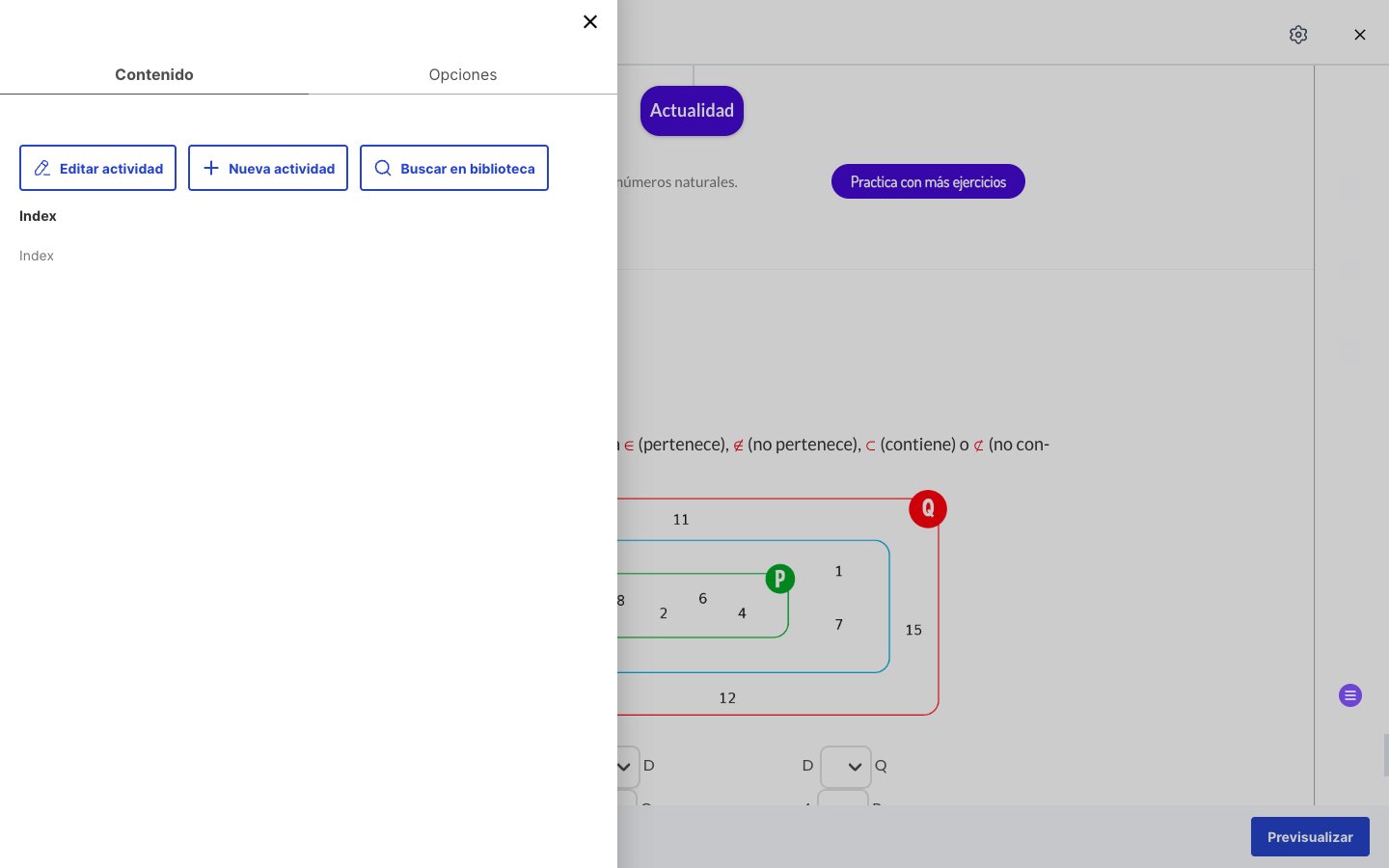
Configuración académica
Las actividades de una página html tienen un botón Configuración académica en su barra de acciones. Abre un panel con los ajustes de evaluación de esa actividad: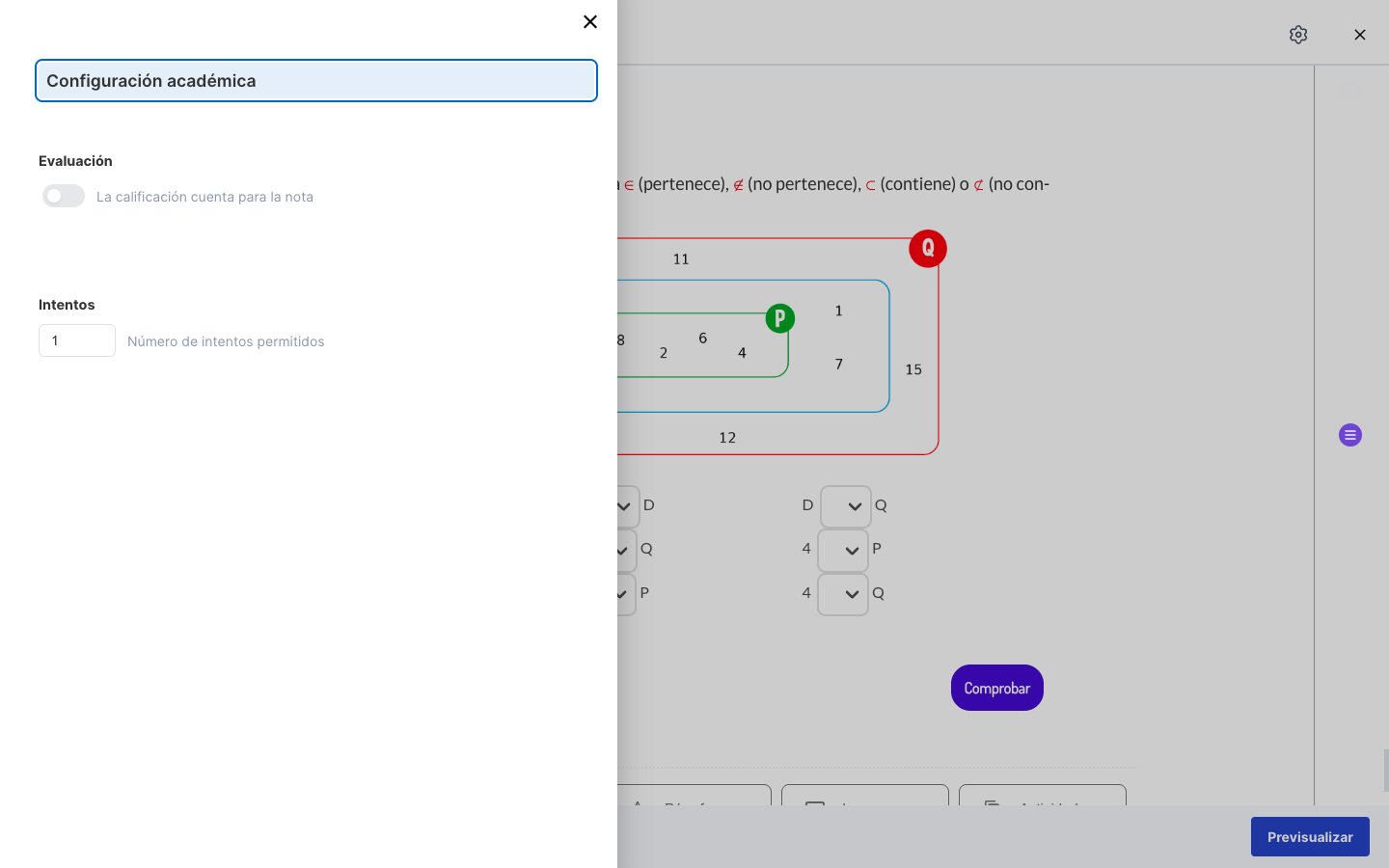
- Intentos limitados
- Intentos ilimitados
Cuando el programa tiene activada Limitar número de intentos (paso Detalles del programa), cada actividad nueva parte de 1 intento, y el número se ajusta actividad a actividad en este panel. El alumno ve un contador con los intentos restantes.
Las actividades de corrección manual y de subida de fichero no usan intentos, por lo que el panel no muestra ese campo para ellas.
Cómo lo vive el alumno
- Responde la actividad dentro de la página y la comprueba con su botón.
- Las actividades de corrección automática muestran el resultado al momento; las de corrección manual quedan Esperando corrección… hasta que el docente las evalúa.
- Si los intentos están limitados, ve cuántos le quedan.
- Puede dejar comentarios en la actividad, que el docente ve en su seguimiento.
Situaciones especiales
¿Qué ocurre si duplico un bloque de actividad?
¿Qué ocurre si duplico un bloque de actividad?
Se crea una copia independiente de la actividad (con el nombre Copia …), de modo que editar una no afecta a la otra.
Si edito una actividad de la biblioteca desde Mint, ¿cambia en otros sitios?
Si edito una actividad de la biblioteca desde Mint, ¿cambia en otros sitios?
La actividad insertada con Buscar en biblioteca es la misma de la biblioteca, por lo que los cambios hechos con Editar actividad se reflejan en todos los lugares donde se use. Para modificarla solo en esta página, conviene duplicar el bloque y editar la copia.
¿Las actividades de una página Mint son un quiz?
¿Las actividades de una página Mint son un quiz?
No. Cada actividad se califica por separado. Para una prueba con nota conjunta se usa un material de tipo Quiz.