
Descripción
Los bloques interactivos invitan al alumno a explorar el contenido: desplegar, cambiar de pestaña, girar una tarjeta o comparar dos imágenes. Sirven para dosificar la información, proponer pequeños retos o presentar contenido de consulta sin alargar la página. Los bloques de esta página se agrupan en la categoría Interactivos de la Biblioteca de bloques. El gráfico etiquetado, el proceso y la línea de tiempo, de la misma categoría, se describen en Gráfico, proceso y línea de tiempo.Acordeón
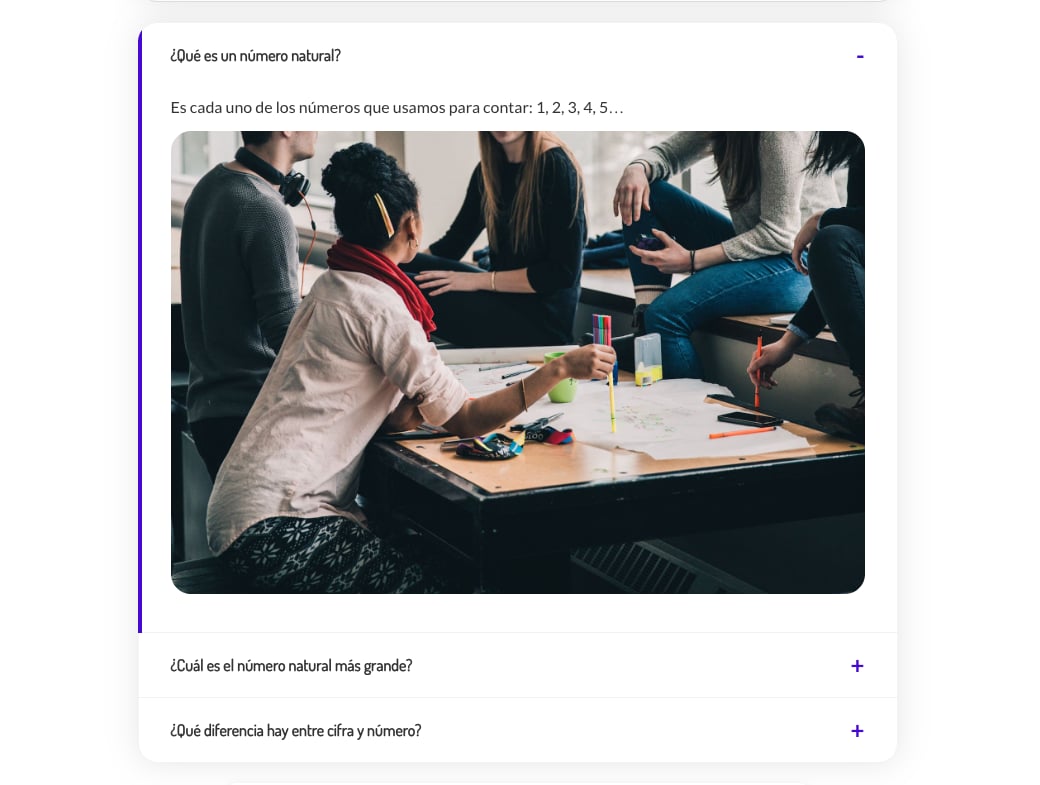
Lista de apartados que el alumno despliega pulsando +. Puede haber varios abiertos a la vez. Es ideal para preguntas frecuentes, glosarios o contenido de ampliación.- Cerrado
- Desplegado
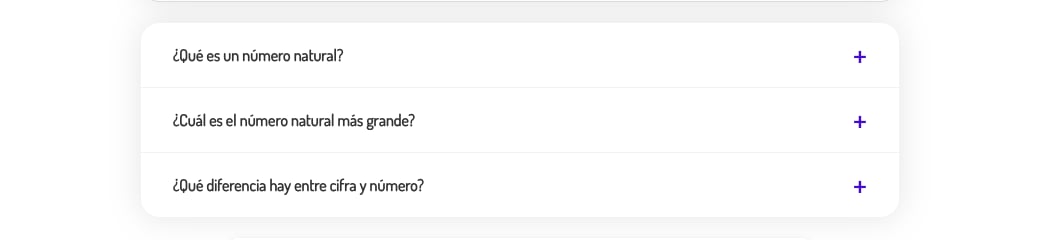
Pestañas
El mismo contenido que un acordeón, organizado en pestañas horizontales. Si hay más de tres pestañas, aparecen flechas para desplazarse entre ellas. La primera pestaña se muestra abierta.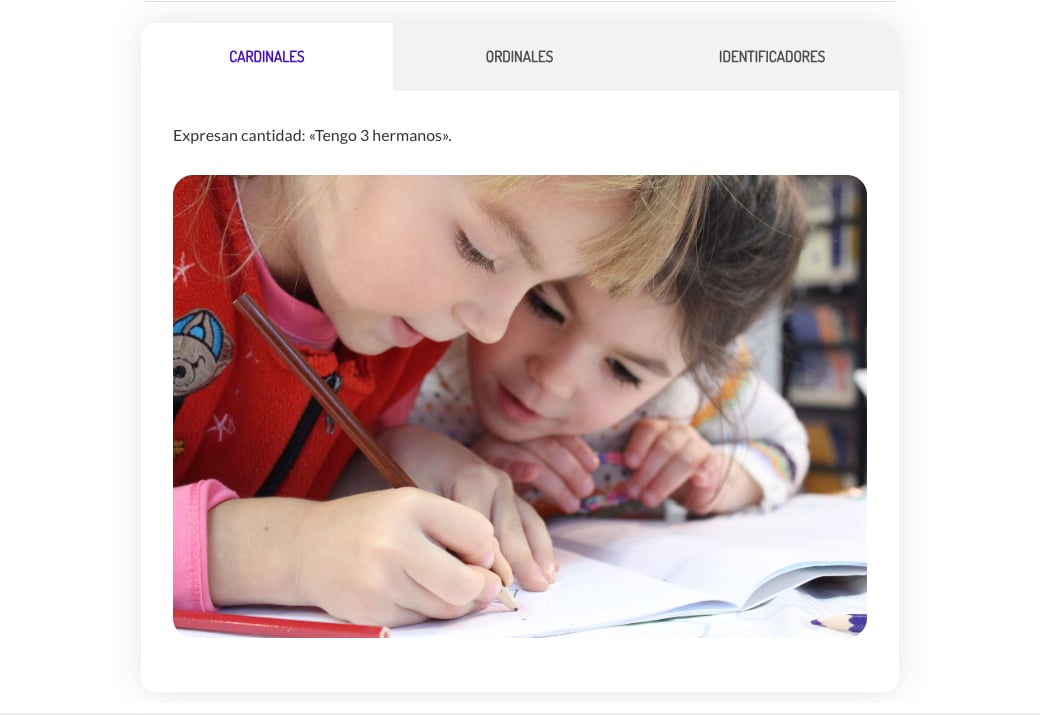
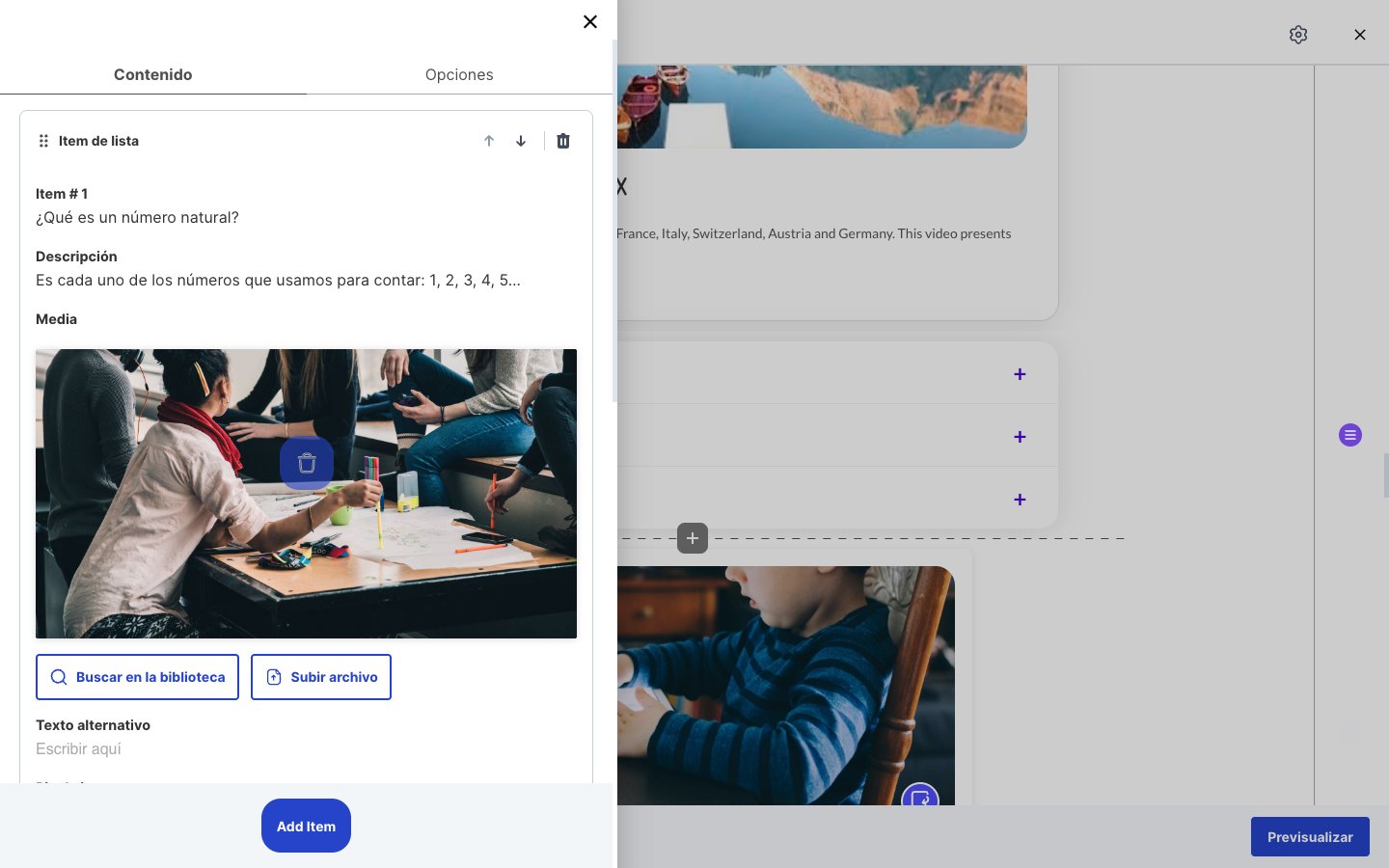
Según la configuración del entorno, cada apartado de un acordeón o una pestaña puede incluir contenido adicional: bloques de texto y medio extra dentro del mismo apartado.
Intercambiador de imagen
Varias imágenes que ocupan el mismo espacio: al pulsar la imagen, pasa a la siguiente (en bucle). Unos puntos bajo la imagen permiten saltar a una concreta. Útil para mostrar estados, variantes o fases de un mismo objeto.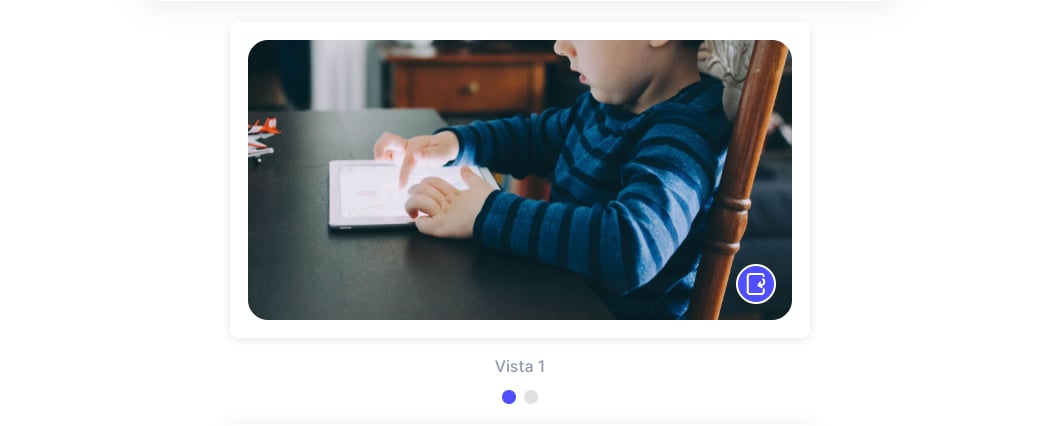
- Mínimo 2 y máximo 9 imágenes. Al llegar al máximo, el botón de añadir indica Máximo de imágenes alcanzado.
- Cada imagen lleva texto alternativo y pie.
Antes y después
Dos imágenes superpuestas con un deslizador que el alumno arrastra para descubrir una u otra. Para comparar dos estados: antes y después de un proceso, dos épocas, un problema y su solución.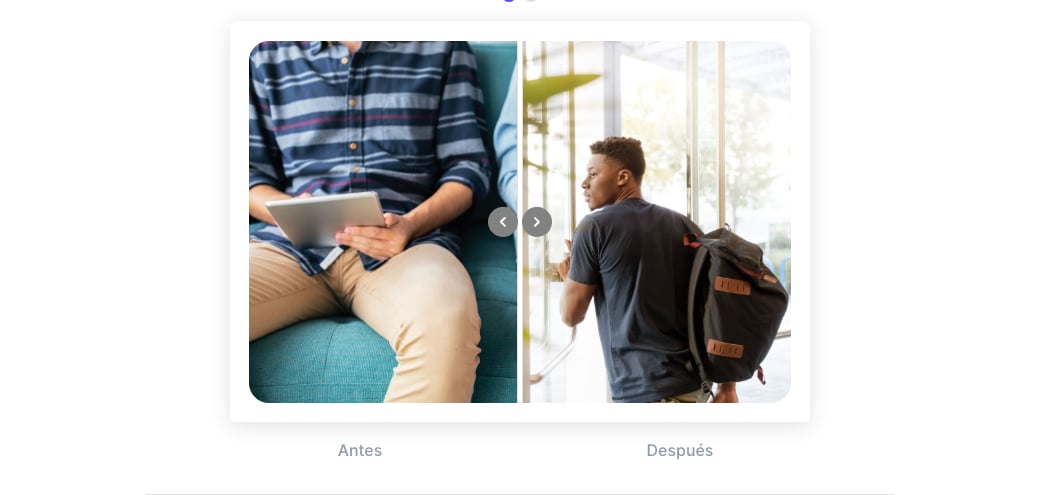
- Siempre tiene exactamente dos imágenes: Imagen Antes e Imagen Después, cada una con texto alternativo y pie.
- Reordenarlas en el panel intercambia cuál es la de antes y cuál la de después.
- El deslizador empieza en el centro y también se mueve con las flechas del teclado.
Imagen volteable
Tarjeta con vista frontal y vista posterior. El alumno la gira con un botón. Es el formato de las flashcards: pregunta y respuesta, término y definición, problema y solución.- Vista frontal
- Vista posterior
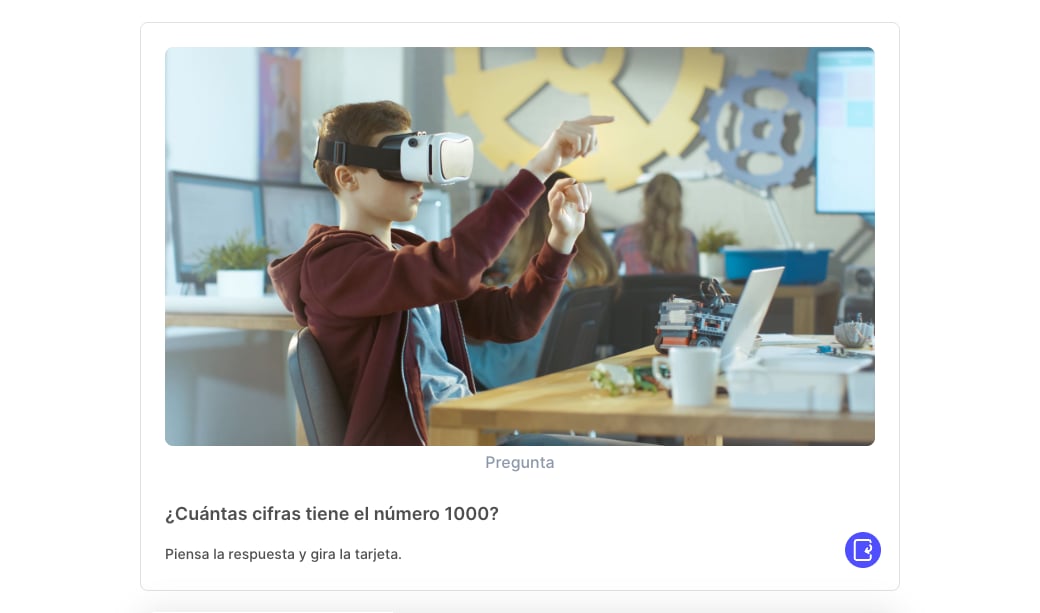
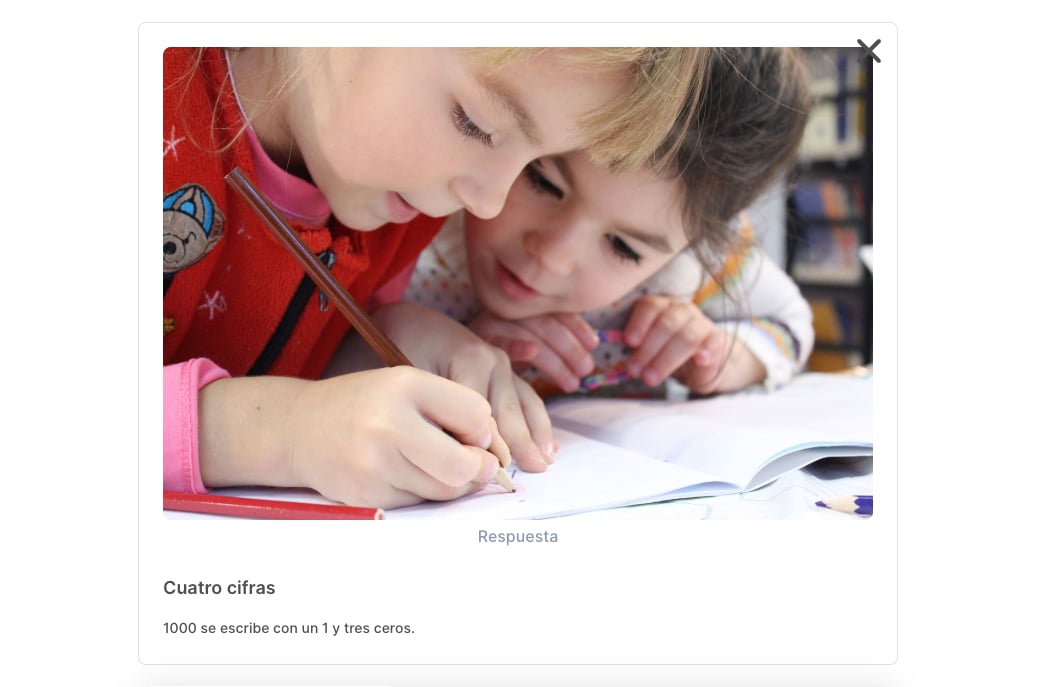
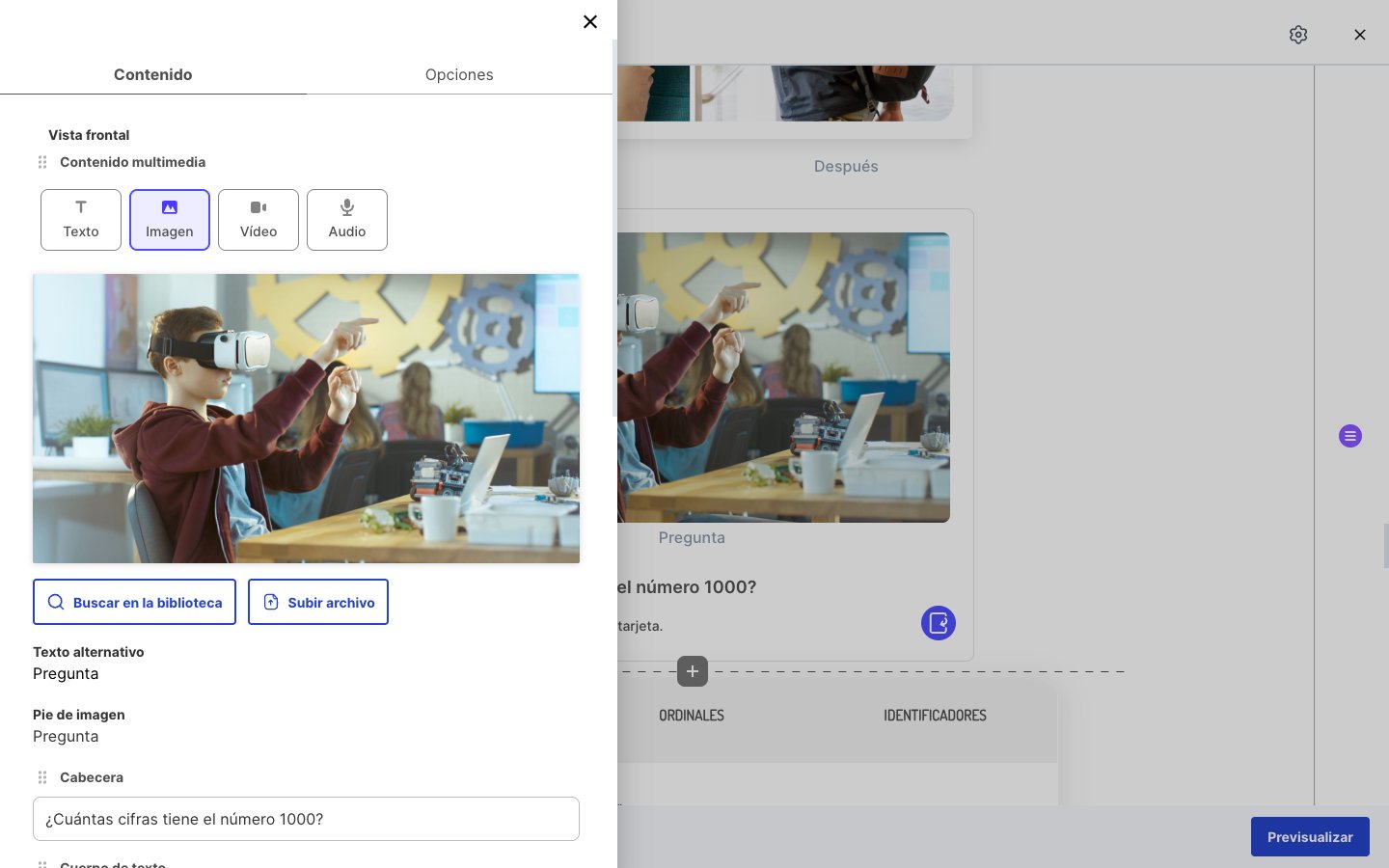
Los elementos de cada cara se reordenan arrastrando.
Botón
Botón destacado que lleva a una página web (en una pestaña nueva) o abre el correo con una dirección predefinida. Incluye un texto descriptivo opcional.
Los campos del panel del botón aparecen actualmente en inglés (Label, Destination, Link to a webpage, Send an email). La opción de destino Exit the course no tiene efecto en el visor: solo deben usarse los destinos web y correo.