
Descripcion
La seccion Usuarios es el punto central de gestion del roster escolar en Admin Escuela. Desde aqui el administrador puede consultar todos los usuarios de la escuela (estudiantes, docentes y administradores), buscar por nombre o correo, aplicar filtros avanzados, crear nuevos usuarios y activar o desactivar cuentas existentes.Rol requerido: Administrador de escuela
Como acceder
Desde la barra de navegacion lateral, el administrador selecciona Usuarios. Es la primera opcion del menu y la pantalla predeterminada al iniciar sesion.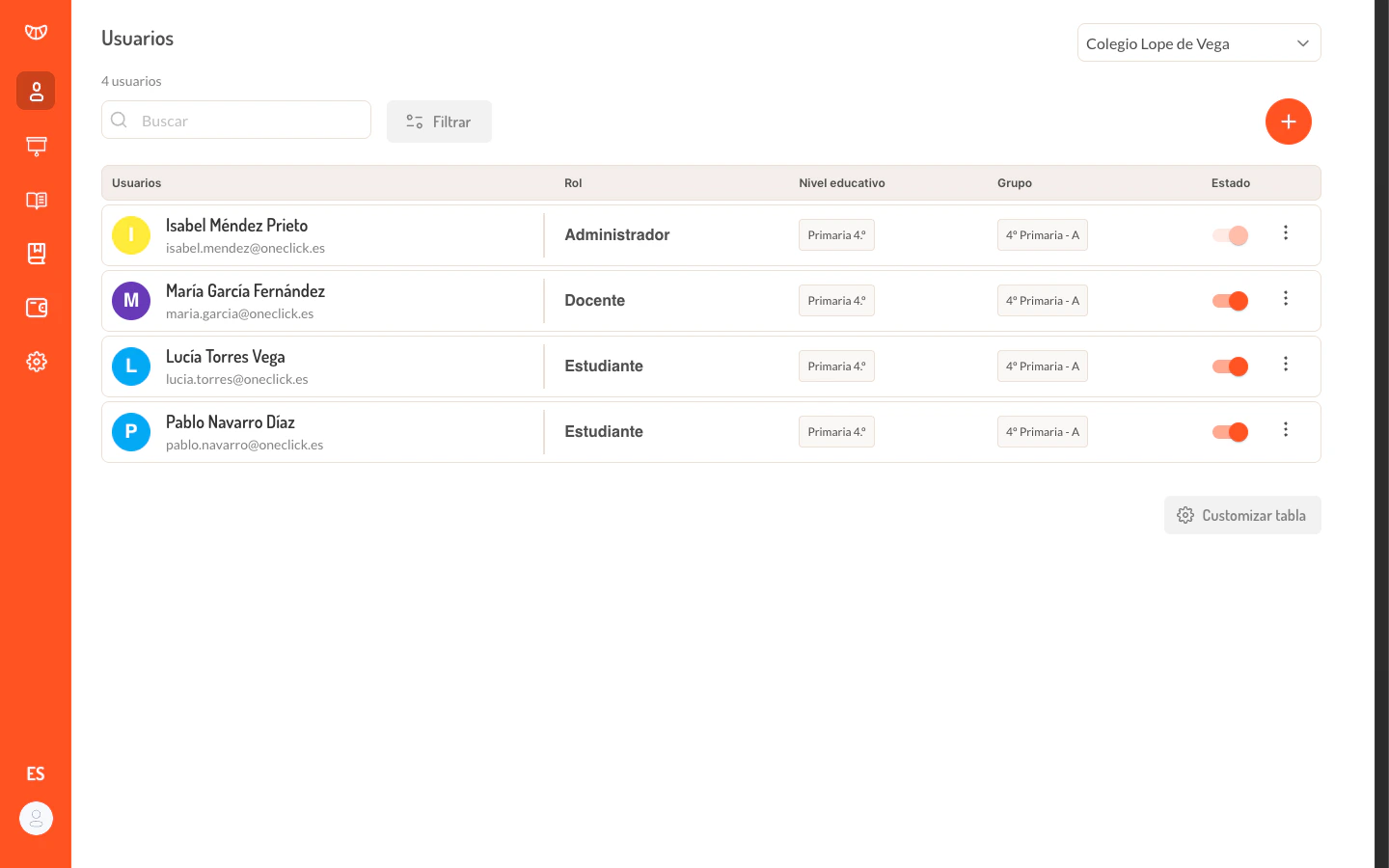
Estructura de la tabla
La tabla de usuarios muestra las siguientes columnas:
Cada fila enlaza al detalle del usuario al hacer clic sobre el nombre.
Si el administrador gestiona varias escuelas, aparece un selector de escuela en la cabecera de la pagina. Los datos de la tabla se filtran segun la escuela seleccionada.
Busqueda y filtros
Busqueda por texto
El campo Buscar en la parte superior permite localizar usuarios por nombre o correo electronico. La busqueda se ejecuta en tiempo real a medida que el administrador escribe.Panel de filtros
El boton Filtrar abre un panel lateral con tres criterios combinables: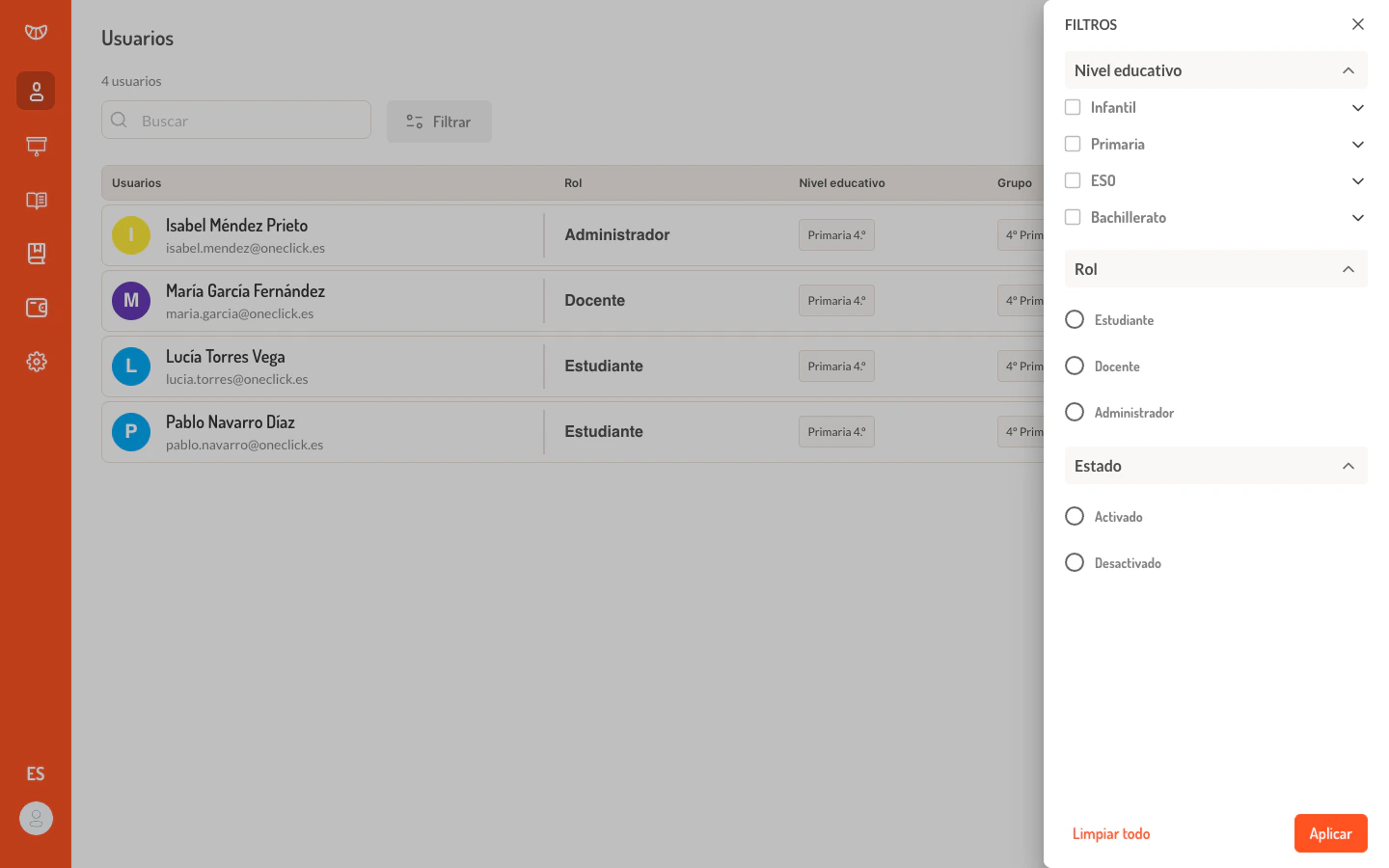
Los filtros se aplican al pulsar el boton Aplicar. El boton Limpiar todo restablece todos los criterios. Un contador junto al boton Filtrar indica cuantos filtros estan activos.
Crear un usuario
El boton + en la esquina superior derecha despliega un menu con dos opciones: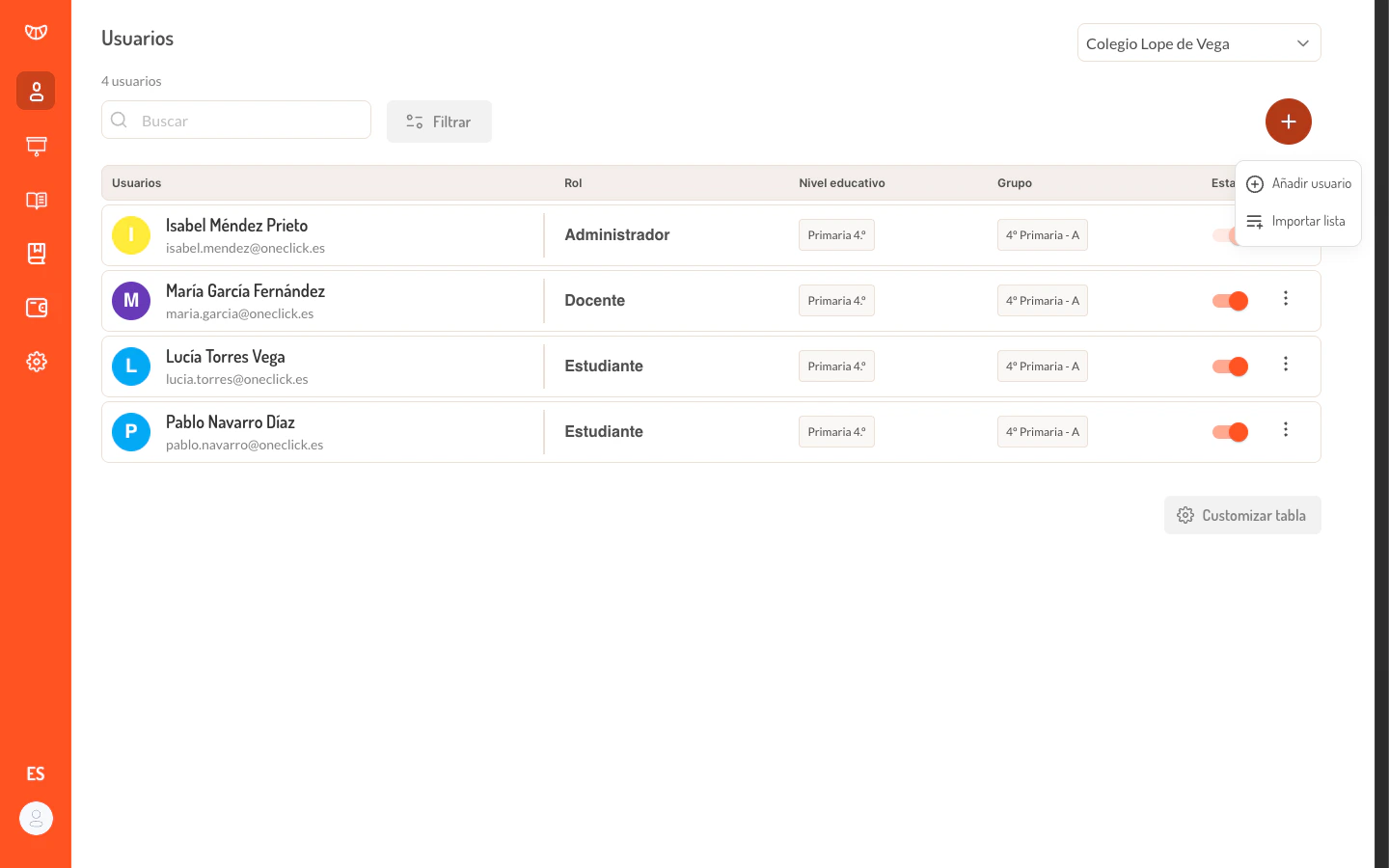
- Anadir usuario — Abre un dialogo para crear un usuario de forma individual
- Importar lista — Abre el flujo de importacion masiva
Dialogo de creacion individual
Al seleccionar Anadir usuario, el sistema muestra un dialogo con los siguientes campos: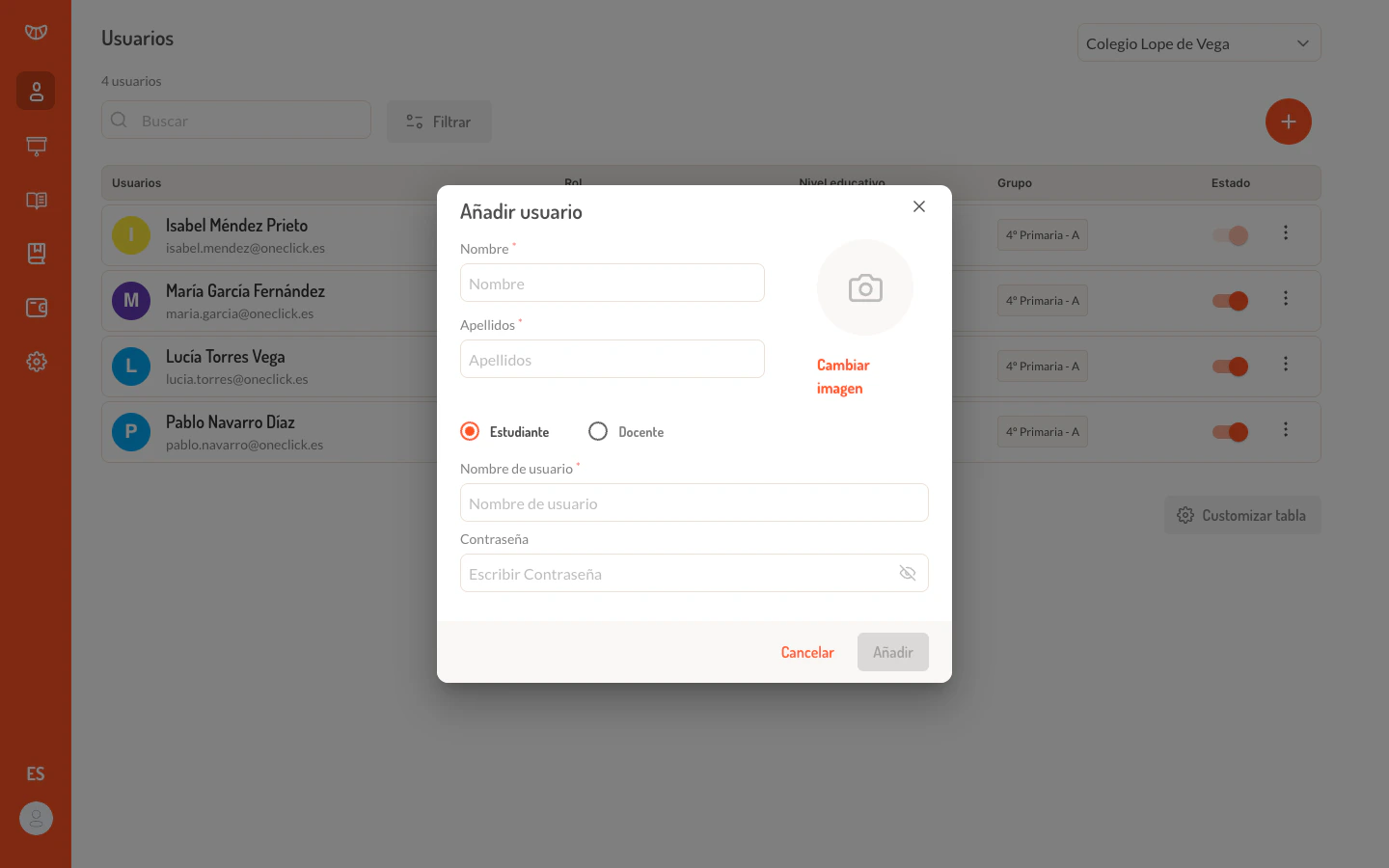
El boton Anadir permanece deshabilitado hasta que todos los campos obligatorios estan completos y las validaciones son correctas.
Tras la creacion exitosa, el sistema redirige automaticamente al detalle del usuario recien creado.
Activar y desactivar usuarios
Cada fila de la tabla incluye un toggle de Estado que permite activar o desactivar la cuenta del usuario directamente desde el listado.- Activado: El usuario puede iniciar sesion y acceder a la plataforma
- Desactivado: El usuario no puede iniciar sesion; sus datos se conservan pero el acceso queda bloqueado
El toggle de estado del usuario con rol Administrador aparece deshabilitado. No es posible desactivar un administrador desde este panel.
Eliminar usuarios
Al hacer clic derecho o acceder al menu contextual de un usuario, el sistema permite eliminar la cuenta. Antes de proceder, se muestra un dialogo de confirmacion con el nombre del usuario afectado.Situaciones especiales
No puedo cambiar el estado de un usuario administrador
No puedo cambiar el estado de un usuario administrador
El toggle de estado esta deshabilitado para usuarios con rol Administrador. Esto es una restriccion de seguridad para evitar que un administrador se bloquee a si mismo u a otros administradores del centro. La gestion de administradores se realiza desde el Backoffice.
El boton + no aparece en la cabecera
El boton + no aparece en la cabecera
El boton de creacion solo se muestra si el administrador tiene permisos de creacion de usuarios. En escuelas con integracion de terceros (sincronizacion externa), las opciones de creacion, edicion y eliminacion se deshabilitan porque el roster se gestiona desde el sistema externo.
Un usuario aparece en el listado pero sin grupo
Un usuario aparece en el listado pero sin grupo
Es posible crear usuarios sin asignarlos a ningun grupo. Estos usuarios existen en la escuela pero no participan en ninguna clase hasta que el administrador los asigne desde la pestana Grupos del detalle del usuario.
Relacionado
Detalle de usuario
Ficha completa del usuario con pestanas para datos personales, grupos y contenidos.
Importacion masiva
Importar multiples usuarios desde un archivo Excel o CSV.