
Descripcion
La pagina de detalle de grupo permite al administrador de escuela gestionar la composicion y los contenidos de una clase. Se organiza en tres pestanas: Estudiantes, Docentes y Cursos (contenidos). Desde cada pestana es posible asignar y eliminar usuarios o programas, importar usuarios desde archivo y, cuando el modelo de evaluacion esta habilitado, configurar los contenidos.Rol requerido: Administrador de escuela
Como acceder
1
Navegar al listado de grupos
Desde la barra de navegacion lateral, el administrador selecciona Grupos para acceder al listado de grupos.
2
Seleccionar un grupo
El administrador hace clic en el nombre de un grupo en la tabla. El sistema navega a la pagina de detalle.
Cabecera del grupo
La cabecera muestra:- Nombre del grupo en texto destacado
- Nivel educativo y curso como subtitulo (ej. “Primaria 4.o”)
- Toggle de estado (si el administrador tiene permiso
updateStatus): permite activar o desactivar el grupo directamente desde el detalle
Pestana Estudiantes
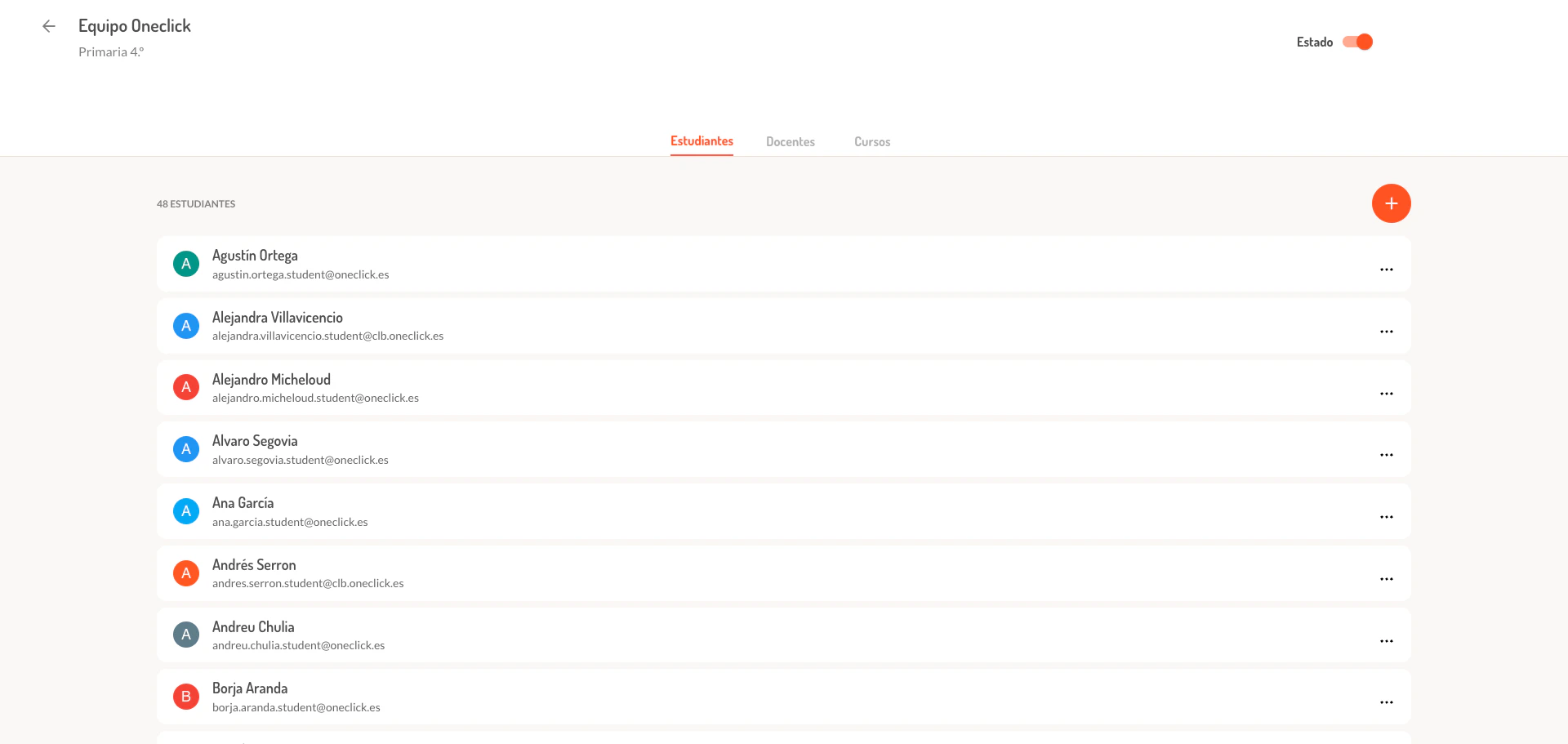
Informacion de cada estudiante
Cada estudiante se muestra como una tarjeta con:Asignar estudiantes
El boton + en la esquina superior derecha despliega un menu con dos opciones:- Seleccionar estudiantes — Abre un dialogo de seleccion donde el administrador busca y marca los estudiantes de la escuela que desea asignar al grupo. Los estudiantes que ya estan en el grupo aparecen preseleccionados
- Importar lista — Abre el flujo de importacion masiva de usuarios, similar al disponible en la seccion de usuarios, pero vinculando automaticamente a los usuarios importados con este grupo
Al asignar un estudiante al grupo, el sistema verifica que tenga las licencias necesarias. Si algun estudiante no cumple con los requisitos de licencia, se muestra un dialogo indicando que usuarios no pudieron ser asignados y el motivo.
Eliminar un estudiante del grupo
Desde el menu contextual (icono de tres puntos) de cada tarjeta, la opcion Eliminar del grupo muestra un dialogo de confirmacion que indica el nombre del estudiante y el grupo. Al confirmar, el estudiante se desvincula del grupo pero permanece en la escuela.Ver perfil del estudiante
La opcion Ver perfil del menu contextual abre el detalle del usuario en una nueva pestana del navegador.Estado vacio
Si el grupo no tiene estudiantes asignados, se muestra un mensaje invitando al administrador a anadir estudiantes, con un boton de accion directa.Pestana Docentes
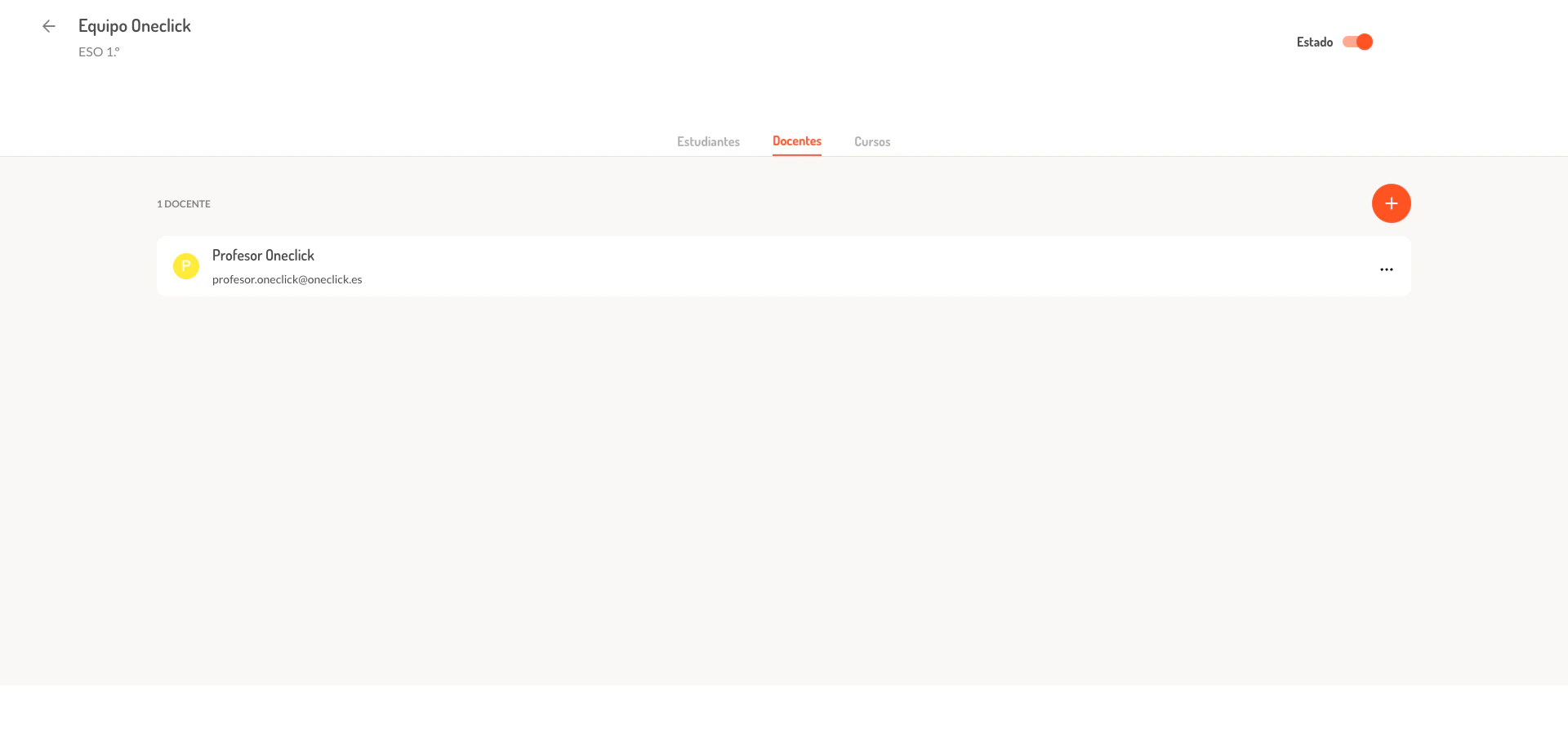
Informacion de cada docente
Cada docente se muestra como una tarjeta con:Asignar docentes
El boton + en la esquina superior derecha despliega un menu con dos opciones: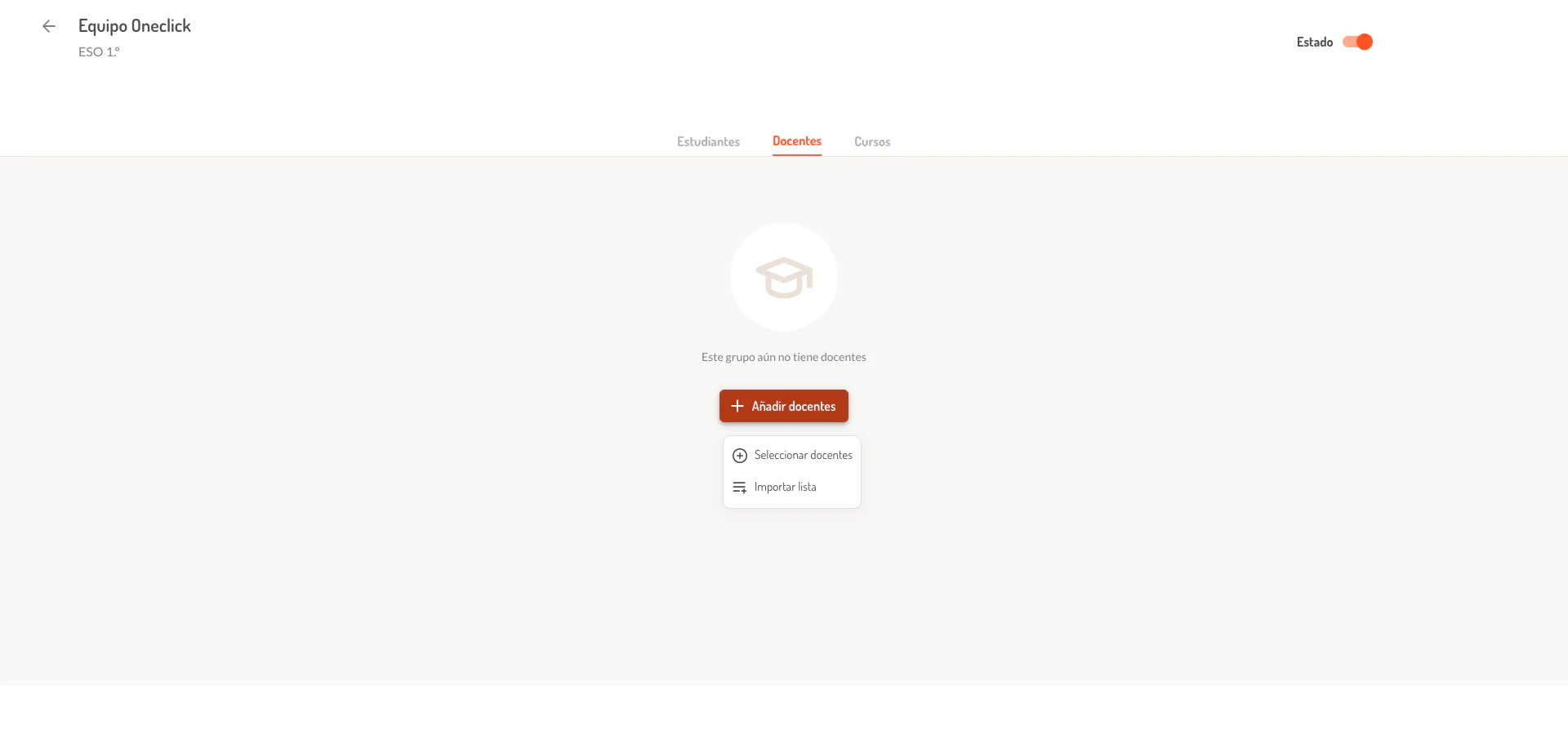
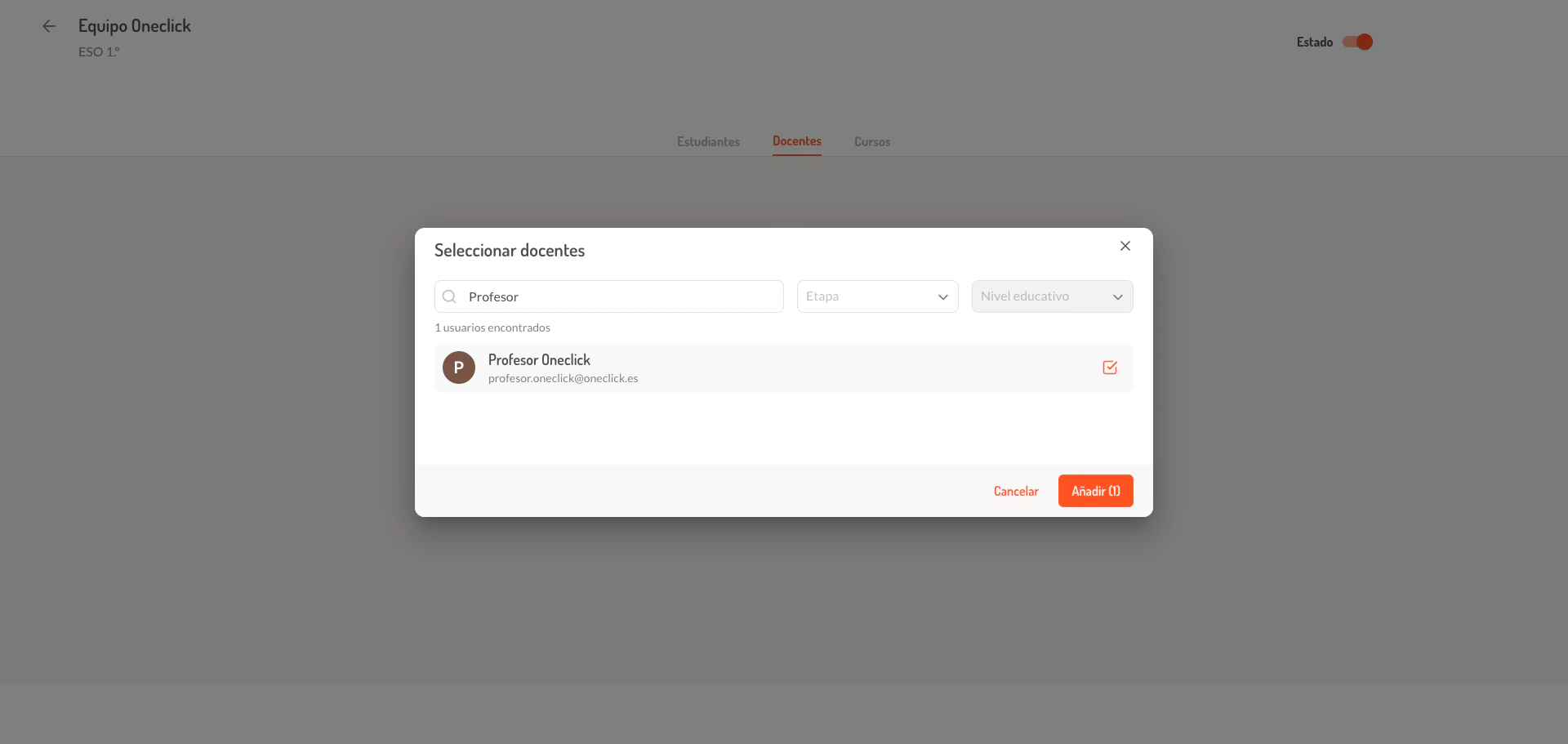
- Seleccionar docentes — Abre un dialogo donde el administrador busca docentes de la escuela por nombre o email y los selecciona marcando la casilla correspondiente. El boton Añadir indica entre parentesis cuantos docentes se han seleccionado
- Importar lista — Abre el flujo de importacion masiva vinculada al grupo, similar al disponible en la seccion de usuarios
Eliminar un docente del grupo
El proceso es identico al de estudiantes: desde el menu contextual, confirmar la desvinculacion.Pestana Cursos (Contenidos)
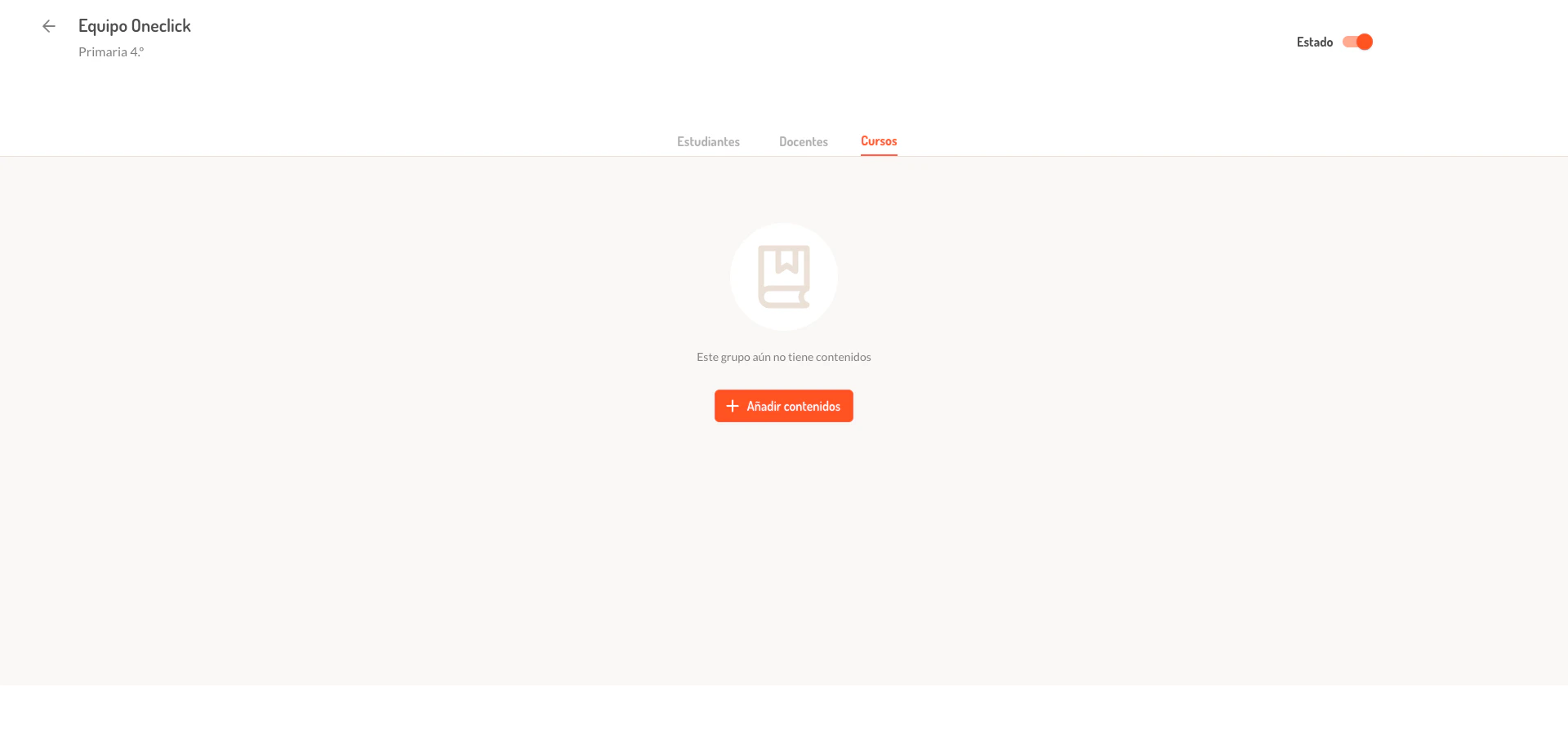
Tipos de contenidos
Los contenidos se organizan en dos categorias:
Cada contenido se muestra como una tarjeta con:
- Imagen del programa o icono de la asignatura
- Nombre del contenido
- Asignatura, nivel educativo y curso
- Usuarios asignados (stack de avatares, solo para programas escuela)
- Icono de configuracion o menu contextual segun el modo
Anadir contenidos al grupo
- Modo estandar
- Modo programas escuela
Cuando el feature flag
enableSchoolProgram no esta activo, el boton + abre un dialogo de seleccion de programas digitales. El dialogo filtra automaticamente los programas por el nivel educativo y curso del grupo.Los contenidos ya asignados aparecen preseleccionados y no pueden duplicarse.Configurar contenidos (modelo de evaluacion)
Cuando el feature flag enableEvaluationModel esta activo, los contenidos editoriales muestran opciones adicionales de configuracion:- Boton de configuracion (icono de engranaje) en cada tarjeta de contenido: navega a la configuracion de contenido individual
- Boton ”+ Configurar en lote” por periodo de evaluacion: permite configurar todos los contenidos de un periodo de evaluacion de forma simultanea
Asignar usuarios a programas escuela
Para los contenidos de tipo programa escuela, el menu contextual ofrece opciones adicionales:- Asignar docentes — Abre un dialogo para asignar docentes al programa de la escuela
- Asignar estudiantes — Abre un dialogo para asignar estudiantes al programa de la escuela
Eliminar contenidos del grupo
La opcion Eliminar del menu contextual abre un dialogo de confirmacion que solicita escribir un texto de verificacion antes de proceder. Esto previene eliminaciones accidentales.Abrir un programa
Al hacer clic en la tarjeta de un contenido (cuando la configuracion esta habilitada o es un programa escuela), el sistema navega a la vista del programa donde el administrador puede explorar su contenido.Situaciones especiales
Al asignar usuarios aparece un error de licencias
Al asignar usuarios aparece un error de licencias
Cuando un estudiante o docente no tiene una licencia valida que cubra los contenidos del grupo, el sistema muestra un dialogo de error indicando que usuarios no pudieron ser asignados. El administrador debe asignar las licencias necesarias desde el detalle del usuario o contactar al publisher para obtener mas licencias.
No veo el boton de configuracion en los contenidos
No veo el boton de configuracion en los contenidos
Los botones de configuracion (engranaje e icono de configurar en lote) solo aparecen cuando el feature flag
enableEvaluationModel esta activo. Sin este flag, los contenidos se muestran sin opciones de configuracion de evaluacion.No puedo anadir contenidos al grupo
No puedo anadir contenidos al grupo
Si el boton + no aparece en la pestana de cursos, puede deberse a que el administrador no tiene el permiso
contentCreate, o a que el flag enableAdvancedProgramming esta activo (en cuyo caso la gestion de contenidos se realiza de forma diferente). Tambien desaparece cuando enableEvaluationModel esta activo ya que la asignacion de contenidos puede estar gestionada de otra forma.Los contenidos muestran un borde rojo con icono de alerta
Los contenidos muestran un borde rojo con icono de alerta
Esto indica que el contenido no tiene configurada la evaluacion (escala, periodos y modelo). El administrador debe acceder a la configuracion del contenido para completar la configuracion antes del inicio del periodo escolar.
No puedo eliminar un usuario del grupo
No puedo eliminar un usuario del grupo
La opcion de eliminar en el menu contextual solo aparece si el administrador tiene el permiso
userDelete. En escuelas con integracion de terceros donde el roster se sincroniza externamente, las opciones de eliminacion pueden estar deshabilitadas.Relacionado
Gestion de grupos
Listado completo de grupos de la escuela con creacion y filtros.
Configuracion de contenido
Configurar escala, periodos y modelo de evaluacion para los contenidos del grupo.
Detalle de usuario
Ficha del usuario con datos personales, grupos y contenidos asignados.
Importacion masiva
Importar multiples usuarios desde archivo y asignarlos al grupo.