
Descripcion
La importacion masiva permite al administrador de escuela registrar multiples usuarios de forma simultanea a partir de un archivo Excel (.xlsx, .xls) o CSV. El proceso consta de dos fases: subida del archivo y validacion previa a la importacion. Esto resulta especialmente util al inicio del curso escolar, cuando es necesario dar de alta a decenas o cientos de estudiantes y docentes.Rol requerido: Administrador de escuela
Como acceder
1
Abrir el menu de creacion
Desde el listado de usuarios, el administrador hace clic en el boton + de la esquina superior derecha.
2
Seleccionar Importar lista
En el menu desplegable, selecciona Importar lista.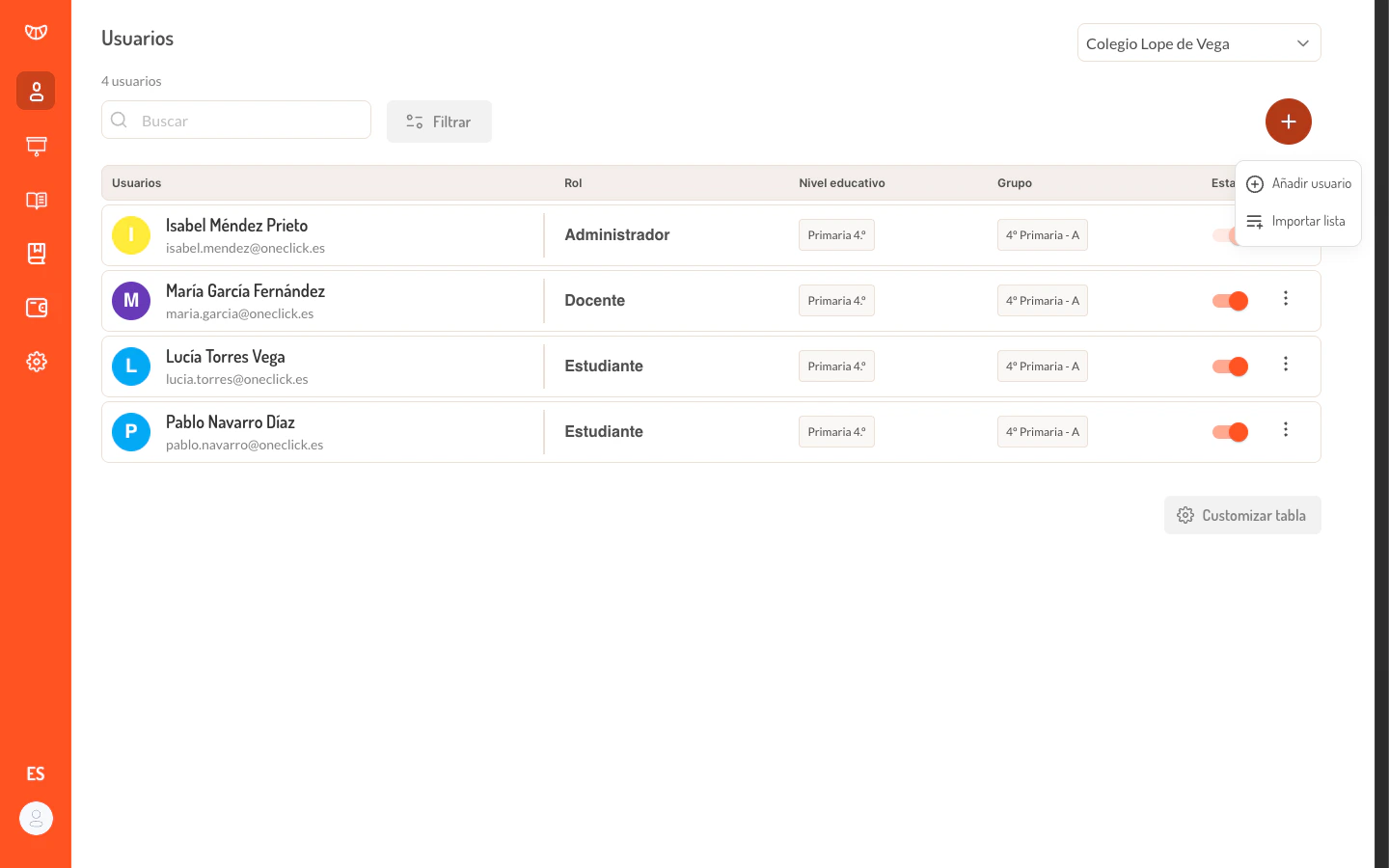
Fase 1: Subida del archivo
Al seleccionar Importar lista, el sistema muestra un dialogo para cargar el archivo de usuarios.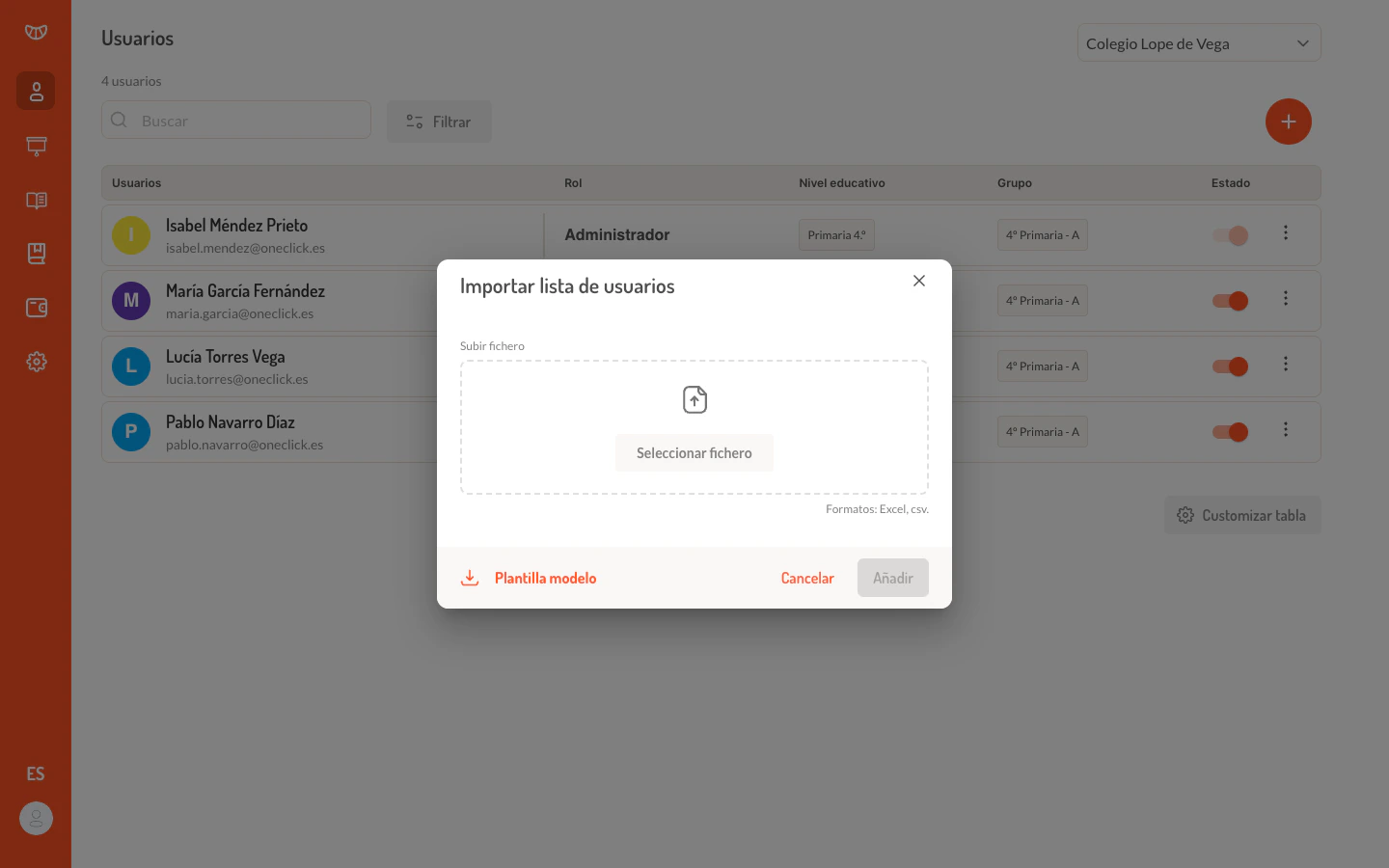
Formato del archivo
El archivo debe contener las siguientes columnas:Formatos aceptados
El sistema acepta archivos en los siguientes formatos:- CSV (
.csv) - Excel (
.xls,.xlsx)
Fase 2: Validacion y confirmacion
Tras cargar el archivo, el sistema valida cada registro contra la base de datos y muestra una tabla de prevalidacion a pantalla completa. Esta tabla permite al administrador revisar el resultado antes de confirmar la importacion.Columnas de la tabla de validacion
Estados de validacion
Cada fila tiene un indicador de estado con semaforo:Tipos de errores detectados
El sistema detecta y notifica los siguientes problemas:- Grupo invalido: El codigo de grupo no existe en la escuela
- Nombre invalido: El campo nombre esta vacio o tiene formato incorrecto
- Apellido invalido: El campo apellido esta vacio o tiene formato incorrecto
- Contrasena invalida: El campo contrasena esta vacio
- Rol invalido: El rol no es
studentniteacher - Email duplicado: El mismo email aparece mas de una vez en el archivo
- Licencias insuficientes: No hay licencias disponibles para los contenidos del grupo
- Usuario en otra escuela: El email ya esta registrado en una escuela diferente
Actualizar usuarios existentes
Cuando el archivo contiene emails que ya existen en la escuela (estado amarillo), el administrador puede activar el toggle Actualizar usuarios en la esquina superior derecha de la tabla de validacion. Al activarlo:- El sistema solicita confirmacion mediante un dialogo
- El administrador decide si desea mantener las contrasenas actuales (checkbox “Mantener contrasenas”, activado por defecto) o sobrescribirlas con las del archivo
- Al confirmar, las filas amarillas pasan a estado verde y se incluyen en la importacion
Eliminar registros individuales
El icono de papelera en cada fila permite descartar registros con errores o que no se desean importar. Al eliminar un registro, el sistema revalida automaticamente el resto (por ejemplo, un duplicado de email que pasaria a ser valido).Confirmar importacion
El boton Importar lista al pie del dialogo ejecuta la importacion. Este boton se habilita unicamente cuando:- Hay al menos un usuario en la lista
- No quedan registros con estado de error ni advertencia
Situaciones especiales
El archivo tiene formatos mixtos en la columna email
El archivo tiene formatos mixtos en la columna email
El sistema valida que cada email tenga formato correcto. Los registros con emails invalidos apareceran con estado de error en la tabla de validacion. El administrador puede eliminarlos individualmente y corregir el archivo original para una segunda importacion.
Quiero asignar un usuario a varios grupos
Quiero asignar un usuario a varios grupos
En la columna
group del archivo, el administrador puede incluir varios codigos de grupo separados por comas (ej. GRP001,GRP002). El sistema asignara al usuario a todos los grupos indicados.No tengo licencias suficientes para los contenidos del grupo
No tengo licencias suficientes para los contenidos del grupo
Si los grupos del archivo tienen contenidos configurados y no hay licencias disponibles, el sistema muestra un error de licencias en la cabecera de la tabla de validacion, indicando cuantas licencias se necesitan y cuantas hay disponibles para cada contenido. Es necesario resolver la disponibilidad de licencias antes de poder importar.
Puedo importar administradores de escuela
Puedo importar administradores de escuela
No. La importacion masiva solo admite los roles
student (estudiante) y teacher (docente). Los administradores de escuela deben crearse desde el Backoffice.Relacionado
Gestion de usuarios
Listado completo de usuarios con busqueda, filtros y creacion individual.
Detalle de usuario
Ficha del usuario con datos personales, grupos y contenidos asignados.