
Descripcion
La ficha de detalle de usuario permite al administrador de escuela consultar y editar la informacion de un usuario especifico. La vista se organiza en tres pestanas: General (datos personales), Grupos (clases asignadas) y Contenidos (cursos a los que tiene acceso). Desde aqui tambien es posible cambiar la contrasena del usuario y modificar su estado (activo/inactivo).Rol requerido: Administrador de escuela
Como acceder
Desde el listado de usuarios, el administrador hace clic sobre el nombre de cualquier usuario. El sistema navega a la ruta/user/:guid, donde se muestra la ficha completa.
Cabecera
La cabecera de la ficha muestra:- Avatar e inicial del nombre del usuario
- Nombre completo y correo electronico
- Toggle de Estado (activo/inactivo) en la esquina superior derecha
El toggle de estado aparece deshabilitado para usuarios con rol Administrador. Solo es posible cambiar el estado de usuarios con rol Estudiante o Docente.
Pestana General
La pestana General es la vista predeterminada y contiene el formulario de datos personales del usuario.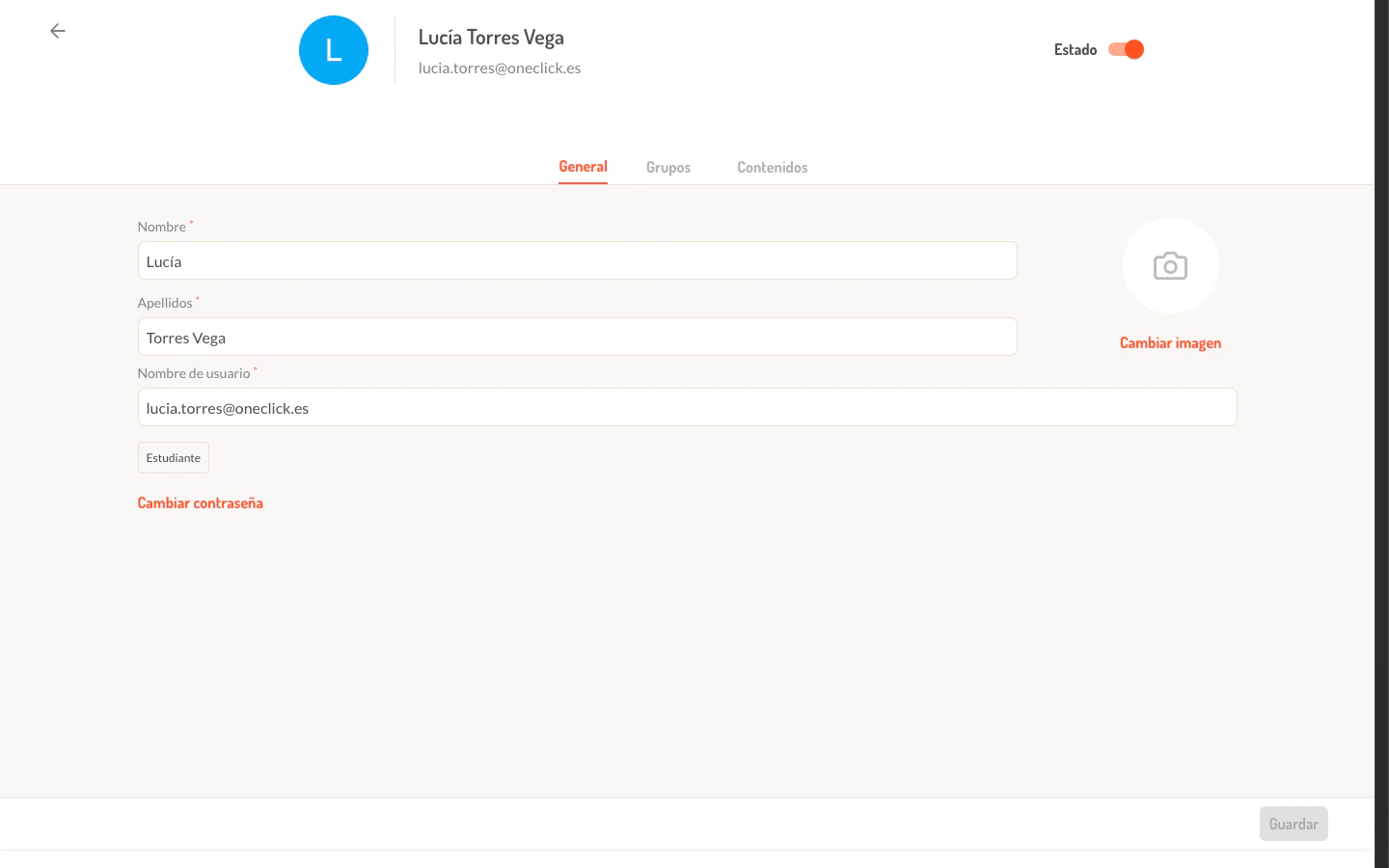
Campos editables
El rol del usuario se muestra como una etiqueta de solo lectura (ej. “Estudiante”). No es posible cambiar el rol de un usuario una vez creado.
Guardar cambios
El boton Guardar en la parte inferior de la pagina se habilita unicamente cuando hay modificaciones pendientes en alguno de los campos. Al guardar, el sistema confirma la operacion con un mensaje de exito.Cambiar contrasena
Debajo del formulario de datos personales aparece el enlace Cambiar contrasena, que abre un dialogo con los siguientes campos:
El boton Guardar del dialogo se habilita solo cuando ambos campos de contrasena coinciden.
Pestana Grupos
La pestana Grupos muestra las clases a las que el usuario esta asignado y permite gestionar sus asignaciones.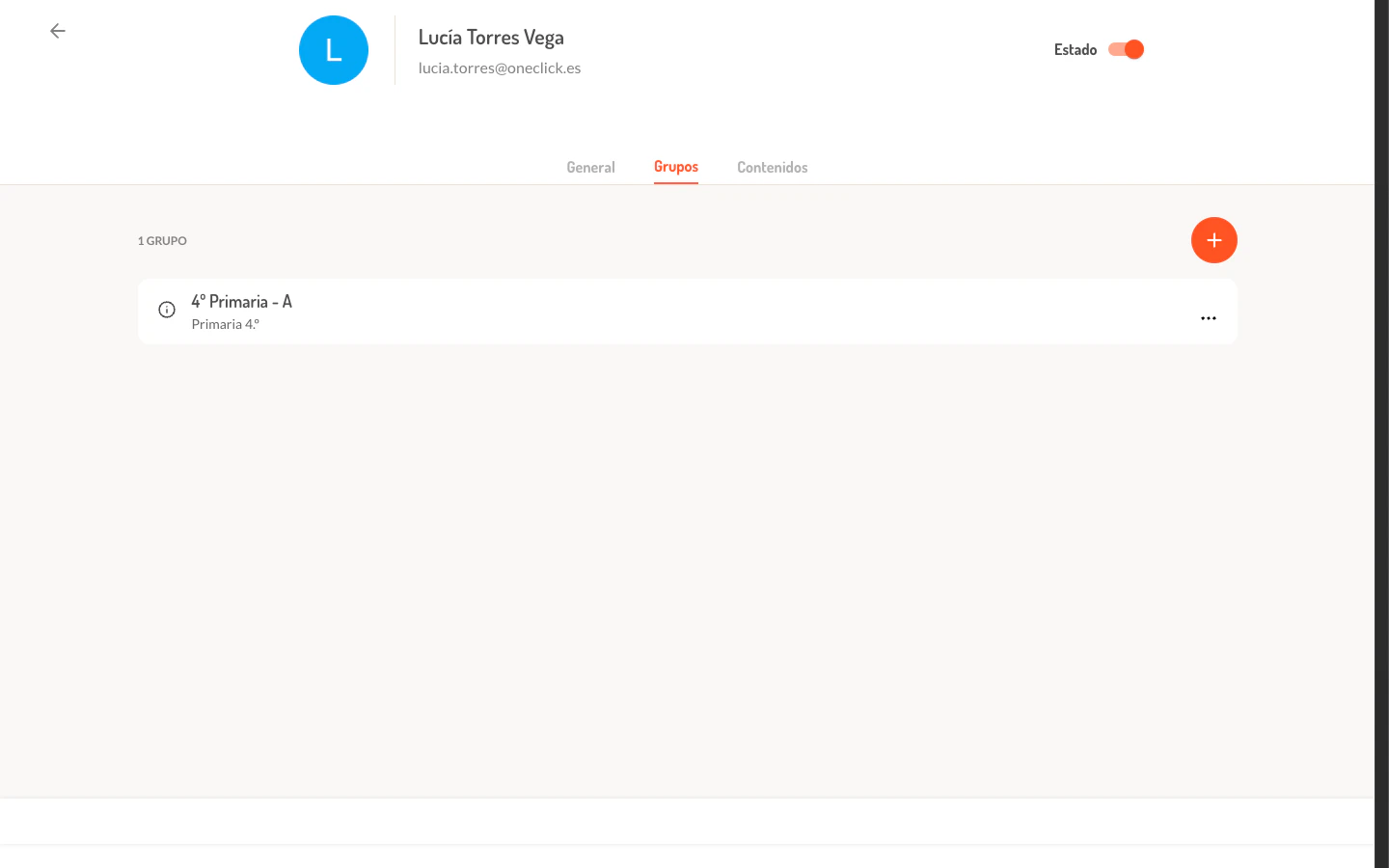
Informacion mostrada
Cada grupo asignado se presenta como una tarjeta con:- Nombre del grupo (ej. “4o Primaria - A”)
- Nivel educativo y curso (ej. “Primaria 4.o”)
- Menu de acciones (icono de tres puntos)
Acciones disponibles
Si el usuario no tiene ningun grupo asignado, la pestana muestra un estado vacio con el mensaje “Este usuario aun no tiene grupos” y un boton para anadir el primer grupo.
Errores de licencias al asignar grupos
Al asignar un usuario a un grupo, el sistema verifica que existan licencias disponibles para los contenidos del grupo. Si no hay licencias suficientes, se muestra un dialogo informando cuantas licencias se necesitan y cuantas estan disponibles, desglosado por contenido y tipo de usuario (docente/estudiante).Pestana Contenidos
La pestana Contenidos muestra una vista de solo lectura con los cursos y contenidos a los que el usuario tiene acceso, organizados por grupo.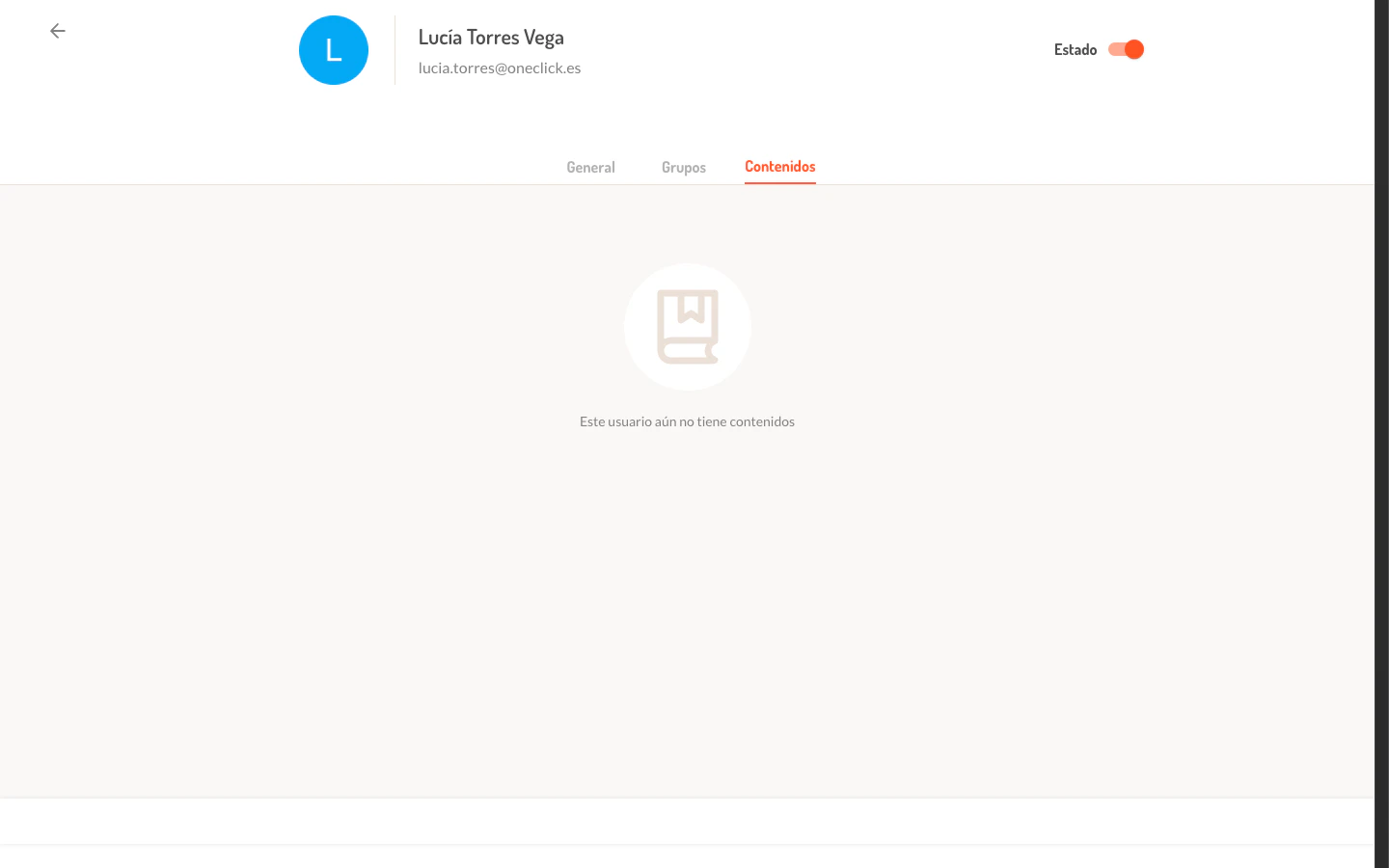
Estructura de la informacion
Los contenidos se agrupan por clase. Para cada grupo se muestra:- Numero de contenidos asignados
- Nombre del grupo
- Nivel educativo y curso
- Tarjetas de contenido con: imagen de portada, nombre del curso, asignatura y nivel
Si el usuario no tiene contenidos asignados, la pestana muestra el mensaje “Este usuario aun no tiene contenidos”. Los contenidos se asignan indirectamente a traves de los grupos: al anadir un usuario a un grupo que tiene contenidos configurados, el usuario hereda automaticamente el acceso a esos contenidos.
Situaciones especiales
No puedo editar los datos de un usuario
No puedo editar los datos de un usuario
Los campos del formulario se deshabilitan cuando el administrador no tiene permisos de edicion. Esto ocurre en escuelas con integracion de terceros, donde los datos de usuario se gestionan desde un sistema externo.
Los contenidos no aparecen tras asignar un grupo
Los contenidos no aparecen tras asignar un grupo
Los contenidos se cargan de forma independiente. Si el grupo tiene contenidos configurados, pueden tardar unos segundos en reflejarse en la pestana Contenidos. Si el grupo no tiene contenidos asignados, la pestana mostrara el estado vacio.
No aparece la opcion de cambiar contrasena
No aparece la opcion de cambiar contrasena
La opcion solo es visible para administradores con permisos de edicion. En escuelas con integracion de terceros, esta opcion no esta disponible.
Relacionado
Gestion de usuarios
Listado completo de usuarios con busqueda, filtros y creacion.
Importacion masiva
Importar multiples usuarios desde un archivo Excel o CSV.