
Descripcion
La seccion Licencias permite al administrador de escuela consultar las licencias asociadas a la escuela para el ano escolar activo. Cada licencia representa un contrato que otorga acceso a determinados programas digitales y contenidos, con un numero maximo de plazas para docentes y estudiantes. La vista es de solo lectura: el administrador de escuela no crea ni modifica licencias. Estas son gestionadas desde el Backoffice por la editorial y asignadas a la escuela a traves del contrato del ano escolar.Rol requerido: Administrador de escuela
Como acceder
Desde la barra de navegacion lateral, el administrador selecciona Licencias. La pantalla muestra el listado de todas las licencias asociadas a la escuela seleccionada para el ano escolar activo. Si el administrador gestiona varias escuelas, un selector de escuela aparece en la cabecera. Las licencias se recargan automaticamente al cambiar de escuela.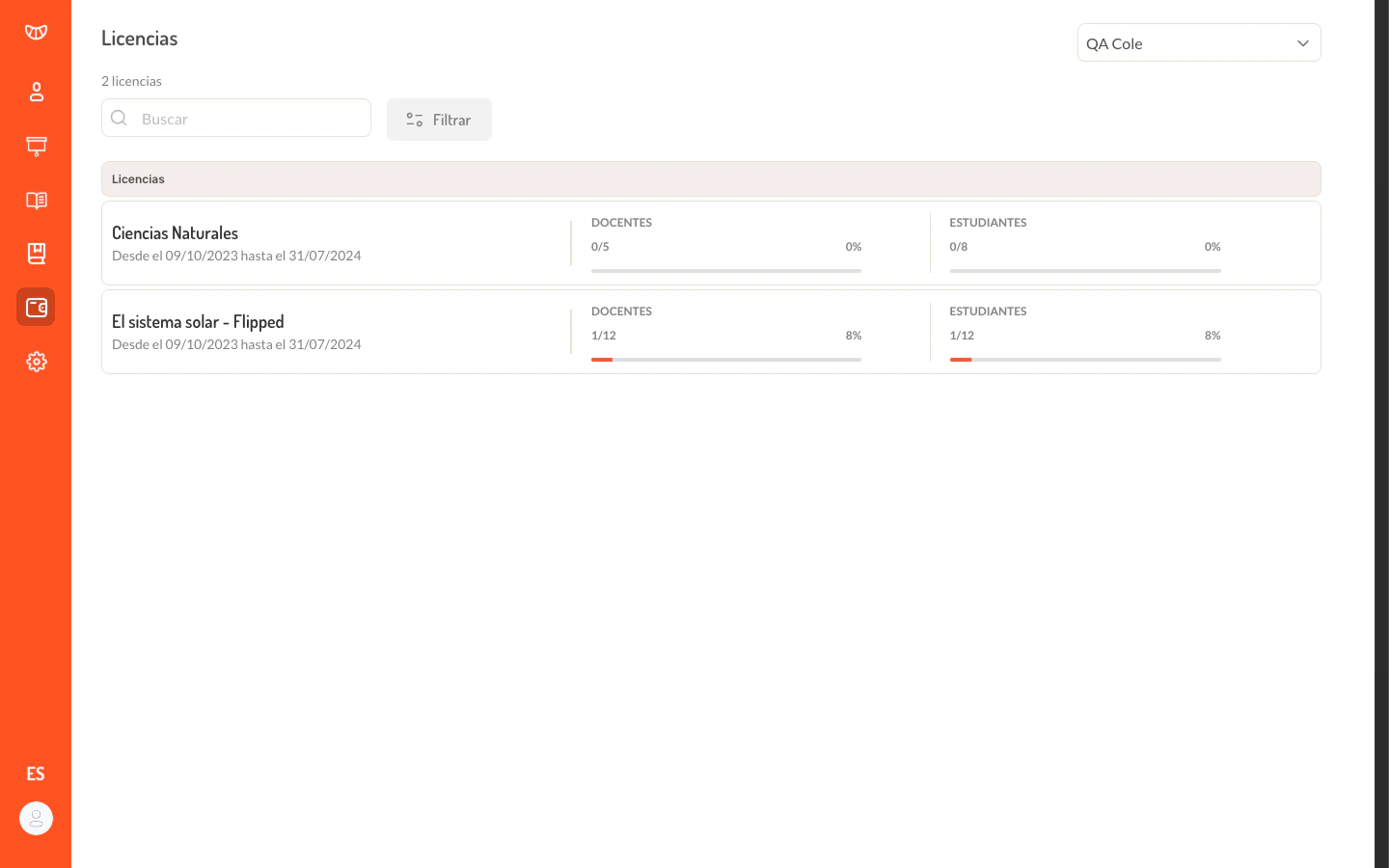
Estructura del listado
Cada licencia se presenta como una fila con la siguiente informacion:
Las barras de consumo permiten al administrador identificar rapidamente que licencias tienen plazas disponibles y cuales estan proximas a agotarse.
Cabecera de la pagina
La cabecera incluye:- Contador de licencias: muestra el numero total de licencias disponibles (ej. “2 licencias”)
- Buscador: campo de texto para buscar licencias por nombre
- Boton Filtrar: abre el panel lateral de filtros con un indicador numerico de filtros activos
No existe boton de creacion en esta seccion. Las licencias se gestionan exclusivamente desde el Backoffice de la editorial.
Acceder al detalle de una licencia
Al hacer clic en cualquier licencia del listado, el sistema navega a la pagina de detalle de la licencia, donde se puede consultar la lista de usuarios asignados y los contenidos incluidos.Situaciones especiales
El listado de licencias aparece vacio
El listado de licencias aparece vacio
Las licencias que se muestran en Admin Escuela provienen del contrato asociado al ano escolar activo de la escuela. Si el listado esta vacio, puede deberse a que:
- La escuela no tiene un ano escolar activo configurado.
- El ano escolar activo no tiene un contrato de licencias asociado.
- El contrato no incluye licencias con programas digitales.
Las barras de consumo muestran 0%
Las barras de consumo muestran 0%
Un consumo de 0% indica que ningun usuario de la escuela ha sido vinculado a esa licencia todavia. Esto es normal en escuelas recien configuradas o al inicio del ano escolar.
No veo una licencia que deberia aparecer
No veo una licencia que deberia aparecer
Las licencias se filtran por el ano escolar activo. Si la licencia pertenece a un contrato de un ano escolar anterior o inactivo, no aparecera en el listado. El administrador debe verificar con la editorial que la licencia este asociada al contrato del ano escolar vigente.
Relacionado
Detalle de licencia
Consultar los usuarios asignados a una licencia y los contenidos que incluye.
Gestion de usuarios
Gestionar los usuarios de la escuela que consumen las plazas de las licencias.