Descripción
Una distribución reparte los módulos de un programa digital entre los períodos de evaluación (trimestres, semestres, bimestres…). La editorial define una o varias distribuciones para cada programa y marca una como predeterminada (ver Distribuciones en el backoffice). Desde Admin Escuela, el administrador de escuela puede:- Usar la distribución que propone la editorial, sin hacer nada.
- Elegir otra de las distribuciones editoriales como predeterminada para su centro.
- Crear una distribución propia de la escuela y repartir los módulos según el calendario del centro.
Rol requerido: Administrador de escuela
Cómo acceder
El administrador abre un programa desde Programas digitales y selecciona la pestaña Distribuciones del detalle del programa. La pestaña está disponible en los programas editoriales y en los programas escuela. No aparece en los cursos de un grupo concreto, porque la distribución se decide a nivel de programa y de escuela, no grupo a grupo.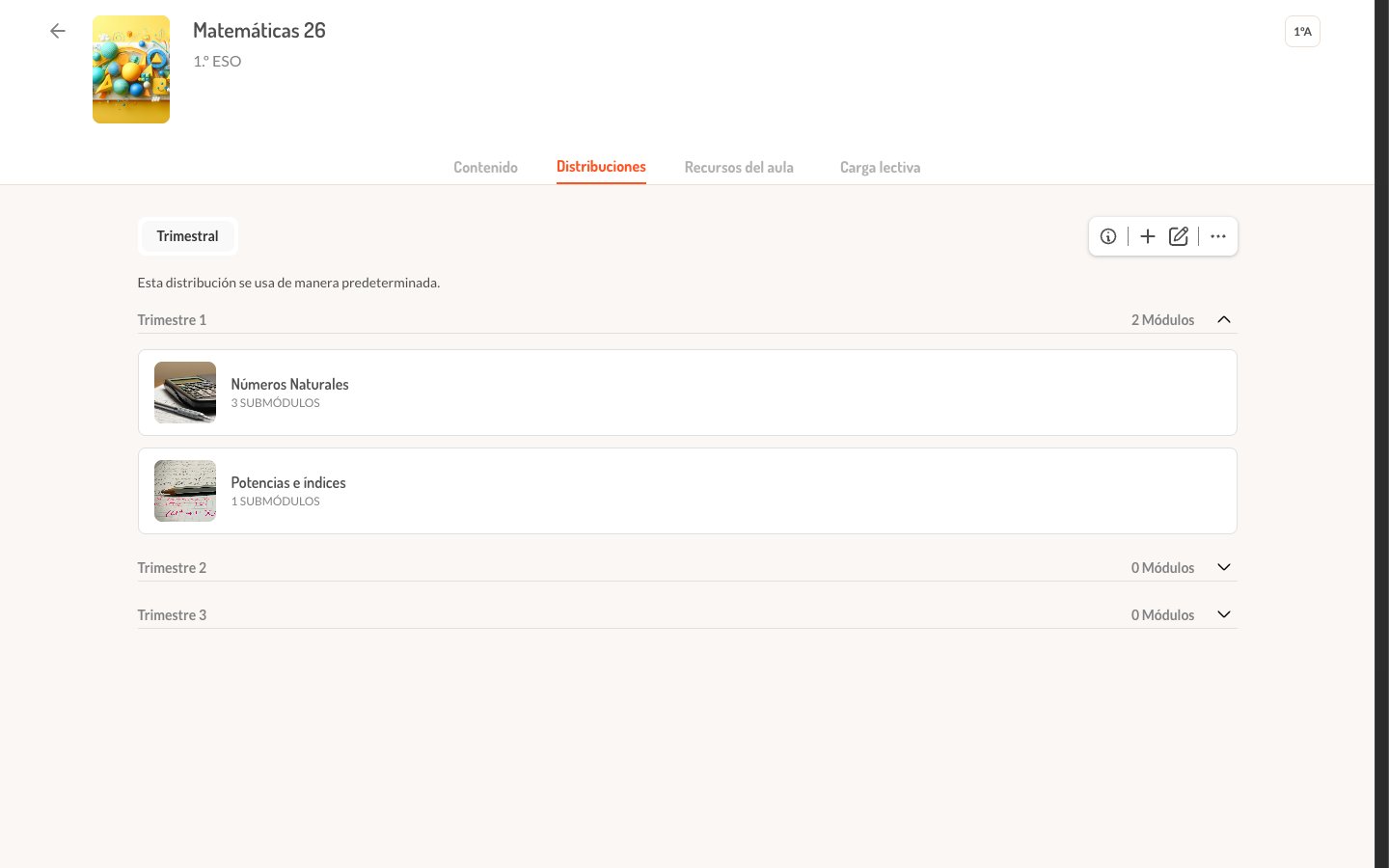
Para abrir un programa, el administrador de escuela necesita tener acceso a él con una licencia. Si la plataforma comprueba las licencias al abrir un programa y el administrador no tiene ninguna que lo cubra, el detalle muestra Ups! No tienes acceso.
Vista general
La pantalla muestra una pestaña por cada distribución disponible, identificada por su tipo (Trimestral, Semestral…):- Las distribuciones de la escuela llevan un icono de escuela para distinguirlas de las editoriales.
- La primera pestaña es siempre la predeterminada vigente. Es la que aparece seleccionada al entrar y muestra el aviso Esta distribución se usa de manera predeterminada.
Usar otra distribución editorial
Si la editorial ofrece varias distribuciones, la escuela puede quedarse con la que mejor encaja en su calendario.1
Seleccionar la distribución
El administrador selecciona la pestaña de la distribución que quiere usar.
2
Marcarla como predeterminada
En el menú ⋯ elige Usar como predeterminada.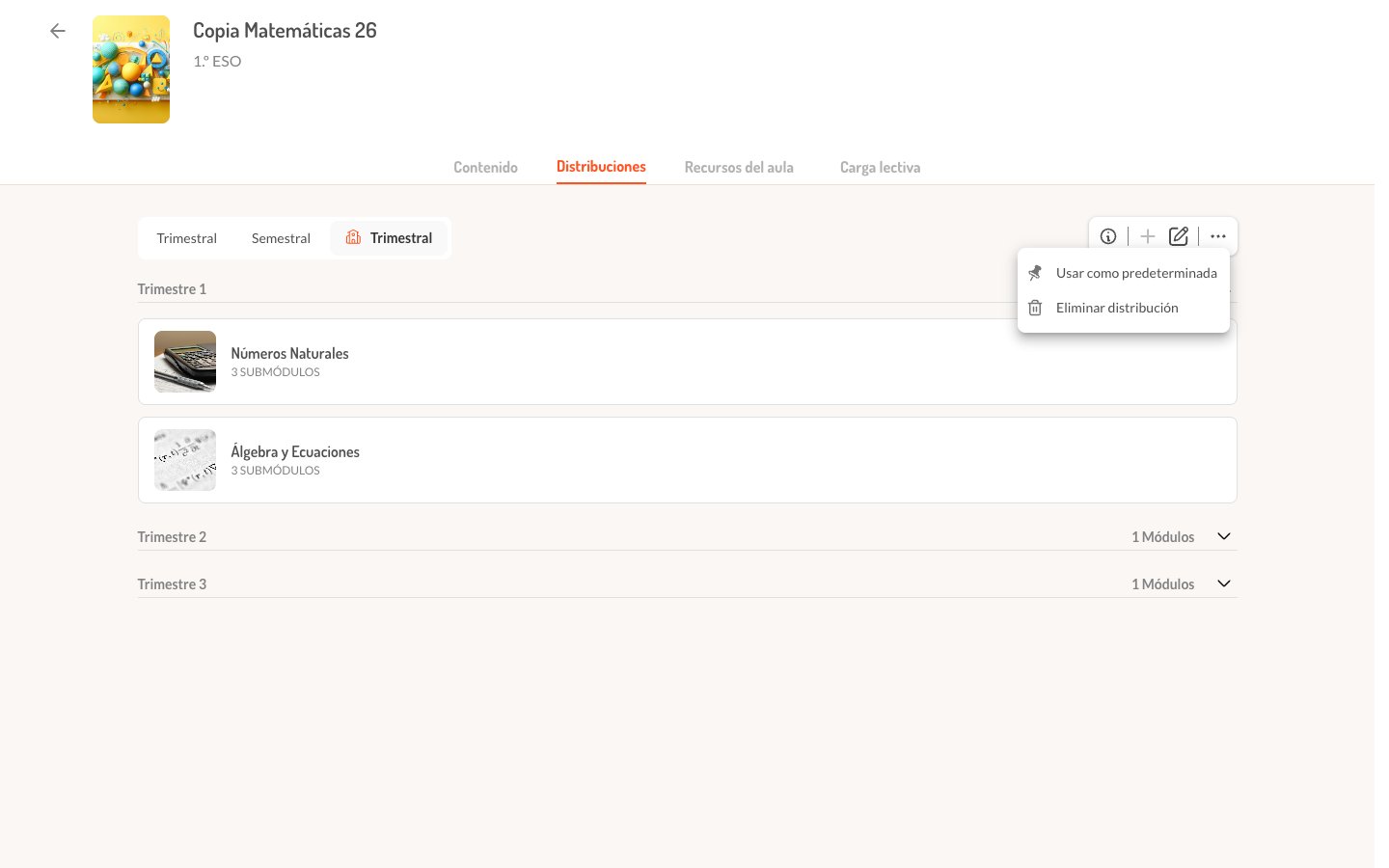
3
Confirmar
Tras pulsar Aceptar, la distribución pasa a ser la predeterminada de la escuela y se sitúa la primera.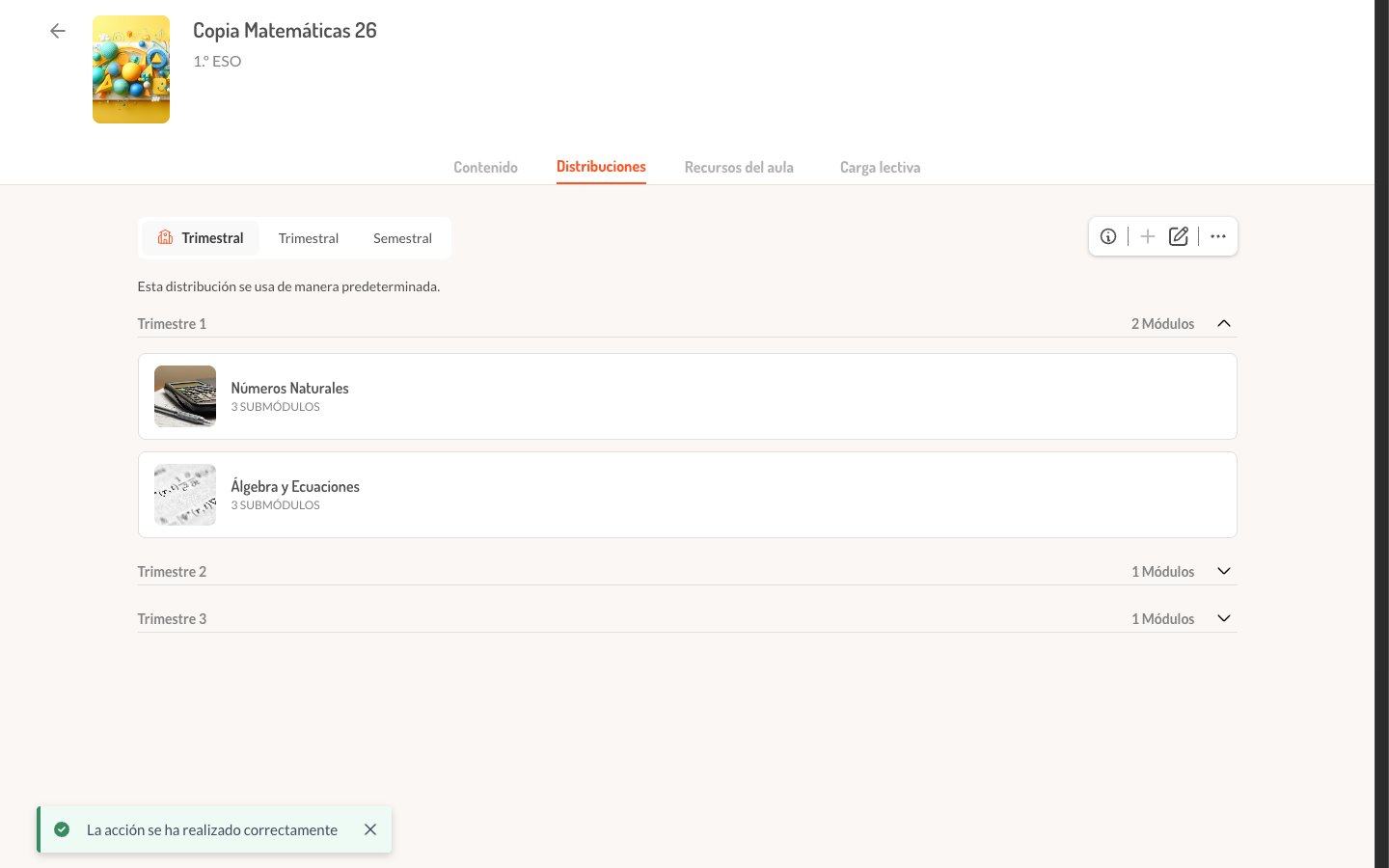
Crear la distribución de la escuela
La distribución propia permite a la escuela repartir el programa según su calendario, sin depender de las propuestas de la editorial. Cada escuela puede tener una distribución propia por programa.1
Iniciar la creación
El administrador pulsa + (Crear distribución de escuela). Se abre el diálogo Crear nueva distribución.
2
Elegir el período de evaluación
En Selecciona el período de evaluación elige el tipo de reparto y pulsa Crear. Puede elegir el mismo tipo que una distribución editorial, por ejemplo un Trimestral propio con otro reparto de módulos.
3
Repartir los módulos
El editor Crear nueva distribución de escuela se abre directamente. El funcionamiento se describe en Repartir los módulos.
4
Usarla como predeterminada
Al crearla, la distribución de escuela no pasa a ser la predeterminada. Para que la usen los grupos, el administrador debe elegir Usar como predeterminada en el menú ⋯.
Repartir los módulos
El editor tiene dos columnas:- Contenidos del programa (izquierda): los módulos sin asignar, en el orden del programa.
- Distribución (derecha): un bloque por período. Un período vacío muestra Arrastra los módulos aquí.
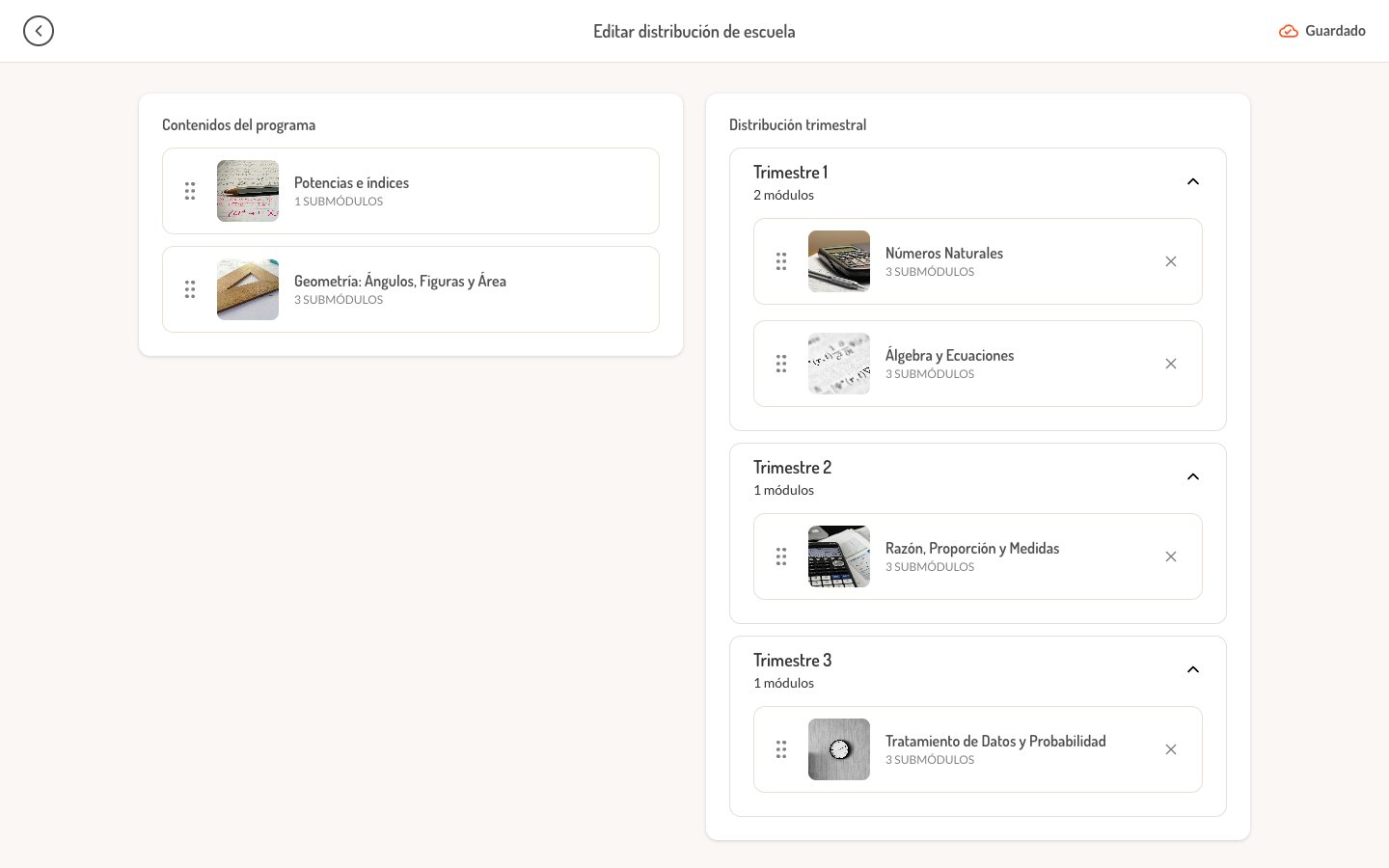
Qué se puede editar y eliminar
Para eliminar la distribución de escuela, se elige Eliminar distribución en el menú ⋯ y se confirma en el diálogo. Si es la predeterminada, antes hay que marcar otra como predeterminada.
Plataformas con personalización de programas editoriales. Cuando la plataforma permite a la escuela añadir sus propios módulos a los programas editoriales, el lápiz también aparece en las distribuciones editoriales (Editar distribución editorial). En ellas la escuela solo puede repartir los módulos que ha creado el colegio. Los de la editorial se quedan fijos: Los módulos de la editorial no se pueden mover. Reparte los módulos creados por el colegio.
Distribuciones con respuestas de estudiantes
Cuando algún grupo ya tiene entregas o calificaciones, el sistema protege el reparto para que esas respuestas no cambien de período:- Los módulos con respuestas se quedan fijos en su período y el editor lo indica (N módulos del reparto tienen respuestas de estudiantes y se quedan fijos. El resto se reparte con normalidad.). El resto de módulos se puede seguir moviendo.
- Una distribución con respuestas no se puede eliminar.
- Si la distribución predeterminada tiene respuestas, no se puede cambiar por otra: No se puede cambiar la predeterminada porque la actual contiene respuestas de estudiantes.
Programas escuela
En los programas escuela (los creados por el propio centro), la pestaña funciona igual con dos diferencias:- El programa trae una distribución de escuela preconfigurada, la del período elegido al crearlo. Esa distribución no se puede eliminar (No se puede eliminar la distribución con la que viene el programa). Además se puede crear una distribución propia adicional.
- Al cambiar la distribución predeterminada se pierde la configuración de evaluación del programa y de sus grupos (escalas y modelos por período), que hay que volver a definir en la configuración de contenido. El diálogo de confirmación lo advierte: Si este programa ya estaba configurado se perderá la configuración al cambiar la distribución.
Situaciones especiales
La escuela no ha hecho nada: ¿qué distribución usan sus grupos?
La escuela no ha hecho nada: ¿qué distribución usan sus grupos?
La predeterminada de la editorial. No hace falta ninguna acción para empezar a trabajar con ella.
¿Puede cada grupo usar una distribución distinta?
¿Puede cada grupo usar una distribución distinta?
No desde Admin Escuela. La distribución predeterminada se elige para toda la escuela y se aplica a todos sus grupos con ese programa.
Se ha añadido un módulo nuevo y los grupos no lo ven
Se ha añadido un módulo nuevo y los grupos no lo ven
Si la escuela usa su propia distribución, el módulo nuevo queda sin asignar en ella. Hay que abrir el editor de la distribución de escuela y colocarlo en un período.
La configuración de períodos del grupo no coincide con lo esperado
La configuración de períodos del grupo no coincide con lo esperado
Los períodos que muestra la configuración de contenido del grupo dependen del tipo de la distribución que usa el grupo. Un grupo con distribución Semestral muestra dos períodos, aunque la editorial proponga también una trimestral.
Relacionado
- El reparto que propone la editorial se construye en Distribuciones en el backoffice.
- Tras elegir la distribución, la evaluación de cada período se define en la configuración de contenido del grupo.