
Descripción
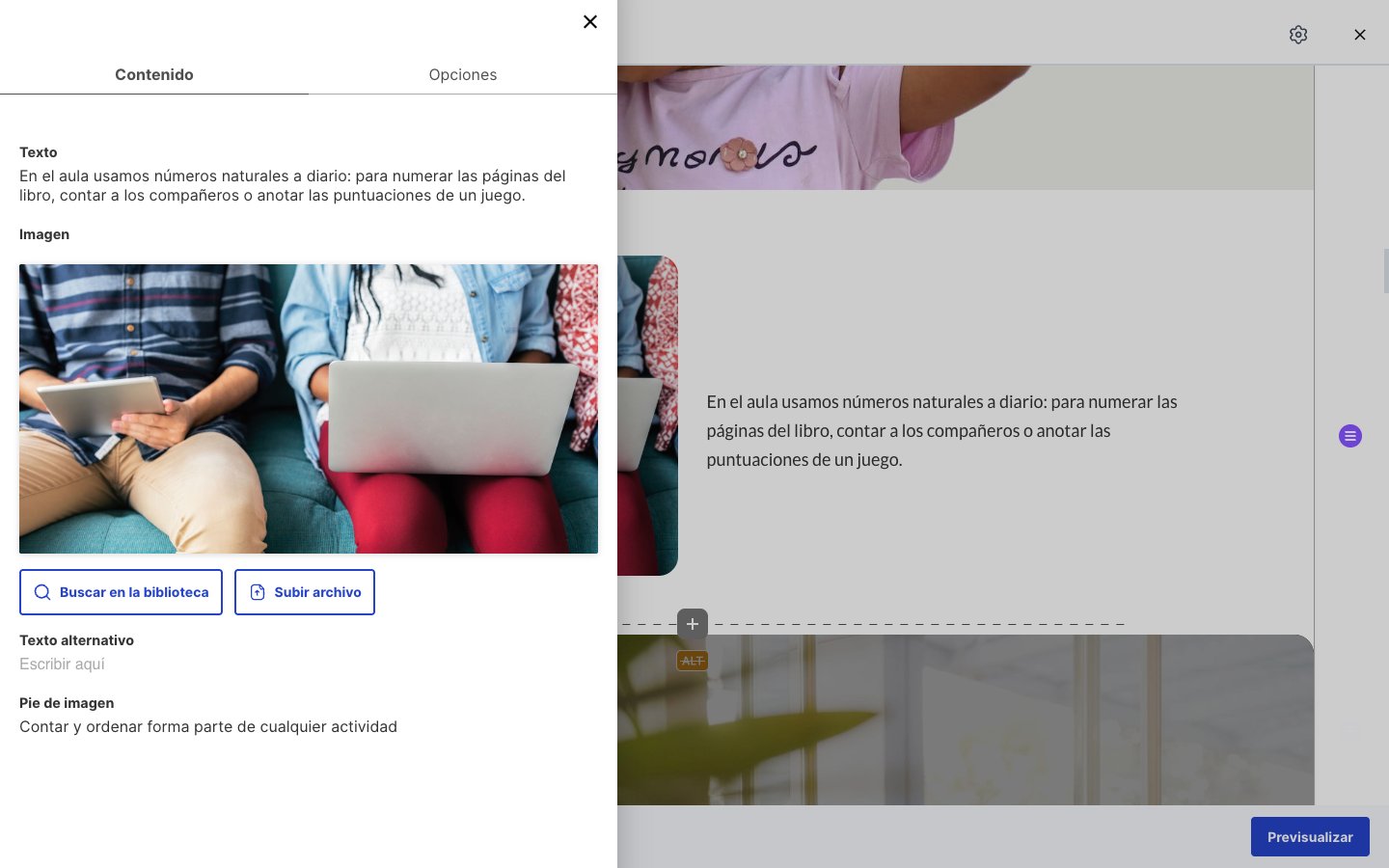
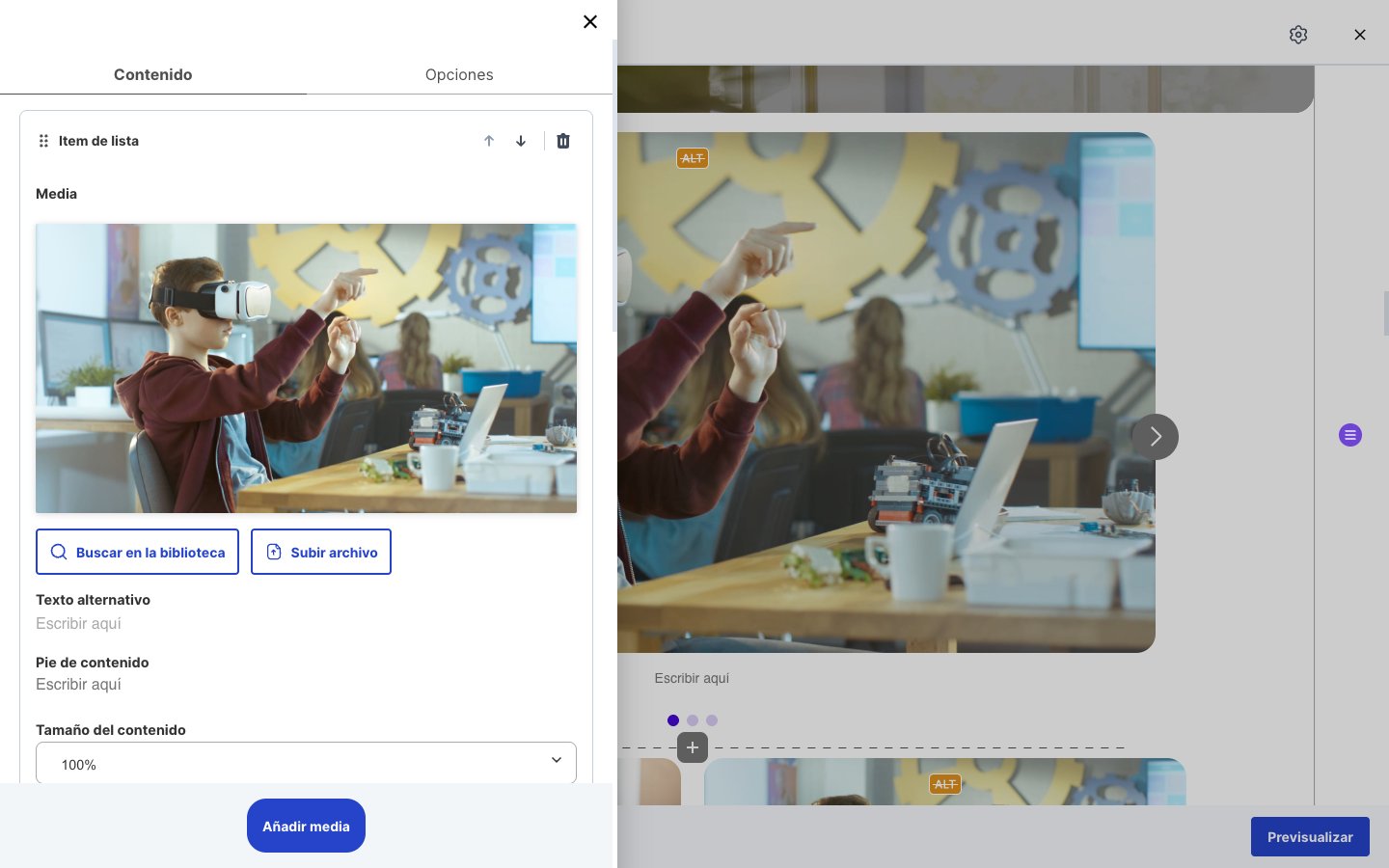
Los bloques de imagen combinan una imagen con su texto alternativo y un pie de imagen opcional. Las imágenes se eligen desde Buscar en la biblioteca (contenidos de la editorial) o Subir archivo, que crea un contenido nuevo en la biblioteca. Por defecto, el alumno puede ampliar cualquier imagen pulsándola. Esta opción se desactiva en la pestaña Opciones del bloque.Imágenes
- Imagen centrada
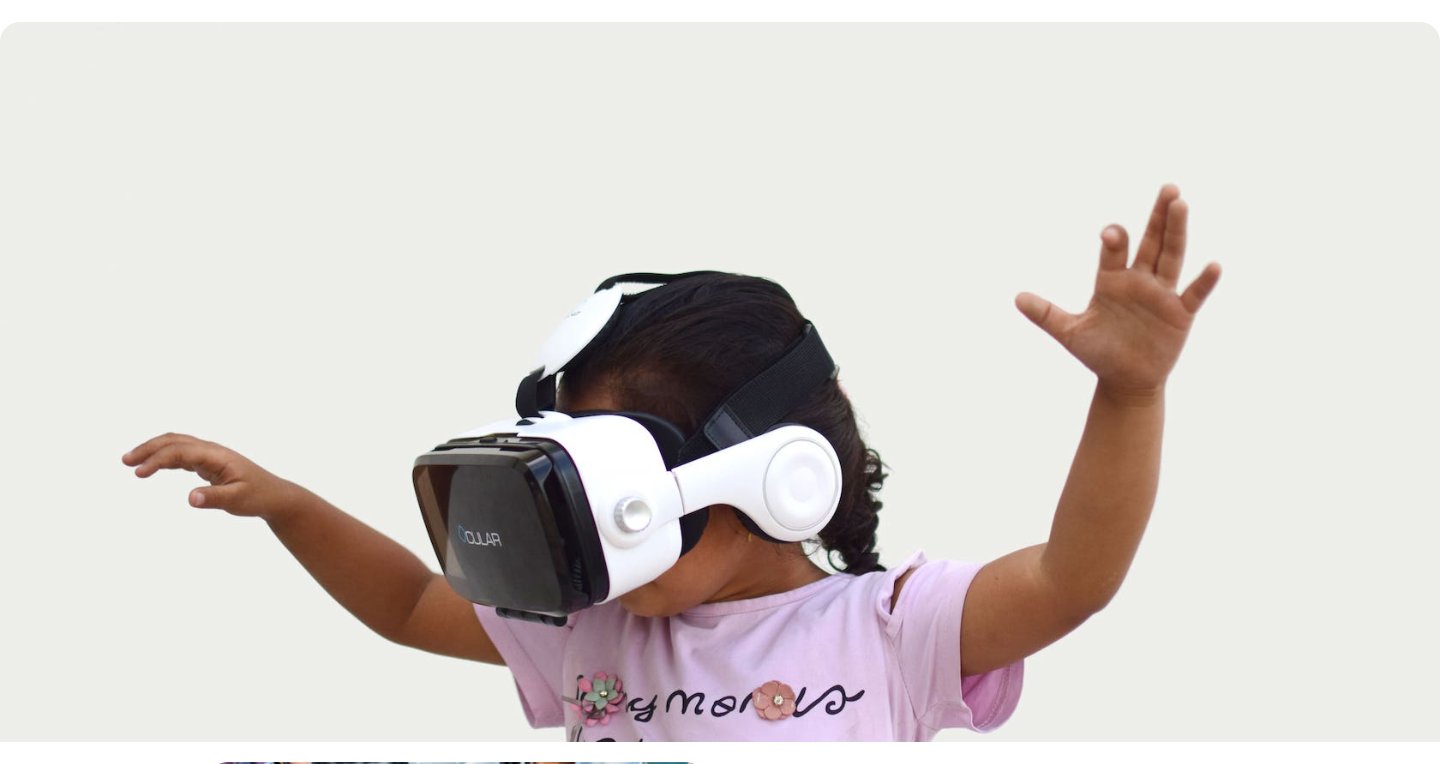
- Imagen pantalla completa
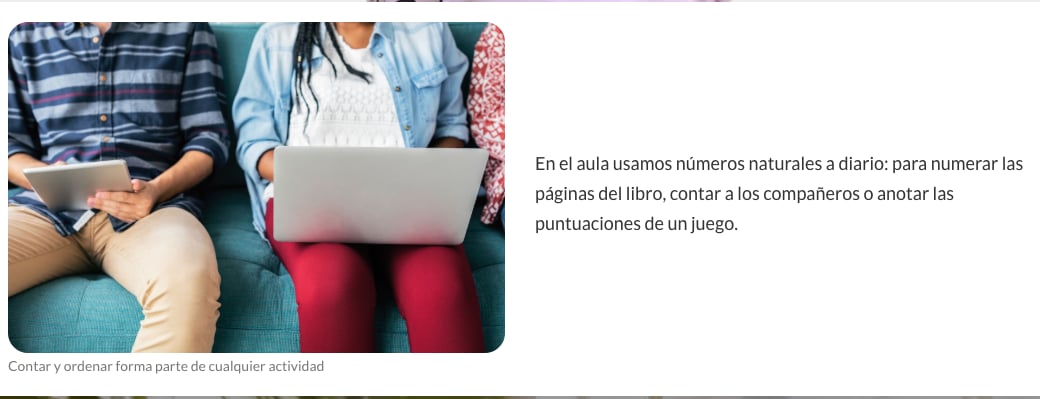
- Imagen y texto
- Texto en imagen
Imagen con pie, centrada en la página. Tamaño del contenido (5%–100%) ajusta su ancho.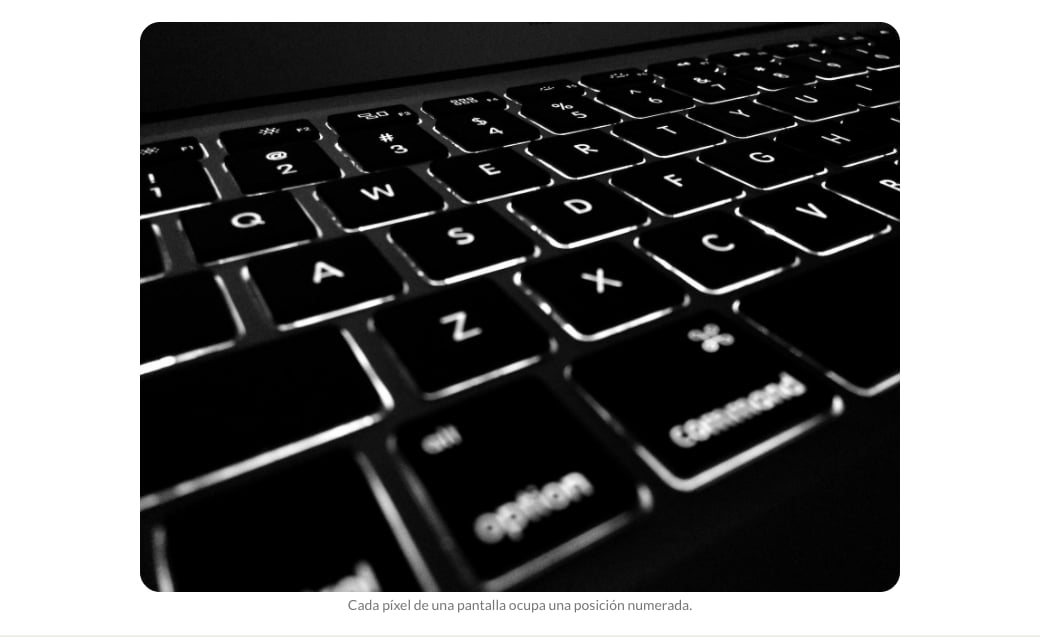

Panel de edición
Galerías
Carrusel
Diapositivas que el alumno recorre con flechas o puntos de navegación, en bucle. Cada diapositiva puede ser una imagen, un vídeo, un audio o un embebido, con su propio pie y tamaño. Al cambiar de diapositiva, el vídeo o audio en reproducción se pausa.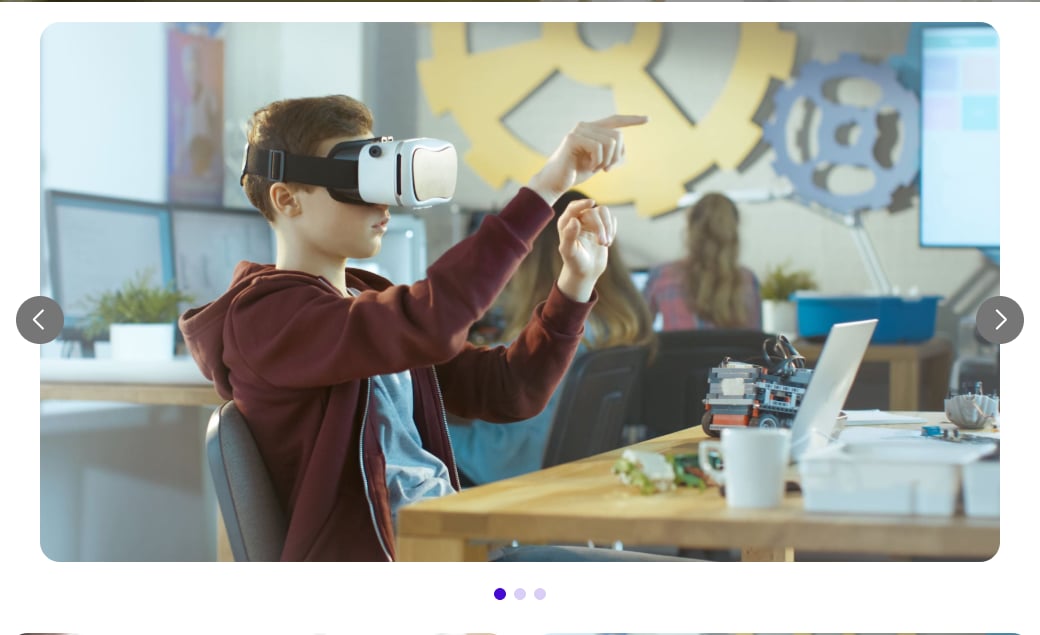
Dos, tres y cuatro columnas
Cuadrícula de imágenes con su pie. Cada variante parte con tantas imágenes como columnas; en el panel se añaden más con Añadir imagen y se reordenan o borran individualmente.
Situaciones especiales
¿Dónde se guardan las imágenes subidas?
¿Dónde se guardan las imágenes subidas?
Subir archivo crea un contenido en la biblioteca de la editorial, de modo que la imagen queda disponible para reutilizarla en otras páginas con Buscar en la biblioteca.
Si cambio una imagen en la biblioteca, ¿se actualiza en la página?
Si cambio una imagen en la biblioteca, ¿se actualiza en la página?
Las páginas enlazan el contenido de la biblioteca, por lo que un cambio en el archivo original puede afectar a todas las páginas que lo usan. El sistema avisa de ello al abrir el contenido desde el editor.
¿Cómo convierto una imagen en una galería?
¿Cómo convierto una imagen en una galería?
Con Sustituir por bloque compatible: las imágenes y las galerías son intercambiables entre sí.