
Descripción
La página de Detalle de Escuela te permite ver y editar toda la configuración de un colegio específico. Desde aquí puedes gestionar la información básica, los años escolares, los grupos/clases y los usuarios asignados.Rol requerido: Administrador
Cómo acceder
1
Navegar a la sección de Colegios
En el menú lateral izquierdo, haz clic en el icono de usuarios y selecciona Colegios.
2
Seleccionar un colegio
En el listado de colegios, haz clic en el nombre del colegio que deseas configurar.
Estructura de la página
La página de detalle se organiza en pestañas (tabs) que agrupan diferentes aspectos de la configuración:Si la escuela tiene habilitada la opción LTI conexión, la pestaña de Grupos no estará disponible, ya que los grupos se gestionan desde el sistema externo.
La pestaña Programas Escuela solo aparece cuando la escuela tiene habilitada la opción Admin escuela o LTI conexión. Si ninguna de las dos está activa, la pestaña no se muestra.
Tab Detalles
La pestaña de Detalles muestra y permite editar la información básica del colegio.
Campos disponibles
Editar información básica
1
Modificar los campos deseados
Haz clic en los campos que deseas editar y realiza los cambios necesarios.
2
Guardar los cambios
Haz clic en el botón Guardar para aplicar los cambios. El botón se habilitará automáticamente cuando detecte modificaciones.
Tab Año Escolar
La pestaña de Año escolar permite gestionar los periodos académicos del colegio.
Información mostrada
La tabla de años escolares muestra:Crear un año escolar
1
Hacer clic en Añadir año escolar
En la parte superior de la tabla, haz clic en el botón Añadir año escolar.
2
Completar el formulario
Ingresa los siguientes datos:
- Título: Nombre descriptivo del año escolar (ej: “2025”)
- Año escolar: Año del período académico
- Fecha de expiración: Fecha en que finaliza el año escolar
3
Guardar
Haz clic en Añadir para crear el año escolar.
Tab Grupos
La pestaña de Grupos permite gestionar las clases y grupos de estudiantes del colegio.
Información mostrada
La tabla de grupos muestra:Buscar y filtrar grupos
1
Usar el campo de busqueda
Escribe el nombre o código del grupo en el campo Buscar para filtrar la lista.
2
Aplicar filtros avanzados
Haz clic en Filtrar para acceder a opciones de filtrado adicionales como año escolar o estado.
Crear un grupo
1
Hacer clic en Añadir grupo
En la parte superior de la tabla, haz clic en el botón Añadir grupo.
2
Completar el formulario
Ingresa los siguientes datos:
- Nombre del grupo: Nombre descriptivo de la clase (ej: “Matematicas 3A”)
- Etapa: Nivel educativo (Primaria, Secundaria, etc.)
- Año / serie: Grado o año dentro de la etapa
- Año escolar: Período académico al que pertenece el grupo
3
Guardar
Haz clic en Añadir para crear el grupo.
Tab Usuarios
La pestaña de Usuarios muestra todos los usuarios asignados al colegio y permite agregar nuevos.
Información mostrada
La tabla de usuarios muestra:Tipos de usuarios
- School Admin: Administrador del colegio con acceso al portal Admin Escuela
- Teacher: Docentes que imparten clases en el colegio
- Student: Estudiantes matriculados en grupos del colegio
Buscar usuarios
Usa el campo Buscar para filtrar usuarios por nombre o email.Agregar un usuario
1
Hacer clic en Añadir usuario
En la parte superior de la tabla, haz clic en el botón Añadir usuario.
2
Buscar el usuario
El modal muestra un buscador donde puedes encontrar usuarios existentes en la plataforma. Escribe el nombre o email del usuario que deseas agregar.
3
Seleccionar usuarios
Marca la casilla junto a los usuarios que deseas agregar al colegio.
4
Continuar
Haz clic en Siguiente para asignar los usuarios al colegio.
Solo puedes agregar usuarios que ya existen en la plataforma. Si necesitas crear un nuevo usuario, ve primero a la sección de Usuarios del Backoffice.
Tab Programas Escuela
La pestaña Programas Escuela permite gestionar las publicaciones y programas digitales que la escuela tiene disponibles para sus usuarios. Cada programa asignado define cuántas licencias de estudiante y docente están disponibles.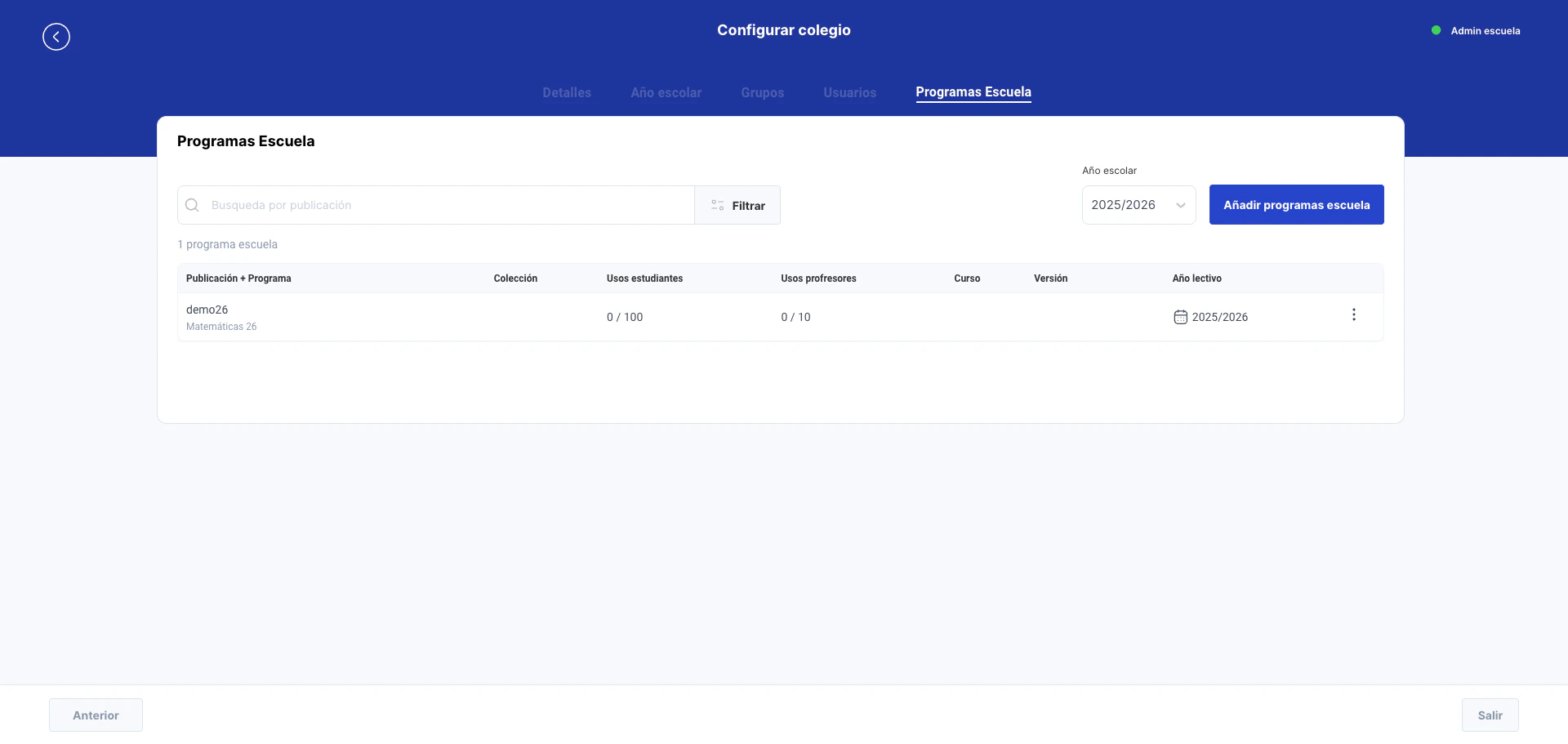
Información mostrada
La tabla de programas muestra:
El selector Año escolar en la parte superior permite filtrar los programas por período académico.
Añadir un programa a la escuela
1
Abrir el diálogo de búsqueda
El administrador hace clic en el botón Añadir programas escuela en la esquina superior derecha de la tabla.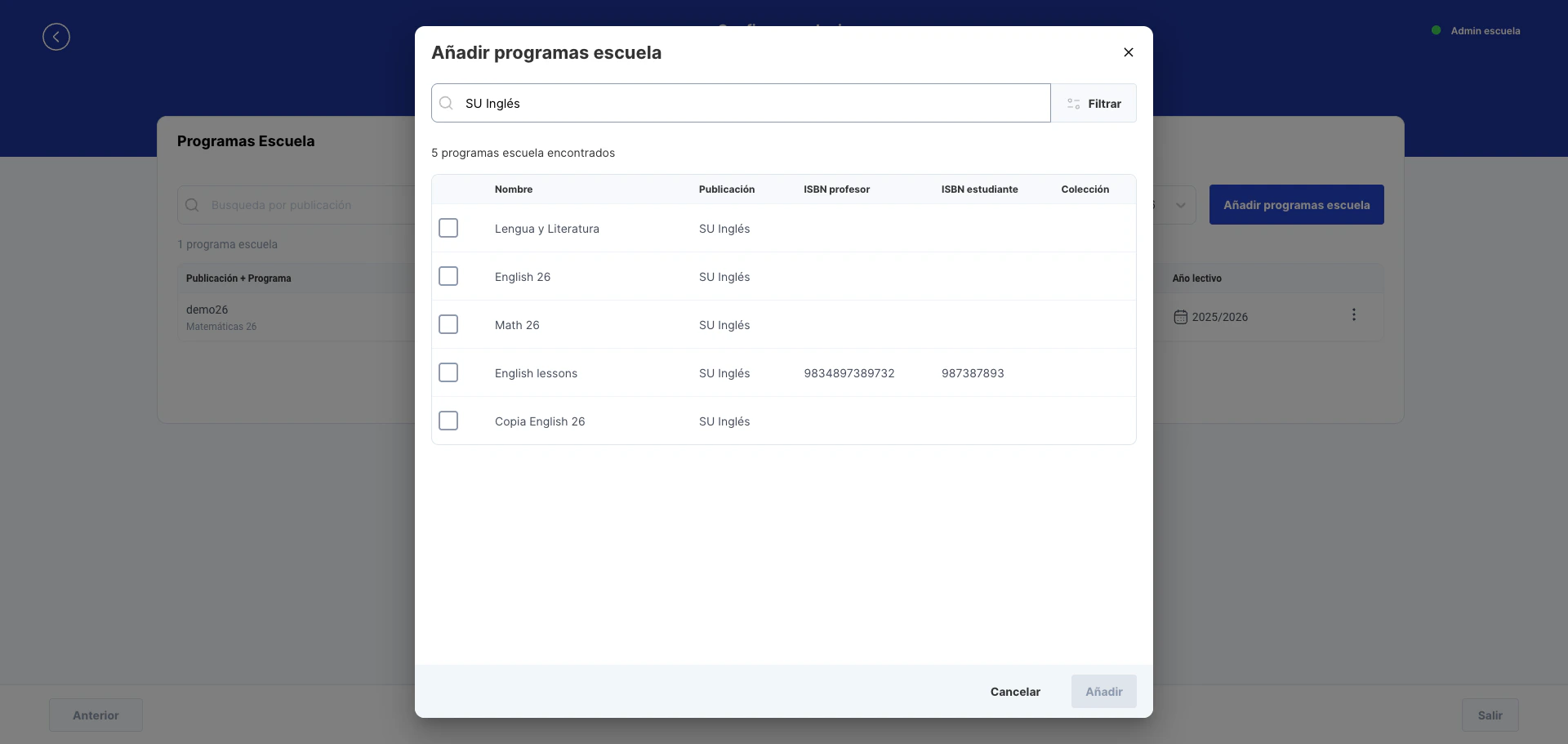
2
Buscar y seleccionar programas
El diálogo muestra un buscador por nombre o ISBN. El administrador localiza los programas deseados y marca la casilla junto a cada uno. Es posible seleccionar varios programas a la vez.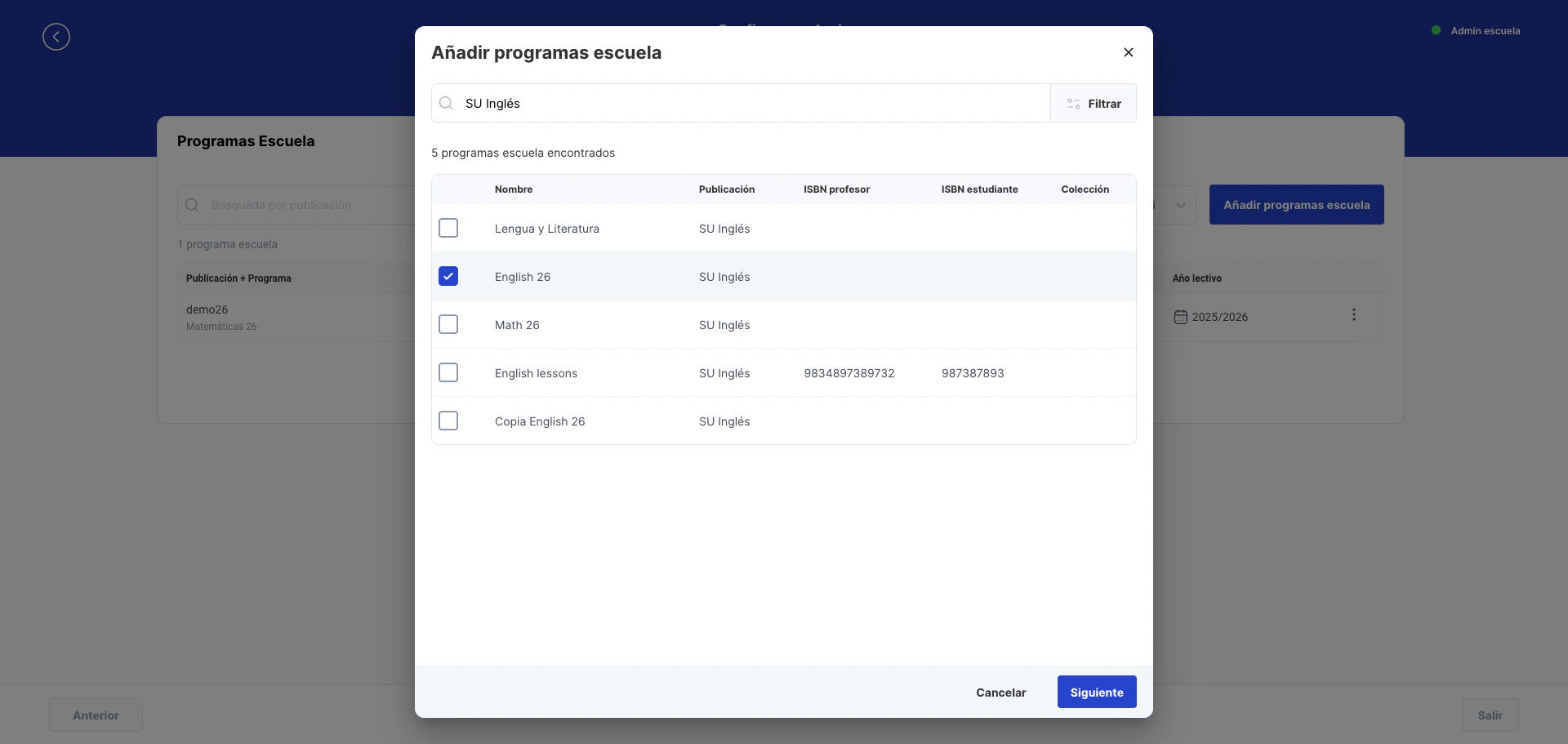
3
Configurar licencias de uso
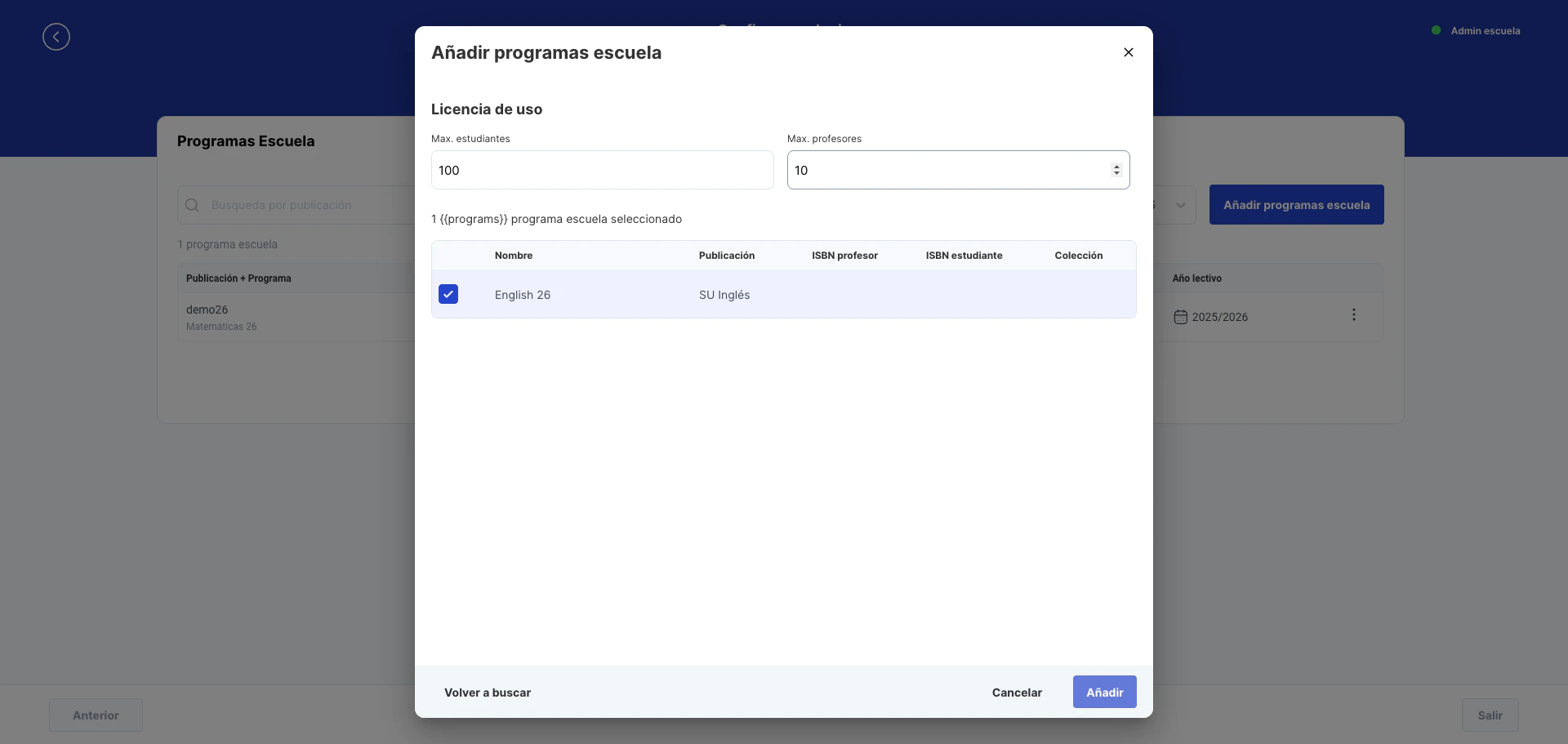
En el segundo paso, el sistema solicita la cantidad máxima de licencias:
- Max. estudiantes: número máximo de estudiantes que podrán acceder al programa
-
Max. profesores: número máximo de docentes que podrán acceder al programa
4
Confirmar la asignación
El administrador hace clic en Añadir para asignar los programas seleccionados a la escuela. La tabla se actualiza automáticamente con los nuevos programas.
Editar o eliminar un programa
Cada fila de la tabla dispone de un menú de opciones (icono de tres puntos) con las acciones:- Editar: permite modificar el número máximo de licencias de estudiantes y docentes
- Eliminar: retira el programa de la escuela
Navegación entre pestañas
Usa los botones Anterior y Siguiente en la parte inferior de la pantalla para navegar entre las pestañas, o haz clic directamente en el nombre de la pestaña deseada.Casos de uso
Configurar un nuevo colegio después de crearlo
Configurar un nuevo colegio después de crearlo
Después de crear un colegio, el flujo típico de configuración es:
- Ve a la pestaña Año escolar y crea el período académico actual
- Ve a la pestaña Programas Escuela y asigna las publicaciones que la escuela necesita, definiendo las licencias disponibles
- Ve a la pestaña Grupos y crea las clases necesarias
- Ve a la pestaña Usuarios y asigna docentes y estudiantes
Preparar el colegio para un nuevo año escolar
Preparar el colegio para un nuevo año escolar
Al inicio de cada año escolar:
- Crea un nuevo año escolar con la fecha de expiración correcta
- Crea los nuevos grupos para el año escolar
- Asigna los docentes a sus respectivos grupos
- Los estudiantes pueden unirse usando el código del grupo
Cambiar la ubicación de un colegio
Cambiar la ubicación de un colegio
Si un colegio cambia de dirección:
- Ve a la pestaña Detalles
- Actualiza los campos de ubicación (Dirección, Código postal, Localidad)
- Si cambia de ciudad o estado, actualiza los selectores correspondientes
- Haz clic en Guardar
Habilitar Admin Escuela
Habilitar Admin Escuela
Para permitir que el colegio gestione sus propios usuarios se necesitan dos pasos:Paso 1: Habilitar en la escuela
- Ve a la pestaña Detalles
- Marca la casilla Admin escuela
- Guarda los cambios
- Ve a Usuarios en el menu lateral del Backoffice
- Crea un nuevo usuario (o edita uno existente)
- En el campo Rol, selecciona Administrador Escuela
- Al seleccionar este rol, la seccion de colegio cambia para permitir asignar la escuela directamente
- Asigna el colegio correspondiente y guarda
Preguntas frecuentes
No veo la pestaña de Grupos, por que?
No veo la pestaña de Grupos, por que?
Si el colegio tiene habilitada la opción LTI conexión, los grupos se gestionan desde el sistema externo integrado (como un LMS). En este caso, la pestaña de Grupos no esta disponible en el Backoffice.
Puedo eliminar un año escolar?
Puedo eliminar un año escolar?
No directamente. Si un año escolar tiene grupos o usuarios asignados, no puede ser eliminado. Puedes desactivarlo o esperar a que expire naturalmente.
Como asigno un docente a un grupo?
Como asigno un docente a un grupo?
Primero asegura que el docente este agregado al colegio (pestaña Usuarios). Luego, la asignación a grupos específicos se realiza desde la gestión del grupo o desde el perfil del usuario.
El botón Guardar esta deshabilitado, que hago?
El botón Guardar esta deshabilitado, que hago?
El botón Guardar solo se habilita cuando hay cambios pendientes. Si no has modificado ningún campo, el botón permanecera deshabilitado.
Problemas comunes
Relacionado
Gestión de escuelas
Aprende a listar, buscar y filtrar escuelas existentes.
Crear escuela
Registra una nueva escuela en la plataforma.
Gestión de usuarios
Administra los usuarios de la plataforma.
Periodos de evaluación
Configura los periodos de evaluación del sistema.