Descripción
Una distribución indica en qué período de evaluación (trimestre, semestre, bimestre…) se trabaja cada módulo de un programa digital. La pestaña Distribuciones del programa reúne todas las distribuciones del programa y permite crearlas, repartir los módulos y elegir cuál se usa por defecto. Antes, el período de evaluación se fijaba al crear el programa y cada módulo quedaba atado a él para siempre. Ahora la estructura y el calendario están separados:- En Contenidos se crean los módulos y submódulos, sin pensar en períodos.
- En Distribuciones se decide en qué período va cada módulo, arrastrándolo.
Rol requerido: Administrador editorial (editor de contenidos del backoffice)
Cómo acceder
Desde Programas digitales, el administrador abre un programa y selecciona la pestaña Distribuciones, situada entre Contenidos y Programación. Mientras se trabaja en la estructura, la pestaña Contenidos muestra este recordatorio: Al completar la estructura de contenidos, ve a la nueva pestaña de Distribuciones para asignar a cada módulo su periodo de evaluación correspondiente.La pestaña solo aparece en plataformas que tienen períodos de evaluación configurados. En una plataforma sin períodos no existen las distribuciones: no se muestra la pestaña ni el campo Distribución predeterminada al crear el programa. Tampoco aparece en los programas con plantilla de solo caja de herramientas.
Vista general
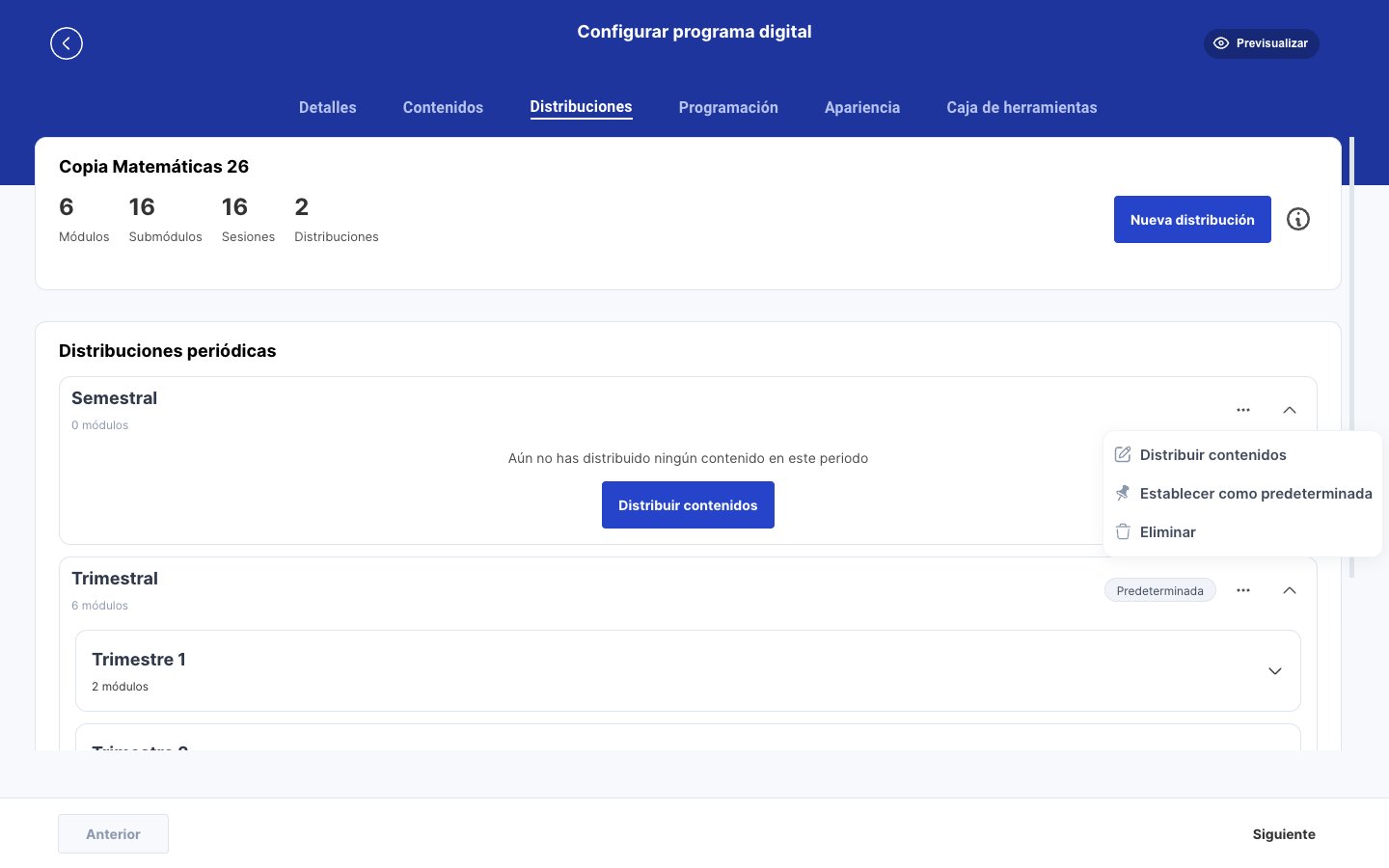
- Resumen del programa: número de módulos, submódulos, sesiones y distribuciones, el botón Nueva distribución y el icono de información.
- Distribuciones periódicas: una tarjeta por distribución con su tipo, el número de módulos distribuidos y sus etiquetas. Al desplegarla se ve el reparto por período (Trimestre 1, Trimestre 2…) con los módulos de cada uno.
El botón ⋯ de cada tarjeta abre las acciones Distribuir contenidos, Establecer como predeterminada (solo en las que no lo son) y Eliminar.
El icono de información abre un panel con las reglas básicas de la sección. Conviene que el equipo editorial lo tenga presente:
- Se puede crear una distribución por cada período de evaluación disponible.
- Solo puede haber una distribución predeterminada por programa.
- La predeterminada no se puede eliminar; antes hay que marcar otra como predeterminada.
- Los contenidos no distribuidos no son visibles para docentes y estudiantes.
La distribución predeterminada al crear el programa
Al crear un programa digital, el campo obligatorio Distribución predeterminada pide el tipo de período: Anual, Bimestral, Cuatrimestral, Semestral o Trimestral. Tras guardar el programa, el sistema crea automáticamente una distribución de ese tipo y la marca como predeterminada. Esa distribución nace vacía. Cuando la estructura del programa está lista en Contenidos, el editor entra en Distribuciones y reparte los módulos (ver Distribuir los contenidos).En la edición del programa, el paso Detalles muestra la distribución predeterminada como dato informativo, sin poder cambiarla desde ahí. Para cambiarla se usa la acción Establecer como predeterminada de esta pestaña.
Crear una distribución
Una distribución adicional tiene sentido cuando el programa se va a usar en centros con calendarios de evaluación diferentes. Por ejemplo, un programa pensado para trimestres puede ofrecer también un reparto semestral.1
Abrir el diálogo
El editor pulsa Nueva distribución. Se abre el diálogo Crear nueva distribución.
2
Elegir el período de evaluación
En Selecciona el período de evaluación se elige el tipo de reparto. Los tipos que ya tienen una distribución en el programa aparecen deshabilitados con la etiqueta Creado.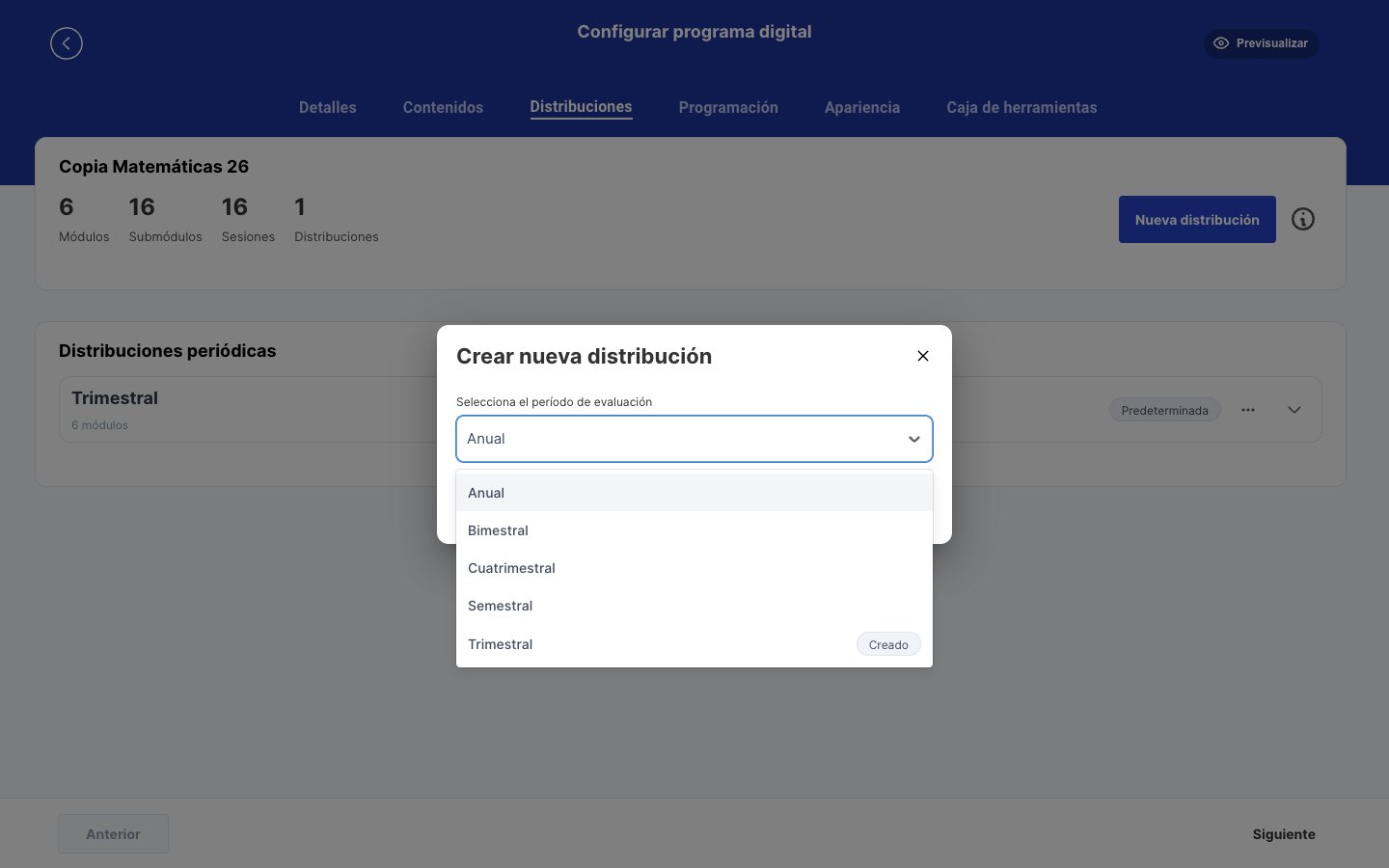
3
Crear
Al pulsar Crear, la nueva distribución aparece en el listado, vacía y con el aviso Aún no has distribuido ningún contenido en este periodo y el botón Distribuir contenidos.
Distribuir los contenidos
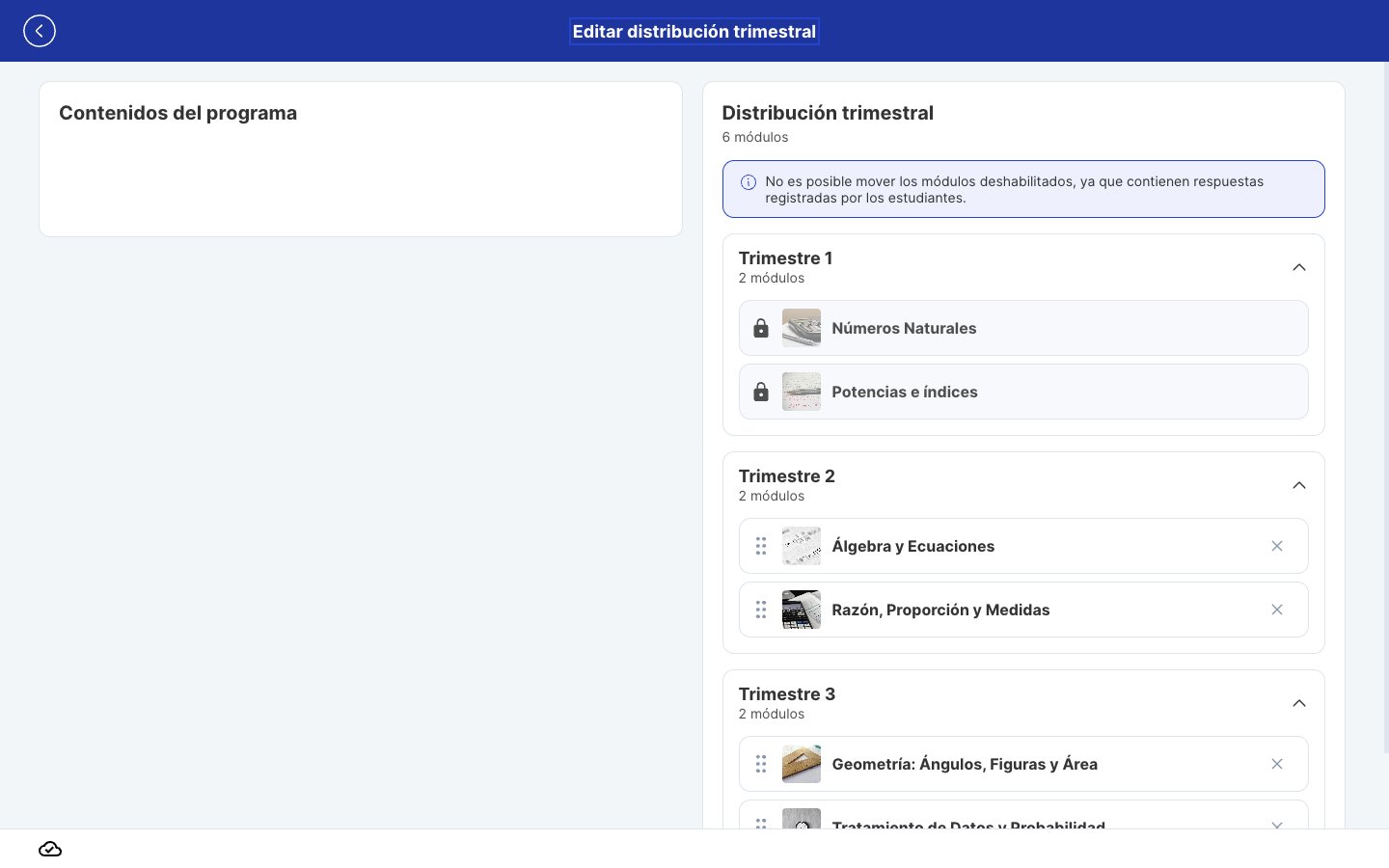
El reparto de módulos se hace en un editor a pantalla completa. Se abre con Distribuir contenidos, desde el menú ⋯ de la tarjeta o desde el botón de una distribución vacía.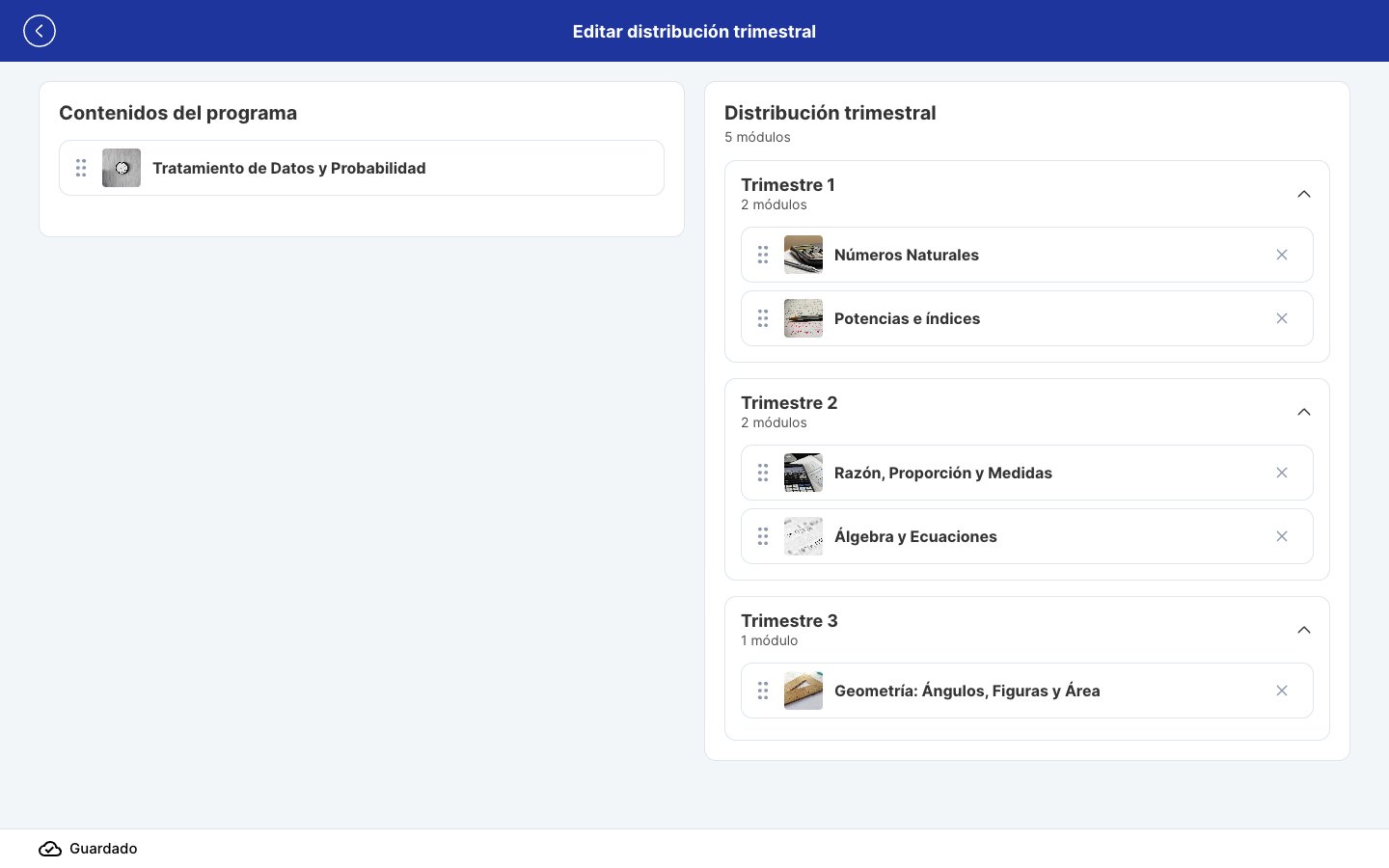
Para repartir el programa:
- Asignar un módulo: se arrastra desde la columna izquierda hasta el período correspondiente.
- Cambiarlo de período: se arrastra de un bloque a otro.
- Ordenar los módulos de un período: se arrastran dentro del mismo bloque. El orden que se fija aquí es el que verán docentes y estudiantes en ese período.
- Sacarlo de la distribución: la X de la tarjeta lo devuelve a Contenidos del programa.
Guardado automático
No hay botón Guardar. Cada cambio se guarda solo y el pie de página indica Guardando… o Guardado. Si el editor intenta salir mientras hay un guardado en curso, el sistema muestra el aviso Guardando tus cambios y pide esperar unos segundos. Si un guardado falla, el reparto vuelve al último estado guardado y aparece el mensaje No se pudieron guardar los cambios.Cambiar la distribución predeterminada
La distribución predeterminada es la que reciben los grupos del programa salvo que la escuela haya elegido otra desde Admin Escuela (ver Distribuciones en Admin Escuela). Para cambiarla, el editor abre el menú ⋯ de otra distribución y elige Establecer como predeterminada. La etiqueta Predeterminada pasa a esa tarjeta. El cambio afecta solo a los grupos que se crean a partir de ese momento. Los grupos que ya existían mantienen la distribución que tenían.Si la predeterminada actual ya tiene respuestas de estudiantes, la opción aparece deshabilitada: No puedes cambiar la distribución predeterminada porque la actual ya tiene respuestas de estudiantes.
Eliminar una distribución
La acción Eliminar del menú ⋯ pide confirmación (¿Seguro que quieres eliminar la distribución…?) y borra la distribución tras pulsar Borrar. No se puede eliminar una distribución en estos casos:
No existe la opción de renombrar: cada distribución se identifica por su tipo de período.
Distribuciones con respuestas de estudiantes
En cuanto un estudiante de cualquier grupo entrega o recibe una calificación en un contenido, la distribución que usa ese grupo pasa a mostrar la etiqueta Con respuestas de estudiantes. La protección busca que un cambio de reparto no deje entregas y calificaciones en un período distinto del que se evaluó.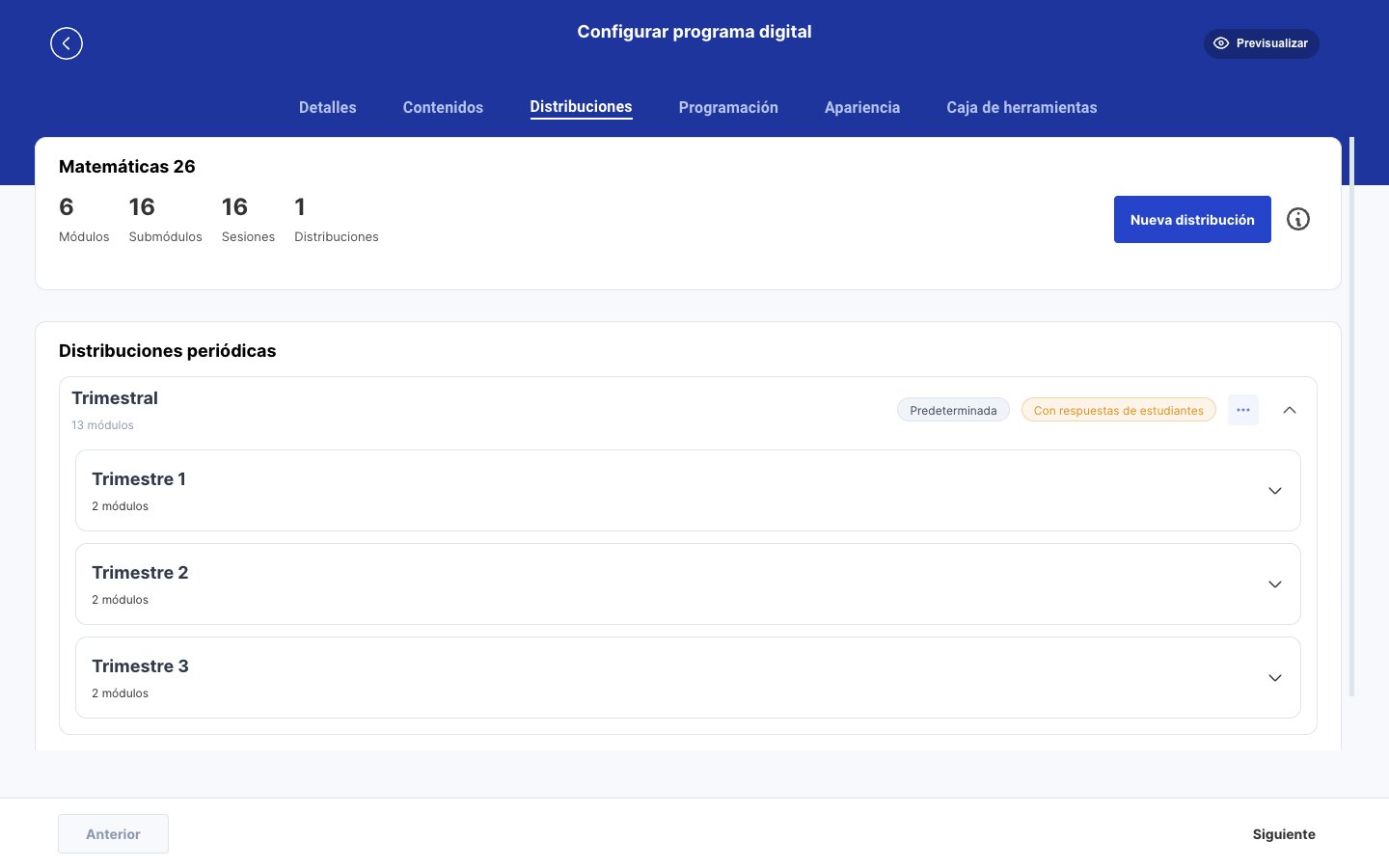
- Los módulos que ya tienen respuestas quedan fijos en su período, con un candado. No se pueden mover ni quitar (Este módulo tiene respuestas de estudiantes: no se puede mover ni quitar.).
- El resto de módulos se puede seguir moviendo y reordenando con normalidad.
- Además, la distribución deja de poder eliminarse y, si es la predeterminada, deja de poder sustituirse por otra.
Cómo afecta a docentes y estudiantes
- Cada grupo trabaja con una sola distribución, la que se le asigna al crearse: la predeterminada de la escuela si existe y, si no, la predeterminada del programa.
- En el curso, los módulos aparecen agrupados en los períodos de esa distribución y en el orden fijado en el editor.
- El calendario, la programación y el cuaderno de calificaciones toman los períodos de esa misma distribución.
- Docentes y estudiantes no ven ni eligen distribuciones: la elección corresponde a la editorial y, en su caso, a la escuela.
En Recursos del aula, los recursos asignados a períodos que la distribución predeterminada no usa aparecen en el bloque Fuera de la distribución activa. Los alumnos no los ven hasta que se mueven a un período activo.
Situaciones especiales
Se ha añadido un módulo nuevo al programa y no aparece en los grupos
Se ha añadido un módulo nuevo al programa y no aparece en los grupos
Los módulos nuevos no se distribuyen solos: quedan en la columna Contenidos del programa de cada distribución. Hay que abrir Distribuir contenidos y asignarlos a un período en cada distribución que deba incluirlos.
¿Qué pasa con los programas creados antes de las distribuciones?
¿Qué pasa con los programas creados antes de las distribuciones?
No requieren ninguna acción. Cada programa con período de evaluación recibió automáticamente una distribución predeterminada de ese tipo, con los módulos en los períodos y el orden que ya tenían. Los grupos existentes quedaron apuntando a ella.
He clonado un programa y la copia no tiene distribuciones
He clonado un programa y la copia no tiene distribuciones
Al clonar un programa digital se copian la estructura y los contenidos, pero no las distribuciones. La copia aparece con No hay distribuciones periódicas creadas. Hay que crear al menos una con Nueva distribución; la primera que se crea queda como predeterminada automáticamente. Después se reparten los módulos.
¿Puedo tener dos distribuciones trimestrales con repartos distintos?
¿Puedo tener dos distribuciones trimestrales con repartos distintos?
No. Solo puede haber una distribución por tipo de período en cada programa. Si una escuela necesita otro reparto del mismo tipo, puede crear su propia distribución desde Admin Escuela.
He cambiado la predeterminada, pero un grupo sigue con la anterior
He cambiado la predeterminada, pero un grupo sigue con la anterior
Es el comportamiento esperado: el cambio de predeterminada en el backoffice solo afecta a los grupos nuevos. Los grupos existentes conservan su distribución para no alterar el trabajo ya en marcha.
No puedo eliminar una distribución que no es la predeterminada ni tiene respuestas
No puedo eliminar una distribución que no es la predeterminada ni tiene respuestas
Algún grupo la está usando. Mientras haya grupos asignados a ella, el sistema la considera en uso y no permite borrarla.
Relacionado
- La estructura que se reparte aquí se construye en Contenidos del programa.
- Las escuelas pueden elegir otra distribución o crear la suya en Distribuciones en Admin Escuela.
- La Programación del programa organiza las sesiones según los períodos de la distribución predeterminada.