
En algunas instituciones este tab aparece como “Stream”, “Muro” u otros nombres según el idioma y la configuración del tenant. La funcionalidad es siempre la misma.
Acceder al Panel
El Panel es el tab que se muestra por defecto cuando el estudiante entra a un curso. También se puede acceder haciendo clic en el tab Panel (o Stream) en la barra de navegación superior del curso.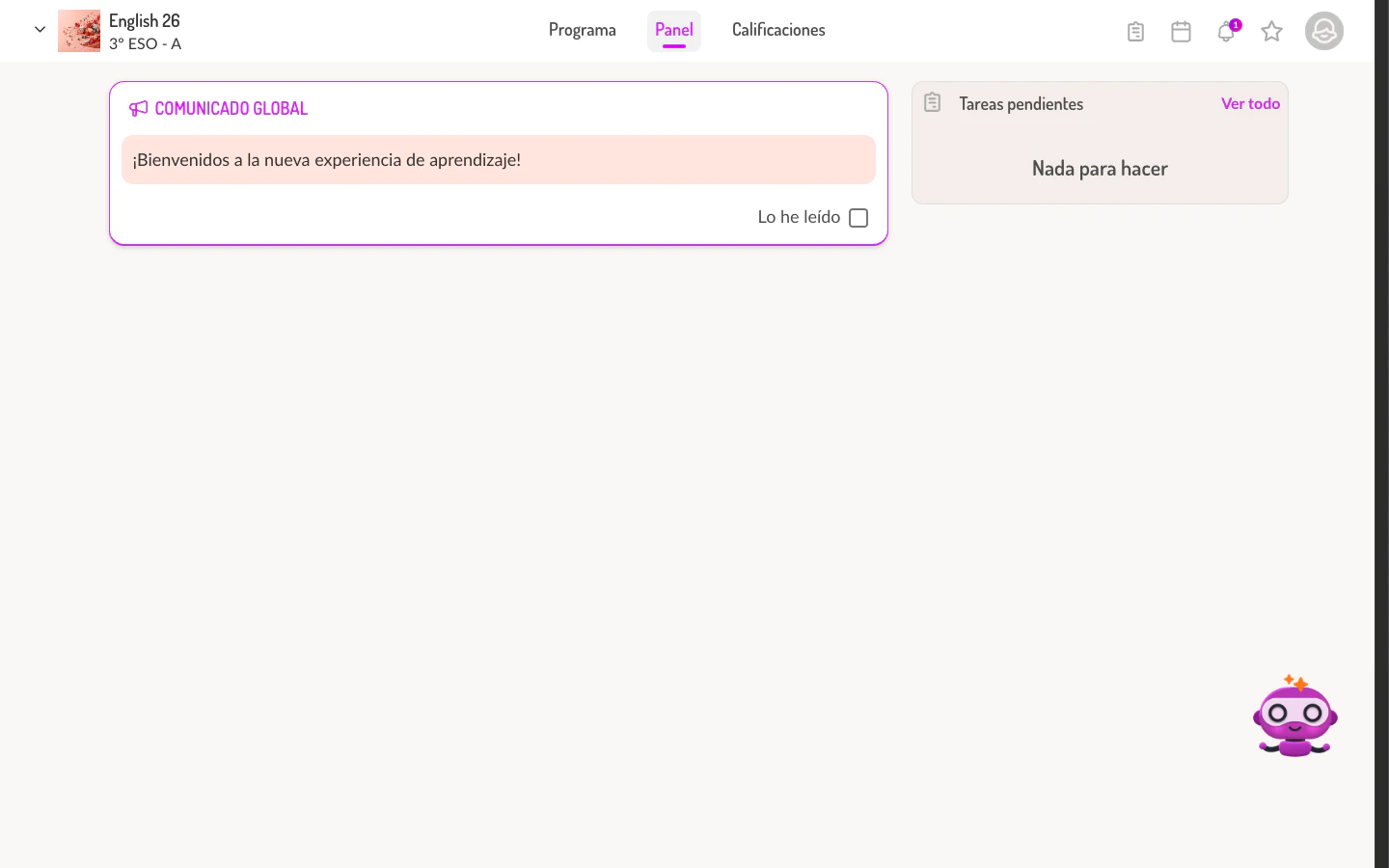
Estructura del Panel
El Panel del estudiante se divide en dos áreas:Área de publicaciones (izquierda)
Es el área principal de comunicación. Contiene:- Campo de nueva publicación: Cuadro de texto para escribir un mensaje (visible solo si el docente lo permite; ver Permisos de publicación)
- Comunicados globales: Mensajes institucionales destacados en la parte superior, con la etiqueta “Comunicado Global”
- Historial de publicaciones: Todas las publicaciones del curso ordenadas cronológicamente (las más recientes primero)
Barra lateral (derecha)
Información contextual y accesos rápidos:A diferencia del docente, el estudiante no ve la tarjeta de configuración del Panel en la barra lateral. Solo el docente puede modificar los permisos de publicación.
Permisos de publicación
El comportamiento del muro social para el estudiante depende de la configuración que haya establecido el docente. Existen tres modos:Si el estudiante no ve el campo para crear publicaciones, significa que el docente ha configurado el Panel en modo “Solo comentar” o “Privado”. Esto no es un error.
Crear una publicación
Cuando el docente ha habilitado la opción de publicar:- El estudiante escribe su mensaje en el campo de texto “Qué vas a compartir?”
- Opcionalmente, adjunta archivos mediante el icono de clip
- Hace clic en Publicar
A diferencia del docente, el estudiante no puede fijar publicaciones en la parte superior del muro. La opción de fijar es exclusiva del rol docente.
Comentarios
Los comentarios permiten al estudiante responder a las publicaciones del docente o de otros compañeros, creando hilos de conversación.Ver comentarios
- El estudiante hace clic en el icono de comentarios debajo de una publicación para expandir el hilo
- El número junto al icono indica cuántos comentarios tiene la publicación
Agregar un comentario
- Expandir los comentarios de la publicación
- Escribir el comentario en el campo de texto
- Hacer clic en Publicar
Editar o eliminar comentarios
El estudiante puede editar y eliminar únicamente sus propios comentarios:- Localizar el comentario propio
- Hacer clic en el menú de opciones (tres puntos)
- Seleccionar Editar o Eliminar
El estudiante no puede editar ni eliminar comentarios de otros compañeros ni del docente. Solo el docente tiene permisos para moderar los comentarios de cualquier participante.
Comunicados globales
Los comunicados globales son mensajes institucionales que aparecen destacados en la parte superior del Panel de todos los cursos. Se identifican por la etiqueta “Comunicado Global” y un estilo visual diferenciado.Características
- Los crea el administrador de la plataforma, no el docente
- No permiten comentarios
- El estudiante puede marcarlos como leídos con la casilla “Lo he leído” para ocultarlos de su vista
Marcar un comunicado como leído solo lo oculta de la vista personal del estudiante. Otros compañeros seguirán viéndolo hasta que ellos también lo marquen.
Tareas pendientes en la barra lateral
La sección de tareas pendientes en la barra lateral muestra las evaluaciones y actividades del curso que el estudiante aún no ha completado. Al hacer clic en una tarea, el sistema redirige directamente a la actividad correspondiente dentro de la lección. Si no hay tareas pendientes, se muestra el mensaje “Nada para hacer”. El enlace “Ver todo” en la parte superior de esta sección redirige al gestor de tareas global, donde el estudiante puede ver todas sus tareas pendientes de todos los cursos.Diferencias con el Panel del docente
Navegación relacionada
- Para una visión general del curso, consultar Vista del curso
- Para ver las calificaciones, consultar Calificaciones
- Para ver todas las clases, consultar Ver mis clases
- Para conocer el Panel desde la perspectiva del docente, consultar Panel / Stream (docente)