
Rol requerido: Estudiante.
Como acceder
1
Abrir el menu de perfil
Desde cualquier pantalla, el estudiante hace clic en su avatar o icono de usuario en la esquina superior derecha de la barra de navegacion. En el menu desplegable, selecciona la opcion Mi perfil.
Pestanas del perfil
La vista del perfil presenta un panel lateral izquierdo con las pestanas disponibles y un area principal a la derecha con el contenido de la pestana seleccionada. Las pestanas disponibles para un estudiante son:La pestana Licencias solo aparece para usuarios que tienen permiso de crear grupos (normalmente docentes en modo self-service). En la configuracion estandar, los estudiantes tambien pueden verla si el tenant lo permite. La pestana Cuenta depende de la configuracion
showAccountTab del tenant.Detalles personales
La pestana principal muestra el formulario de datos basicos del estudiante.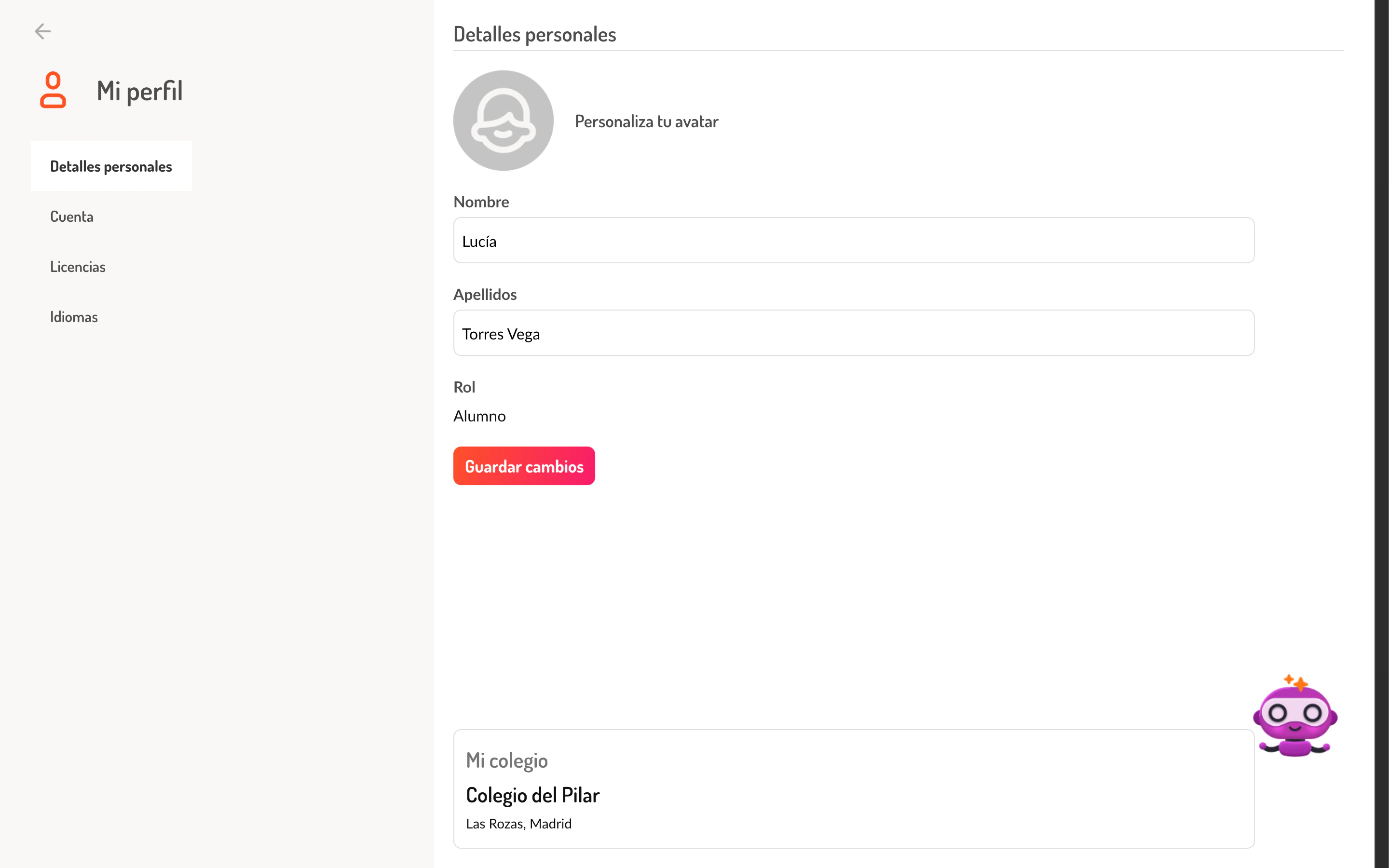
Campos del formulario
Tarjeta de colegio
Debajo del formulario de datos personales, si el estudiante tiene un colegio asociado, se muestra la tarjeta Mi colegio con el nombre del centro educativo y su ubicacion (ciudad y provincia/estado). Esta tarjeta es de solo lectura.Cuenta
La pestana Cuenta permite al estudiante ver su email y cambiar su contrasena.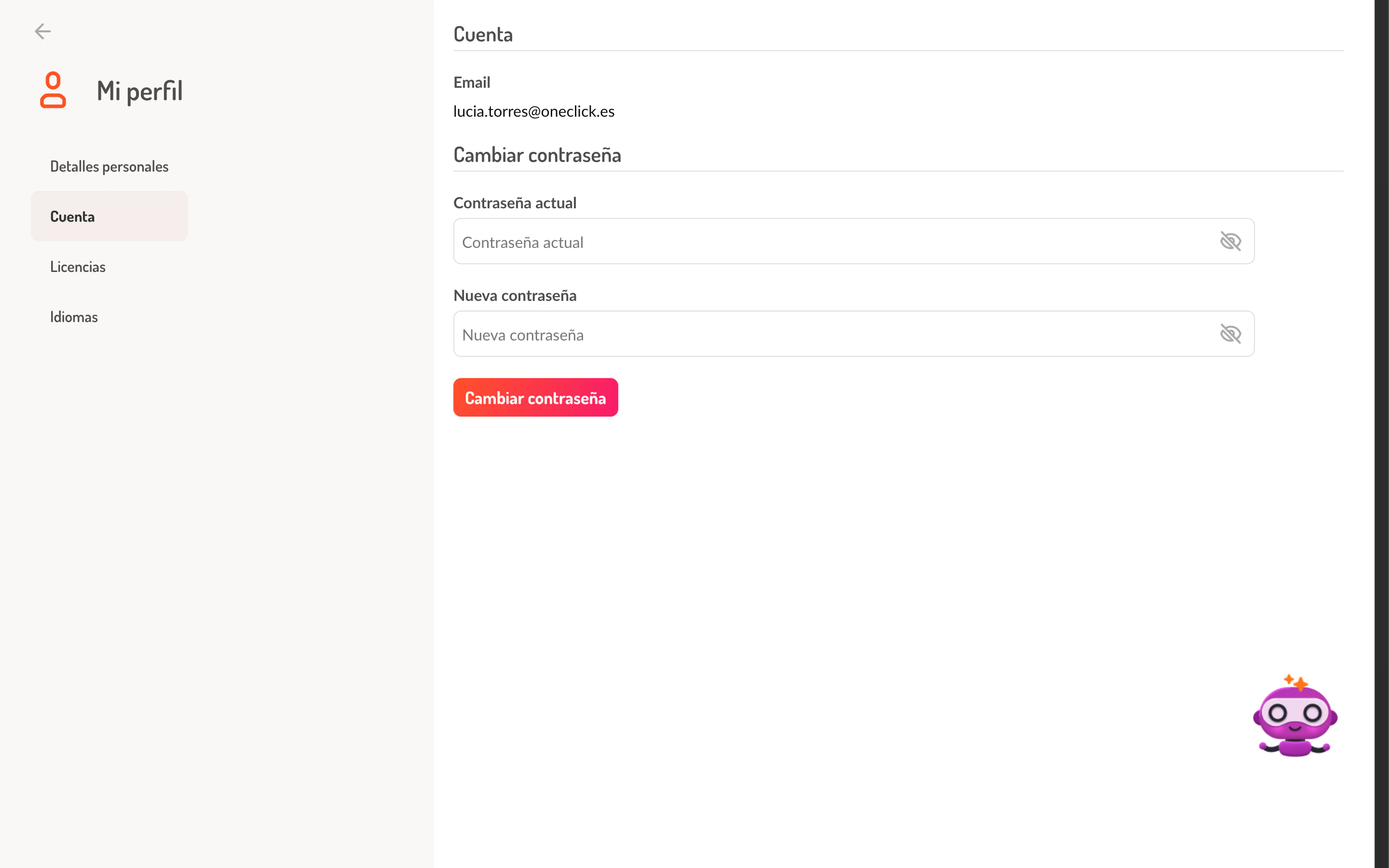
- Contrasena actual — la contrasena vigente del usuario
- Nueva contrasena — la nueva contrasena deseada
Licencias
La pestana Licencias muestra todas las licencias activas del usuario con sus programas asociados.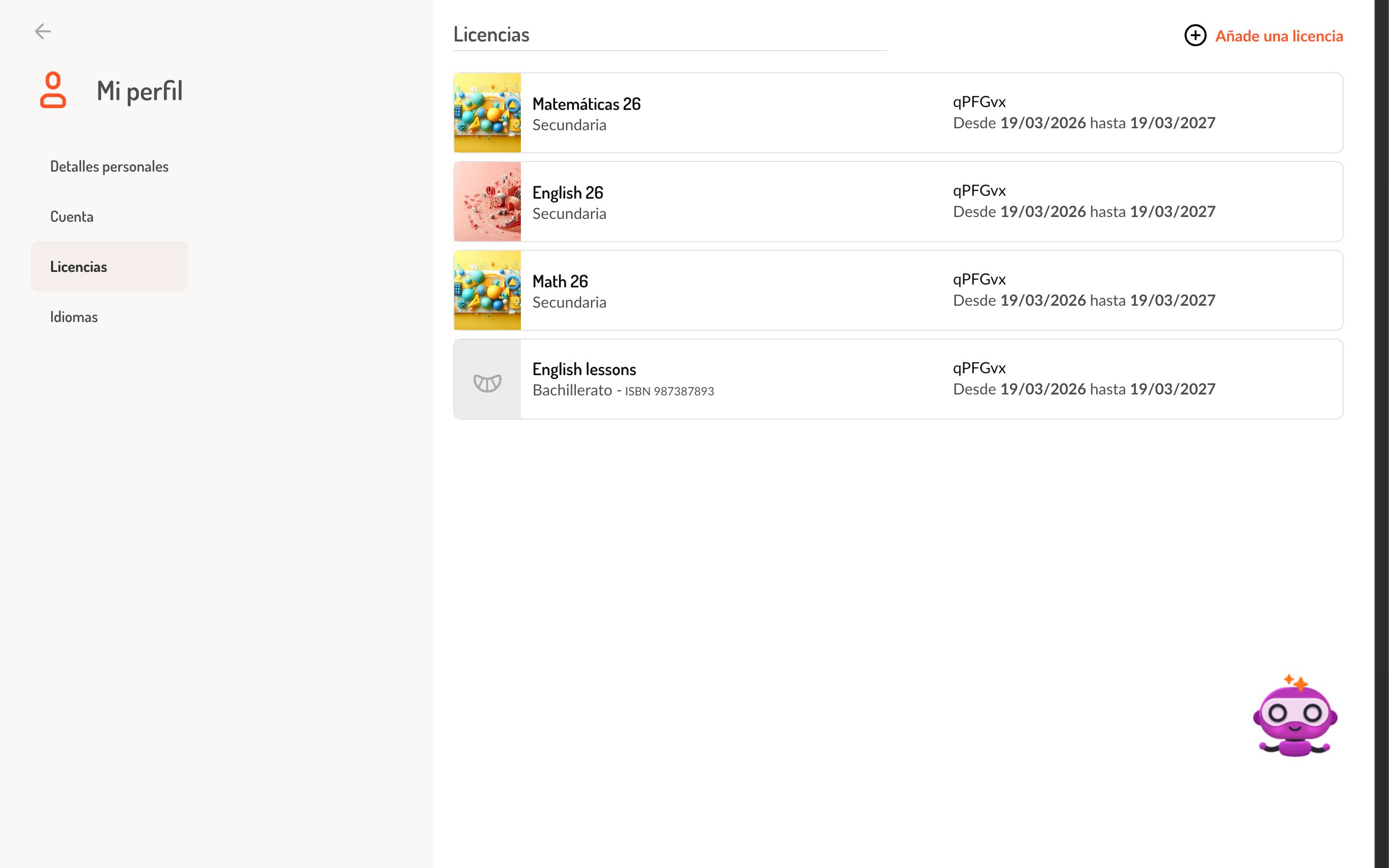
- Nombre del programa asociado (por ejemplo, “Math 26”, “English 26”)
- Nivel educativo (por ejemplo, “Secundaria”, “Bachillerato”)
- Codigo de licencia utilizado
- Periodo de vigencia con fechas de inicio y fin
- ISBN de la publicacion, si aplica
Anadir una licencia
En la parte superior del listado, el enlace Anade una licencia abre un dialogo donde el estudiante puede introducir un codigo de licencia para redimirlo. Una vez canjeada con exito, la nueva licencia aparece en el listado y los programas asociados quedan disponibles.Idiomas
La pestana Idiomas (tambien etiquetada como “Preferencias” en la configuracion interna) permite al estudiante cambiar el idioma de la interfaz.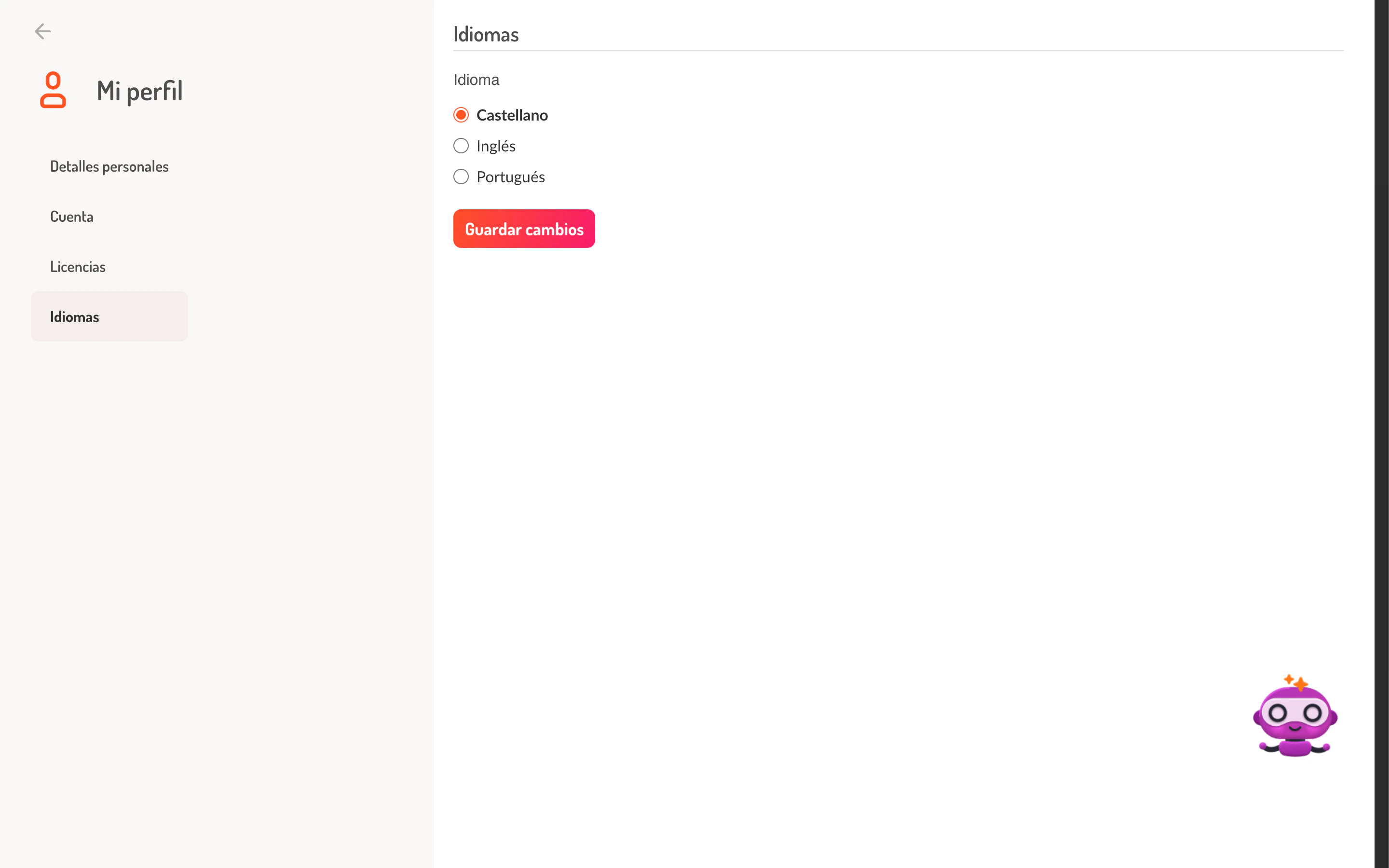
Situaciones especiales
Campos no editables
En algunos tenants, la configuracioncanEditProfileInfo esta desactivada, lo que impide al usuario modificar su nombre y apellidos. En ese caso, los campos aparecen deshabilitados y el boton Guardar cambios no se muestra. Esto es habitual en despliegues donde los datos del usuario se gestionan centralmente desde el backoffice o mediante integracion con sistemas externos.
Avatar segun tipo de usuario
El comportamiento del selector de avatar varia segun la configuracion del tenant:- Sin personalizacion (por defecto para estudiantes): Se abre una galeria de avatares predefinidos
- Con personalizacion activada (
showPersonalizeAvatar): Se abre un generador de avatares que permite crear un avatar personalizado