
Rol requerido: Estudiante asignado a un curso activo (no programas sueltos/unattended).
Acceder a las calificaciones
- Desde la pantalla de inicio, el estudiante entra al curso deseado
- Hace clic en el tab Calificaciones en la barra de navegación superior
Variantes de la vista
La vista de calificaciones del estudiante tiene dos variantes según la configuración del tenant. El sistema selecciona automáticamente cuál mostrar.Variante 1: Cuaderno de evaluación (modelo de evaluación activo)
Cuando el tenant tiene habilitado el modelo de evaluación (enableEvaluationModel), el estudiante ve una vista organizada por períodos de evaluación con una estructura de acordeón.
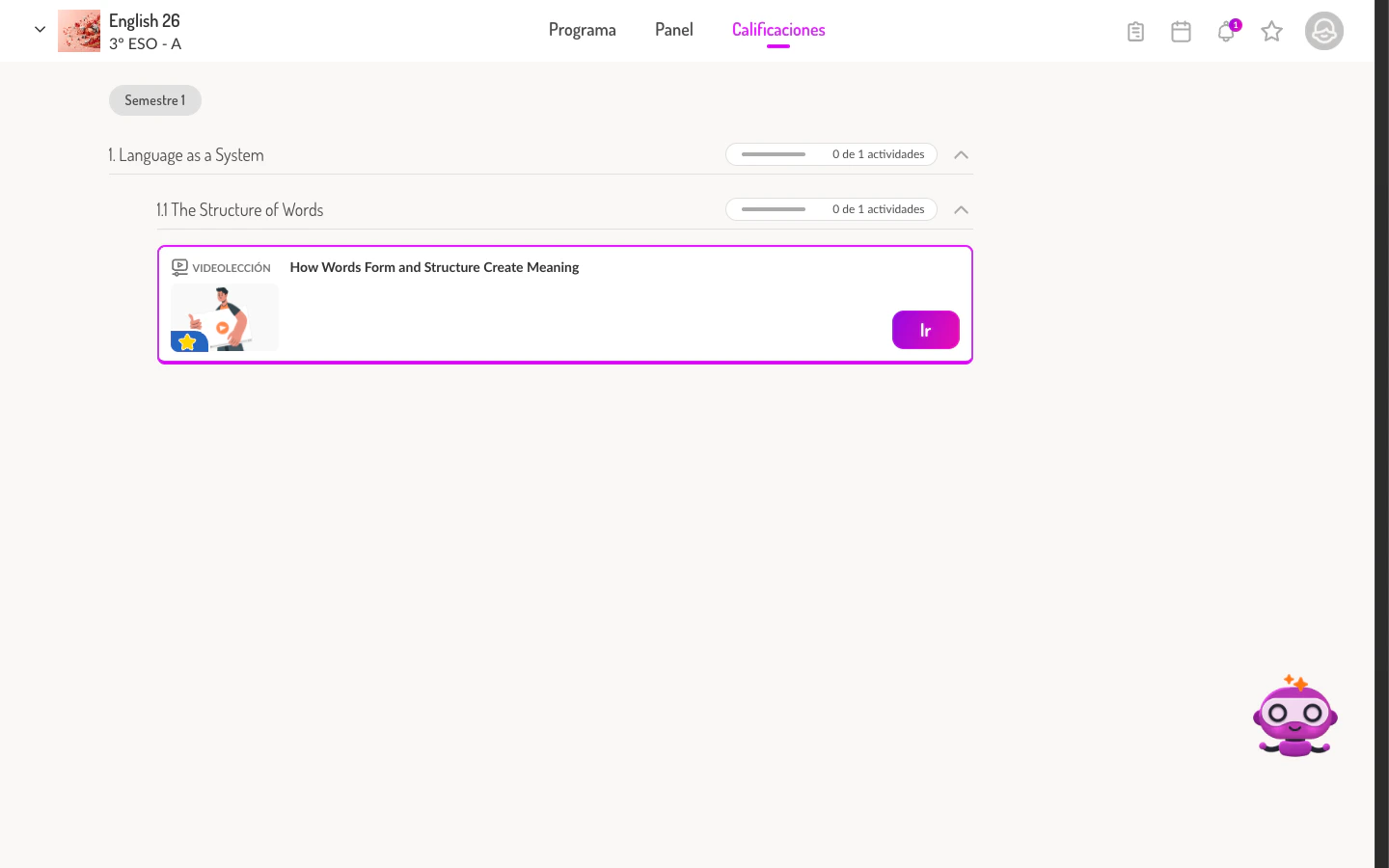
Elementos de esta variante
Acciones disponibles
- Expandir/contraer unidades y lecciones: Clic en el acordeón para ver el detalle
- Acceder a una actividad: Clic en el botón “Ir” para abrir la actividad. Si ya fue evaluada, se abre la vista de resultados individuales del estudiante.
- Navegar entre períodos: Clic en los tabs de período para ver las calificaciones de cada uno
Las notas finales de período y la nota global solo aparecen cuando el docente las ha publicado. Hasta ese momento, estos indicadores no son visibles para el estudiante.
Variante 2: Libro de calificaciones clásico (sin modelo de evaluación)
Cuando el modelo de evaluación no está activo, el estudiante accede a una vista con un menú lateral izquierdo que ofrece tres sub-vistas: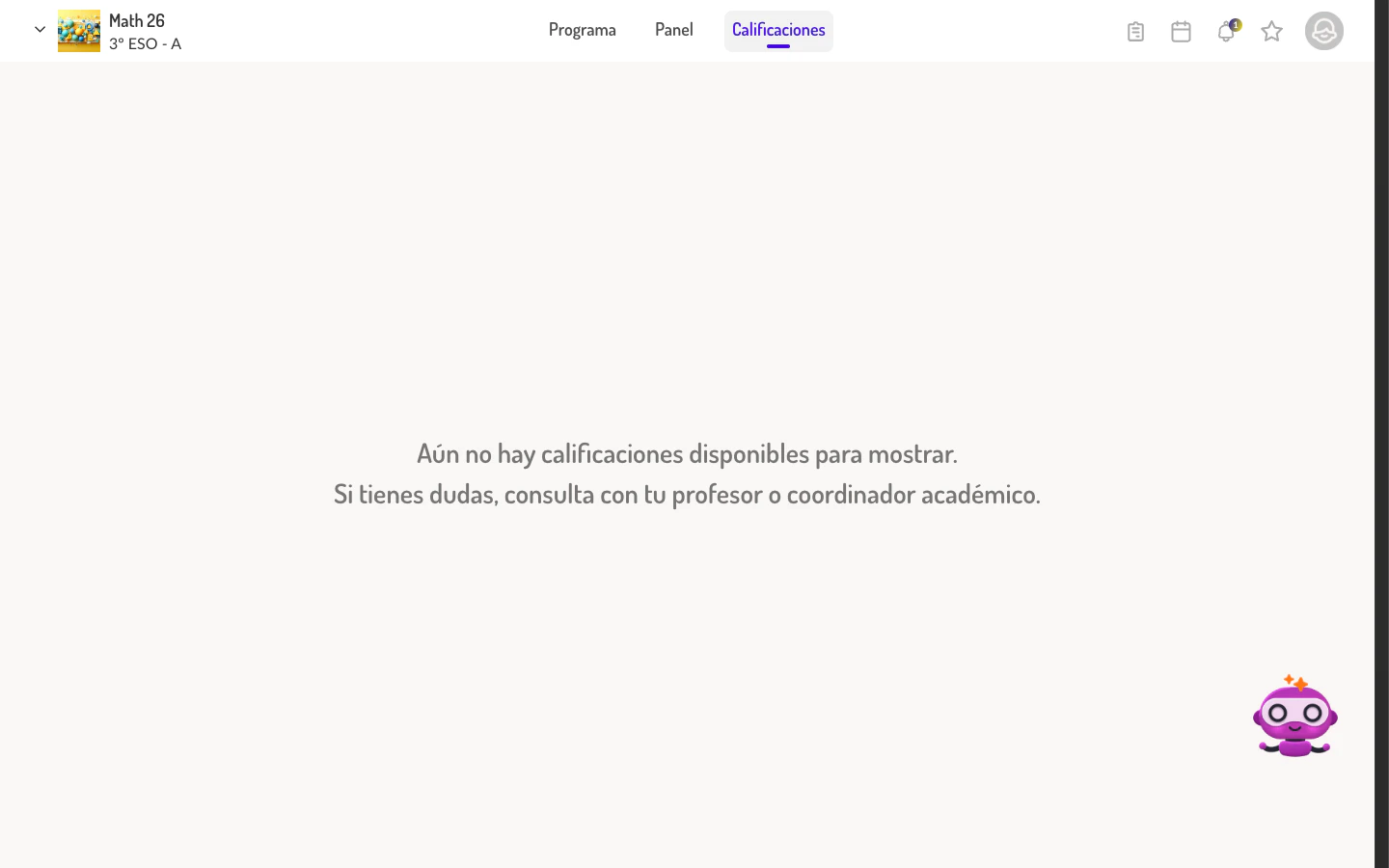
Sub-vista Gráficas
Muestra el rendimiento del estudiante mediante gráficos de barras:Sub-vista Calificaciones
Muestra el detalle de las notas en formato de tabla con acordeones:Sub-vista Libro de calificaciones
Muestra las calificaciones de actividades del libro digital (tipo Retro), si el curso lo tiene configurado.La mayoría de los tenants actuales utilizan la Variante 1 (cuaderno de evaluación). La Variante 2 se mantiene para tenants que no han activado el modelo de evaluación.
Estados de las actividades
El estudiante puede encontrar los siguientes estados en sus actividades evaluadas:Diferencias con las calificaciones del docente
Situaciones especiales
No aparecen calificaciones
Si el estudiante ve un mensaje indicando que no hay calificaciones disponibles, puede deberse a:- No hay actividades evaluables en el curso
- Las actividades aún no han sido completadas por el estudiante
- El docente no ha publicado las calificaciones del período (en la variante con modelo de evaluación)
El tab Calificaciones no aparece
El tab de Calificaciones no se muestra en los siguientes casos:- El curso es de tipo programa suelto (unattended/desatendido): estos cursos solo muestran el tab Programa
- El estudiante accede desde Microsoft Teams y no está registrado como miembro del curso
Navegación relacionada
- Para una visión general del curso, consultar Vista del curso
- Para participar en el muro social, consultar Panel / Stream
- Para ver todas las clases, consultar Ver mis clases
- Para conocer las calificaciones desde la perspectiva del docente, consultar Calificaciones del curso (docente)