
Rol requerido: Estudiante con licencia activa, asignado a un grupo que tenga al menos un curso.
Cómo acceder
Para entrar a la vista de un curso:- Desde la pantalla de inicio, el estudiante localiza el grupo al que pertenece
- Hace clic en el nombre del curso que desea abrir (por ejemplo, “Math 26” o “English 26”)
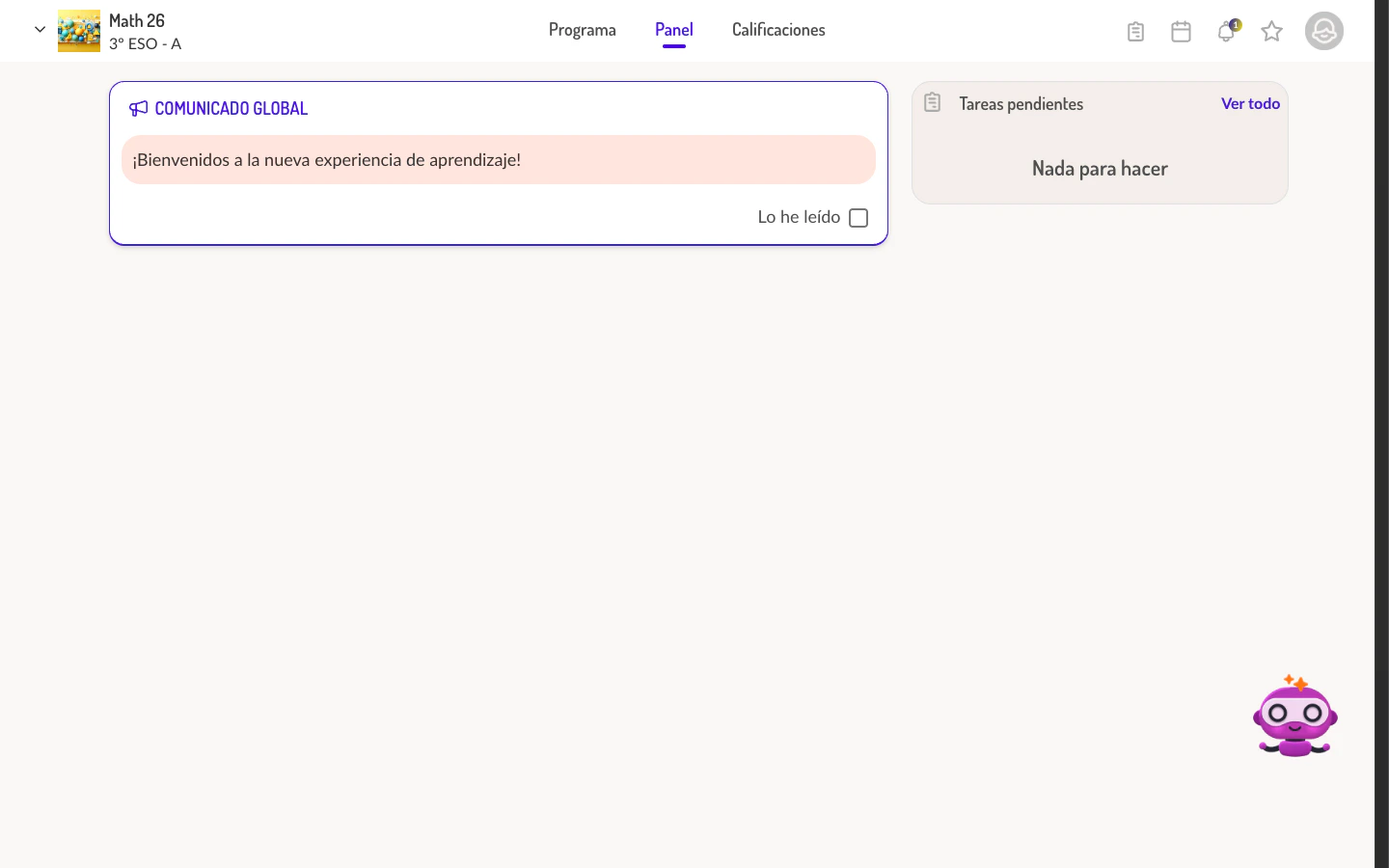
Estructura de la vista
La vista del curso se organiza en un header superior y un área de contenido que cambia según el tab seleccionado.Header del curso
El header muestra los siguientes elementos:Tabs disponibles
La vista del curso tiene tres tabs principales:En algunas instituciones el tab “Panel” puede aparecer como “Stream” o “Muro”. La funcionalidad es idéntica; solo varía el nombre según la configuración del tenant.
Tab Programa
El tab Programa es la vista por defecto cuando el estudiante accede a un curso. Muestra todo el contenido educativo organizado jerárquicamente.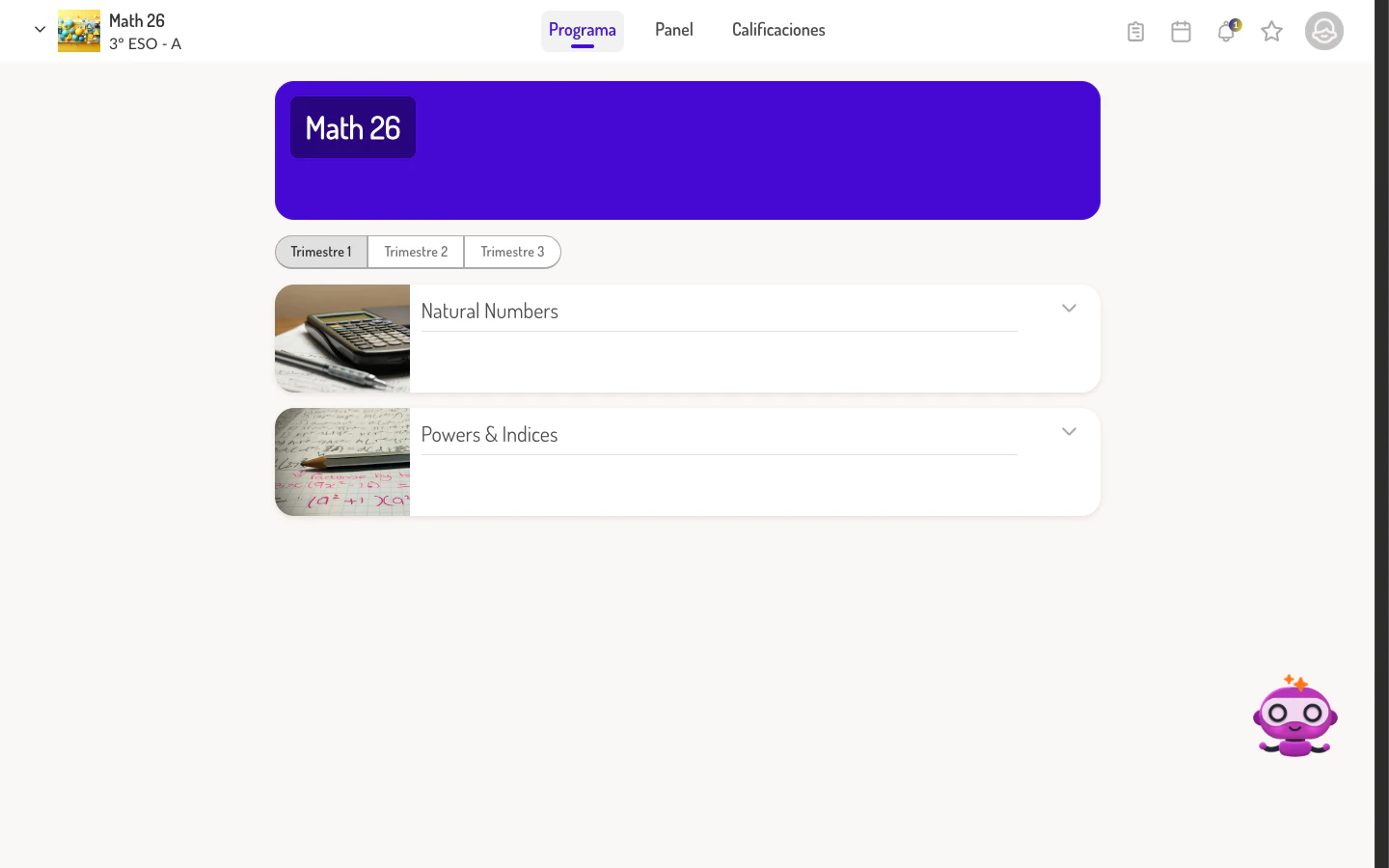
Elementos del programa
- Períodos o trimestres: Si el programa está configurado con planificación avanzada, el contenido se agrupa en períodos (Trimestre 1, Trimestre 2, etc.) accesibles mediante botones en la parte superior.
- Unidades: Agrupaciones temáticas del contenido. Cada unidad muestra:
- Imagen de portada
- Nombre de la unidad
- Lecciones: Al expandir una unidad, el estudiante ve las lecciones disponibles. Cada lección se abre haciendo clic sobre ella.
Acciones disponibles en el programa
El estudiante solo ve las unidades y lecciones que el docente ha marcado como visibles. Las unidades ocultas no aparecen en la vista del estudiante.
Diferencias con la vista del docente
El programa del estudiante no incluye:- Botones para crear, editar, reordenar o eliminar unidades y lecciones
- Opciones de ocultar/mostrar módulos
- Modo de edición del programa
- Modo de proyección
- Selector “Ver como estudiante”
- Información sobre el número de sesiones planificadas por unidad
Diferencias generales con la vista del docente
La siguiente tabla resume las funcionalidades exclusivas del docente que no están disponibles para el estudiante:Variación por tenant: nombre del tab de comunicaciones
Variación por tenant: nombre del tab de comunicaciones
Según la configuración del tenant, el tab de comunicaciones puede aparecer con diferentes nombres: “Panel” (por defecto en español), “Stream” (inglés), “Muro” o “Horma” (euskera). La funcionalidad es siempre la misma independientemente del nombre.
Navegación relacionada
- Para ver todas las clases, consultar Ver mis clases
- Para conocer el muro social en detalle, consultar Panel / Stream
- Para entender las calificaciones del estudiante, consultar Calificaciones